Աշխատեք հեռավար կերպով ռեսուրսատար ծրագրերի հետ Moonlight-ի միջոցով
Moonlight անվճար, բաց կոդով ծրագրային ապահովում է, որը հնարավորություն է տալիս սերվեր-կլիենտ հաղորդակցություն իրականացնել NVIDIA GameStream արձանագրության միջոցով, ինչը գերազանցում է RDP-ի կամ VNC-ի հնարավորությունները։ Գրաֆիկայի մշակում, նեյրոցանցեր, ծրագրային ապահովման մշակում՝ Moonlight-ի միջոցով հեռավար կերպով կարելի է կատարել բոլոր 3D GPU-ով արագացված աշխատանքները։ Արդյունավետությունը և օգտագործման հեշտությունը տեստավորված են մեր փորձագետների կողմից։
Moonlight-ի տեղակայման գործընթացը բաղկացած է մի քանի մեծ քայլերից և բաժանված է աշխատանքի երկու մասի՝ կլիենտի (օգտատերի տեղական սարքի) և սերվերի (որը կարող է լինել ինչպես առանձին համակարգիչ, այնպես էլ սերվեր)։ Օրինակ, եկեք տեղակայենք Moonlight-ը NVidia GPU-ով և Windows Server 2019-ով սերվերի վրա։ Ձեզանից պահանջվում է կատարել հետևյալ քայլերը.
-
Կապվեք ձեր սերվերի հետ RDP-ի միջոցով։
-
Գործարկեք Start >> Server Manager։
-
Միացեք Manage >> Add Roles and Features և սեղմեք
Nextկոճակը 4 անգամ։Ուշադրություն
Համոզվեք, որ տեղակայված է Wireless LAN Service ծառայությունը։ Եթե ոչ, ընտրեք և տեղակայեք այն (պահանջվելու է օպերացիոն համակարգի վերագործարկում)։
-
Server Manager-ում (եթե սերվերը վերագործարկվել է, կրկին կապվեք սերվերի հետ և գործարկեք այն) միացեք Tools >> Services։
Ուշադրություն
Համոզվեք, որ Windows Audio ծառայությունը գործարկված է։ Եթե ոչ, բացեք դրա հատկությունները, Startup type-ը փոխեք
Automatic-ի, այնուհետև սեղմեքOK։ -
Այժմ ձեզ անհրաժեշտ է հեռավար կառավարման ծրագրային ապահովում՝ սերվերի կոնսոլին միանալու համար, ոչ թե RDP-ի միջոցով։ Մենք խորհուրդ ենք տալիս օգտագործել UltraVNC server կամ Anydesk ծրագրային ապահովում։
Ուշադրություն
Ձեզ անհրաժեշտ է տեղակայել ընտրված ծրագրային ապահովումը՝ այն գործարկված պահելու համար վերագործարկումից հետո։ Դուք նաև պետք է կարգավորեք անխոչընդոտ մուտքի գաղտնաբառ։ Խնդրում ենք դիմել ձեր ընտրած ծրագրային ապահովման համապատասխան ուղեցույցներին։
-
Վերագործարկեք սերվերը և կապվեք դրա կոնսոլի հետ՝ օգտագործելով տեղակայած հեռավար կառավարման ծրագրային ապահովումը։
-
Մուտք գործեք ձեր տեղական օգտատերի հաշիվ (
Administratorըստ լռելյայնի)։ Աջ սեղմեք աշխատասեղանի վրա և ընտրեք Display settings։ Սահեք դեպի ներքև՝ Multiple displays բաժին և ընտրեք Show only on 2 և Keep changes։ -
GeForce Experience-ը պետք է գործարկված լինի սերվերի վրա. Start >> NVIDIA Corporation >> GeForce Experience։
Ուշադրություն
Եթե այն բացակայում է, խնդրում ենք ներբեռնել վերջին վարորդները NVIDIA կայքից և տեղակայել դրանք՝ ընտրելով "GeForce Experience" հնարավորությունը։ Կարող եք օգտագործել այս հղումը վերջին տեստավորված վարորդի համար։
Մուտք գործեք ձեր NVidia հաշիվ։ Եթե չունեք, պետք է ստեղծեք այն "Sign in" պատուհանում։ Սեղմեք
Skip՝ GeForce Experience-ի շրջագայությունը չանցնելու համար։ -
Հաջորդը, ձեզ անհրաժեշտ է կարգավորել GameStream-ը. սեղմեք Settings (Gear) կոճակը։ Այնուհետև ընտրեք SHIELD տարբերակը։ Համոզվեք, որ GameStream-ի անցումը գտնվում է On դիրքում (կանաչ)։
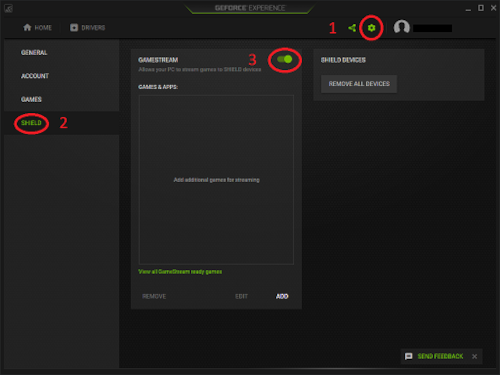
Այնուհետև ձեզ անհրաժեշտ է նշել
mstsc.exeօգնականի ճանապարհը՝ օգտագործելով աջ կողմում գտնվողAddկոճակը։ Ճանապարհի համար օգտագործեքC:\Windows\system32\mstsc.exe։ Սա ձեզ կտա լիարժեք աշխատասեղանի մուտքի հնարավորություն Moonlight-ի միջոցով։ -
Տեղակայեք Moonlight Internet Hosting Tool-ը ձեր սերվերի վրա։(Վերջին ուղղակի հղում)
Գործարկեք Moonlight Internet Streaming Tester-ը
Startմենյուի միջոցով։ Այս գործիքը կատարում է ավտոմատ ցանցային կարգավորում։ Եթե խնդիրներ առաջանան, Moonlight Internet Streaming Tester-ը ապահովում է ավտոմատ ախտորոշում և տարբեր ցանցային խնդիրների լուծման տարբերակներ։Սերվերի սկզբնական կարգավորումը ավարտված է, սակայն այժմ մի փակեք ձեր հեռավար կառավարման ծրագրային ապահովման կապը։
-
Այս քայլը պետք է կատարել ձեր տեղական համակարգչի վրա, ոչ թե վարձակալված սերվերի վրա։
Ներբեռնեք և տեղակայեք Moonlight կլիենտը կայքից Client downloads բաժնից։
Գործարկեք տեղակայված կլիենտը և մուտքագրեք ձեր վարձակալված սերվերի IP հասցեն.
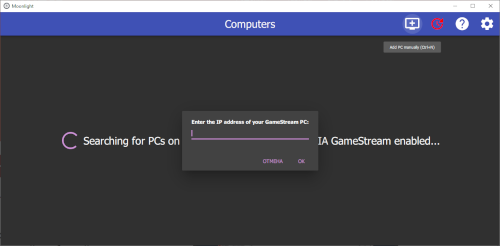
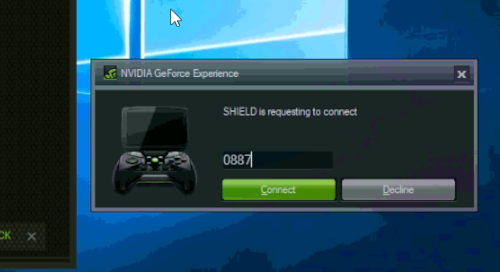
Սեղմեք ավելացված սերվերի պատկերակի վրա և կարդացեք մուտքագրելու անհրաժեշտ կոդը։ Օգտագործեք ձեր հեռավար կառավարման ծրագրային ապահովումը բացված սերվերի կոնսոլով՝ կոդը մուտքագրելու և կապ հաստատելու համար.
-
Այժմ կարող եք փակել ձեր հեռավար կառավարման ծրագրային ապահովման պատուհանը և օգտագործել Moonlight կլիենտը՝ GPU-ին արագացված մուտքի համար։ Դուք կրկին կոդը մուտքագրելու կարիք չեք ունենա, եթե կապվում եք նույն համակարգչից։ Խնդրում ենք նկատի ունենալ, որ միայն 2D/3D գրաֆիկան և ձայնով տեսանյութերը փոխանցվում են բարձր որակով։ Գրաֆիկական ծրագրերը, կարճ ճանապարհները և բրաուզերներում գտնվող տեքստերը փոխանցվում են ցածր որակով։
Նշում
Խնդրում ենք դիմել ստեղծողի ձեռնարկին, եթե Moonlight Stream ծրագրային ապահովումը օգտագործելիս խնդիրներ ունեք