Տեղադրել և կարգավորել WHMCS-ը HOSTKEY հաշվարկման համակարգի հետ աշխատելու համար
Այս հոդվածում
- Պահանջվող ծրագրное ապահովում
- Մոդուլի տեղադրումը
- Ակտիվացնել մոդուլը WHMCS-ում
- Տեղեկատվության բեռնում և ջնջում HOSTKEY-ից՝ օգտագործելով Console Commands
- Արժեքների արտահանման գումարային կոնֆիգուրացիա (Currency Configuration)
- Կոնկրետ պրոductների հարմարեցում վերավճարման համար
- Կոնկրետ պրոductի խմբագրում
- Վճարման ակտիվացում պատվիրված պրոductների համար
- Օրինակներ և խորհուրդներ
- Տիպիկ սխալներ և լուծումներ
Պահանջվող ծրագրное ապահովում
- reseller module-ի WHMCS-ի համար: download;
- WHMCS տարբերակը՝ 8.8 կամ ավելի բարձր։
Հասանելի է Demo System
Նախքան տեղադրումը սկսելը, կարող եք ուսումնասիրել HOSTKEY Reseller մոդուլի முழுական ֆունկցիոնալությունը մեր իրական demo system-ի միջոցով։ Demo-ն ներառում է գործող reseller storefront, administrative panel և customer control panel՝ սերվերի իրական կառավարման հնարավորություններով։ Testing the Reseller Module of HOSTKEY. Live Demo տրամադրում է քայլ առ քայլ հրահանգներ բոլոր բաղադրիչները փորձարկելու և իրականացնելուց առաջ մոդուլի հնարավորությունները հասկանալու համար։
Մոդուլի տեղադրումը
Արխիվի պարունակությունը քաշեք հաշվարկման համակարգի արմատային (root) թղթապանակ:
-
Ներբեռնեք և ար்பանգեք մոդուլի արխիվը WHMCS root թղթապանակում
Արխիվի պարունակությունը քաշեք հաշվարկման համակարգի արմատային թղթապանակ:
WHMCS root-ն այնտեղ է, որտեղ գտնվում են
configuration.phpֆայլը ևvendor/,modules/,includes/թղթապանակները։SSH-ի միջոցով:
FTP-ի միջոցով: Վերբեռնեք արխիվի պարունակությունը WHMCS root թղթապանակում՝ համաձայնելով թղթապանակների միացման (merge) հետ։
-
Ստուգեք կառուցվածքը ար்பանգելուց հետո
Հետևյալ թղթապանակները պետք է հայտնվեն.
modules/addons/hostkeyresellermod/modules/servers/hostkeyresellermod/modules/gateways/callback/hostkeyresellermod.phpincludes/hooks/hostkeyresellermod.php
Հիմնական ֆայլերը:
modules/addons/hostkeyresellermod/hostkeyresellermod.phpmodules/addons/hostkeyresellermod/cron.phpmodules/addons/hostkeyresellermod/clean.phpmodules/addons/hostkeyresellermod/import.ini(ոչ պարտադիր)
-
Թարմացրեք ձեր admin panel session-ը
Դուրս եկեք համակարգից (log out) և նորից մուտք գործեք WHMCS admin panel: Անհրաժեշտության դեպքում մաքրեք բրաուզերի cache-ը։
Հաճախ հանդիպող խնդիրներ պատճառահայտման ժամանակ
- Ֆայլերը սխալ թղթապանակում: Մոդուլը չի հայտնվի ցանկում, եթե այն գտնվում է ենթաթղթապանակում, այլոչ թե WHMCS root-ում։
- Rights/Owner: Սխալ իրավունքները (permissions) կանխում են ակտիվացումը/ցուցադրումը։
- Browser cache/session: վերա մուտք գործելը լուծում է «module is not visible» խնդիրը։
Ակտիվացնել մոդուլը WHMCS-ում
-
Բացեք addon modules-ների ցանկը
Քաշելուց և ֆայլային համակարգի թույլտվությունները կարգավորելուց հետո, ձեզ անհրաժամ է ակտիվացնել մոդուլը։ Դա կարելի է անել այսպես.
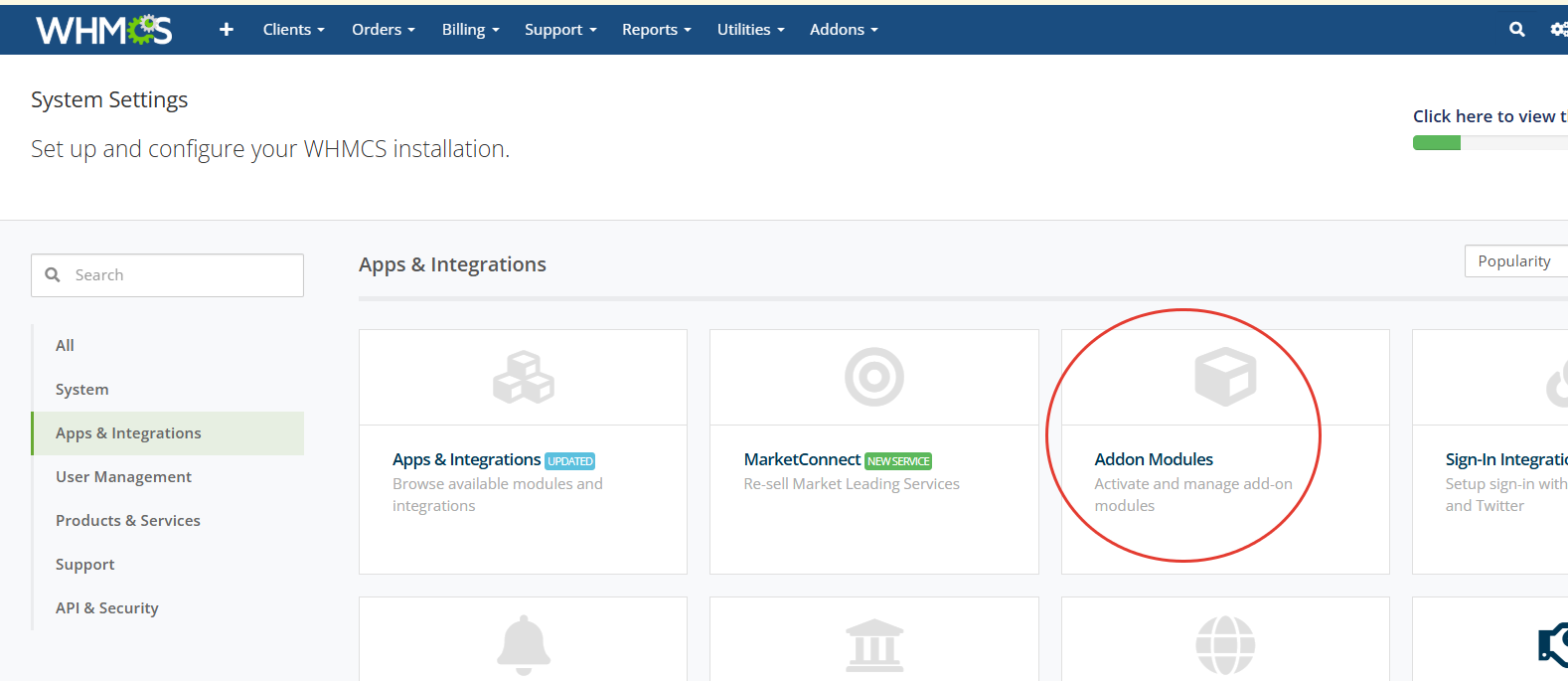
- Path: System Settings > Apps & Integrations > Addon Modules:
- Գտեք HOSTKEY VPS/Dedicated:
-
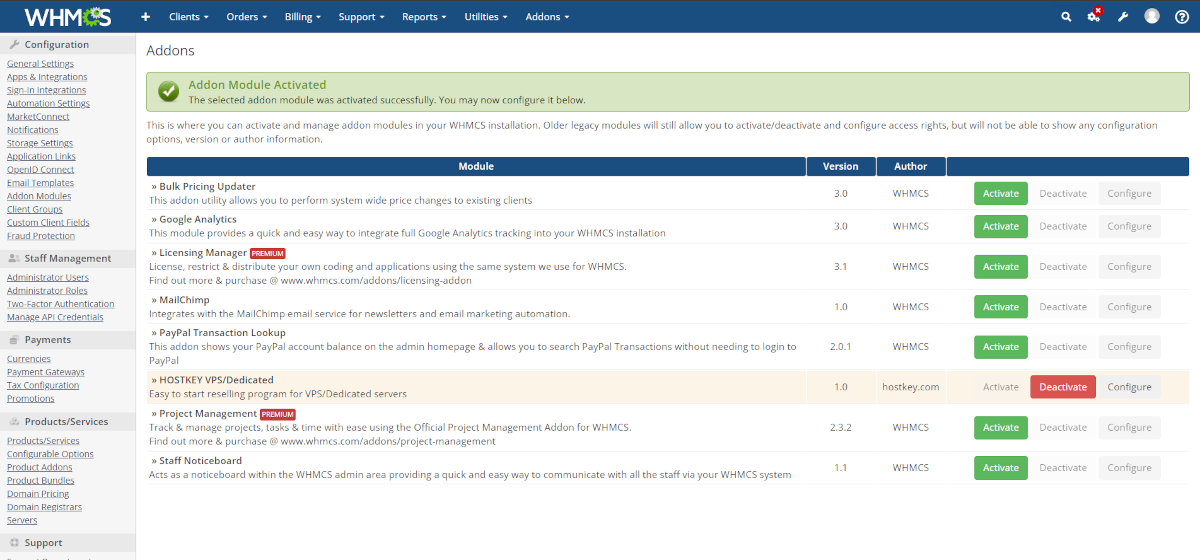
Ակտիվացրեք մոդուլը և գնացեք կարգավորումներ
- Սեղմեք
Activate: - Հետո Configure (կամ Settings)՝ կարգավորումների ձևը բացելու համար։
- Սեղմեք
-
Լրացրեք մոդուլի կարգավորումները և պահպանեք
Դաշտեր:
- API Url — HOSTKEY հաշվարկման API հասցեն.
- Միջազգային:
https://invapi.hostkey.com/(լռելյայն): - API key — մուտքի բանալին HOSTKEY API: Ստացեք այն հետևելով հրահանգներին; պահեք գաղտնի։
- Preset name prefix — անվան նախածակ (լռելյայն
HKP-), որպեսզի WHMCS ցանկերում տեսանելիորեն տարբերել HOSTKEY պրոductները: - Default product group — ստեղծված պրոductների WHMCS պրոduct group-ը (լռելյայն
Hostkey servers): - Logging of requests to Hostkey API — ակտիվացրեք பிழைերի ուղղման (debugging) համար, եթե անհրաժեշտ է։
Սեղմեք
Save Changes: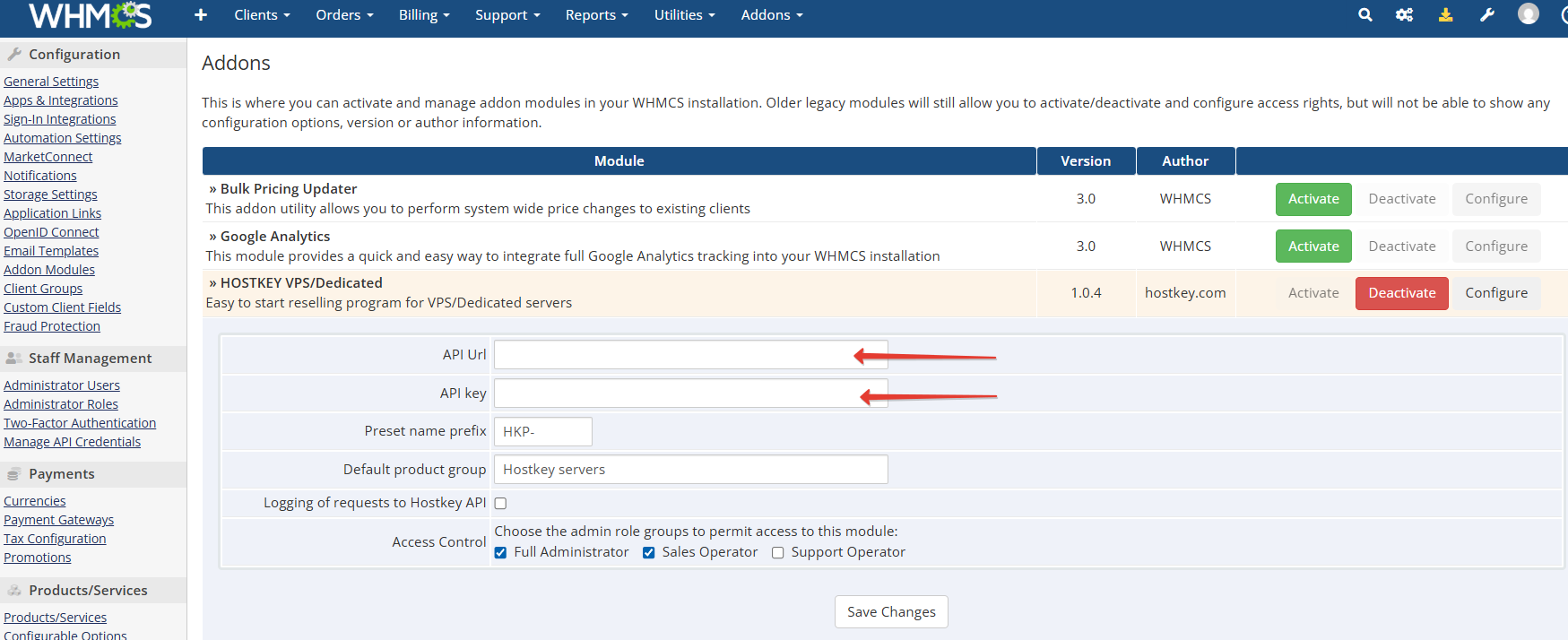
-
Կարգավորել հասանելիությունը (Access Control)
Նշեք այն administrator groups-ները, որոնք պետք է ունենան մուտք դեպի մոդուլ (մենք խորհուրդ ենք տալիս ակտիվացնել "Administrators"-ը)։
Զգուշացում
Եթե Access Control բաժնում չեք նշել որևէ group, մոդուլը հասանելի չի լինի այդ group-ի համար և չի հայտնվի Addons մենյուում, նույնիսկ administrator-ի համար։
Եթե ամեն ինչ ճիշտ է արված (ներառյալ թույլտվությունների կարգավորումը), HOSTKEY VPS/Dedicated բաժինը կհայտնվի Addons մենյուում։
-
Բացեք մոդուլը և կարգավորեք պրոductների import-ը
Գնացեք Addons > HOSTKEY VPS/Dedicated և ընտրեք այն պրոductները, որոնք ցանկանում եք վերավճարել (resell).
- Import VPS products — VPS/VDS-ի համար;
- Import Bare metal products — dedicated սերվերների համար;
- Import GPU products — GPU սերվերների համար:
Յուրաքանչյուր նշված կատեգորիայի համար սահմանեք markup և ֆորմատ.
- In percentage: մուտքագրեք արժեքը և թողեք "%" նշանը (օրինակ՝ "10 %"):
- In fixed currency: մուտքագրեք արժեքը և ընտրեք WHMCS հարթումը (օրինակ՝ "5 USD"):
Ընտրեք կլորացման ռեժիմը Round price to դաշտում.
- Not round — առանց կլորացման:
- 0.1, 0.2 և այլն — մինչև տասնորդականներ:
- 0.25, 0.5, 0.75 — մինչև քառորդներ:
- 0.5, 1.0 — մինչև կեսեր:
- 1.0 — մինչև ամբողջ թվեր:
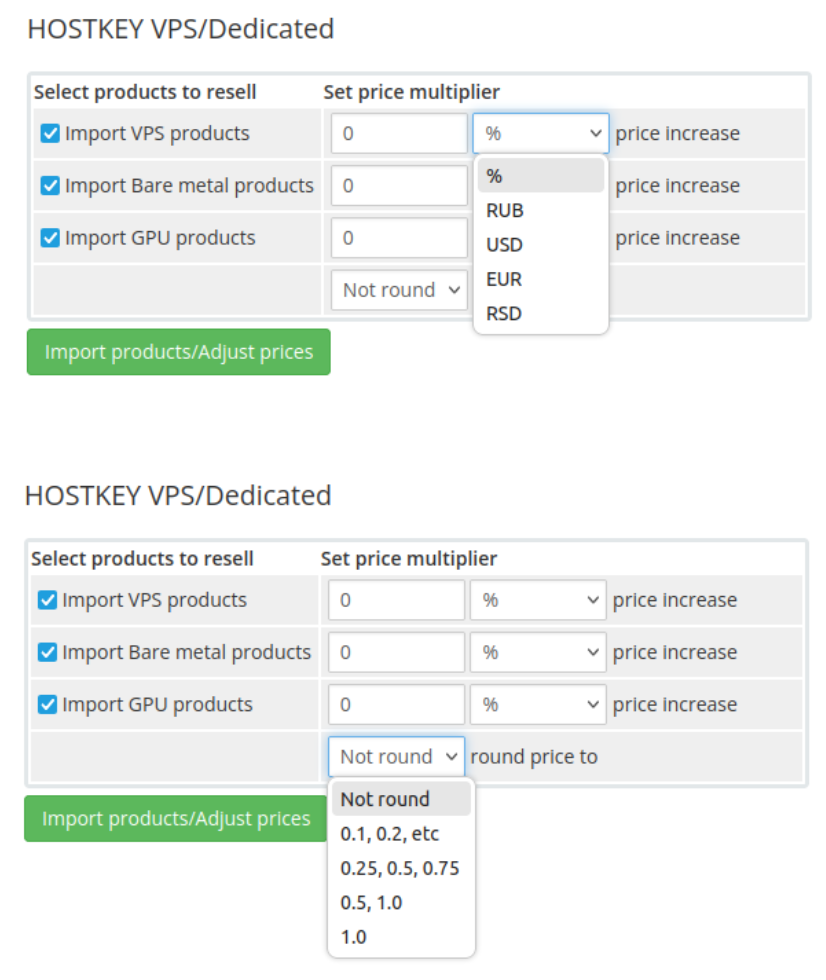
Հետո սեղմեք
ImportProduct/AdjustPriceկոճակը։Նշում
Առաջին անգամ օգտագործելու համար մենք խորհուրդ ենք տալիս օգտվել այլ մեթոդից, քանի որ մեծ քանակությամբ տեղեկատվություն բեռնելիս էջը կարող է ավարտվել 504 կոդով։ Երբ առաջին անգամ կատարում եք bulk import, կարող է երկար ժամանակ պահանջել բեռնումը. եթե ստանում եք 504, օգտագործեք console import-ը:
-
Հաջողալուց և հետո ինչ անել
Եթե մոդուլը ճիշտ է միացված և ակտիվացված, կհայտնվի հաղորդագրություն HOSTKEY պրոductների հաջող բեռնման մասին և առաջարկ՝ գնալ System Settings > Product/Services մենյուում առանձին պրոductների կարգավորումներին։

Գնացեք Product/Services:
- Ստուգեք ստեղծված group-ները և պրոductները:
- Անհրաժեշտության դեպքում բացեք պրոductը, սահմանեք գներ/ժամկետներ Pricing tab-ում. Details tab-ում uncheck արեք Hidden, որպեսզի պրոductը երևա showcase-ում:
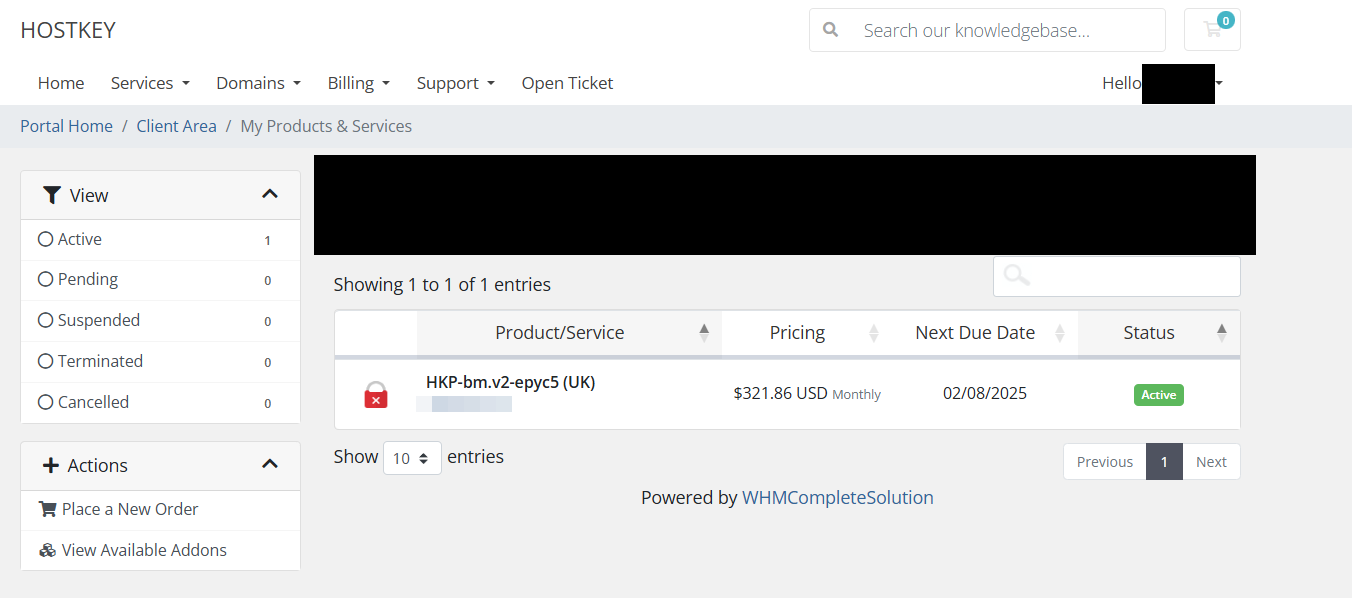
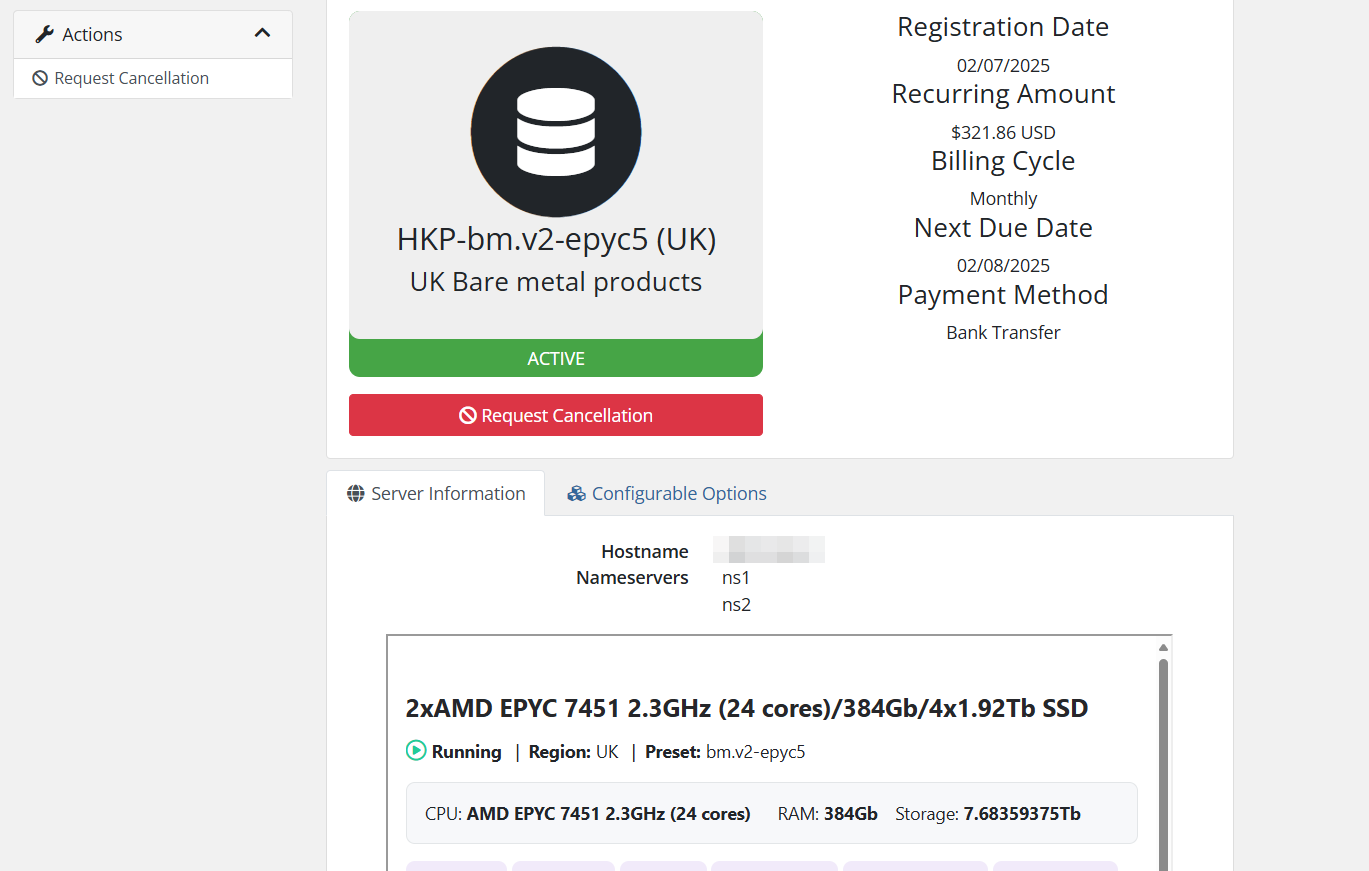
Նշում
Մեծ քանակությամբ տեղեկատվության դեպքում էջը կարող է ավարտվել
504 Gateway Timeoutկոդով: Պրոductների ցանկի առաջին բեռնման համար մենք խորհուրդ ենք տալիս կատարել հրամանը billing root թղթապանակում:
Տեղեկատվության բեռնում և ջնջում HOSTKEY-ից՝ օգտագործելով Console Commands
cron.php գործարկումը
Օգտագործվում է Hostkey-ից տեղեկատվություն բեռնելու համար: Գործարկեք հրամանը ձեր կայքի root թղթապանակից.
clean.php գործարկումը
Ջնջում է նախկինում HOSTKEY-ից ստացված տեղեկատվությունը: Գործարկեք հրամանը ձեր կայքի root թղթապանակից.
Նշում
Այս հրամանի կանչելը ջնջում է HOSTKEY-ից ստացված բոլոր group-ները և preset-ները, ինչպես նաև դրանց գներերը:
Կարևոր է. import.ini-ն առաջնահերթություն ունի admin settings-երին
Եթե modules/addons/hostkeyresellermod/ թղթապանակում գոյություն ունի import.ini ֆայլ, ապա import-ը կկատարվի այս ֆայլի կարգավորումների հիման վրա և կoverwrite կամ անտեսի Addons > HOSTKEY VPS/Dedicated էջում admin panel-ի միջոցով նշված կարգավորումները:
Մենք խորհուրդ ենք տալիս օգտագործել import.ini, եթե web interface-ի միջոցով import-ը անկայուն է (սառչում, 504) կամ երբ իրականացնում եք import-ը cron/console-ի միջոցով:
Եթե ցանկանում եք կարգավորել import-ը admin panel-ի միջոցով, ջնջեք կամ վերանվме import.ini ֆայլը.
Ֆայլը ջնջելուց/վերանվмеկելուց հետո import-ը նորից կօգտագործի admin panel-ում նշված արժեքները:
Պարամետրերը import.ini ֆայլում
Աշխատանքի ընթացքում հրամանը օգտագործում է modules/addons/hostkeyresellermod/import.ini ֆայլը (եթե այն գոյություն ունի):
Պարամետրերը import.ini-ում:
template = 5— փոխարինեք 5-ը WHMCS-ից ցանկալի email template-ի ID-ով (կարող եք տեսնել այն Email Templates բաժնում)round = 0— գնի կլորացում (0 = չկլորացնել, 10 = մինչև 0.1, 4 = մինչև 0.25, 2 = մինչև 0.5, 1 = մինչև 1.0)vps = 10 %— VPS markupbm = 50 USD— Bare metal markupgpu = 100 RUB— GPU markup
Օրինակ import.ini:
Ֆայլը ունի երկու բաժին.
-
general բաժինը պարունակում է
roundպարամետրը, որը վերահսկում է կլորացումը: Պարամետրի հնարավոր արժեքները՝- 0 — առանց կլորացման;
- 10 — կլորացում մինչև ամենամոտ տասնորդականը;
- 4 — կլորացում մինչև ամենամոտ քառորդը;
- 2 — կլորացում մինչև ամենամոտ կեսը;
- 1 — կլորացում մինչև ամենամոտ ամբողջ թիվը:
-
markup բաժինը պարունակում է տնկնվածքը (percentage markup) յուրաքանչյուր group-ի համար:
Եթե
import.iniֆայլը գոյություն չունի կամ օգտագործվում էdefaultտարբերակը, ապա տնկվածք կամ կլորացում չեն կիրարկվի:
Ավտոմատ preset update (cron)
Մենք խորհուրդ ենք տալիս սահմանել պարբերականություն օրական մեկ անգամ՝ ոչ բանջառային ժամերին:
Օրինակ crontab (ամեն օր ժամը 03:30-ին; փոխարինեք whmcs-ի ուղիները ձեր սեփականներով).
Ժամանակացույցի (schedule) հուտերներ՝ կարճ տեղեկություն cron**-ի մասին, օգնական՝ crontab.guru.
Արժեքների արտահանման գումարային կոնֆիգուրացիա (Currency Configuration)
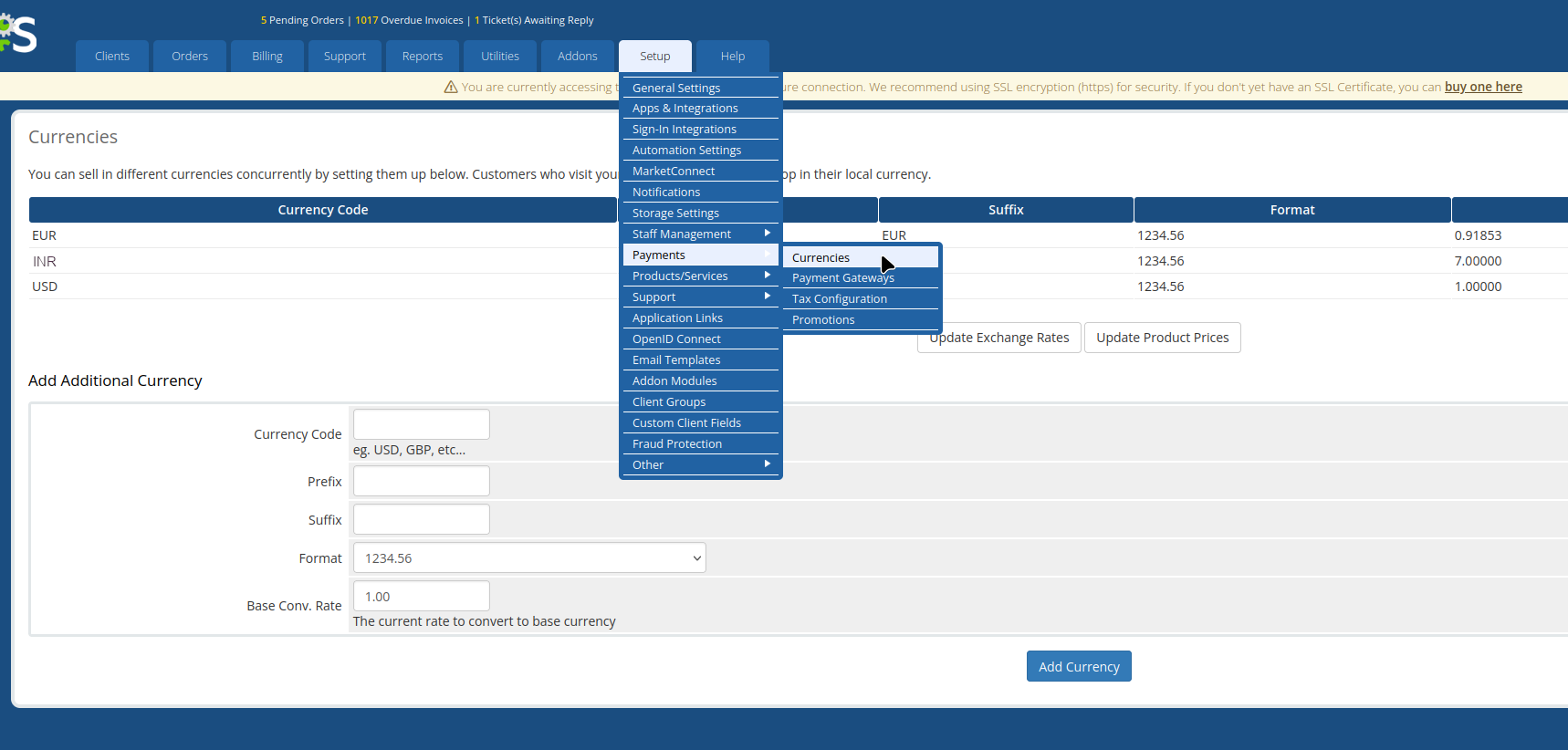
Արժեքները ճշգրիտ արտահանելու համար անհրաժեշտ է կարգավորել հարթումները EUR-ի կամ USD-ի նկատմամբ և դրանց միջև: Սա կարելի է անել Payments >> Currencies բաժնում։
Կոնկրետ պրոductների հարմարեցում վերավճարման համար
Գնալով System Settings >> Product/Services, դուք կտեսնեք ձեզ համար վերավճարման (resale) հասանելի բոլոր պրոductների աղյուսակը:
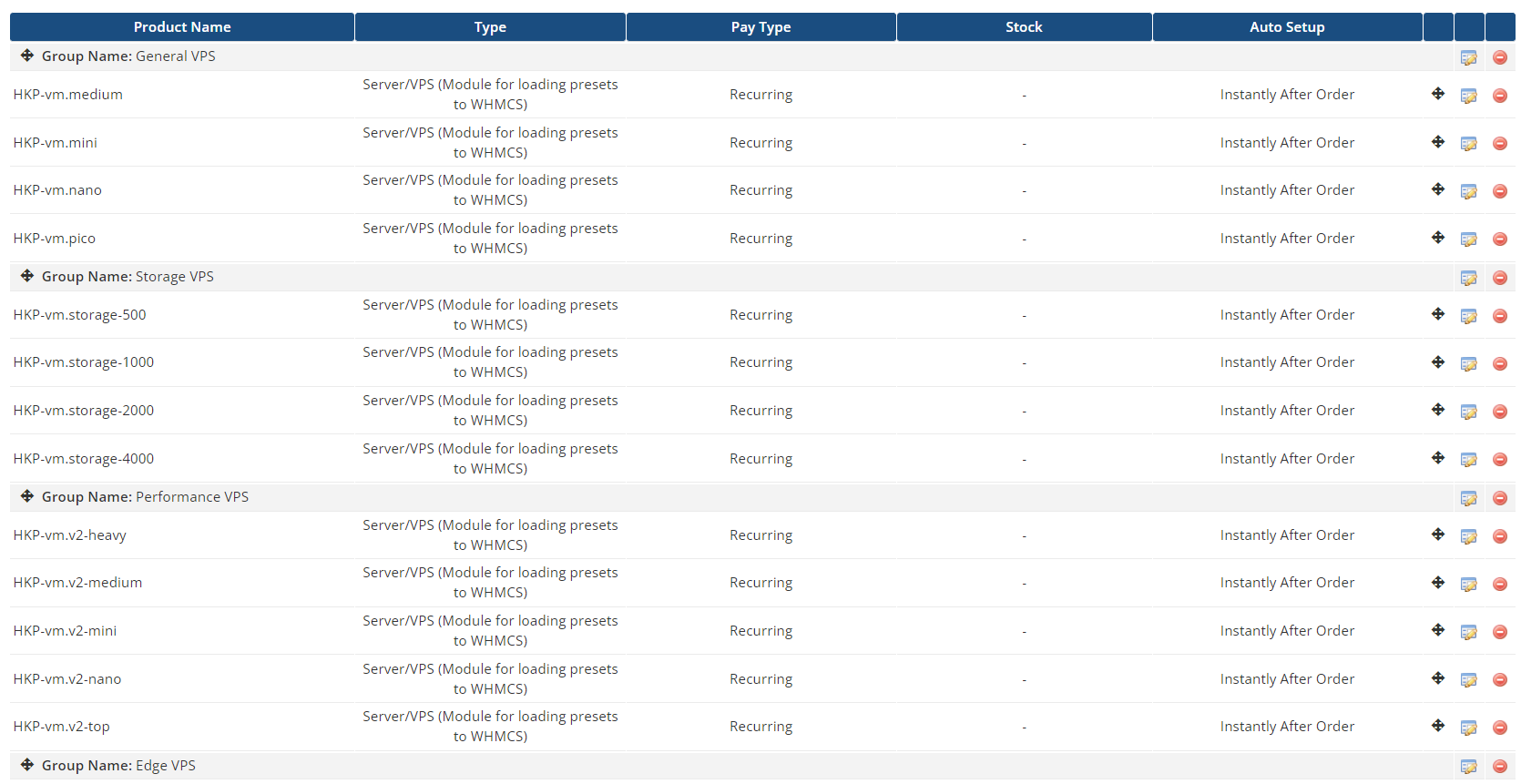
Սեղմելով աջmost սյունակների պատկերակներին, դուք կարող եք փոփոխել պրրոductի կարգավորումները կամ հեռացնել այն ցանկից: Կարգավորումների մեծ մասը որոշվում է WHMCS settings-ով, մենք կկենտրոնանանք միայն դրանց վրա, որոնք կրկնակի վճարման (resale) համար կարևոր են:
Կոնկրետ պրոductի խմբագրում
Edit պատկերակի վրա սեղմելը ձեզ կտանի Edit Product պարամետրերի փոփոխության բաժին։
Details tab
Այս թաբը թույլ է տալիս փոփոխել պրոductի անունը, որը կցուցադրվի ձեր storefront-ում:
Նաև, նշելով Hidden՝ կարող եք թաքցնել պրրոductը պատվերի ձևաթղթից (order form)՝ առանց այն ցանկից հեռացնելու։
Price tab
Օգտագործեք այս թաբը ձեր պրրոductի գինը ձեզ հասանելի հարթումներով սահմանելու համար:
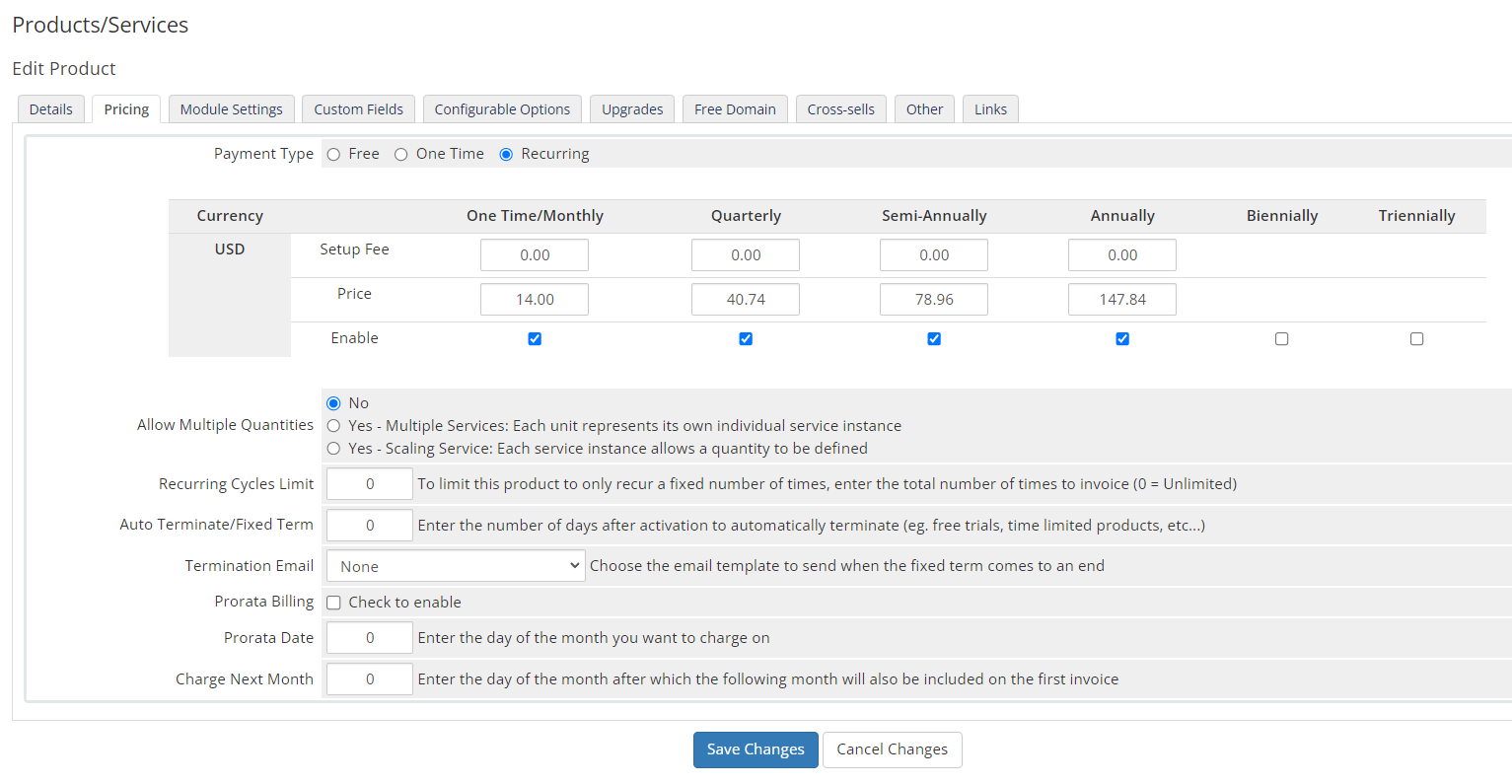
Դուք կարող եք սահմանել վճարման երեք տեսակ (Payment Type):
- Free - պրոductը բաշխվում է անվճար;
- One Time - միանգամյա վճար մեկ ամսվա օգտագործման համար;
- Recurring - պարբերական վճար որոշ ժամանակահատվածի համար:
Դուք սահմանում եք գինը յուրաքանչյուր ժամկրկետի և հարթման համար առանձին՝ տալով ձեզ գնային քաղաքականությունը ճկուն կարգավորելու հնարավորություն.
- One Time/Monthly - Միանգամյա վճար կամ ամսական պարբերական վճար:
- Quarterly - վճարաքարտուցում ամեն եռամսյակ (3 ամիս):
- Semi-annual - վճարաքարտուցում 6 ամիսը մեկ (6 ամիս):
- Annual - Վճարում մեկ տարվա համար (12 ամիս):
Ակտիվ են երկու առանձին գներ.
- Setup Fee - պրոductի տեղադրման վճարը;
- Price - պրոductի վաճառքի գինը:
Զգուշացում
Ձեր սահմանած գինը պետք է ավելի բարձր լինի, քան Price դաշտում նշվածն է, հակառակ դեպքում դուք վաճառելու եք "կորուստով":
Փոփոխություններից և գնից հետո սեղմեք Save Changes և պահպանեք այս պրոductի կարգավորումները:
Կարգավորումների հաջող ավարտից հետո, սեղմեք վերևի աջ անկյունում գտնվող Back to product list կոճակը՝ վերադառնալու պրոductների աղյուսակ:
Կարգավորված լինելուց հետո պրոductները հայտնվում են client dashboard-ում:
Վճարման ակտիվացում պատվիրված պրոductների համար
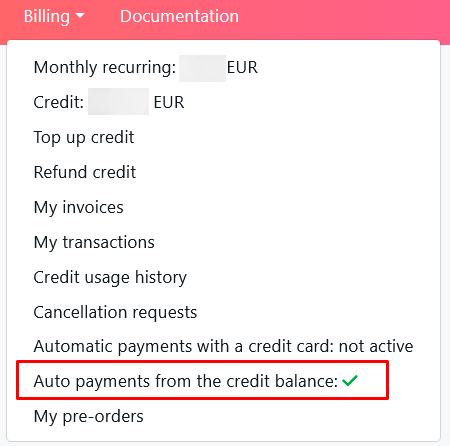
Ցանկացած պատվիրված պրոductի համար վճարելու նպատակով կօգտագործվի ձեր HOSTKEY հաշվի մնացորդը: Խնդրում ենք համոզվել, որ automatic payment from balance ռեժիմը ակտիվ է։
Օրինակներ և խորհուրդներ
- Markup և կլորացման օրինակ: գինը՝ 123.56, 10% markup-ով և 0.5-ի մինչև կլորացմամբ > 136.0:
- Currencies: ստուգեք Payments > Currencies - պետք է սահմանված լինեն EUR/USD հարթումները և օգտագործվող հարթումների միջևի փոխարոச்ափերը:
Տիպիկ սխալներ և լուծումներ
- Invalid API key / 403: ստուգեք API key-ի վավերականությունը, URL (.com), չկայുന്ന հավելյալ բացատները:
- Module is not visible in Addons: ստուգեք Access Control group-ները, թարմացրեք session-ը, ստուգեք ֆայլի/owner իրավունքները:
- 504 Gateway Timeout import-ի ժամանակ: Օգտագործեք console import, մեծացրեք
max_execution_time-ը: - Գները թվում են "կորուստով": սահմանեք ձեր գինը Pricing բաժնում Purchase price-ից բարձր, ստուգեք markup-ը և կլորացումը:
- Error 503: Իմաստանալու համար ստուգեք սերվերի սխալների լոգերը՝
error.logկամphp_error.log: