Սերվերի կառավարման վահանակ API key-ի միջոցով
Այս հոդվածում
Սերվերի կառավարման վահանակը կարող է օգտագործվել որպես առանձին մոդուլ, որը կարելի է ինտեգրել ձեր հաշվարկային համակարգում (հաշվարկային համակարգ)՝ HOSTKEY սերվերները կառավարելու համար:
Հիմնական առավելությունները.
- Անվտանգություն. ACL - մուտքի սահմանափակում IP-ով; մուտտի տեսակը՝ պաշտպանություն կործարար գործողություններից (TBA);
- Ավտոմատացում. Թույլ է տալիս օգտատերերին կատարել սերվերի հիմնական գործողություններ՝ նվազեցնելով տեխնիկական աջակցության բեռը;
- Պարզություն. Սերվերը կառավարելու համար ընտրեք այն և ստեղծեք API token: Օգտագործեք token-ը անհրաժեշտ գործողություններն իրականացնելու համար՝ լիարwriterow վստահությամբ:
Վահանակի օգտագործումը
-
Մուտք գործեք Invapi;
-
Արտաքին սերվերի կառավարման վահանակ հասանելիություն ստանալու համար, խնդրում ենք ընտրել My Servers >> Any of your Server ցանկից:
-
Ստեղբեք API key.
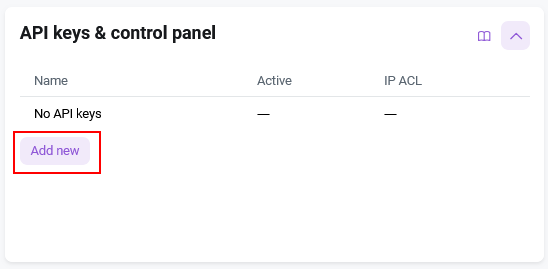
- Գնացեք Configuration tab և ընտրեք API keys & control panel բաժինը:
- Սեղմեք
Add newկոճակը;
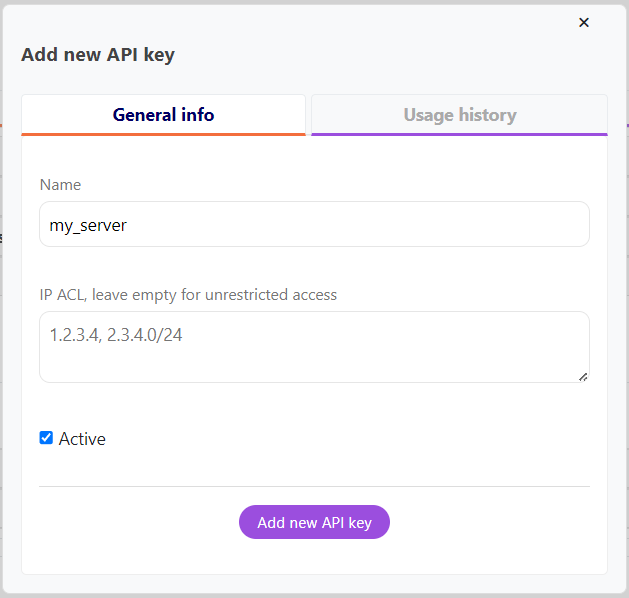
- Name դաշտում մուտքագրեք բանալու անունը՝ այն նույնականացնելու համար,
- IP ACL դաշտում նշեք միայն այն IP հասցեները, որոնցից թույլ կտաք մուտք այս բանալու համար, կամ թողեք դատարկ՝ անսահմանափակ մուտքի համար,
- Ստուգեք Active box՝ բանալուն ակտիվացնելու համար,
- Սեղմեք
Add new API keyկոճակը:
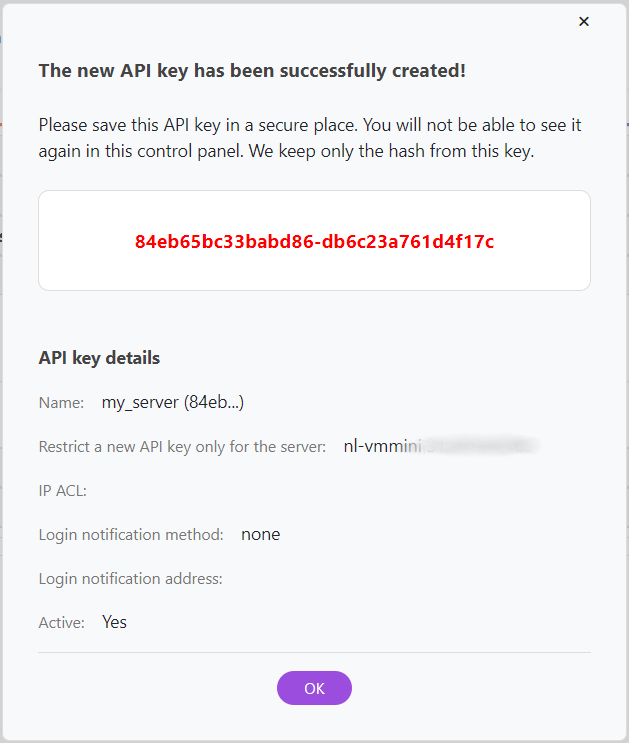
Ձեզ կցուցադրվի API key:
Զգուշացում
Համոզվեք, որ պատճենել և պահպանել եք API key-ի արժեքը, քանի որ այն կցուցադրվի միայն մեկ անգամ: Invapi-ն պահում է բանալու միայն հեշ (hash) արժեքը, ուստի, եթե սկզբնական բանալին կորչի, այն պետք է վերստեղծվի:
Տեղեկատվություն
API key-ների հետ Invapi-ում աշխատելու մասին հավելյալ տեղեկությունների համար տես տրամադրված փաստաթղթերը:
-
Սերվերը կառավարելու համար, որը կապված է ձեր API key-ի հետ, օգտագործեք այս հղումը՝
https://panel.hostkey.com/controlpanel.html?base=invapi.hostkey.com&key=api-key: Փոխարինեքapi-key-ը ձեր նախապես ստեղծած բանալով:Նշում
Ձեր դոմեյնի վրա dashboard-ը տեղակայելու համար հետևեք այս հրահանգներին:
Սերվերի կառավարման վահանակի նկարագրությունը
API key-ով կապված հղման միջոցով կառավարման վահանակ մուտք գործելիս, օգտատերը կունենա հասանելիություն հետևյալ բլոկներին և գործառույթներին.
Տեղեկատվության և սնուցման բլոկ (Information and Power Supply Unit)
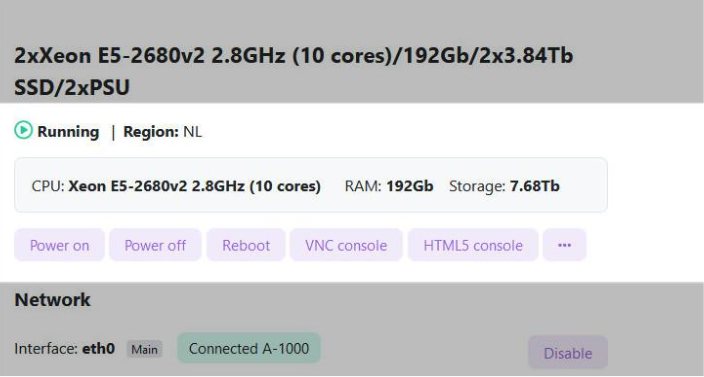
Այս բլոկը ներկայացնում է սերվերի ամփոփումը, ներառելով դրա ընթացիկ կարգավիճակը (կամ Running, կամ Stopped), սերվերի տարածաշրջանը և պրեսեթը: Բացի այդ, այն տրամադրում է տեղեկատվություն սարքավորման configuration-ի մասին, ինչպիսիք են CPU-ն, RAM-ը և սերվերի հիշողությունը:
Սերվերը կարելի է կառավարել բլոկի վրա գտնվող 6 կոճակներով.
Power On— սերվերի լուսավորման կոճակ;Power off— սերվերի անջատման կոճակ;Reboot— սերվերը վերագործարկելու կոճակ;Native Console— գործարկում է Native browser console բրաուզերի կոնսոլը:Power status— վերադարձնում է սերվերի ընթացիկ էլեկտրական կարգավիճակը:
Զգուշացում
Սերվերի տեսակը որոշում է հասանելի գործառույթները:
ISO Image բլոկ
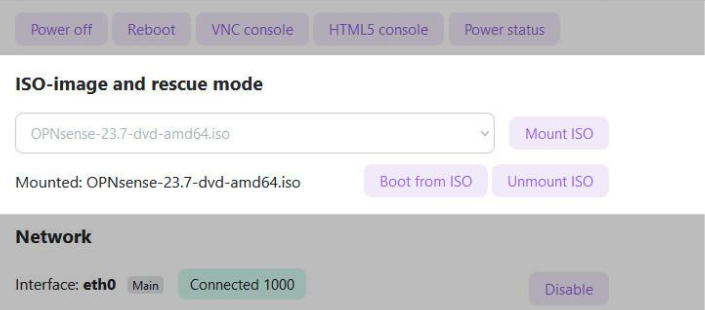
Այս բլոկի գործառույթները թույլ են տալիս աշխատել ISO պատկերների (images) հետ:
Նշում
Կայքի սկզբնական բեռնման ժամանակ, այս սերվերի համար հասանելի ISO պատկերները կհայտնվեն Select element-ում:
Բլոկը ներկայացնում է երեք կոճակ՝ ISO պատկերները կառավարելու համար.
Mount ISO— օգտատերը կարող է մոնտաժել իր ընտրած պատկերը այս սերվերին՝ ակտիվացնելով Boot from ISO և Unmount ISO գործառույթները,Boot from ISO— թույլ է տալիս սկզբնականացնել սերվերի վերագործարկումը մոնտաժված ISO պատկերի միջոցով,Unmount ISO— հեռացնում է այն ISO պատկերը, որը ներկայումս մոնտաժված է սերվերի վրա:
Network բլոկ
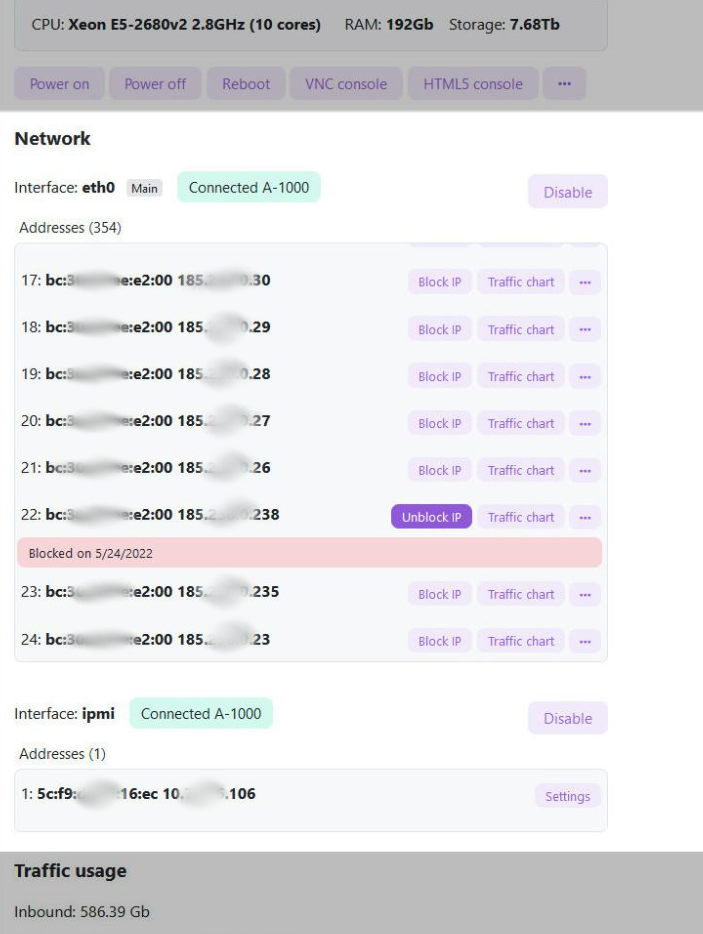
Այս բլոկը պարունակում է սերվերի ցանցի հետ կապված அனைத்து տեղեկատվություն և գործառույթներ: Այն hiểnտացնում է՝
- Interface — ինտերֆեյսերը (port-եր), որոնք միշտ առաջինը կկցուցադրեն հիմնական ինտերֆեյսը և հատուկ նշանով կկարգավորվեն,
- Ինտերֆեյսի կապի կարգավիճակը:
- Ինտերֆեյսը միացնել կամ անջատել կոճակների միջոցով:
-
Addresses — բոլոր IP հասցեները, որոնք պատկանում են տվյալ ինտերֆեյսին: Նրանց MAC հասցեները, կոճակները և կառավարման մենյուները նույնպես ցուցադրվում են.
Block IP— թույլ է տալիս արգելափակել մուտքը որոշակի IP հասցեից և ցույց է տալիս արգելքի ամսաթիվն ու պատճառը կարմիր վանդակում՝ ներքևում,Unblock IP— թույլ է տալիս Unblock IP կոճակի միջոցով IP հասցեն դարձնել օգտագործման համար հասանելի,-
Traffic chart— ցուցադրում է IP հասցեի տրաֆիկի գծապատկերը.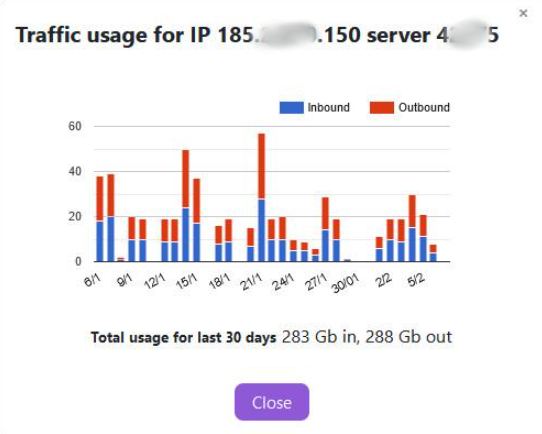
-
Scan IP (հասանելի է սեղմելով
(3 հորիզոնական կետ) պատկերակը) — IP հասցեների սկանավորման և արդյունքների դիտման համար.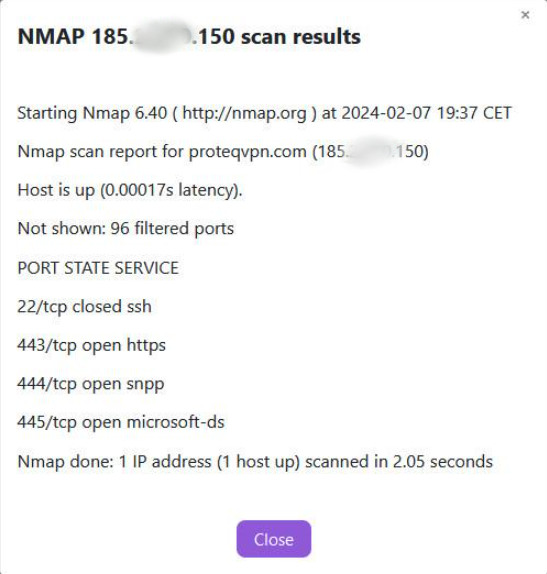
-
Settings (հասանելի է սեղմելով
(3 հորիզոնական կետ) պատկակը) — ցուցադրում է մանրամասն տեղեկատվություն IP հասցեի մասին, թույլ է տալիս կարգավորել PTR գրառումը դրա համար, սահմանել այն որպես հիմնական ինտերֆեյս (Main Interface Address checkbox) և սահմանել նկարագրություն: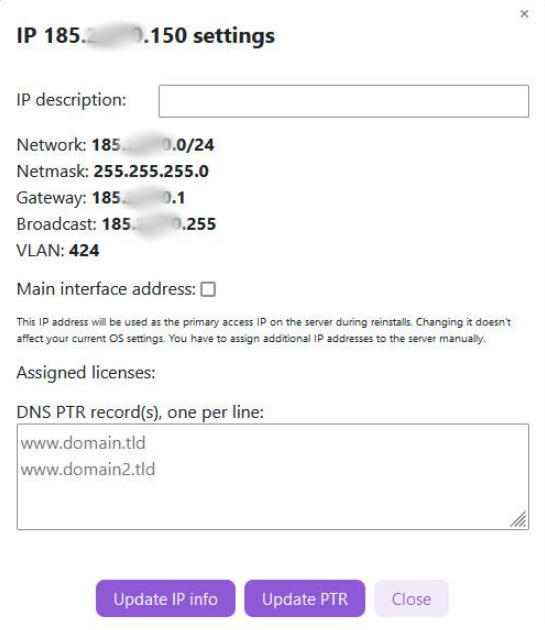
Զգուշացում
PTR գրառման տեղեկատվությունը թարմացնելու համար պարզապտ սեղմեք
Update PTRկոճակը:
Traffic բլոկ
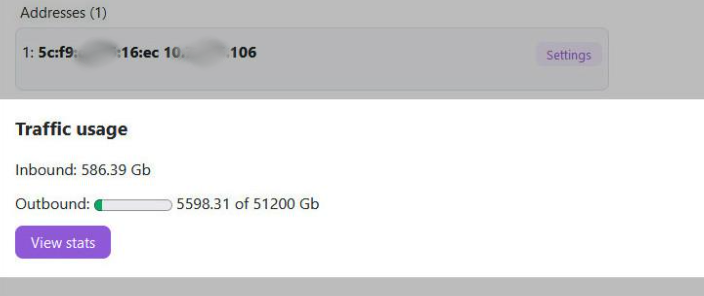
Այս բաժինը ներկայացնում է սերվերի մուտքային և ելքային տրաֆիկի վիճակագրական տեղեկատվություն:
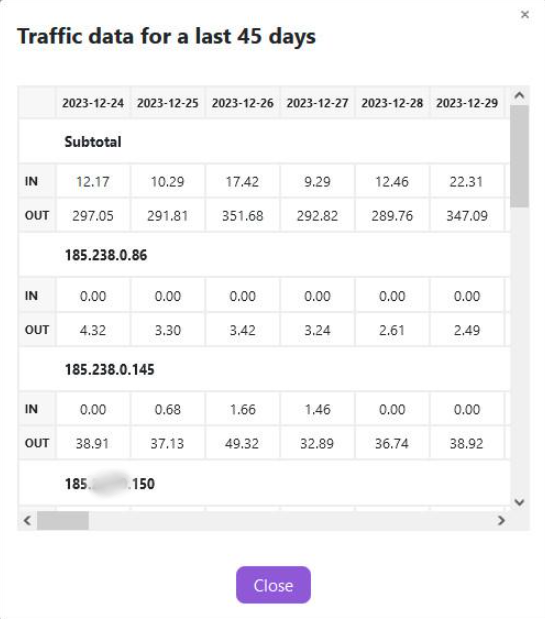
View stats կոճակին սեղմելով կցուցադրվեն մանրամասն վիճակագրություն՝ յուրաքանչյուր IP հասցեի համար վերջին 30 օրվա համար.