XCP-ng
Այս հոդվածում
- XCP-ng. Հիմնական հնարավորություններ
- Տեղակայման հնարավորություններ
- XCP-ng-ի հետ աշխատանքի սկիզբը տեղադրումից հետո
- Մուտք
- Աշխատանք XO Lite-ի հետ
- Վիրտուալ մեքենայի ստեղծում
- XCP-ng հյուրային գործիքների տեղադրում
- Հիմնական հրամաններ
- Ընդհանուր խնդիրների լուծում
- API-ի միջոցով սերվերի պատվեր
- XCP-ng համալրումներ և օգտակար գործիքներ
- Սահմանափակումներ և առաջարկություններ
Տեղեկատվություն
XCP-ng-ն (Xen Cloud Platform - New Generation) անվճար բաց կոդով հիպերվիզոր է, որը հիմնված է Xen Project-ի վրա։ XCP-ng-ն ստեղծվել է որպես Citrix XenServer-ի բաց այլընտրանք՝ Citrix-ի կողմից անվճար տարբերակի ֆունկցիոնալությունը սահմանափակելուց հետո։ Ծրագիրը ապահովում է լիարժեք ձեռնարկատիրական մակարդակի վիրտուալացման հարթակ արհեստական սահմանափակումների առանց՝ աջակցելով Live Migration-ին, բարձր հասանելիությանը, պահեստավորման կառավարմանը և օրկեստրացիայի համակարգերի հետ ինտեգրմանը։ XCP-ng-ն տարածվում է GPLv2 և համատեղելի անվճար լիցենզիաների ներքո։
XCP-ng. Հիմնական հնարավորություններ
- Վիրտուալացում. XCP-ng-ն աջակցում է մի քանի վիրտուալ մեքենաների աշխատեցմանը մեկ ֆիզիկական սերվերի վրա՝ լիարժեք մեկուսացմամբ և ռեսուրսների արդյունավետ բաշխմամբ։ Աջակցվող հյուր OS-երի թվում են Linux, Windows և այլն։
- Live Migration. աշխատող վիրտուալ մեքենաները տեղափոխելու հնարավորությունը հոսթերի միջև առանց ժամանակի կորստի՝ ապահովելով ծառայության անընդհատությունը սարքավորումների սպասարկման ընթացքում։
- Բարձր հասանելիություն (HA). վիրտուալ մեքենաների ավտոմատ վերագործարկում այլ pool հոսթերի վրա՝ սերվերի ձախողման դեպքում։
- Պահեստավորման կառավարում. տարբեր տեսակի Storage Repositories-ների աջակցություն, ներառյալ տեղական սկավառակներ, NFS, iSCSI, Ceph և այլն։
- Կտրվածքներ և պահեստային պատճեններ. վիրտուալ մեքենաների վիճակի ակնթարթային կտրվածքների ստեղծում արագ վերականգնման և պահեստավորման համար։
- Ռեսուրսների խմբեր. մի քանի XCP-ng հոսթերի միավորում մեկ խմբի մեջ կենտրոնացված կառավարման և բեռի բաշխման համար։
- Ցանցային հնարավորություններ. VLAN-ի, ցանցային ինտերֆեյսների միավորման, SR-IOV-ի և ծրագրային սահմանված ցանցերի աջակցություն։
- Վեբ կառավարման ինտերֆեյսներ. XCP-ng-ն ներառում է XO Lite ներկառուցված վեբ ինտերֆեյսը հիմնական կառավարման համար, մինչդեռ լիարժեք Xen Orchestra (XO)-ն ապահովում է առաջադեմ ավտոմատացման, մոնիտորինգի և պահեստավորման հնարավորություններ։
XCP-ng կառավարման տարբերակներ
XCP-ng-ն աշխատելու համար հասանելի են մի քանի կառավարման ինտերֆեյսներ.
XO Lite (ներկառուցված, անվճար).
- Հասանելի է անմիջապես XCP-ng-ի տեղադրումից հետո
https://<server_IP_address>հասցեով. - Հիմնական վեբ ինտերֆեյս վիրտուալ մեքենաների ստեղծման և կառավարման համար.
- Ռեսուրսների մոնիտորինգ և հիմնական գործողություններ.
- Հարմար է տնային լաբորատորիաների և փոքր նախագծերի համար.
- Չի պահանջում լրացուցիչ կոնֆիգուրացիա։
Xen Orchestra from Sources (անվճար, պահանջում է տեղադրում).
- Լիարժեք բաց կոդով կառավարման համակարգ.
- Ավտոմատ պահեստավորում, ռեպլիկացիա, առաջադեմ մոնիտորինգ.
- Մի քանի հոսթերի կենտրոնացված կառավարում.
- Պահանջում է առանձին վիրտուալ մեքենայի ստեղծում և ձեռքով տեղադրում (Ubuntu/Debian).
- Սպասարկումը և թարմացումները կատարվում են ձեռքով.
- Աջակցություն համայնքային ֆորումների միջոցով։
Xen Orchestra Appliance (XOA) (վճարովի բաժանորդագրություն, պահանջում է տեղադրում).
- Պատրաստի վիրտուալ մեքենա նախապես տեղադրված Xen Orchestra-ով.
- Տեղադրվում է XO Lite ինտերֆեյսի Deploy XOA կոճակի միջոցով.
- Պաշտոնական տեխնիկական աջակցություն Vates-ից (24/7).
- Ավտոմատ թարմացումներ և SLA երաշխիքներ.
- Փոքր բիզնեսի պլաններ. €2,000/տարի (ESSENTIAL, մինչև 3 հոսթ) կամ €4,000/տարի (ESSENTIAL+, լիարժեք հասանելիություն) – մանրամասներ.
- Նախընտրելի է արտադրական միջավայրերի համար՝ աջակցման պահանջներով։
Տարբերակի ընտրությունը կախված է ենթակառուցվածքի մասշտաբից և տեխնիկական աջակցության պահանջներից։ Ներկառուցված XO Lite-ն բավարար է սկսելու համար, մինչդեռ ավելի առաջադեմ հնարավորությունները հասանելի են լիարժեք Xen Orchestra-ի տեղադրման միջոցով։
Տեղակայման հնարավորություններ
| ID | OS Name | Alias | Active | BM | GPU | VPS | VDS | Family | OS Group | CloudInit | Avilible |
|---|---|---|---|---|---|---|---|---|---|---|---|
| 306 | XCP-ng 8.3 | - | Yes | + | + | + | - | XCP-ng | Others | No | ORDER |
Մինիմալ սերվերային պահանջներ.
- RAM. 8 GB.
- HDD. 60 GB.
- Վիրտուալացում. ներդրված վիրտուալացման (nested virtualization) աջակցություն։
XCP-ng-ի հետ աշխատանքի սկիզբը տեղադրումից հետո
Ձեր պատվերը վճարելուց հետո դուք կստանաք էլ. փոստի ծանուցում այն հասցեով, որը նշել եք գրանցման ժամանակ, որը վկայում է, որ ձեր սերվերը պատրաստ է։ Այս էլ. փոստը կներառի VPS IP հասցեն և մուտքի տվյալները։ Մեր ընկերության հաճախորդները իրենց սարքավորումները կառավարում են սերվերի կառավարման վահանակի և API-ի միջոցով — Invapi։
Դուք կարող եք գտնել լիցենզավորման մանրամասները սերվերի կառավարման վահանակի Configuration >> Tags բաժնում կամ ստացված էլ. փոստում.
- Login.
root. - Password. Ուղարկվում է ձեր էլ. փոստի հասցե՝ ծրագրային ապահովման տեղադրումից հետո սերվերի օգտագործման համար պատրաստ լինելուց հետո։
Մուտք
XCP-ng սերվերին մուտք գործելու համար հասանելի են երկու մեթոդ. XO Lite վեբ ինտերֆեյսի միջոցով և SSH-ի միջոցով։
XO Lite-ի միջոցով միացում
XO Lite-ն XCP-ng-ի կառավարման ներկառուցված վեբ ինտերֆեյս է, որը հասանելի է ուղղակիորեն հոսթից։
-
Բացեք բրաուզեր և անցեք
https://<server_IP_address>հասցե.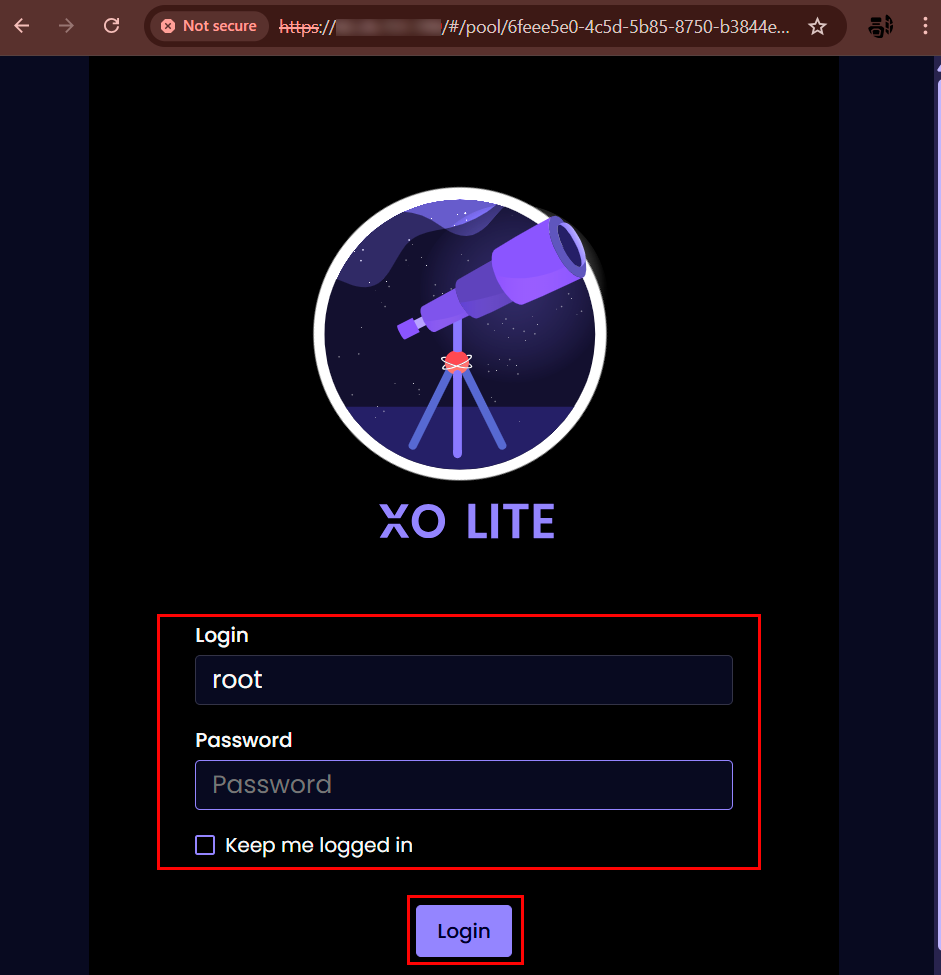
-
Մուտքագրեք login
rootև էլ. փոստի գաղտնաբառը, այնուհետև սեղմեքLoginկոճակը։
Տեղեկատվություն
Բրաուզերը կարող է ցուցադրել անվստահելի սերտիֆիկատի մասին զգուշացում - սա նորմալ է ինքնագրված սերտիֆիկատի համար։ Ավելացրեք բացառություն շարունակելու համար։
SSH-ի միջոցով միացում
- Բացեք տերմինալ և միացեք սերվերին հրամանով.
- Մուտքագրեք գաղտնաբառը, երբ խնդրվի։ Հաջող միացումից հետո դուք կգտնվեք XCP-ng հրամանների տողում։
Նատիվ կոնսոլի միջոցով միացում
Դուք նաև կարող եք օգտագործել Invapi վահանակի Native Console-ը հոսթի կոնսոլին մուտք գործելու համար.
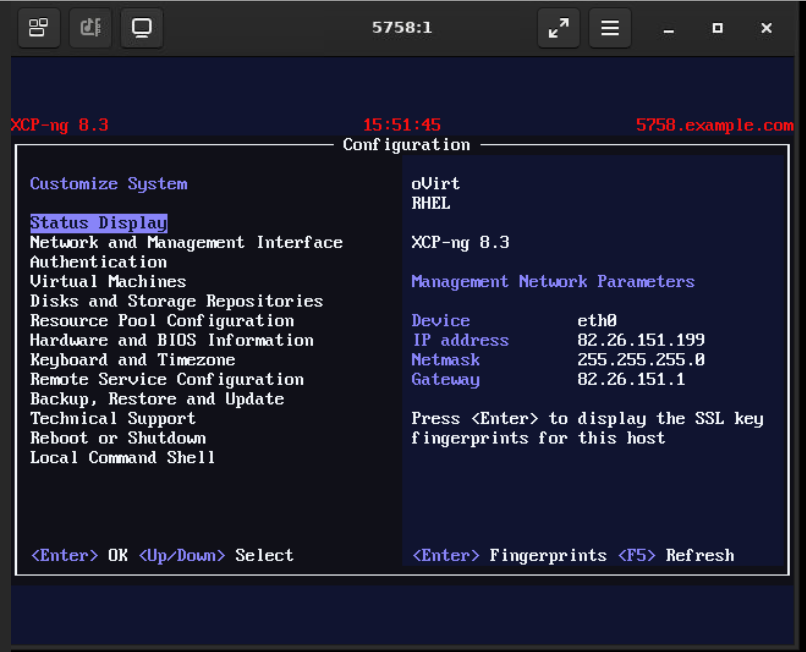
Կոնսոլը ապահովում է կոնֆիգուրացիայի մենյու, որը թույլ է տալիս կարգավորել ցանցային պարամետրերը, լիցենզավորումը, վիրտուալ մեքենաների կառավարումը և այլ համակարգային պարամետրեր։
Աշխատանք xsconsole-ի հետ
SSH կամ VNC կոնսոլի միջոցով միացնելիս դուք կարող եք օգտագործել xsconsole-ը - XCP-ng-ի կոնֆիգուրացիայի և հոսթի կառավարման ներկառուցված տեքստային կառավարման կոնսոլը։
xsconsole-ը մեկնարկելու համար մուտքագրեք հրամանը.
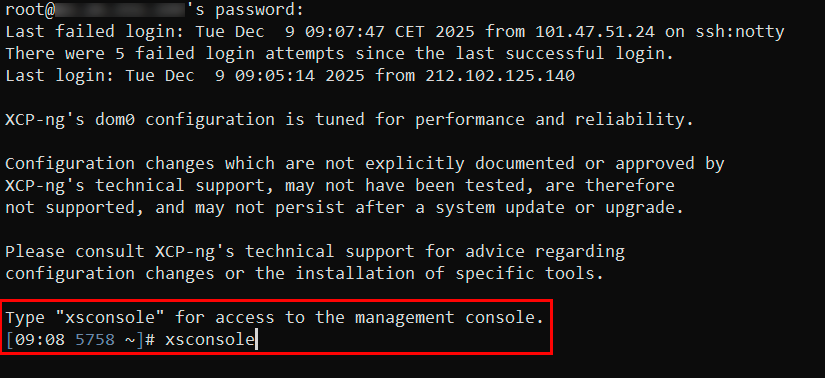
Մեկնարկից հետո կբացվի համակարգի կառավարման մենյուն.
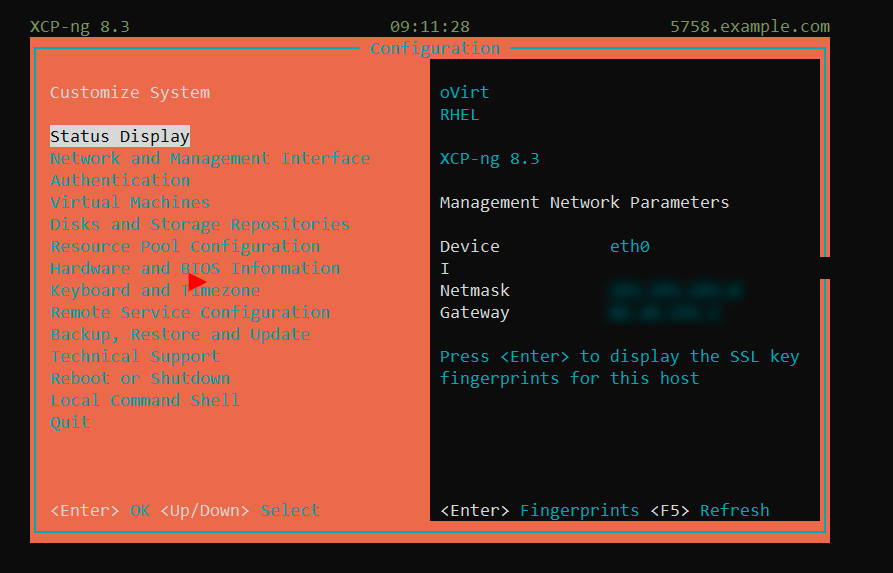
xsconsole-ի հիմնական բաժիններ
Status Display
- Հոսթի վիճակի մոնիտորինգ (CPU, հիշողություն, ցանց, պահեստավորում).
- Աշխատող վիրտուալ մեքենաների դիտում.
- Ընդհանուր համակարգային տեղեկատվություն։
Network and Management Interface
- Ցանցային ինտերֆեյսի կոնֆիգուրացիա.
- IP հասցեի կոնֆիգուրացիա (static/DHCP).
- Gateway և DNS սերվերի կոնֆիգուրացիա։
Authentication
rootգաղտնաբառի փոփոխություն.- SSH մուտքի կառավարում.
- Հաշվի կոնֆիգուրացիա։
Virtual Machines
- Վիրտուալ մեքենաների ցուցակի դիտում.
- Հիմնական VM կառավարում (մեկնարկ, կանգ).
- Հյուր համակարգի վիճակի վերահսկում։
Disks and Storage Repositories
- Միացված սկավառակների դիտում.
- Պահեստավորման պահեստի կառավարում.
- SR-ի ստեղծում և ջնջում։
Resource Pool Configuration
- Խմբի ստեղծում մի քանի հոսթերից.
- Միացում գոյություն ունեցող խմբի.
- Սերվերային կլաստերի կառավարում։
Hardware and BIOS Information
- Պրոցեսորի և հիշողության տեղեկատվություն.
- Ցանցային քարտի տվյալներ.
- BIOS և firmware տարբերակներ։
Keyboard Layout and Time Zone
- Կոճակաշարի դասավորության կոնֆիգուրացիա.
- Համակարգի ժամային գոտու սահմանում։
Remote Service Configuration
- Հեռավոր մուտքի կոնֆիգուրացիա.
- SSH կոնֆիգուրացիա.
- SSL սերտիֆիկատի կառավարում։
Backup, Restore and Update
- Հոսթի կոնֆիգուրացիայի պահեստավորում.
- Կարգավորումների վերականգնում.
- Համակարգի թարմացման ստուգում և տեղադրում։
Technical Support
- Տեխնիկական աջակցության զեկույցի ստեղծում (bug report).
- Համակարգային օրագրերի հավաքագրում.
- Դիագնոստիկ տեղեկատվություն։
Local Command Shell
- Ելք դեպի ստանդարտ bash հրամանների տող.
- Ցանկացած հրամանների և սկրիպտերի կատարման համար։
Reboot or Shutdown
- Հոսթի վերագործարկում.
- Համակարգի ճիշտ անջատում։
Նավիգացիա xsconsole-ում
- Enter - մենյուի տարրի ընտրություն/գործողության հաստատում.
- ↑/↓ - տեղաշարժ մենյուի տարրերի միջով.
- Tab - անցում ֆորմայի տարրերի միջև.
- Esc կամ q - վերադարձ նախորդ մենյու/ելք։
Խորհուրդ
xsconsole-ն հատկապես օգտակար է սերվերի սկզբնական կարգավորման, արտակարգ մուտքի վերականգնման կամ ցանցի կոնֆիգուրացիայի համար, երբ XO Lite վեբ ինտերֆեյսը հասանելի չէ։ xsconsole-ից սովորական հրամանների տող անցնելու համար ընտրեք Local Command Shell։
Աշխատանք XO Lite-ի հետ
XO Lite-ում լիցենզավորումից հետո բացվում է հիմնական կառավարման վահանակը (Dashboard).
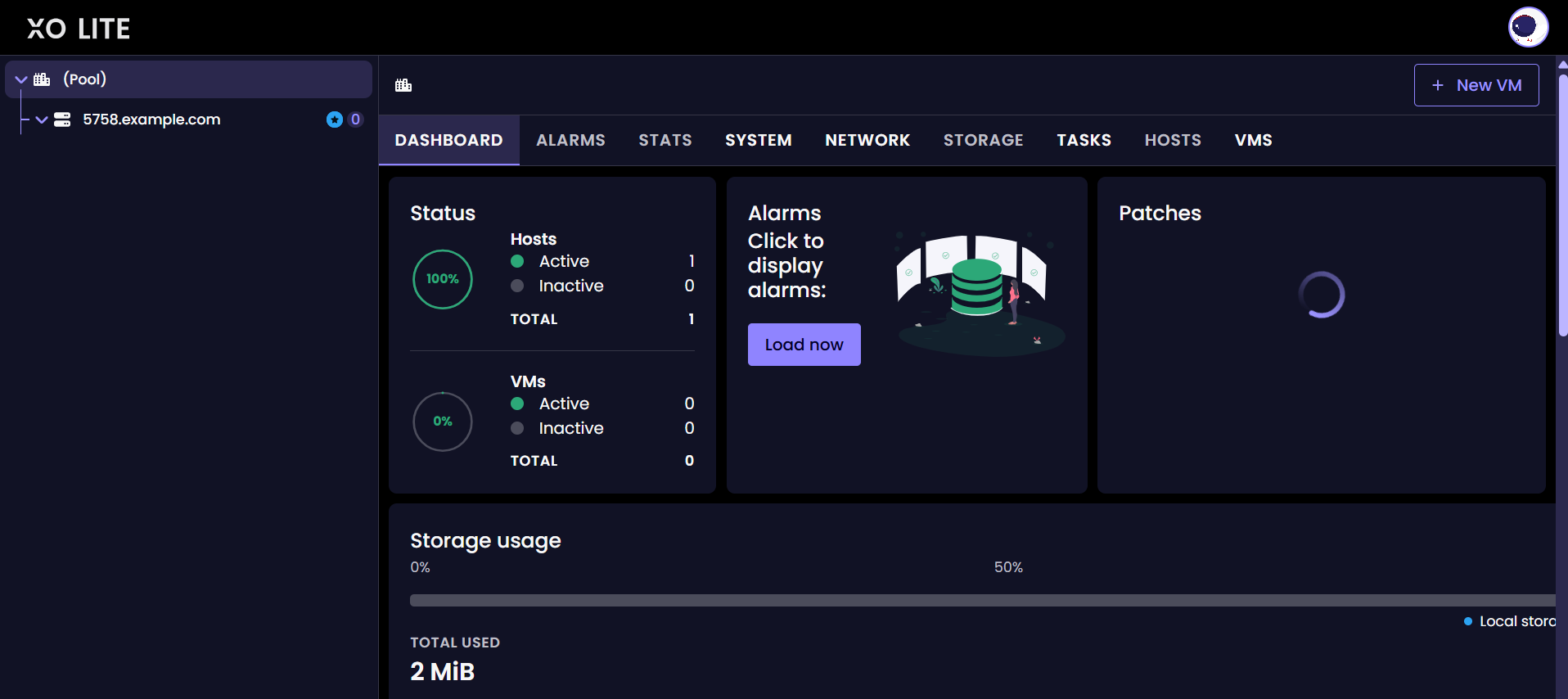
XO Lite ինտերֆեյսը պարունակում է հետևյալ բաժինները.
- DASHBOARD. հոսթի վիճակի, վիրտուալ մեքենաների վիճակի, պահեստավորման օգտագործման և ծանուցումների ընդհանուր ակնարկ.
- ALARMS. համակարգի զգուշացումների և շտապ հաղորդագրությունների դիտում.
- STATS. արդյունավետության և ռեսուրսների օգտագործման վիճակագրություն.
- SYSTEM. հոսթի համակարգի կարգավորումներ.
- NETWORK. ցանցային ինտերֆեյսի և վիրտուալ ցանցի կառավարում.
- STORAGE. տվյալների պահեստավորման կառավարում (Storage Repositories).
- TASKS. աշխատող և ավարտված խնդիրների օրագիր.
- HOSTS. խմբի հոսթերի մասին տեղեկատվություն.
- VMS. վիրտուալ մեքենաների կառավարում։
Ցանցի կառավարում
NETWORK պատուհանը ցուցադրում է հասանելի ցանցերը և դրանց պարամետրերը.
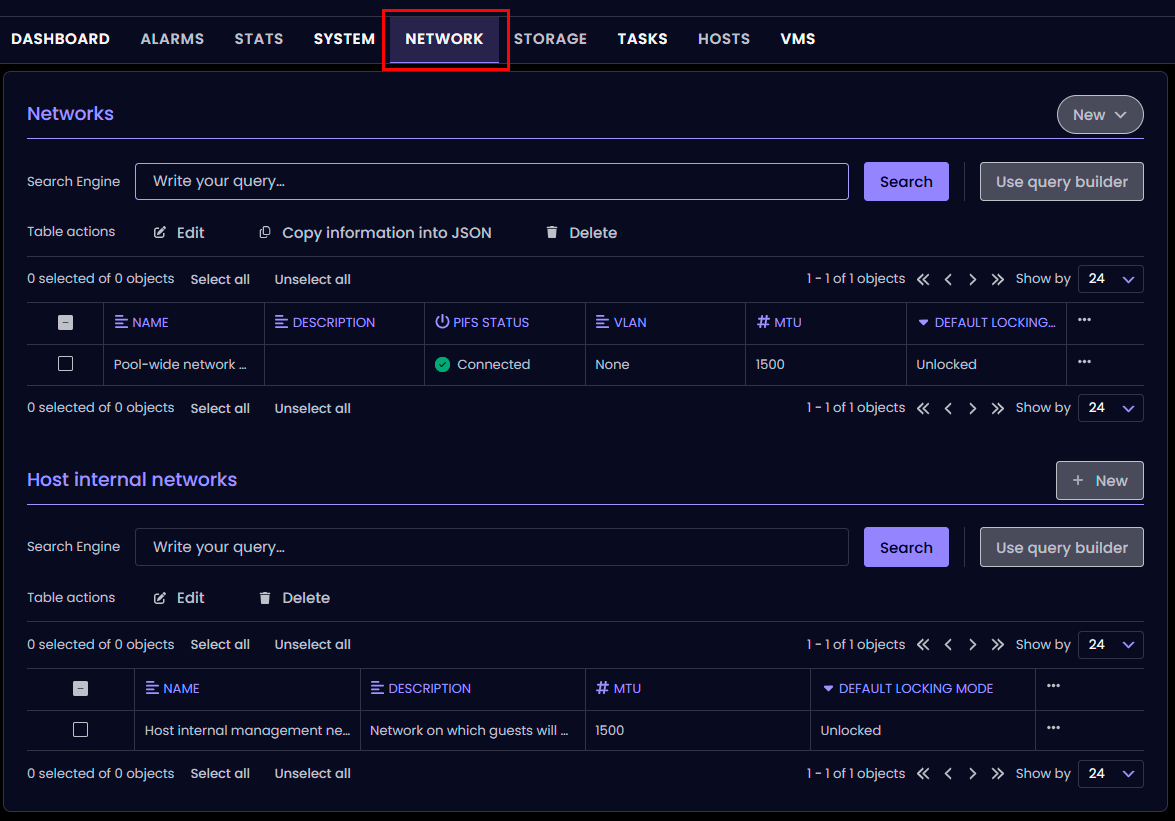
Այստեղ դուք կարող եք դիտել Խմբային ցանցերը (հասանելի բոլոր հոսթերի համար բազմության մեջ) և Հոստի ներքին ցանցերը, ինչպես նաև ստեղծել նոր ցանցային միացումներ։
Վիրտուալ մեքենայի ստեղծում
Նախապատրաստում. ISO պատկերի բեռնում
Վիրտուալ մեքենա ստեղծելուց առաջ անհրաժեշտ է բեռնել օպերացիոն համակարգի ISO պատկերը պահեստավորման պահեստ։
ISO բեռնում SSH-ի միջոցով
XO Lite-ն չի աջակցում ISO պատկերների բեռնումը վեբ ինտերֆեյսի միջոցով։ ISO բեռնելու համար անհրաժեշտ է օգտագործել հրամանների տողը.
-
Միացեք սերվերին SSH-ի միջոցով
-
Եթե միացումից հետո բացվում է xsconsole, դուրս եկե սովորական հրամանների տող՝ ընտրելով Local Command Shell մենյուի տարրը կամ սեղմելով
Ctrl+C։ -
Գտեք ISO պահեստավորման UUID-ը
Պատճենեք "XCP-ng Tools" անվանումով պահեստավորման UUID-ը։ -
Անցեք ISO պահեստավորման թղթապանակ
-
Բեռնեք ISO պատկերը
Բեռնեք ինտերնետից.
Կամ բեռնեք տեղական համակարգից (կատարեք ձեր համակարգչում)
-
Վերասկանեք պահեստավորումը
Որտեղ<UUID_SR>-ը քայլ 3-ում ստացված UUID-ն է։Այստեղից հետո ISO պատկերը կհայտնվի հասանելի պատկերների ցուցակում վիրտուալ մեքենա ստեղծելիս։
VM-ի ստեղծում XO Lite-ի միջոցով
-
Սեղմեք
New VMկոճակը ինտերֆեյսի վերին աջ անկյունում։ -
Բացված պատուհանում լրացրեք վիրտուալ մեքենայի պարամետրերը.
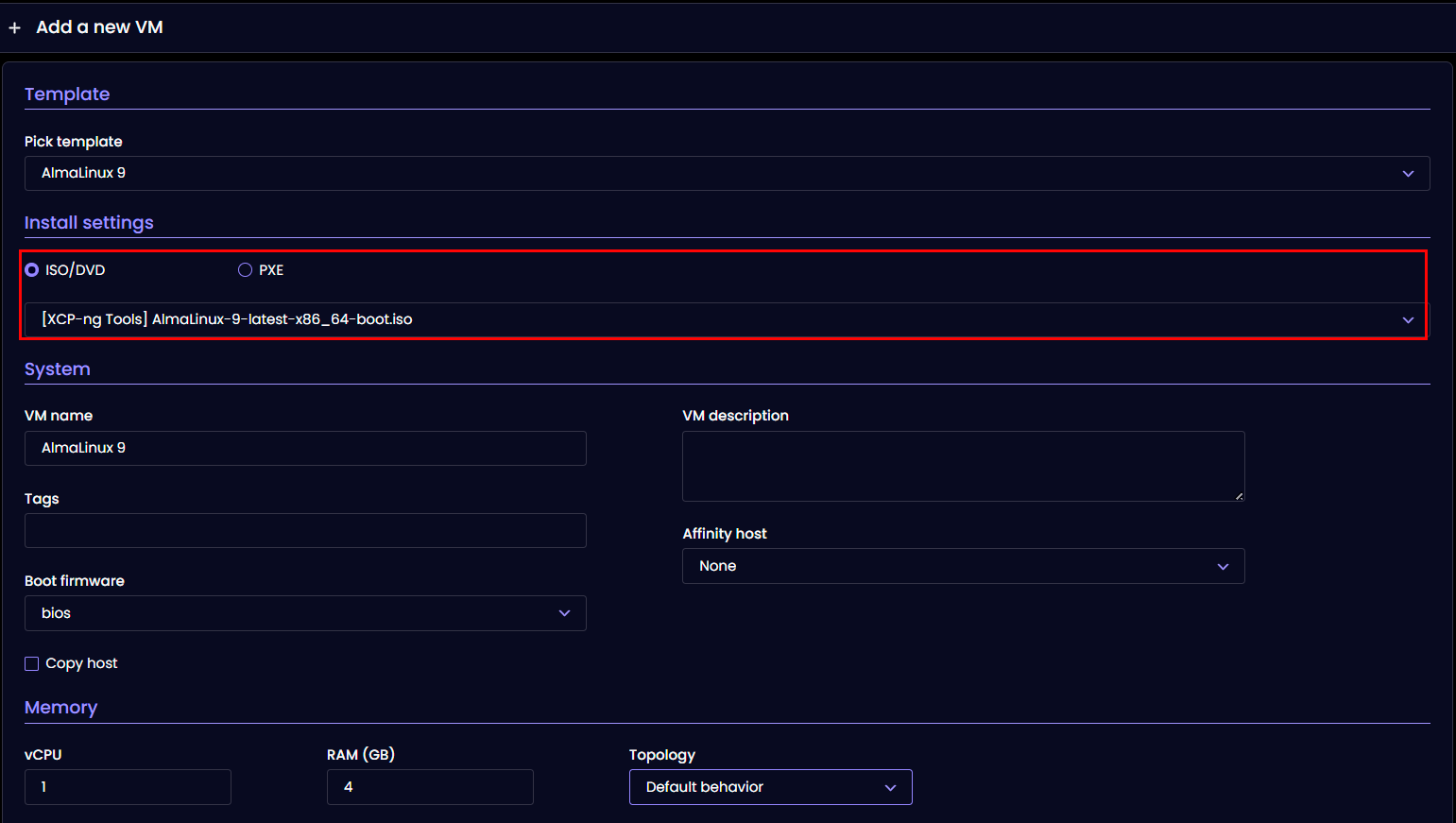
- Template. ընտրեք օպերացիոն համակարգի ձևանմուշը (օրինակ՝ AlmaLinux 9).
- Install settings. ընտրեք տեղադրման մեթոդը.
- ISO/DVD. տեղադրում ISO պատկերից (նախընտրելի) - ընտրեք բեռնված ISO-ն ցուցակից.
- PXE. ցանցային տեղադրում (պահանջում է կարգավորված PXE սերվեր)։
- System. նշեք VM անունը, նկարագրությունը, firmware տեսակը (BIOS/UEFI).
- Memory. սահմանեք vCPU-ների քանակը և RAM-ի ծավալը։
-
Կարգավորեք ցանցային միացումները և պահեստավորումը.
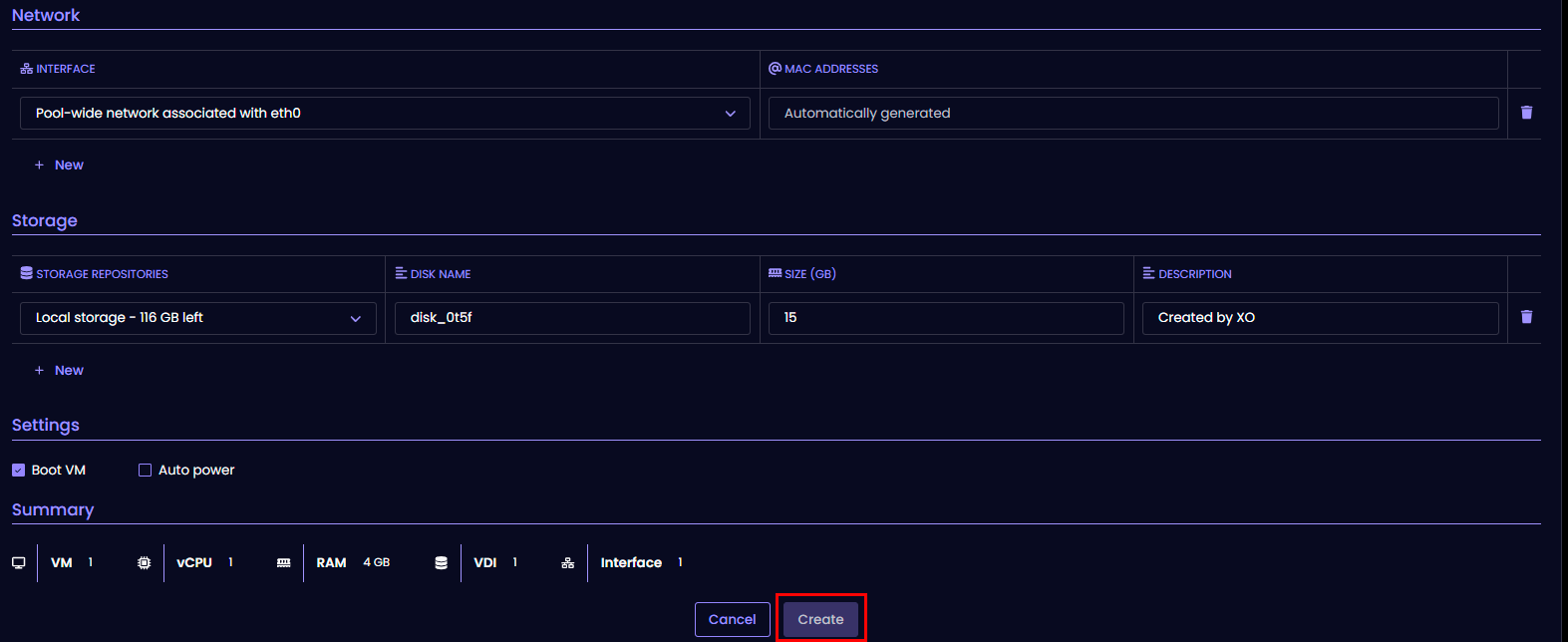
- Network. ընտրեք ցանցային ինտերֆեյսը VM-ի միացման համար.
- Storage. ընտրեք պահեստավորումը և նշեք սկավառակի չափը.
- Settings. թույլ տվեք VM-ի ավտոմատ մեկնարկը մեկնարկի ժամանակ (ընտրովի)։
-
Ստուգեք վերջնական կոնֆիգուրացիան Summary բաժնում և սեղմեք
Createկոճակը։
Ստեղծումից հետո վիրտուալ մեքենան ավտոմատ կմեկնարկի և կսկսվի ISO պատկերից մեկնարկը։ XO Lite ինտերֆեյսը կբացի ստեղծված VM-ի Dashboard էջը.
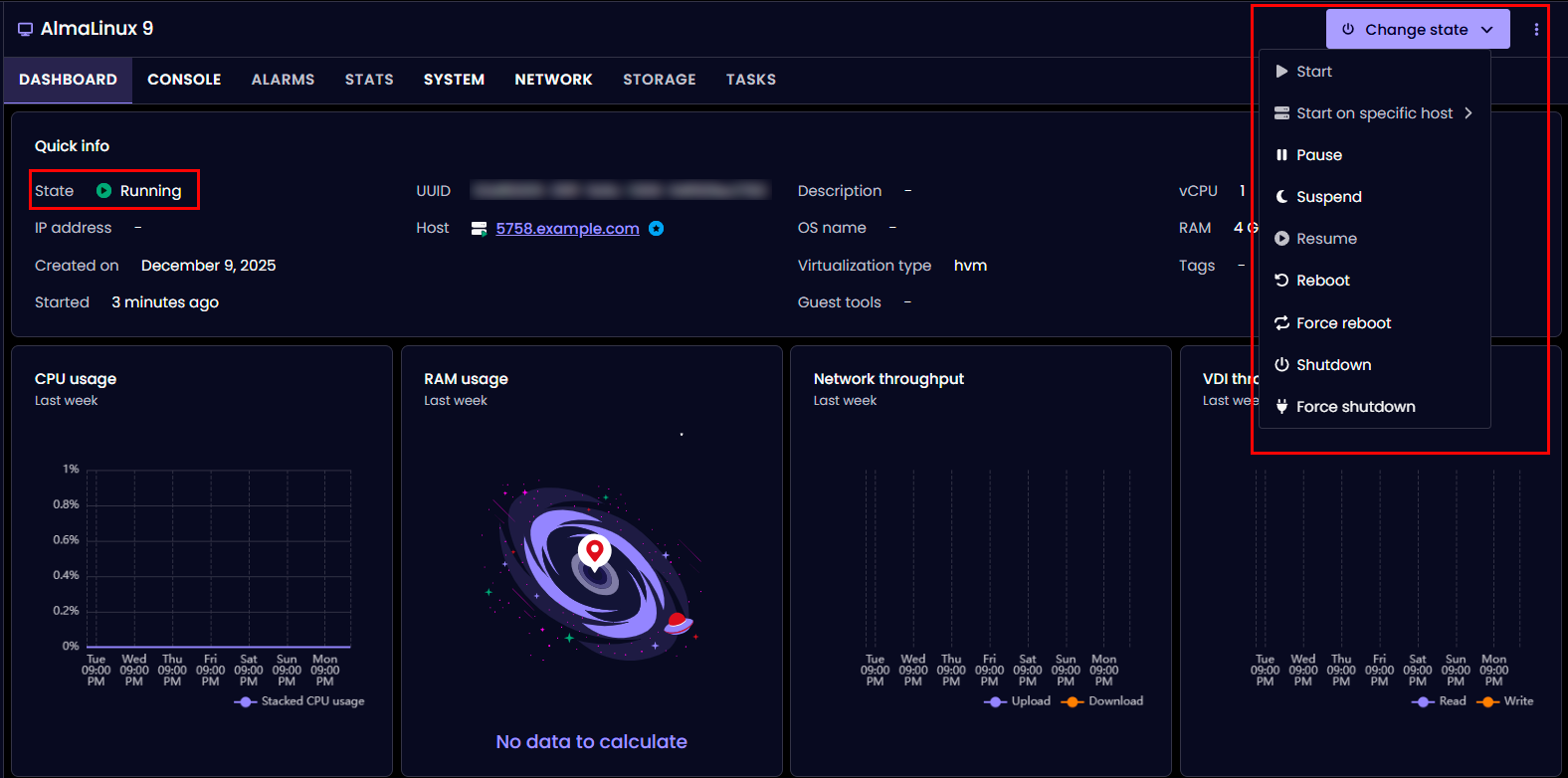
Dashboard էջը ցուցադրում է.
- Quick info. հիմնական VM տեղեկատվություն (վիճակ, UUID, հոսթ, ռեսուրսներ).
- CPU usage. պրոցեսորի օգտագործման գրաֆիկ.
- RAM usage. հիշողության օգտագործման գրաֆիկ.
- Network throughput. ցանցային ակտիվության գրաֆիկ.
- VDI throughput. սկավառակի ակտիվության գրաֆիկ.
- Change state. VM վիճակի կառավարման մենյու (մեկնարկ, ընդմիջում, վերագործարկում, անջատում)։
Վիրտուալ մեքենայի կոնսոլին մուտք գործելու և օպերացիոն համակարգի տեղադրումը սկսելու համար անցեք CONSOLE tab։
Խորհուրդ
Կցանցային տեղադրման (Boot ISO) համար համոզվեք, որ վիրտուալ մեքենան ինտերնետ հասանելիություն ունի կարգավորված ցանցի միջոցով, քանի որ տեղադրման փաթեթները կբեռնվեն պահեստից։
ISO պատկերի ընտրություն
ISO պատկեր ընտրելիս հաշվի առեք պատկերի տեսակը.
Linux-ի համար (օգտագործելով AlmaLinux որպես օրինակ).
- DVD/Full ISO (~4-10 GB) - լիարժեք պատկեր, պարունակում է բոլոր փաթեթները, չի պահանջում ինտերնետ
- AlmaLinux-9-latest-x86_64-dvd.iso.
- Ubuntu-22.04-server.iso։
- Boot/Minimal ISO (~1 GB) - մինիմալ պատկեր, պահանջում է ակտիվ ինտերնետ համացանց փաթեթներ բեռնելու համար
- AlmaLinux-9-latest-x86_64-boot.iso.
- Ubuntu-22.04-live-server.iso։
Խորհուրդ. Վստահելի տեղադրման համար օգտագործեք լիարժեք ISO պատկերներ (DVD/Full), հատկապես եթե VM-ն ունի անկայուն կամ չունի ինտերնետ համացանց։
Firmware ընտրության խորհուրդներ
- UEFI - խորհուրդ է տրվում ժամանակակից OS-երի համար.
- Linux. AlmaLinux 9+, Ubuntu 20.04+, Debian 11+.
- Windows. Windows Server 2016+, Windows 10/11։
- BIOS - համատեղելիության համար.
- Ավելի հին OS տարբերակներ.
- UEFI մեկնարկի խնդիրների դեպքում.
- Մասնավոր սցենարներ (legacy հավելվածներ)։
Ծրագրային ապահովման ընտրություն
Linux դիստրիբյուտիվներ տեղադրելիս հասանելի են տարբեր միջավայրի տարբերակներ.
- Minimal Install - հիմնական համակարգ առանց GUI (~400-600 փաթեթ, 5-10 րոպե տեղադրում)
- Խորհուրդ է տրվում սերվերների և արտադրության համար.
- Մինիմալ ռեսուրսների օգտագործում։
- Server with GUI - լիարժեք համակարգ գրաֆիկական ինտերֆեյսով (~1000-1500 փաթեթ, 15-30 րոպե տեղադրում)
- Հարմար է ուսուցման և թեստավորման համար.
- Պահանջում է ավելի շատ ռեսուրսներ (RAM, CPU, սկավառակ)։
Արտադրական սերվերների համար խորհուրդ է տրվում Minimal Install։
XCP-ng հյուրային գործիքների տեղադրում
Օպերացիոն համակարգը տեղադրելուց հետո կրիտիկական կարևորություն ունի XCP-ng հյուրային գործիքների տեղադրումը վիրտուալ մեքենայի ճիշտ աշխատանքի համար։
Ինչու են անհրաժեշտ հյուրային գործիքներ
Հյուրային գործիքները ապահովում են.
- VM-ի ճիշտ անջատում և վերագործարկում (soft shutdown).
- IP հասցեի և VM վիճակի ցուցադրում XCP-ng ինտերֆեյսում.
- Ցանցի և սկավառակի արդյունավետության բարելավում.
- Ժամանակի սինխրոնիզացիա հոսթի և հյուր OS-ի միջև.
- Կտրվածքների աջակցություն quiesce-ով (համապատասխան կտրվածքներ).
Կարևոր
Հյուրային գործիքների տեղադրման բացակայության դեպքում վիրտուալ մեքենան կարող է աշխատել անկայուն, հատկապես ցանցային միացումների և վիճակի կառավարման առումով։
Հյուրային գործիքների տեղադրման հաջորդականություն
Քայլ 1. OS տեղադրման ավարտ
Օպերացիոն համակարգը տեղադրելուց հետո, երբ հայտնվում է ավարտի հաղորդագրություն կամ ցուցադրվում է վերագործարկման հրավեր.
Կարևոր
Մի վերագործարկեք վիրտուալ մեքենան անմիջապես։ Նախ անհրաժեշտ է փոխարինել տեղադրման ISO-ն guest-tools.iso-ով։
Բացառություն. Եթե դուք արդեն վերագործարկել եք VM-ն, դա կարգին է - ISO-ն կարելի է միացնել տեղադրված համակարգի առաջին մեկնարկից հետո։
Քայլ 2. ISO-ի փոխարինում հյուրային գործիքներով (XCP-ng հոսթի վրա)
Միացեք XCP-ng հոսթին SSH-ի միջոցով և կատարեք հրամանները։
Գտեք ձեր VM-ի UUID-ը.
Կամ ստացեք բոլոր աշխատող VM-ների ցուցակը.
Օրինակ արդյունք.
uuid ( RO)           : 0218d2ca-bfb7-fdfb-0c78-7a115a69ecdc
     name-label ( RW): AlmaLinux 9
    power-state ( RO): running
Դուրս բերեք տեղադրման ISO-ն (եթե միացված է).
Մուտքագրեք guest-tools ISO-ն.
Ստուգեք, որ ISO-ն փոխարինված է.
Օրինակ արդյունք.
uuid ( RO)             : 5f644369-7b28-a39d-6bc0-2221ec2b92d3
          vm-uuid ( RO): 0218d2ca-bfb7-fdfb-0c78-7a115a69ecdc
    vm-name-label ( RO): AlmaLinux 9
         vdi-uuid ( RO): dd994bfa-83a6-482a-a2c4-f952a5d8ab81
            empty ( RO): false
           device ( RO): xvdd
device պարամետրը - սա սարքի անունն է հյուր համակարգում (այս դեպքում xvdd)։ Քայլ 3. VM-ի վերագործարկում
- Եթե դուք դեռ չեք վերագործարկել տեղադրումից հետո. VM կոնսոլում սեղմեք "Reboot System" կամ կատարեք
rebootհրամանը. - Եթե արդեն գործող համակարգում եք. Վերագործարկում անհրաժեշտ չէ, անցեք Քայլ 4։
Քայլ 4. Հյուրային գործիքների տեղադրում հյուր OS-ում
Տեղադրման գործընթացը կախված է օպերացիոն համակարգից.
Linux-ի համար (RHEL-ի հիման վրա. AlmaLinux, Rocky, CentOS, RHEL)
Մուտք գործեք համակարգ root որպես և կատարեք հրամանները։
Ստեղծեք մոնտաժման կետ.
Մոնտաժեք guest-tools ISO-ն.
Եթե /dev/sr0-ն չի աշխատում, փորձեք այլընտրանքային տարբերակներ.
կամ
Ստուգեք պարունակությունը.
Անցեք թղթապանակ.
Կատարեք տեղադրումը.
Օրինակ արդյունք.
Detected 'AlmaLinux release 9.7 (Moss Jungle Cat)' (almalinux version 9).

The following changes will be made to this Virtual Machine:
 * update arp_notify sysctl
 * packages to be installed/upgraded:
   - xe-guest-utilities-7.30.0-1.el9.x86_64.rpm
   - xe-guest-utilities-common-7.30.0-1.el9.x86_64.rpm

Press <return/enter> to continue, or "q" to abort:
Սեղմեք Enter շարունակելու համար։
Մոնտաժից հանեք ISO-ն և մաքրեք.
Վերագործարկեք VM-ն հյուրային գործիքները աշխատեցնելու համար.
Linux-ի համար (Debian-ի հիման վրա. Ubuntu, Debian)
Մուտք գործեք համակարգ root որպես և կատարեք հրամանները.
Ստեղծեք մոնտաժման կետ և մոնտաժեք.
Ստուգեք պարունակությունը.
Անցեք թղթապանակ.
Կատարեք տեղադրումը.
Օրինակ արդյունք.
Detected 'Debian GNU/Linux 11 (bullseye)' (debian version 11).

The following changes will be made to this Virtual Machine:
 * update arp_notify sysctl
 * packages to be installed/upgraded:
   - xe-guest-utilities_7.30.0-1_amd64.deb
   - xe-guest-utilities-common_7.30.0-1_all.deb

Press <return/enter> to continue, or "q" to abort:
Սեղմեք Enter շարունակելու համար։
Մոնտաժից հանեք ISO-ն և մաքրեք.
Վերագործարկեք VM-ն.
Windows-ի համար
Windows-ի համար XCP-ng-ն օգտագործում է հիմնականում հյուրային գործիքները որպես լրացում, մինչդեռ հիմնական ֆունկցիոնալությունը կարգավորվում է միջնորդավորված վիրտուալացման ֆունկցիոնալության և բնական Windows-ի հետ ինտեգրման միջոցով։
Windows VM-ի ստեղծման և օպերացիոն համակարգի տեղադրումից հետո.
- Բեռնեք XCP-ng Tools for Windows համակարգը։
- Միացեք համակարգը։
- Ընտրեք լեզուն և ընդունեք պայմանները։
- Սեղմեք Install կոճակը։
- Գործընթացը կտեղադրի անհրաժեշտ դրայվերները և գործիքները։
- Վերագործարկեք համակարգը՝ նոր դրայվերները ակտիվացնելու համար։
Արդյունքում Windows VM-ն կսկսի ցուցադրել ճիշտ վիճակը XCP-ng հոսթում, և ցանցային և սկավառակի արդյունավետությունը կբարելավվի։
Կախվածությունների տեղադրում (եթե անհրաժեշտ է)
Որոշ դեպքերում հյուրային գործիքների տեղադրումը կարող է պահանջել նախնական կախվածությունների տեղադրում։
RHEL-ի հիման վրա (AlmaLinux, Rocky).
Debian-ի հիման վրա (Ubuntu, Debian).
Windows-ի համար.
Windows VM-ների համար XCP-ng Tools-ը սովորաբար չի պահանջում լրացուցիչ կախվածություններ. ծրագիրը պարունակում է բոլոր անհրաժեշտ բաղադրիչները։ Սակայն եթե հանդիպում եք հետևյալ խնդիրներին.
- .NET Framework բացակայում է. համոզվեք, որ տեղադրված է .NET Framework 4.8+.
- Visual C++ Redistributable. կատարեք Microsoft-ի պաշտոնական պորտալից բեռնված Microsoft Visual C++ Redistributable package-ը.
- Windows Updates. միացրեք Windows Update-ը և տեղադրեք բոլոր հասանելի թարմացումները։
Նշում
Windows VM-ների համար XCP-ng-ն օգտագործում է հիմնականում բնական վիրտուալացման ֆունկցիոնալություն, և հյուրային գործիքները հանդիսանում են լրացուցիչ. նրանք ապահովում են օպտիմալացված դրայվերներ, ավելի լավ փոխազդեցություն հոսթի հետ և համակարգի կառավարման լրացուցիչ հնարավորություններ։
Քայլ 5. Հյուրային գործիքների աշխատանքի ստուգում
- Վերագործարկումից հետո մուտք գործեք XO Lite ինտերֆեյս և ստուգեք VM-ի Dashboard.
-
Եթե հյուրային գործիքները հաջողությամբ տեղադրված են, դուք կտեսնեք.
- IP հասցե Quick info-ում.
- Հյուրային համակարգի վիճակի վառ ծանուցում.
- Ճիշտ CPU և RAM վիճակագրություն.
- VM-ի համակարգի անջատումից հետո.
- Հյուր OS-ի անջատում (առանց hard shutdown-ի)։
Եթե դուք չեք տեսնում այս ինֆորմացիան, հյուրային գործիքները կարող են լինել տեղադրված անբավարար։ Ստուգեք.
Հիմնական հրամաններ
XCP-ng-ն կառավարվում է հիմնականում հրամանների տողի միջոցով xe օգտագործելով։ Ահա հիմնական հրամանները.
Հոսթի կառավարում
Ստուգել հոսթի վիճակը.
Ստուգել հոսթի ռեսուրսները.
Ստուգել հոսթի կարգավորումները.
Վիրտուալ մեքենաների կառավարում
Ցույց տալ բոլոր վիրտուալ մեքենաները.
Ցույց տալ ակտիվ VM-ներ.
Մեկնարկել VM.
Անջատել VM.
Վերագործարկել VM.
Ստացեք VM-ի մանրամասներ.
Փոխել VM-ի անունը.
Պահեստավորման կառավարում
Ցույց տալ պահեստավորման պահեստներ.
Ստուգեք պահեստավորման վիճակը.
Սկանավորեք նոր սկավառակները.
Ստուգեք ISO պահեստավորումը.
Ցանցի կառավարում
Ցույց տալ ցանցեր.
Ցույց տալ ցանցային ինտերֆեյսներ.
Օրագրերի կառավարում
Դիտել հիմնական օրագրերը.
Դիտել XAPI օրագրերը.
Ստուգեք համակարգի օրագրերը.
Դիտել VM օրագրերը.
Օգնություն
Ստացեք հրամանի օգնություն.
Օգնություն կոնկրետ հրամանի համար.
Ընդհանուր խնդիրների լուծում
Քայլ 1. Ստուգեք ISO պահեստավորումը
Եթե ISO-ն չի հայտնվում հասանելի ցուցակում.
Ստուգեք ISO պահեստավորումը.
Վերասկանեք պահեստավորումը.
Ստուգեք ISO-ն ֆիզիկական ճանապարհով.
Քայլ 2. Մոնտաժեք և ծրագրի վերանայում
Եթե հյուրային գործիքները չեն մոնտաժվում.
Ստուգեք, որ ISO-ն միացված է VM-ին.
Փորձեք օգտագործել այլընտրանքային սարքեր.
Ստուգեք համակարգի օրագրերը.
Քայլ 3. Ստուգեք հյուրային գործիքների աշխատանքը
Եթե հյուրային գործիքները տեղադրված են, բայց չեն աշխատում.
Ստուգեք ծառայությունները.
Ստուգեք օրագրերը.
Վերագործարկեք ծառայությունը.
Քայլ 4. VM-ի անջատման խնդիրներ
Ուշադրություն
Խնդիրները VM-ի անջատման ժամանակ առաջանում են հաճախ, երբ հյուրային գործիքները չեն տեղադրված կամ սխալ կոնֆիգուրացված։ Խնդրի լուծման համար առաջարկվում են մի շարք միջոցներ։
Բացասական խնդիրներ.
- Հյուրային գործիքները չեն տեղադրված.
- Հյուր OS-ում կանգ է առնում ծառայությունը.
- VM-ի կառավարման դրայվերի խնդիրներ։
Լուծում.
-
Տեղադրեք հյուրային գործիքներ (տե՛ս վերևում)։
-
Ստուգեք հյուրային գործիքների ծառայությունը.
-
VM-ն անջատեք օպերացիոն համակարգից.
-
Եթե VM-ն կախված է անջատվելիս, օգտագործեք բռնի անջատում.
API-ի միջոցով սերվերի պատվեր
Սերվերի պատվերի համար Invapi միջոցով.
# Ստեղծել պատվեր
curl -X POST "https://invapi.hostkey.com/api/v1/orders" \
  -H "Content-Type: application/json" \
  -H "Authorization: Bearer <your_token>" \
  -d '{
    "os_id": 306,
    "config": {
      "hostname": "xcp-server",
      "os_name": "xcp-ng",
      "os_version": "8.3",
      "cpu_cores": 4,
      "ram_size": 8192,
      "disk_size": 60,
      "network_speed": 100,
      "ipv4": "auto",
      "ipv6": "auto"
    }
  }'

# Ստուգել պատվերի վիճակը
curl -X GET "https://invapi.hostkey.com/api/v1/orders/<order_id>" \
  -H "Authorization: Bearer <your_token>"
XCP-ng համալրումներ և օգտակար գործիքներ
Xen Orchestra
Պրոֆեսիոնալ կառավարման հարթակ XCP-ng համար.
Հիմնական հնարավորություններ.
- Կենտրոնացված կառավարում մի քանի XCP-ng հոսթերի համար.
- Ինտուիտիվ վեբ ինտերֆեյս.
- Վիրտուալ մեքենաների կառավարում և կոնֆիգուրացիա.
- Ռեսուրսների մոնիտորինգ և վիճակագրություն.
- Բարձր հասանելիության կարգավորում.
- Սերվերների խմբի սինխրոն կառավարում.
- Կառավարման API.
- Ինտեգրում օրկեստրացիայի հետ։
Տեղադրում.
Տեղադրեք XOA Appliance VM-ն XO Lite-ի միջոցով կամ բեռնեք պատկերը և տեղադրեք առանձին VM-ում։
XCP-ng Cloud
XCP-ng համար պատրաստի գալարային լուծումներ և լուծումներ.
Հնարավորություններ.
- Պատրաստի գալարային ինֆրակառուցվածք.
- Ավտոմատացված կառավարում.
- Տեղադրման և սահմանման գործիքներ.
- Փորձառու օպերատորների աջակցություն.
- Մասնագիտական խորհրդատվություն.
- Պահեստավորման օպտիմալացում.
- Բարձր հասանելիության լուծումներ։
XCP-ng Forum
Պաշտոնական համայնքային ֆորում.
Ի՞նչ կարող եք գտնել այստեղ.
- Տեխնիկական աջակցություն.
- Փորձի փոխանակում.
- Խնդիրների լուծման օրինակներ.
- Պաշտոնական թարմացումների տեղեկատվություն.
- Խորհուրդներ փորձառու օգտատերերից.
- Նոր մշակողների հետ կապ։
Սահմանափակումներ և առաջարկություններ
- Ծրագրային ապահովման սահմանափակումներ. անվճար լիցենզիայի պայմաններով XCP-ng-ն չի աջակցում ձեռնարկատիրական լրացուցիչ լուծումների և պաշտոնական տեխնիկական աջակցության։
- Ծրագրային ապահովման թարմացումներ. կատարեք թարմացումները Vates-ից կամ XCP-ng-ի պաշտոնական պորտալից.
- Անվտանգություն. կանոնավորորեն ստուգեք անվտանգության թարմացումները։
- Արտադրողի աջակցություն. ավելի մանրամասն տեղեկատվություն XCP-ng պաշտոնական կայքում։