Proxmox Backup Server
Այս հոդվածում
- Proxmox Backup Server. Հիմնական հնարավորություններ
- Տեղակայման հնարավորություններ
- Սկսել Proxmox Backup Server-ի տեղակայումից հետո
- Ինքնաճանաչում
- Տվյալների պահոցի ստեղծում (Պահեստ)
- Տվյալների պահոցի կառավարման ինտերֆեյս
- Պահպանման տեսակներ և մոնիտորինգ
- ZFS-ի օգտագործում պահպանման համար
- Proxmox Backup Server-ի ինտեգրում Proxmox VE-ի հետ
- Proxmox Backup Server-ի պատվեր API-ի միջոցով
Տեղեկատվություն
Proxmox Backup Server-ը վիրտուալ մեքենաների, կոնտեյներների և ֆիզիկական սերվերների պահպանման համար նախատեսված մասնագիտացված ծրագրային ապահովում է։ Proxmox Backup Server-ը աջակցում է հաճախորդի կողմի դեդուպլիկացիային, տվյալների սեղմմանը և շիֆրմանը։
Proxmox Backup Server. Հիմնական հնարավորություններ
- Efficient Data Storage. Հաճախորդի և սերվերի կողմի տվյալների դեդուպլիկացիա, սեղմում և ինկրեմենտալ պահպանում՝ սկավառակի տարածքը և ժամանակը խնայելու համար։
- High Security. ծայրից ծայր շիֆրում՝ օգտագործելով ժամանակակից ալգորիթմներ (AES-256-GCM), բանալիների հիման վրա ինքնաճանաչում և երկու գործոնով ինքնաճանաչման աջակցություն։
- Easy Administration. Ինտուիտիվ վեբ ինտերֆեյս, RESTful API և հրամանների տողի գործիքներ՝ պահպանումների հարմար կառավարման համար։
- Flexible Storage Options. Հնարավորություն ստեղծել տվյալների պահոց մեկ սկավառակի վրա կամ օգտագործել ZFS, LVM և աջակցություն հեռավոր պահպանման համար S3-ին համապատասխան ծառայությունների միջոցով։
- Integration with Proxmox VE. Անխափան ինտեգրում Proxmox Virtual Environment-ի հետ՝ վիրտուալ մեքենաների և կոնտեյներների պահպանումը պարզեցնելու համար։
- Data Verification. Պահպանումների ավտոմատ ամբողջականության ստուգում՝ հուսալի վերականգնում ապահովելու համար։
- Task Scheduling. Պահպանման խնդիրների ճկուն պլանավորում՝ օգտագործելով ժամանակացույցեր և պահպանման քաղաքականություններ։
- Monitoring and Notifications. Գործիքներ պահպանման գործընթացների մոնիտորինգի, խնդիրների կարգավիճակի ծանուցումների ստացման և սխալների ազդանշանների համար։
- High Performance. Օպտիմալացված է պահպանումների արագ ստեղծման և վերականգնման համար՝ համակարգի արդյունավետության վրա նվազագույն ազդեցությամբ։
- Cluster Support. Բարձր հասանելիությամբ կլաստերի կոնֆիգուրացիա՝ անընդհատ պահպանում և տվյալների վերականգնում ապահովելու համար։
Տեղակայման հնարավորություններ
| ID | Ծրագրային ապահովման անվանում | Համատեղելի ՕՀ | VM | BM | VGPU | GPU | Նվազագույն CPU (միջուկներ) | Նվազագույն RAM (ԳԲ) | Նվազագույն HDD/SSD (ԳԲ) | Սեփական դոմեն | Ակտիվ |
|---|---|---|---|---|---|---|---|---|---|---|---|
| 303 | Proxmox Backup Server 3.3 | Debian 12 | + | + | + | + | 2 | 2 | 60 | Ոչ | ՊԱՏՎԻՐԵԼ |
Սկսել Proxmox Backup Server-ի տեղակայումից հետո
Վճարումից հետո գրանցման ժամանակ նշված հասցեին կուղարկվի էլ. փոստի ծանուցում, որ սերվերը պատրաստ է աշխատանքի։ Այն կներառի VPS-ի IP հասցեն և մուտքի հավատարմագրերը։ Մեր ընկերության հաճախորդները սարքավորումները կառավարում են Սերվերի կառավարման վահանակի և API միջոցով — Invapi։
Ինքնաճանաչման տվյալները կարելի է գտնել սերվերի կառավարման վահանակի Configuration >> Tags թաբում կամ ուղարկված էլ. փոստում. - Username: root; - Password: Ուղարկվում է էլ. փոստով սերվերի պատրաստ լինելուց հետո տեղակայումից հետո։
Ինքնաճանաչում
Proxmox Backup Server-ով աշխատանքը սկսելու համար անհրաժեշտ է.
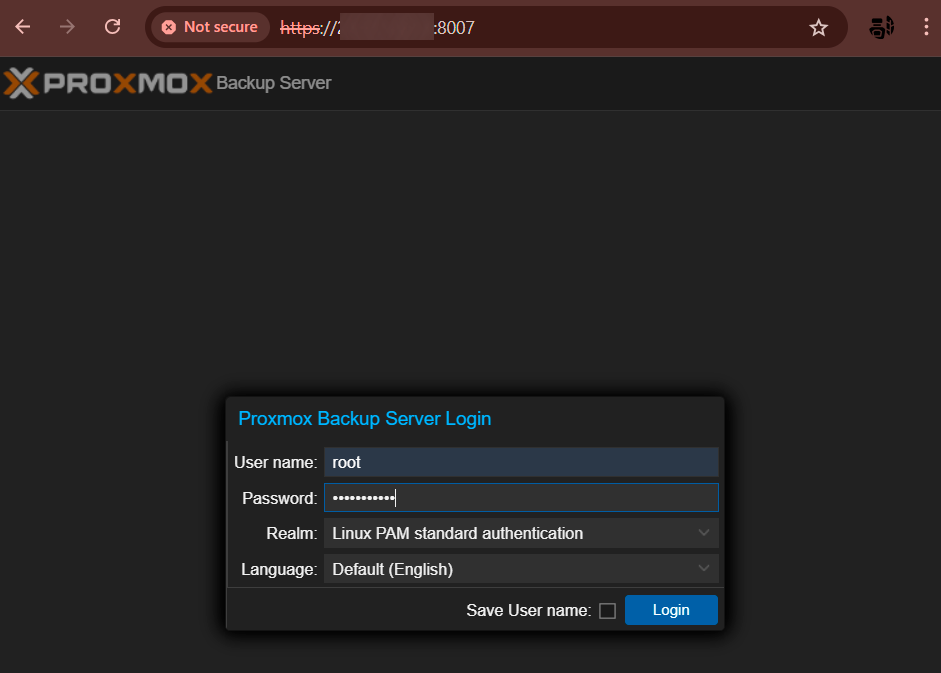
- Բացեք վեբ դիտարկիչ և հասցեի տողում մուտքագրեք.
https://<server-ip-address>:8007 - Ստացեք SSL վկայականի անվտանգության զգուշացումը (առաջին միացման ժամանակ);
- Մուտքագրեք հավատարմագրերը.
- Username:
root; - Password: Ստացված է սերվերի պատվերի ժամանակ;
- Realm: Ընտրեք
Linux PAM standard authentication;
- Username:
- Սեղմեք
Loginկոճակը.
Տեղեկատվություն
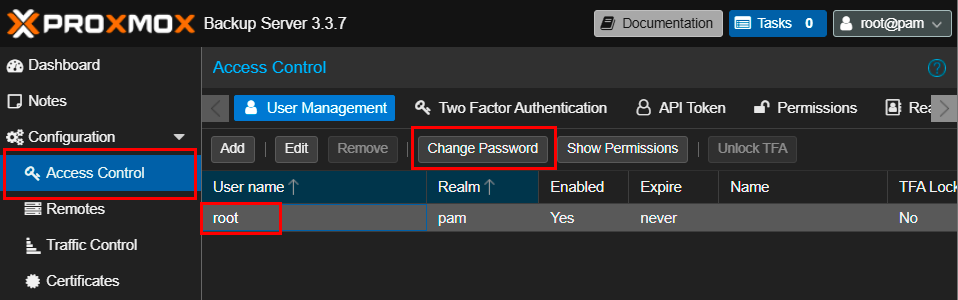
Առաջին մուտքից հետո անվտանգության նպատակներով խորհուրդ է տրվում փոխել վարչի գաղտնաբառը։ Դա կարելի է անել Configuration >> Access Control բաժնում >> Change Password կոճակ.
Հնարավոր է նաև միանալ SSH-ի միջոցով՝ հրամաններ կատարելու համար տերմինալում.
Տվյալների պահոցի ստեղծում (Պահեստ)
Proxmox Backup Server-ը թույլ է տալիս կոնֆիգուրացնել տվյալների պահոց առանձին սկավառակի վրա կամ մեկ սկավառակի վրա գտնվող թղթապանակում։ Տվյալների պահոց ստեղծելու համար.
- Վեբ ինտերֆեյսում անցեք Data Storage բաժին
- Սեղմեք
Add Datastoreկոճակը -
լրացրեք անհրաժեշտ դաշտերը.
- Name: Մուտքագրեք տվյալների պահոցի համար միակ անուն։ Կարևոր. Անունը պետք է պարունակի միայն ցածր դիրքի լատինատառեր, թվեր և ստորգծեր (օրինակ՝
my_datastore)։ Տարածքներ, մեծատառեր և հատուկ նշաններ չեն թույլատրվում; - Backing Path: Նշեք բացարձակ ճանապարհը պահպանումները պահելու համար նախատեսված թղթապանակին;
- Garbage Collector Schedule: Ընտրեք աղբահավաքի ժամանակացույց (օրինակ՝
daily); - Deletion Schedule: Ընտրեք հին պատճենների մաքրման ժամանակացույց (օրինակ՝
daily); - Անհրաժեշտության դեպքում նշեք Removable datastore տարբերակը - թույլ է տալիս նշել տվյալների պահոցը որպես հեռացվող (օրինակ՝ արտաքին սկավառակ);
- Comment: Ավելացրեք մեկնաբանություն (ըստ ցանկության)։
- Name: Մուտքագրեք տվյալների պահոցի համար միակ անուն։ Կարևոր. Անունը պետք է պարունակի միայն ցածր դիրքի լատինատառեր, թվեր և ստորգծեր (օրինակ՝
Կարևոր
Եթե մուտքագրված տվյալների պահոցի անունը չի համապատասխանում թույլատրելի ֆորմատին, համակարգը կցուցադրի parameter verification errors (400) սխալը՝ name: value does not match the regex pattern պարզաբանությամբ։ Այս դեպքում փոխեք անունը՝ օգտագործելով միայն թույլատրվող նշաններ։
Մեկ սկավառակի վրա առանձին թղթապանակում տվյալների պահոցի ստեղծում
Proxmox Backup Server-ի առանձնահատկություններից է մեկ սկավառակի վրա առանձին թղթապանակում տվյալների պահոց ստեղծելու հնարավորությունը. 1. Նախ ստեղծեք թղթապանակ, որը կօգտագործվի պահպանումները պահելու համար SSH-ի կամ կոնսոլի միջոցով.
2. Տվյալների պահոց ստեղծելիս վեբ ինտերֆեյսում. - Datastore Path դաշտում նշեք ստեղծված թղթապանակի ճանապարհը./backups - Լրացրեք մյուս պարամետրերը ըստ անհրաժեշտության - Սեղմեք 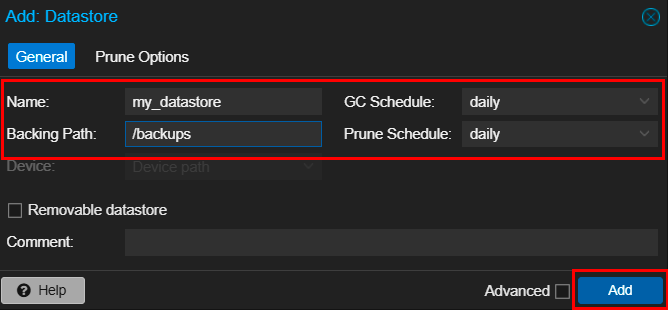
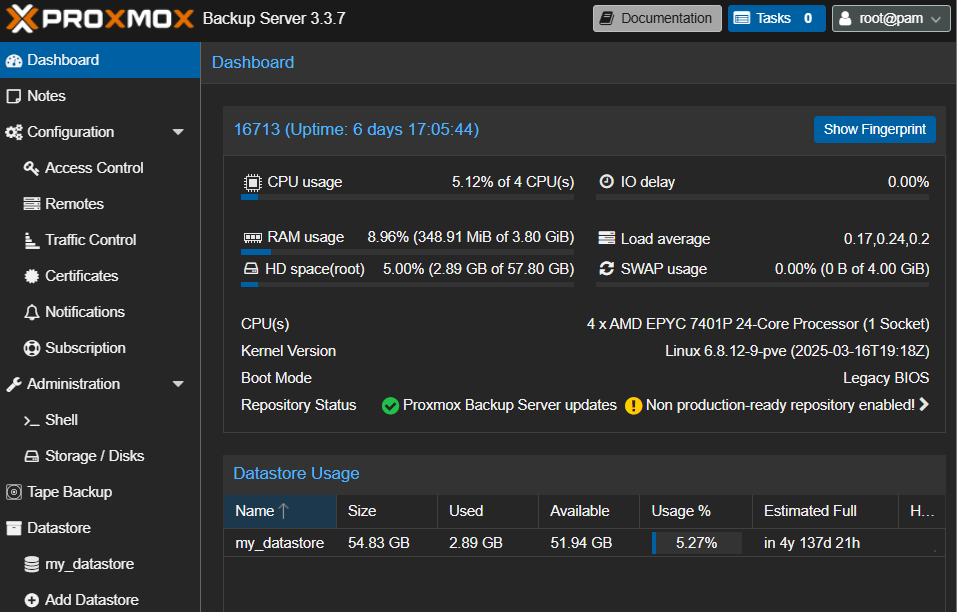
Այնուհետև ստեղծված տվյալների պահոցը կլինի հասանելի օգտագործման և կառավարման համար.
Նշում
Մեկ սկավառակի վրա առանձին թղթապանակում տվյալների պահոց ստեղծելիս ուշադրություն դարձրեք հասանելի սկավառակի տարածքին։ Խորհուրդ է տրվում թողնել առնվազն 10% ազատ տարածք համակարգի կարիքների համար։
Տվյալների պահոցի կառավարման ինտերֆեյս
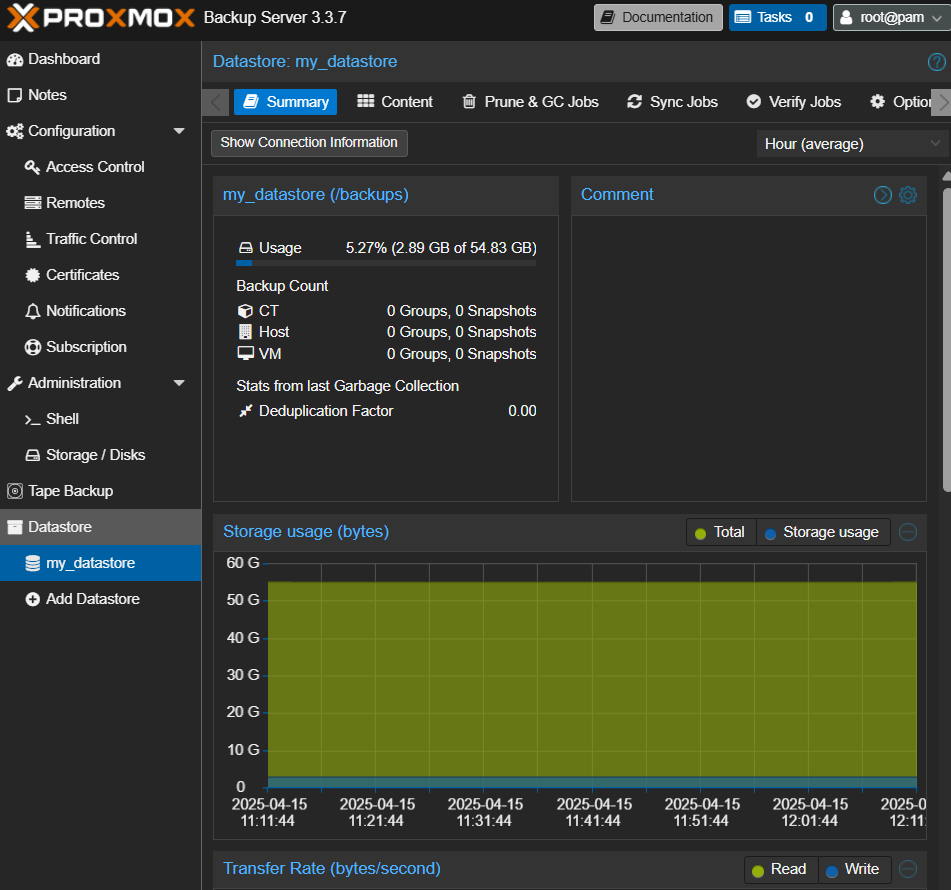
Տվյալների պահոց ստեղծելուց հետո դուք կունենաք հասանելիություն տարբեր կառավարման գործիքների թաբերի միջոցով.
- Summary: Հիմնական տեղեկատվություն տվյալների պահոցի մասին, ներառյալ սկավառակի տարածքի օգտագործումը և դեդուպլիկացիայի գործակիցը;
- Contents: Պահպանված պահպանումների դիտում և կառավարում;
- Prune & GC Jobs: Մաքրման և աղբահավաքի խնդիրների կարգավորում;
- Sync Jobs: Սինխրոնիզացիայի կարգավորում այլ տվյալների պահոցների հետ;
- Verify Jobs: Տվյալների ամբողջականության կանոնավոր ստուգումների կարգավորում;
- Settings: Տվյալների պահոցի կարգավորումների փոփոխություն;
- Permissions: Տվյալների պահոցին մուտքի թույլտվությունների կառավարում։
Պահպանման տեսակներ և մոնիտորինգ
Proxmox Backup Server-ը աջակցում է պահպանման մի քանի տեսակների.
- Container: LXC կոնտեյներների պահպանումներ;
- Host: Ֆիզիկական սերվերների պահպանումներ;
- Virtual Machine: Վիրտուալ մեքենաների պահպանումներ (QEMU/KVM)։
Համակարգը յուրաքանչյուր տեսակի համար ցուցադրում է խմբերի և սնապշոտների քանակը տվյալների պահոցում։
Տվյալների պահոցի օգտագործման մոնիտորինգ
Տվյալների պահոցի բաժնում կարող եք հետևել.
- Սկավառակի տարածքի օգտագործում. Ընդհանուր օգտագործված և ազատ տարածք;
- Դեդուպլիկացիայի գործակից. Տվյալների դեդուպլիկացիայի արդյունավետության ցուցիչ։ 1.0-ից բարձր արժեքը նշանակում է, որ համակարգը արդյունավետորեն վերացնում է կրկնվող տվյալները։ Օրինակ, 2.0 գործակիցը նշանակում է, որ դեդուպլիկացիայի շնորհիվ երկու անգամ ավելի շատ տարածք է խնայվում;
- Օգտագործման գրաֆիկ. Տվյալների պահոցի լցման դինամիկայի վիզուալ ցուցադրում ժամանակի ընթացքում;
Նշում
Proxmox Backup Server-ի հիմնական կարգավորումների մանրամասն տեղեկատվությունը կարելի է գտնել հեղինակների փաստաթղթերում։
ZFS-ի օգտագործում պահպանման համար
Proxmox Backup Server-ը աջակցում է պահպանման ստեղծմանը ZFS-ի վրա, ինչը լրացուցիչ օգուտներ է տալիս ներկառուցված տվյալների պաշտպանության, սեղմման և ֆայլային համակարգի մակարդակի սնապշոտների տեսքով։
Ի՞նչ է ZFS-ը և ինչու՞ պետք է այն օգտագործել
ZFS-ը և՛ ֆայլային համակարգ է, և՛ ծավալի կառավարիչ, որն ապահովում է բարձր տվյալների ամբողջականություն՝ օգտագործելով ստուգիչ գումարներ բոլոր տվյալների և մետատվյալների համար։ Այն ապահովում է RAID պաշտպանություն ֆայլային համակարգի մակարդակում՝ առանց լրացուցիչ հարմարանքային RAID կոնտրոլերների անհրաժեշտության, աջակցելով տարբեր կոնֆիգուրացիաներ (RAID-Z1, RAID-Z2, RAID-Z3, հայելային պատճենում)։ ZFS-ը թույլ է տալիս ստեղծել ակնթարթային համակարգային սնապշոտներ, որոնք զբաղեցնում են նվազագույն տարածք, ապահովում է ներկառուցված սեղմում՝ առանց նկատելի արդյունավետության կորստի, ինչպես նաև դեդուպլիկացիա՝ կրկնվող տվյալների բլոկները վերացնելու համար։ Proxmox Backup Server-ի համար ZFS-ի օգտագործումը հատկապես օգտակար է, քանի որ այն մեծացնում է պահպանումների պահպանման հուսալիությունը, ապահովում է լրացուցիչ պաշտպանություն տվյալների վնասման դեմ և թույլ է տալիս ավելի արդյունավետ օգտագործել սկավառակի տարածքը։ Կարևոր է նշել, որ առավելագույն արդյունավետության համար ZFS-ը խորհուրդ է տրվում օգտագործել ֆիզիկական սերվերների վրա՝ սկավառակներին ուղղակի մուտքով, այլ ոչ թե վիրտուալ մեքենաների վրա, որտեղ հարմարանքային ռեսուրսներին ուղղակի մուտքը սահմանափակված է։
Կարևոր
Proxmox Backup Server-ը Invapi կառավարման վահանակի միջոցով պատվիրելիս Apps and panels փուլում անհրաժեշտ փաթեթները ZFS-ի հետ աշխատելու համար ավտոմատ կերպով տեղադրվում են։ Եթե դուք ընտրել եք տեղադրում միայն Operating System փուլի միջոցով՝ առանց Proxmox Backup Server-ի ընտրելու Apps and panels փուլում, ապա ZFS-ը օգտագործելուց առաջ անհրաժեշտ է ձեռքով տեղադրել լրացուցիչ փաթեթներ։
ZFS-ի համար անհրաժեշտ փաթեթների տեղադրում (միայն ձեռքով տեղադրման դեպքում)
Եթե դուք ձեռքով եք տեղադրել Proxmox Backup Server-ը, ապա ZFS-ի հետ աշխատելու համար անհրաժեշտ է տեղադրել հետևյալ փաթեթները.
Փաթեթները տեղադրելուց հետո վերագործարկեք սերվերը՝ փոփոխությունները կիրառելու համար.ZFS Pool-ի ստեղծում
- Նույնականացրեք հասանելի սկավառակները հրամանի միջոցով.
- Ստեղծեք ZFS բազա (մեկ սկավառակի օրինակ). Կամ RAID-Z-ի համար (համանման RAID-5-ին, պահանջում է առնվազն 3 սկավառակ).
- Ստուգեք ստեղծված բազան.
Proxmox Backup Server-ի ինտեգրում Proxmox VE-ի հետ
Proxmox Backup Server-ի հիմնական առավելություններից մեկը Proxmox Virtual Environment-ի հետ անխափան ինտեգրման հնարավորությունն է՝ վիրտուալ մեքենաների և կոնտեյներների արդյունավետ պահպանման համար։
Proxmox Backup Server-ի ավելացում Proxmox VE-ում
- Մուտք գործեք Proxmox VE-ի վեբ ինտերֆեյս (
https://<Proxmox_VE-ի-IP-հասցե>:8006); -
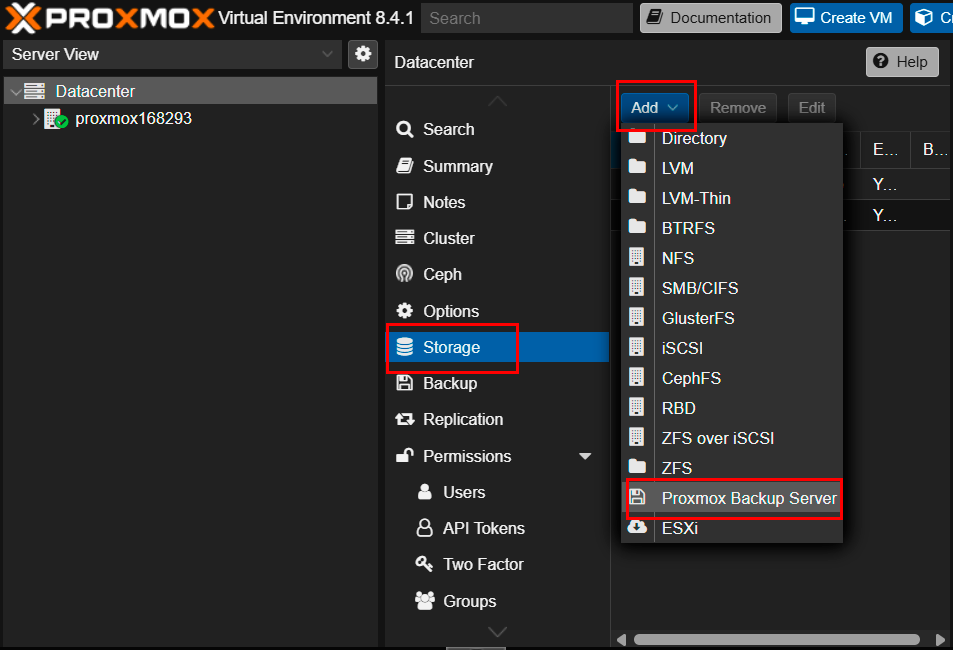
Անցեք Datacenter > Storage.
-
Սեղմեք
Addկոճակը և ընտրեք Proxmox Backup Server; -
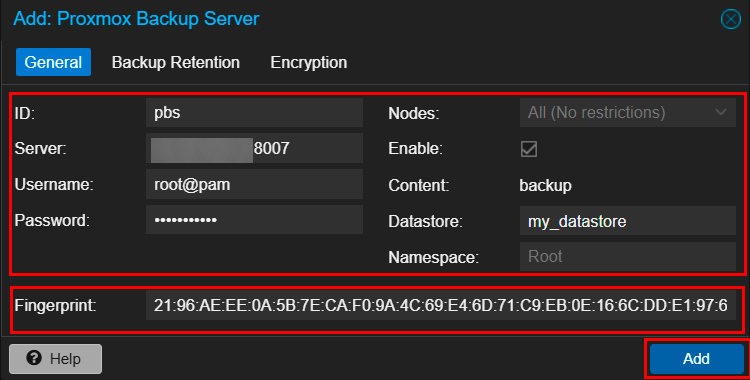
Լրացրեք անհրաժեշտ դաշտերը.
- ID: Տվյալների պահոցի միակ նույնականացուցիչ (օրինակ՝
pbs); - Server: PBS սերվերի IP հասցե (ֆորմատ.
<IP>:8007); - Datastore: Proxmox Backup Server-ում ստեղծված տվյալների պահոցի անուն;
- Username: Ինքնաճանաչման համար օգտատերի անուն (ֆորմատ.
root@pam); - Password: Օգտատերի գաղտնաբառ;
- Fingerprint: Ձգեք դաշտը դատարկ առաջին միացման փորձի ժամանակ;
- Սեղմեք
Addկոճակը՝ կարգավորումները պահպանելու համար.
- ID: Տվյալների պահոցի միակ նույնականացուցիչ (օրինակ՝
Նշում վկայականի մատնահետքի մասին
Առաջին միացման փորձի ժամանակ՝ առանց վկայականի մատնահետք նշելու, համակարգը կարող է ցուցադրել սխալ, ինչպիսին է.
create storage failed: pbs: error fetching datastores - fingerprint '21:96:AE:EE:0A:5B:7E:CA:F0:9A:4C:69:E4:6D:71:C9:EB:0E:16:6C:DD:E1:97:65:70:DF:C2:EA:98:82:EB:DB' not verified, abort! (500)
Լրացուցիչ ստուգման համար կարող եք ձեռքով ստանալ մատնահետքը հրամանի միջոցով.
Ստացված մատնահետքը պետք է համընկնի սխալի հաղորդագրությունում ցուցադրվածի հետ։Պահպանման խնդրի ստեղծում Proxmox VE-ում
-
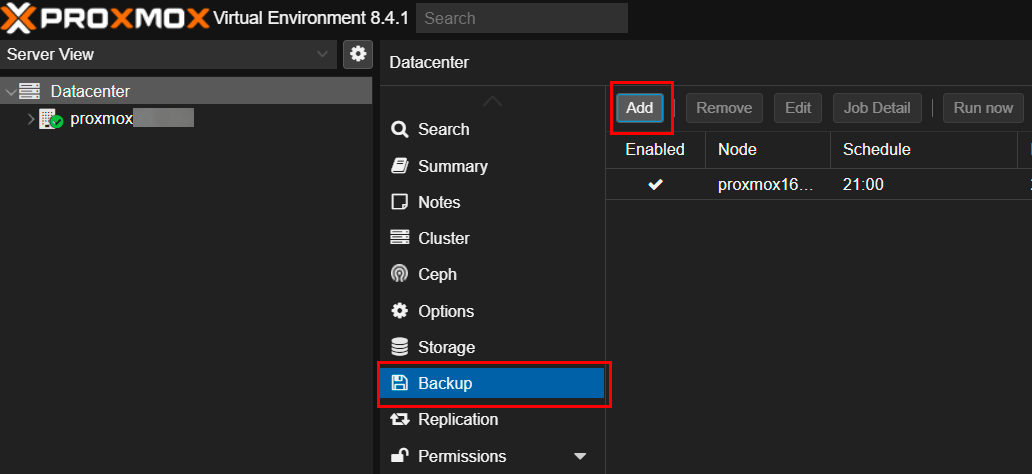
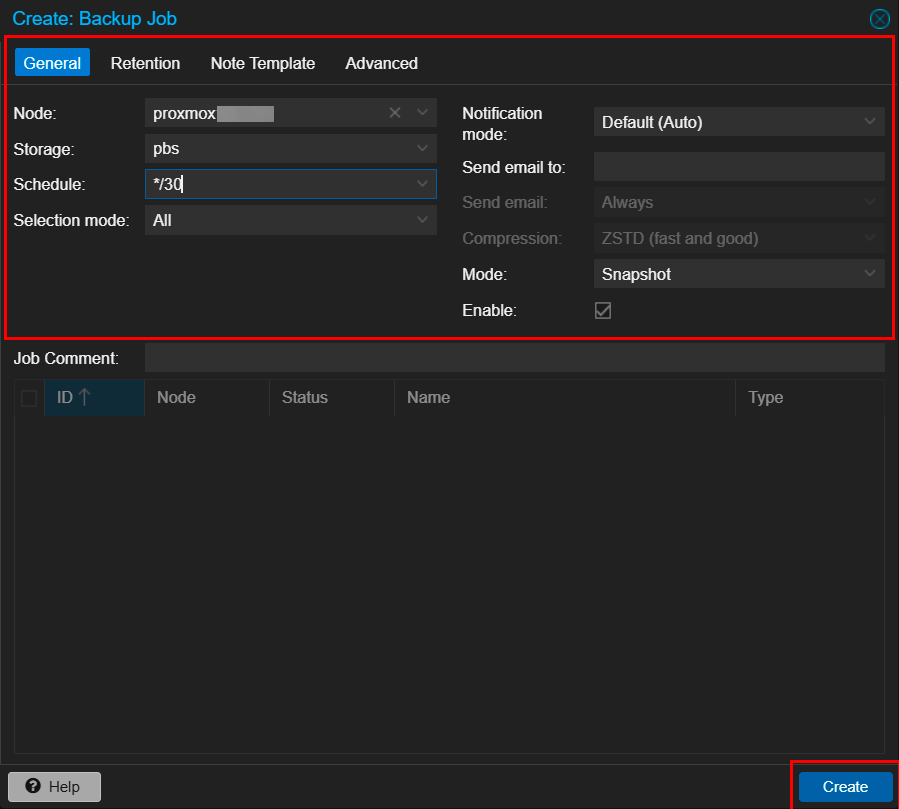
Անցեք Datacenter > Backup.
-
Սեղմեք
Addկոճակը -
Կարգավորեք պահպանման պարամետրերը.
- Storage: Ընտրեք նախկինում ավելացված PBS տվյալների պահոցը;
- Schedule: Կարգավորեք ժամանակացույց;
- Selection Mode: Ընտրեք, թե որ VM-ները պահպանել (Բոլորը/Ներառել/Բացառել);
- Compression: Ընտրեք սեղմման մեթոդը (
zstd-ը խորհուրդ է տրվում); - Mode: Ընտրեք պատճենման ռեժիմը (սնապշոտ/դադար/դադարեցում);
- Enable: Ակտիվացրեք խնդիրը;
- Սեղմեք
Create՝ խնդիրը պահպանելու համար.
Proxmox Backup Client-ի կարգավորում Proxmox VE-ում
-
Proxmox VE սերվերներում
proxmox-backup-client-ը սովորաբար նախապես տեղադրված է։ Ստուգեք հաճախորդի առկայությունը. -
Միացեք Proxmox Backup Server-ին՝ նշելով տվյալների պահոցը.
-
Առաջին միացման ժամանակ համակարգը կցուցադրի վկայականի մատնահետք և կխնդրի հաստատել։ Մուտքագրեք
y՝ հաստատելու համար։ Հիշեք կամ նշեք այս մատնահետքը - այն անհրաժեշտ է տվյալների պահոցը Proxmox VE-ում ավելացնելիս։ -
Միացման կարգավիճակը և տվյալների պահոցի մասին տեղեկատվությունը ստուգելու համար.
-
Proxmox VE-ում, PBS տվյալների պահոց ավելացնելիս, օգտագործեք 3-րդ քայլի վկայականի մատնահետքը "Fingerprint" դաշտում։
-
Proxmox Backup Client 3.4.0 տարբերակի բոլոր գործողությունների համար անհրաժեշտ է ակնհայտորեն նշել
--repositoryպարամետրը՝ լիարժեք պահեստի հասցեով, ներառյալ տվյալների պահոցի անունը։
Վիրտուալ մեքենաների վերականգնում պահպանումներից
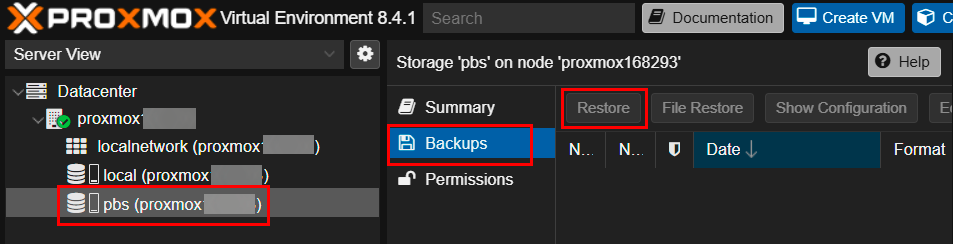
- Proxmox VE-ի վեբ ինտերֆեյսում անցեք PBS տվյալների պահոց՝ սեղմելով կողային վահանակի վրա.
proxmox_<սերվերի-ID>>pbs (proxmox_<սերվերի-ID>); - Անցեք Backups թաբ;
- Ընտրեք ցանկալի պահպանումը ցանկից (երբ դրանք հայտնվեն);
- Սեղմեք վերին վահանակի
Restoreկոճակը; - Բացված երկխոսության պատուհանում կարգավորեք վերականգնման պարամետրերը;
- Սեղմեք
Restore՝ գործընթացը սկսելու համար.
Խորհուրդ
Ավելի բարձր անվտանգության համար խորհուրդ է տրվում PBS-ում ստեղծել առանձին օգտատեր՝ սահմանափակված իրավունքներով՝ root հաշիվը օգտագործելու փոխարեն։
Նշում
Proxmox VE-ի հիմնական կարգավորումների մանրամասն տեղեկատվությունը կարելի է գտնել հեղինակների փաստաթղթերում։
Proxmox Backup Server-ի պատվեր API-ի միջոցով
Այս ծրագրային ապահովումը տեղադրելու համար API-ի միջոցով հետևեք այս հրահանգներին։