Proxmox 8
Այս հոդվածում
Տեղակայման հնարավորություններ
| ID | Համատեղելի օպերացիոն համակարգ | VM | BM | VGPU | GPU | Min CPU (Կորիզներ) | Min RAM (Գբ) | Min HDD/SDD (Գբ) | Active |
|---|---|---|---|---|---|---|---|---|---|
| 32 | Debian 12 | + | + | + | + | 2 | 2 | - | No |
Նշում
Եթե այլ կերպ նշված չէ, լռելյայն մենք տեղակայում ենք ծրագրային ապահովման վերջին թողարկման տարբերակը՝ զարգացնողի կայքից կամ օպերացիոն համակարգի պահոցներից։
Proxmox VE-ի տեղակայում
Սերվերի տեղակայումից հետո Proxmox VE ծառայության տեղակայումը կկատարվի 15-20 րոպեի ընթացքում։ Դուք կստանաք հաղորդագրություն տեղակայված սերվերի և հղման մասին՝ https://proxmox<server_ID>.hostkey.in ձևաչափով, հաշվի հետ կապված էլ. փոստին։ Ձեզ անհրաժեշտ կլինի անցնել Proxmox VE կառավարման վեբ ինտերֆեյս՝ էլ. փոստում տրված հղման միջոցով.
- Login -
root; - Password - համակարգի գաղտնաբառ։
Զգուշացում
Եթե դուք տեղակայում եք Proxmox-ը որպես օպերացիոն համակարգ, վեբ ինտերֆեյսին մուտք գործելու համար անհրաժեշտ է անցնել http://server_IP_address:8006 հասցե։
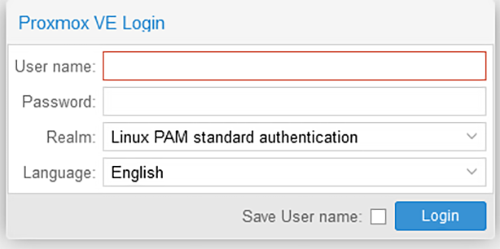
Հղմանը հետևելուց հետո կբացվի մուտքի և գաղտնաբառի մուտքագրման պատուհան.
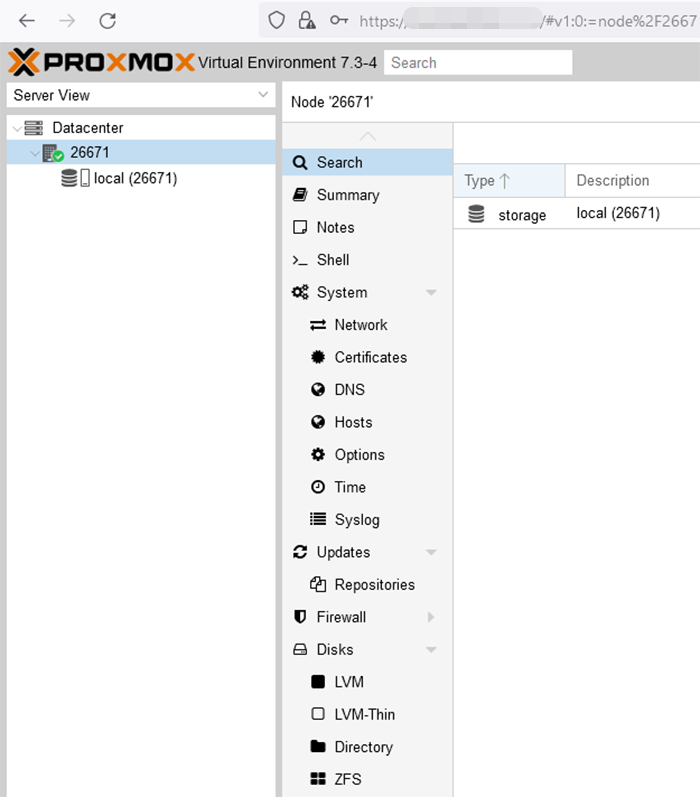
Մուտքի և գաղտնաբառի մուտքագրումից հետո կբացվի հիմնական պատուհանը, որտեղ կատարվում են բոլոր կարգավորումները.
Թեկատվական ինտերֆեյսների կարգավորում
Համակարգի տեղակայումից հետո ցանցային ինտերֆեյսի կարգավորումը նման է ստորև ներկայացված պատկերին։ Կարգավորված է մեկ ֆիզիկական ինտերֆեյս, գրանցված է IP հասցե։ Պետք է ընտրել անհրաժեշտ սերվերը և անցնել Network բաժին.
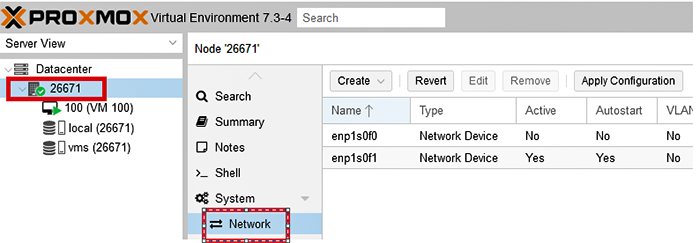
Proxmox VE սերվերի վրա ցանցային կարգավորումներ.

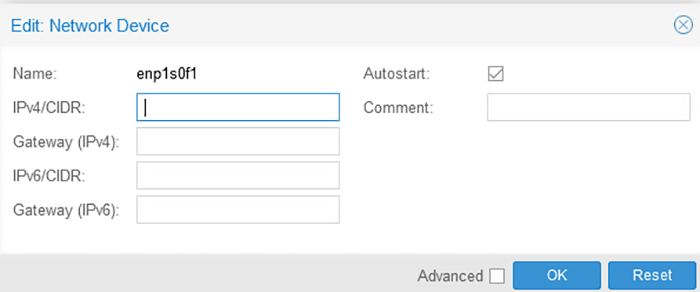
Պետք է անցնել enp1s0f1 ֆիզիկական ինտերֆեյսի կարգավորումներ (առաջին հերթին սեղմել ցանցային ինտերֆեյսի անվանման վրա, ապա Edit կոճակի վրա), պատճենել IP հասցեն, ջնջել այն և սեղմել OK կոճակը.
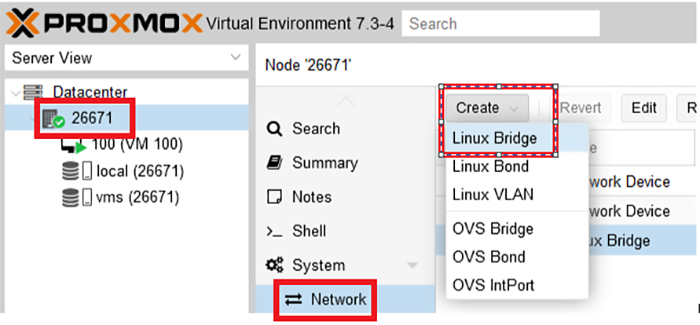
Ավելացնել Linux Bridge, որը կաշխատի enp1s0f1 ֆիզիկական ինտերֆեյսի միջոցով, ստորև ներկայացված են ավելացման քայլերը.
Մուտքագրել նախկինում պատճենված IP հասցեն, նշել ֆիզիկական ինտերֆեյսը (enp1sf01 - մեր օրինակում)։ Պարտադիր նշեք պորտի անունը, հակառակ դեպքում անհրաժեշտ կլինի միանալ ILO-ի միջոցով և կարգավորել կարգավորման ֆայլը SSH-ի միջոցով։ Այնուհետև սեղմել OK կոճակը.
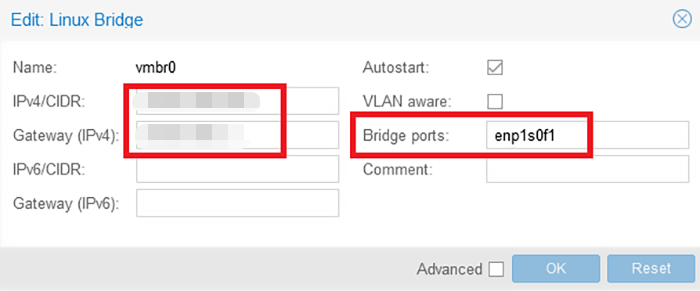
Արդյունքում ցանցային կարգավորումները պետք է նման լինեն.

Համոզվելուց հետո, որ ամեն ինչ ճիշտ է կարգավորված, սեղմել Apply Configuration կոճակը։
Դիսկային ենթակառուցվածքի կարգավորում
Մեկ դիսկով սերվերները կարող են տեղավորել թե՛ Proxmox VE համակարգը, թե՛ վիրտուալ սերվերներ, ISO պատկերներ, կոնտեյներային թեմպլեյթներ, օպերացիոն համակարգի թեմպլեյթներ և այլն։
Նշում
Մեր օրինակում տեղակայված է երկու դիսկով սերվեր, համակարգը տեղակայված է առաջին դիսկի վրա և կտեղադրվեն. ISO պատկերներ, ինչպես նաև վիրտուալ սերվերների Backup-ները։ Երկրորդ դիսկի վրա մենք կկարգավորենք վիրտուալ սերվերների տեղակայումը։ Այս կարգավորումները ցուցադրված են որպես օրինակ - եթե դիսկերից մեկը ձախողվի, կամ օպերացիոն համակարգը կդադարի աշխատել, կամ վիրտուալ սերվերները կկորչեն։ Օրինակ՝ միավորել 2 դիսկ RAID1-ի մեջ և տեղակայել համակարգը, միավորել 2 դիսկ RAID1-ի մեջ և օգտագործել այն վիրտուալ սերվերներ տեղակայելու համար (դիսկերի չափսը կախված է այն ենթակառուցվածքից, որը պլանավորված է տեղակայել այս սերվերի վրա)։
Երկրորդ դիսկի ավելացում
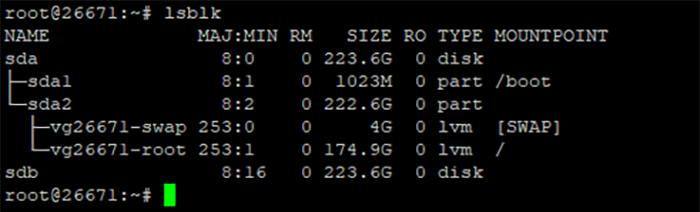
Մուտք գործել սերվեր՝ SSH-ի միջոցով և ստուգել, որ դիսկը առկա է և համակարգի կողմից չի օգտագործվում։ Դա կարելի է անել lsblk հրամանի միջոցով։ Ստորև ներկայացված պատկերում ցուցադրված է, որ համակարգը տեղակայված է sda դիսկի վրա (sda1 / sda2), sdb հատվածը ազատ է, դրա չափսը 223 ԳԲ է.
Համոզվելուց հետո, որ դիսկը կա և այն զբաղված չէ, պետք է անցնել Proxmox VE վեբ ինտերֆեյս.
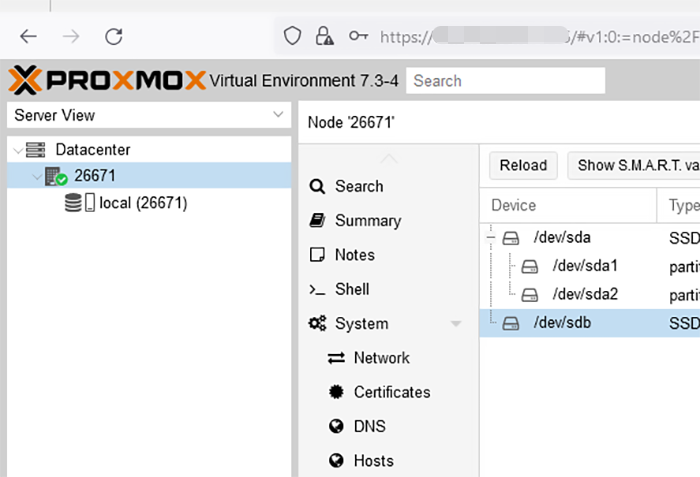
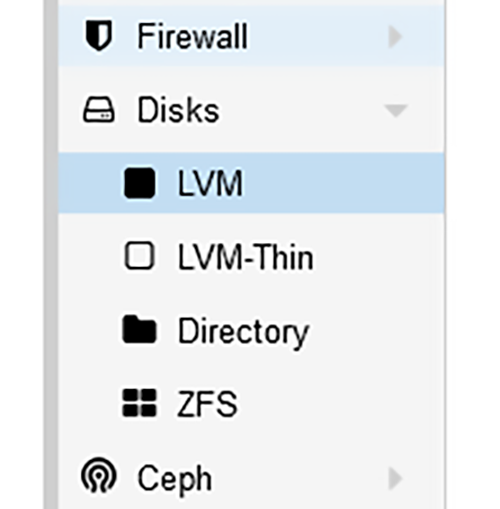
Ընտրել սերվերը (մեր օրինակում՝ 2667) և անցնել Disks >> LVM բաժին.
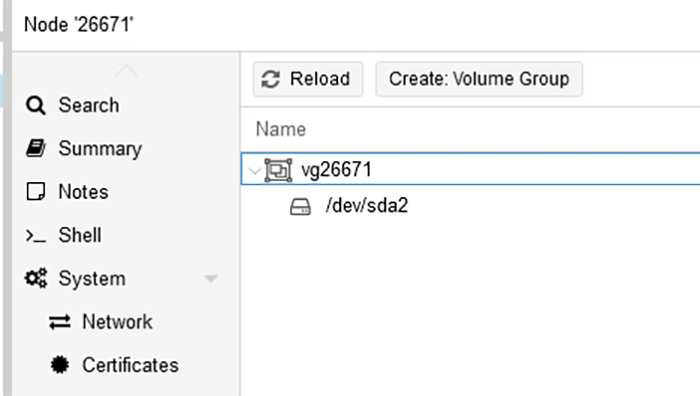
Սեղմել Create: Volume Group կոճակի վրա.
Կբացվի պատուհան, որտեղ համակարգը կառաջարկի ստեղծել հատված ազատ դիսկի վրա, մեր դեպքում դա sdb-ն է.
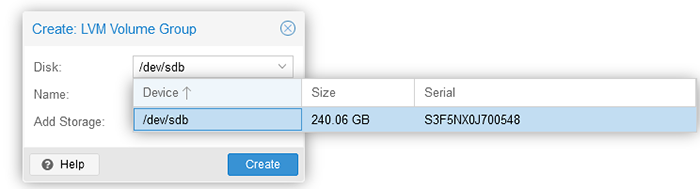
Նույն պատուհանում (Add Storage բաժնում) պետք է մուտքագրել հատվածի անունը։ Մեր օրինակում օգտագործվում է vms անունը, քանի որ պլանավորված է վիրտուալ սերվերների տեղակայում։ Այնուհետև սեղմել Create.
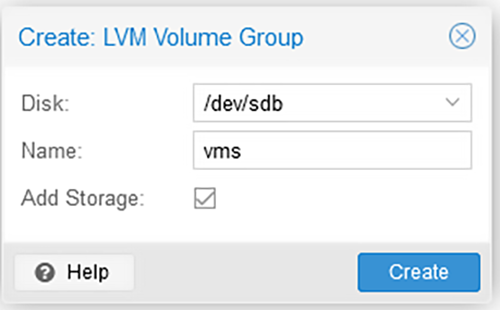
Արդյունքում դիսկերը պետք է ցուցադրվեն հիմնական պատուհանում.
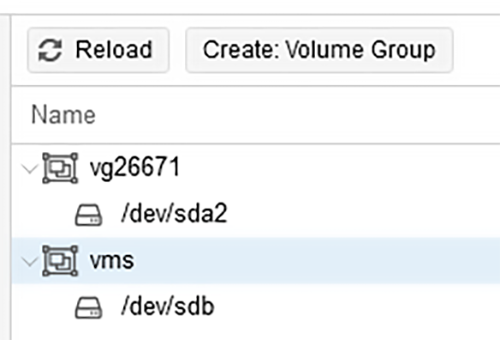
Ինչպես տեսնում եք, vms հատվածը ավելացվել է։
Երկրորդ դիսկի ավելացումից և այնտեղ տեղադրվելիք բովանդակության որոշումից հետո, անհրաժեշտ է վերակարգավորել համակարգը, որպեսզի բոլոր վիրտուալ սերվերները ավտոմատ կերպով տեղադրվեն երկրորդ դիսկի վրա։ Դա անելու համար սեղմել Datacenter ձախ կողմում և ընտրել Storage.
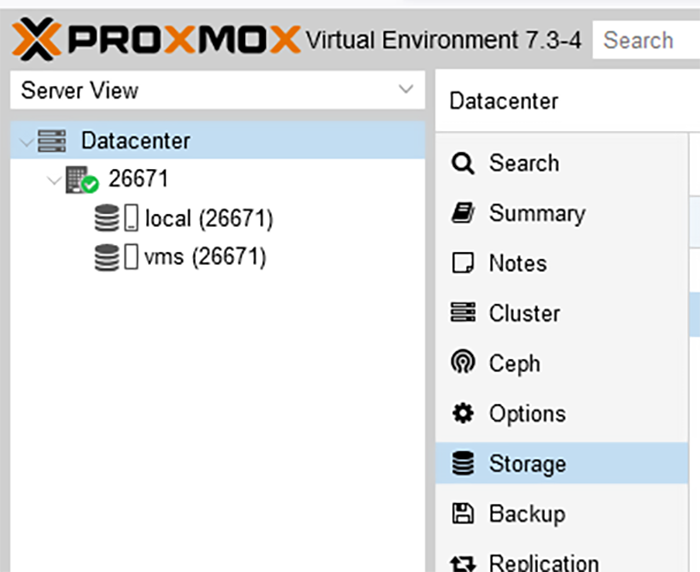
Վիրտուալ սերվերները կարող են պահվել համակարգի դիսկի վրա՝ sda, ինչպես նաև նոր դիսկի վրա՝ sdb.
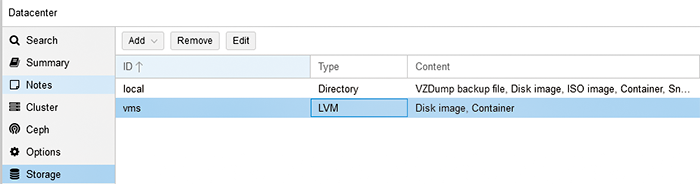
Մենք ունենք երկու դիսկ, և մենք որոշեցինք, որ համակարգի դիսկի վրա կպահվեն միայն ISO պատկերներ և Backup-ներ, բայց վիրտուալ սերվերները, համակարգի պատկերները, թեմպլեյթները, կոնտեյներները կտեղադրվեն երկրորդ դիսկի վրա՝ sdb։ Անհրաժեշտ է կատարել կարգավորումներ, ընտրել անհրաժեշտ դիսկը (local / vms) և սեղմել էկրանի վերևում գտնվող Edit կոճակի վրա։
Ընտրել local դիսկը.
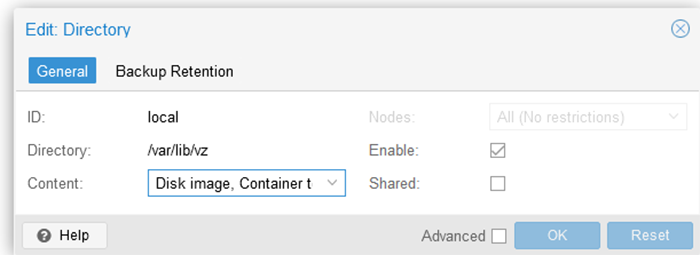
Սեղմել Content ընկնող ցանկի վրա, բոլոր տարրերը ընտրված են լռելյայն, անհրաժեշտ է նորից սեղմել դրանց վրա՝ անջատելու համար։ Պետք է թողնել միայն ISO image և VZDump backup file և սեղմել OK՝ կարգավորումները պահպանելու համար.
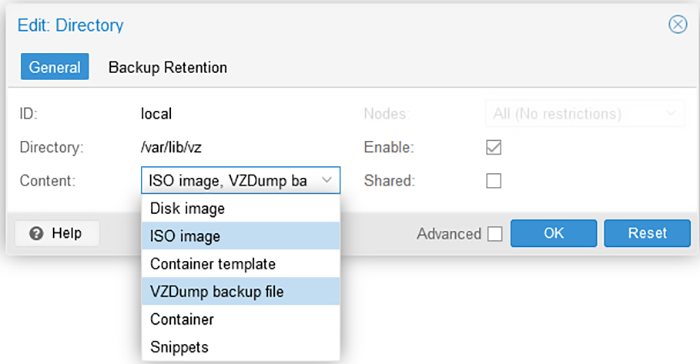
Կարգավորումները կատարելուց հետո պետք է ստացվի հետևյալ արդյունքը.

Local դիսկի կարգավորումներում սահմանված են միայն ISO image և VZDump backup պարամետրերը։
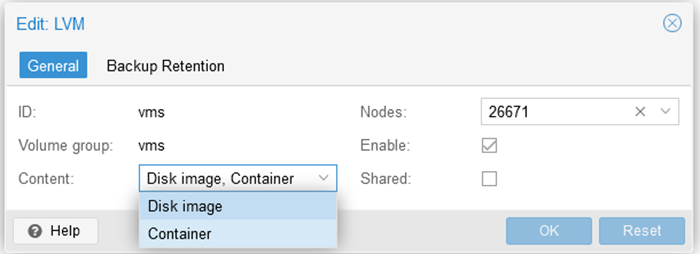
Նույն գործողությունները կատարել vms դիսկի հետ. Edit >> ընտրել երկու տարր՝ Disk image և Container՝ վիրտուալ սերվերներ տեղակայելու համար, և սեղմել OK՝ պահպանելու համար.
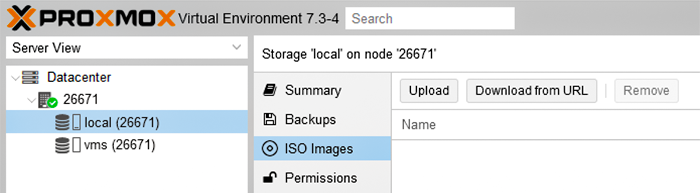
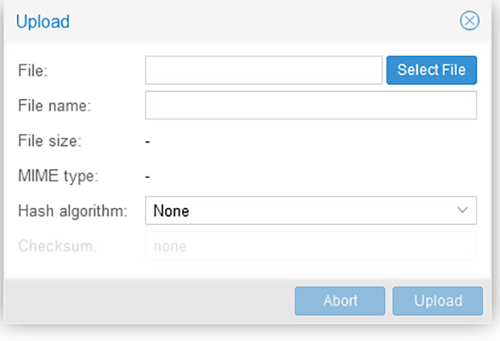
Վիրտուալ մեքենա տեղակայելու համար անհրաժեշտ է օգտագործել ISO պատկեր։ Այն պետք է որևէ կերպ բեռնվի Proxmox-ի վրա։ Դա անելը դժվար չէ, բայց հիշեք, որ պատկերը կարելի է բեռնել միայն այն պահեստավորման վրա, որը աջակցում է այս հնարավորությունը։ Մեր օրինակում ընտրվել է Local սկավառակի տարբերակը։ Մենք կբեռնենք վիրտուալ մեքենայի պատկերը այնտեղ։ Դա անելու համար բացեք ցանկալի պահեստավորումը և ընտրեք ISO Images թաբը, ապա սեղմեք Upload կոճակի վրա և ընտրեք անհրաժեշտը.
Կբացվի պատուհան, որտեղ պետք է նշել ISO պատկերի ճանապարհը.
ISO պատկերը Proxmox-ում ներբեռնելու այլընտրանքային եղանակը scp-ի կամ պատկերի ուղղակի ներբեռնման (wget-ի միջոցով) օգտագործումն է։ Այն պետք է տեղադրվի /var/lib/vz/template/iso թղթապանակում, եթե օգտագործվում է լռելյայն ավելացված պահեստավորումը տեղակայումից հետո։ Այնուհետև պետք է սպասել ներբեռնման ավարտին։ Այժմ այս պատկերը կարելի է օգտագործել օպերացիոն համակարգը վիրտուալ մեքենայի վրա տեղակայելու համար։
Վիրտուալ մեքենայի տեղակայում
Սեղմել Datacenter ձախ կողմի վահանակում՝ հիմնական պատուհան անցնելու համար.
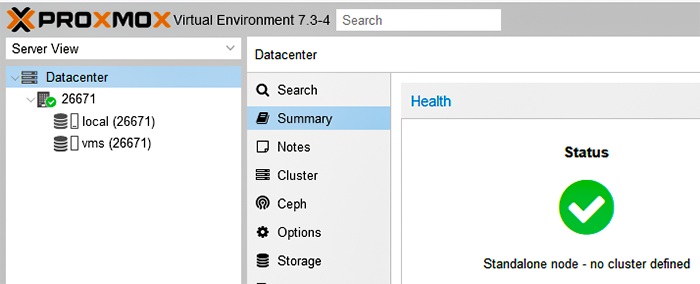
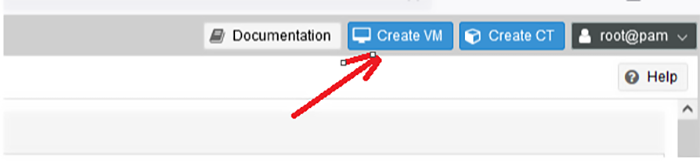
Այնուհետև սեղմել վերին աջ անկյունում գտնվող Create VM կոճակի վրա.
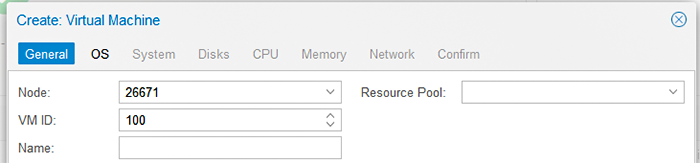
General բաժնում լրացրեք VM ID-ն. սերվերի անունը (մենք թողեցինք լռելյայն 100).
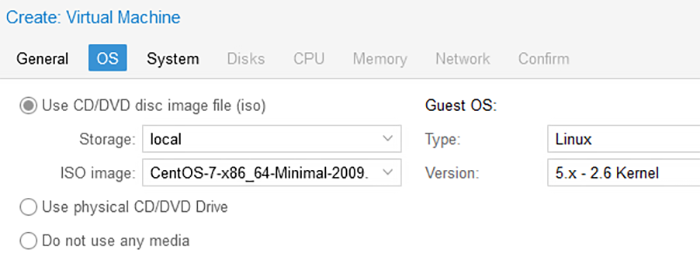
OS բաժնում ընտրեք նախկինում ներբեռնված ISO պատկերը և նաև օպերացիոն համակարգի տեսակն ու տարբերակը աջ կողմում.
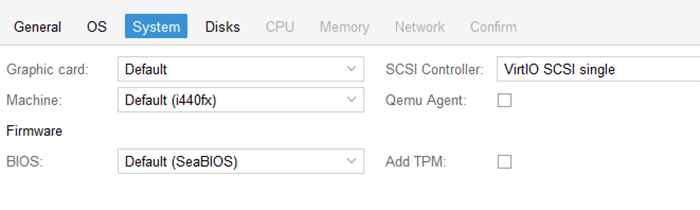
System բաժնում կարելի է սահմանել անհրաժեշտ SCSI կոնտրոլեր, BIOS (Legacy, UEFI) և այլ պարամետրեր.
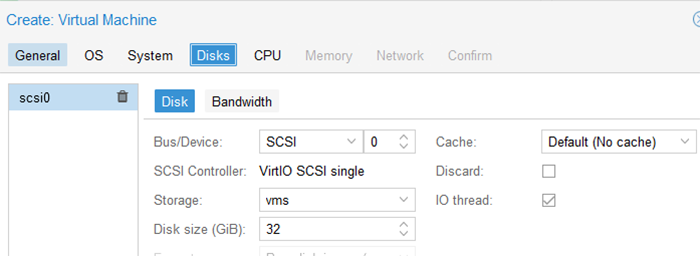
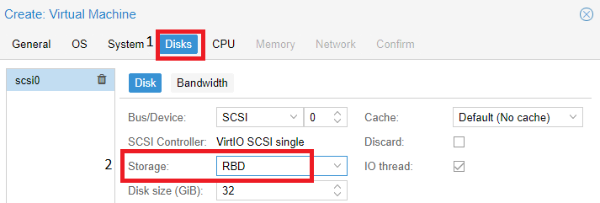
Disks բաժնում հնարավոր է նշել. BUS/Device. (IDE, SCSI, SATA...), Storage. նշել վիրտուալ սերվերի դիսկի գտնվելու վայրը սերվերի ֆիզիկական դիսկի վրա, Disk size. չափսը ԳԲ-ով.
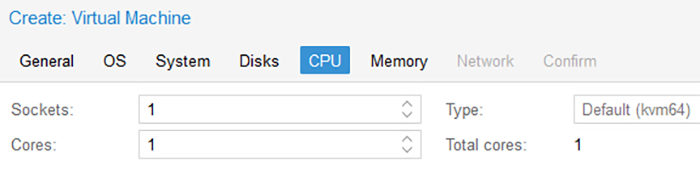
Նշեք կորիզների քանակը CPU բաժնում.
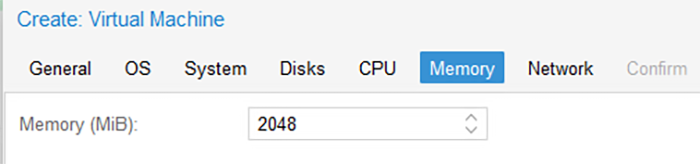
Memory բաժնում նշեք RAM-ի ծավալը.
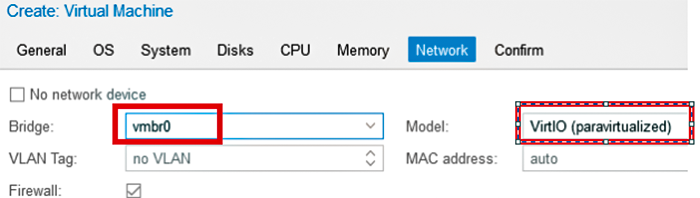
Network բաժնում նշեք ինտերֆեյսը (Bridge), որի միջոցով կաշխատի վիրտուալ սերվերը (մեր օրինակում դա Linux Bridge-ն է)։ Ընկնող ցանկի աջ կողմում պետք է ընտրել ինտերֆեյսը (Model) վիրտուալ սերվերի համար։ Օրինակ, Model - e1000-ը լավագույնս համապատասխանում է Windows համակարգերի համատեղելիությանը.
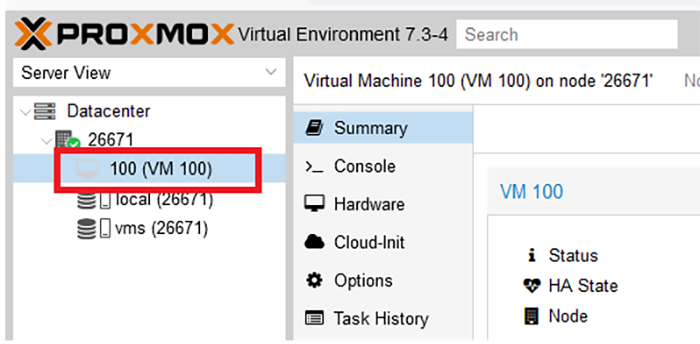
Այս քայլերը կատարելուց հետո վիրտուալ սերվերը պետք է ցուցադրվի հիմնական պատուհանում (առաջին պատուհանում լռելյայն սահմանված է 100 անունը, այն կարելի է փոխել անհրաժեշտության դեպքում).
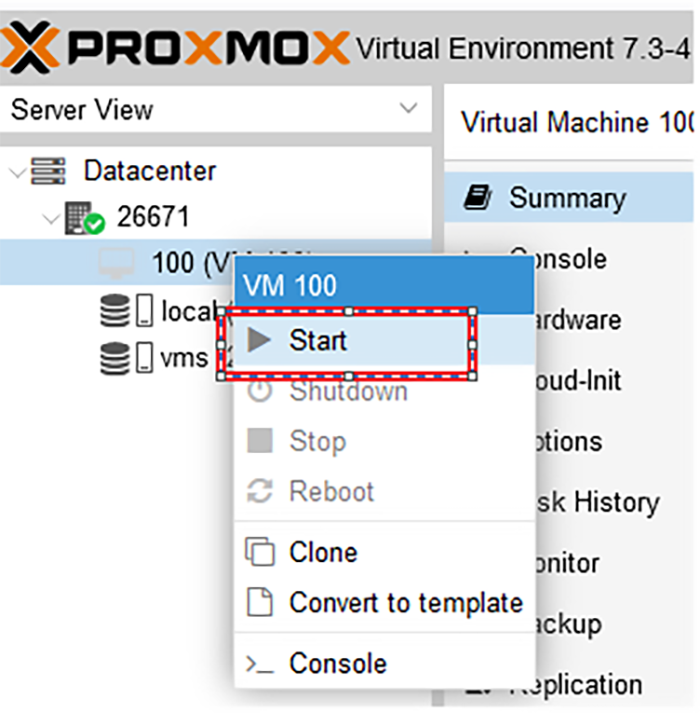
Հաջորդը պետք է աջ սեղմել սերվերի անվանման վրա և սեղմել Start (եթե վիրտուալ սերվերը չի միանում, անհրաժեշտ է վերագործարկել ամբողջ ֆիզիկական հոստը։ Ինչու՞ է դա անհրաժեշտ. տեղեկատվական և դիսկային ենթակառուցվածքները կարգավորված են, և կարգավորումները կիրառելու համար, ըստ խորհուրդների, անհրաժեշտ է Proxmox սերվերի վերագործարկում).
Վիրտուալ սերվերը միացնելուց հետո անհրաժեշտ է բացել կոնսոլի պատուհան՝ աջ կողմում Console, կամ նաև աջ սեղմել սերվերի վրա և ընտրել Console ընկնող ցանկի ամենացածր մասում.
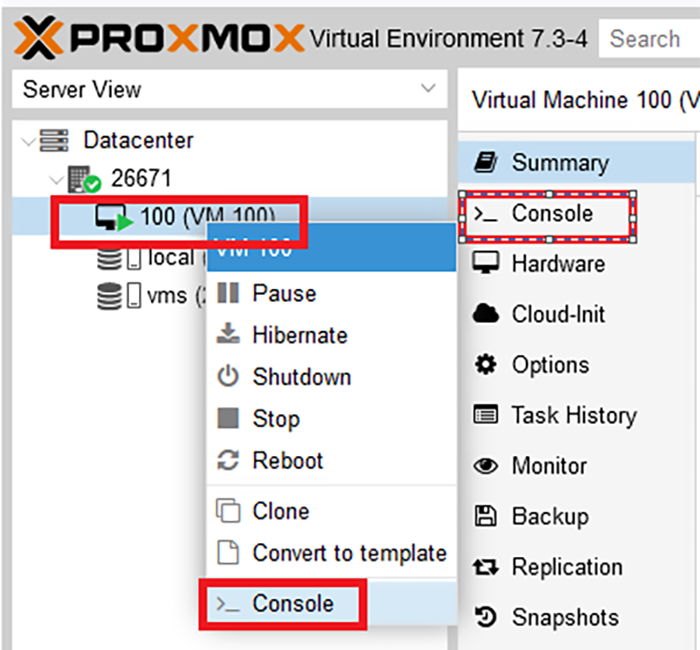
Կբացվի կոնսոլի պատուհան՝ կամ մենակ, կամ աջ կողմում։ Մեր օրինակում մենք տեղակայում ենք CentOS 7.
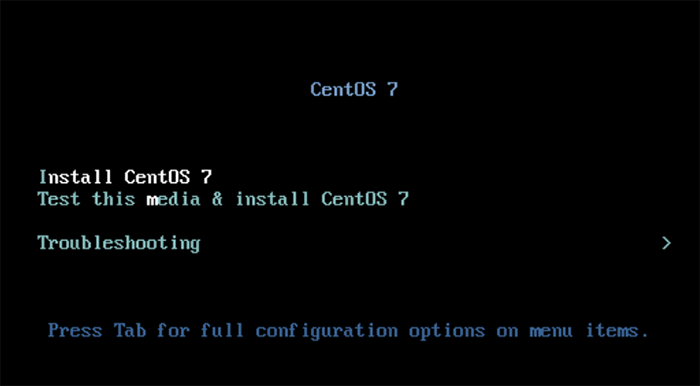
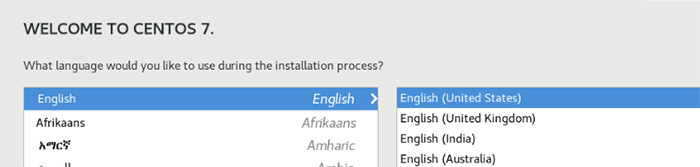
Պետք է սեղմել Install CentOS 7 հղման վրա և սկսել համակարգի տեղակայումը։ Առաջին պատուհանում ընտրեք լեզուն և սեղմեք Continue.
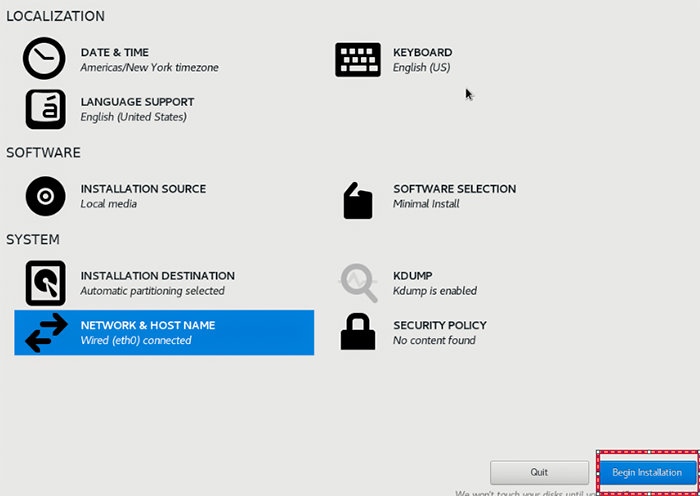
Սահմանեք բոլոր անհրաժեշտ կարգավորումները հիմնական պատուհանում.
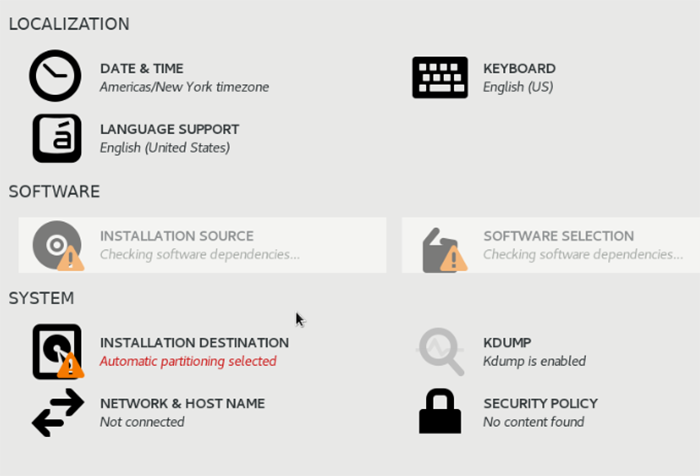
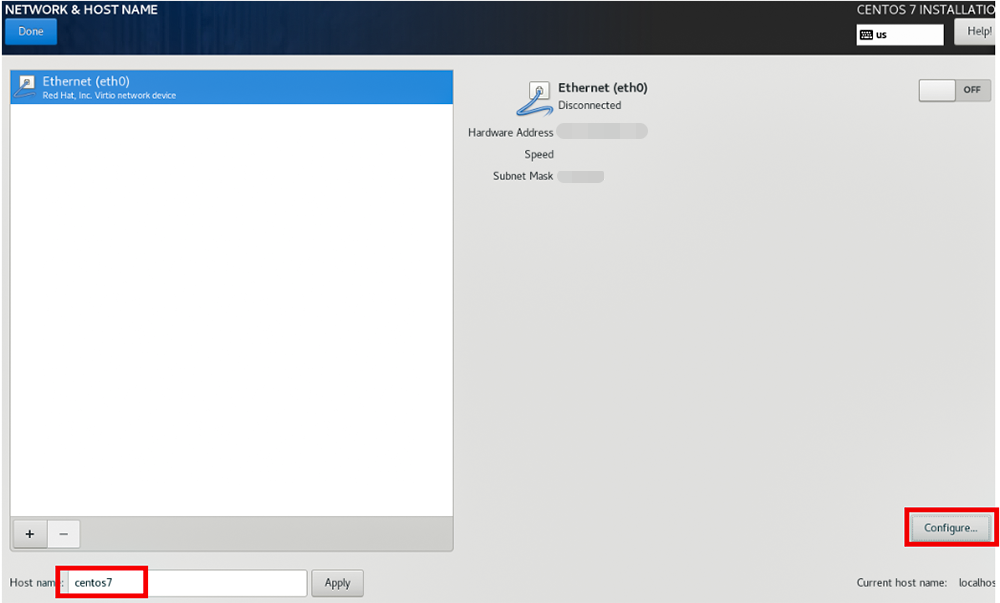
Մուտքագրեք սերվերի անունը և սեղմեք Configure կոճակի վրա Network & HOST NAME բաժնում.
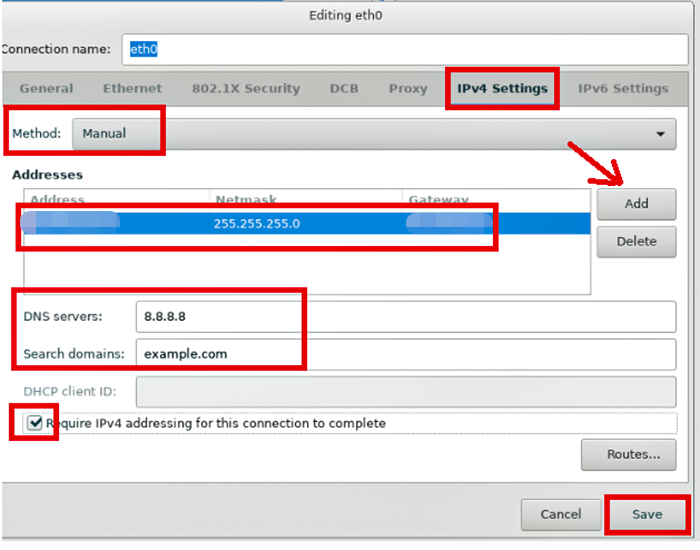
Բացված պատուհանում անցեք IPv4 Settings >> Method թաբ. ընտրեք Manual (IP հասցեն կսահմանվի ձեռքով), մուտքագրեք IP հասցեն, նշեք DNS կարգավորումները, պարտադիր նշեք Required IPv4 for this connection քառակուսին և սեղմեք Save.
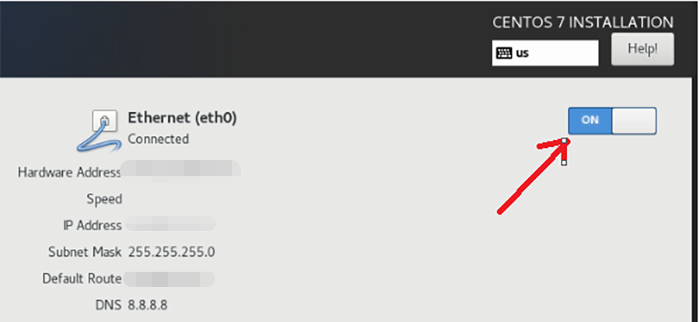
Այնուհետև բացված պատուհանում սահմանեք կոճակը ON կարգավիճակում և սեղմեք Done՝ կարգավորումները պահպանելու համար.
Հիմնական պատուհանում փոփոխություններ կատարելուց հետո սեղմեք Begin Installation կոճակը.
Համակարգը կխնդրի սահմանել root-ի գաղտնաբառը հաշվի կարգավորումների պատուհանում։ Դուք նաև կարող եք այստեղ ստեղծել լրացուցիչ օգտատեր։ Միաժամանակ համակարգի համար կտեղակայվեն փաթեթներ.
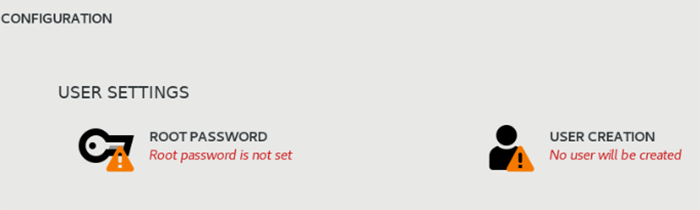
Տեղակայման ավարտին համակարգը կհայտնի հաջող տեղակայման մասին և կխնդրի սահմանել root օգտատիրոջ գաղտնաբառը, եթե այն դեռ չի սահմանվել։ Կարգավորումները ավարտելու համար սեղմեք Finish configuration կոճակի վրա.
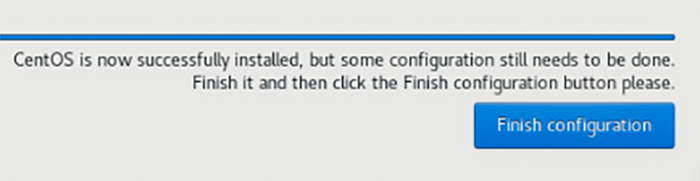
Այնուհետև համակարգը կխնդրի սեղմել Reboot կոճակը՝ վերագործարկելու համար.
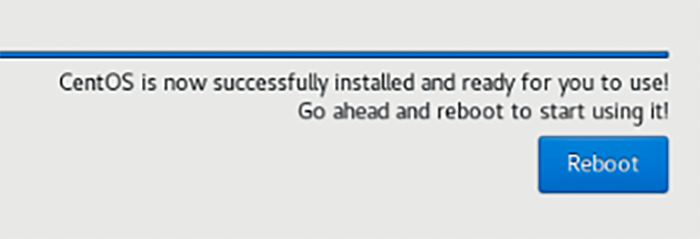
Ինչպես միայն վիրտուալ սերվերը վերագործարկվի, դուք կարող եք մուտք գործել այն SSH-ի միջոցով, նշելով IP-ն որպես root օգտատեր և գաղտնաբառը, որը նշվել էր նախորդ քայլում տեղակայման ընթացքում։
Կոնտեյների ստեղծում
Կոնտեյներ ստեղծելու համար նախ անհրաժեշտ է ներբեռնել օպերացիոն համակարգի թեմպլեյթները, որոնք կբեռնվեն կոնտեյներում։ Սկսելու համար համոզվեք, որ Storage-ը թույլ է տալիս պահել համակարգի թեմպլեյթներ։
Այնուհետև պետք է անցնել Datacenter - աջ կողմում Storage.
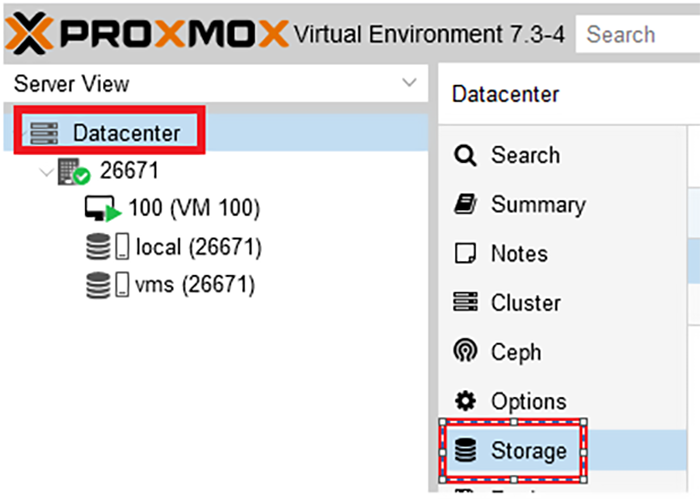
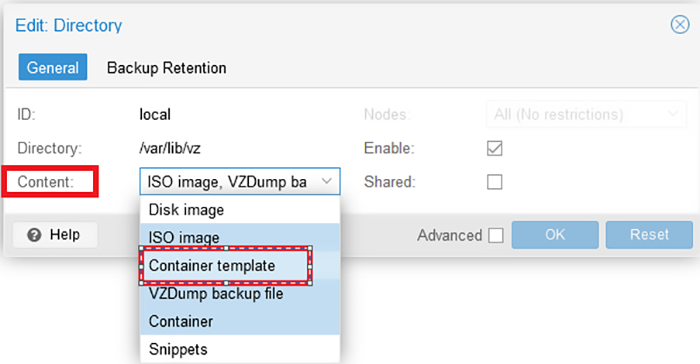
Դիսկերը պետք է ունենան Container template պարամետրը.

Եթե այս պարամետրը բացակայում է, անհրաժեշտ է ընտրել անհրաժեշտ դիսկը Type: Directory և սեղմել Edit կոճակի վրա։ Content ընկնող ցանկում ընտրեք Container Template և սեղմեք OK՝ պահպանելու համար.
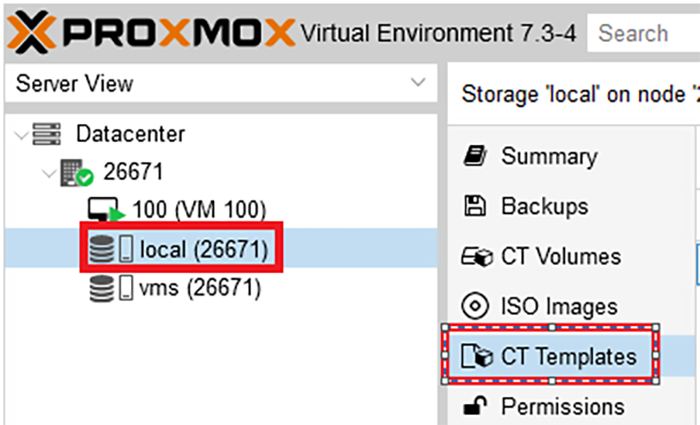
Այնուհետև սեղմեք այն դիսկի անվանման վրա, որի վրա սահմանված է Container Template (մեր դեպքում՝ local դիսկը), աջ կողմում ընտրեք CT Templates և անցեք պատուհան, որտեղ կարող եք բեռնել անհրաժեշտ թեմպլեյթը.
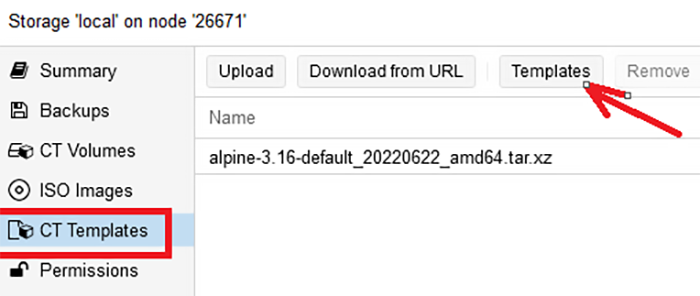
Թեմպլեյթները ներբեռնելու համար սեղմեք Templates կոճակի վրա թեմպլեյթի ներբեռնման պատուհանում.
Բացված պատուհանում ընտրեք օպերացիոն համակարգի այն տարբերակը, որը անհրաժեշտ է կոնտեյներում։ Սեղմեք դրա անվանման և Download կոճակի վրա.
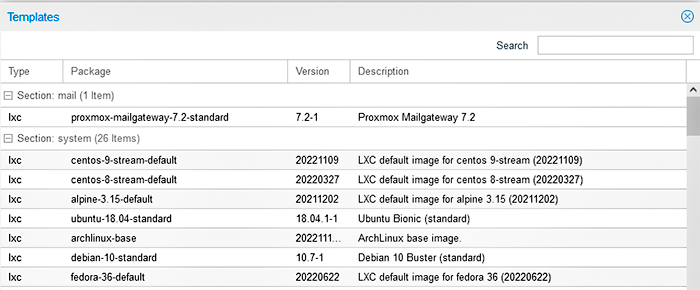
Մենք ներբեռնեցինք Alpine.
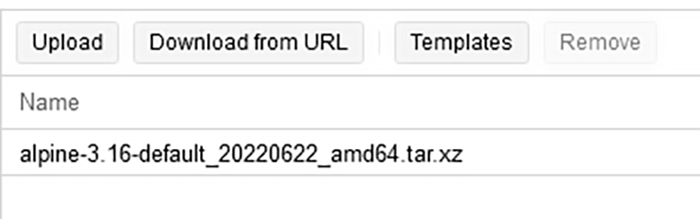
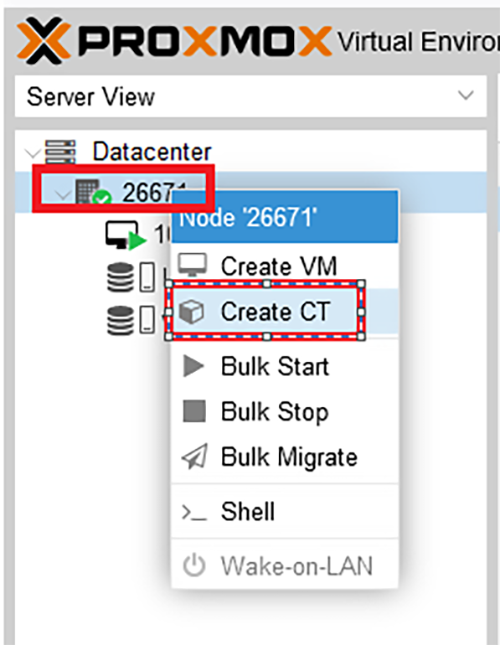
Այնուհետև աջ սեղմեք ֆիզիկական սերվերի անվանման վրա (մեր դեպքում դա 26671-ն է) և ընտրեք Create CT.
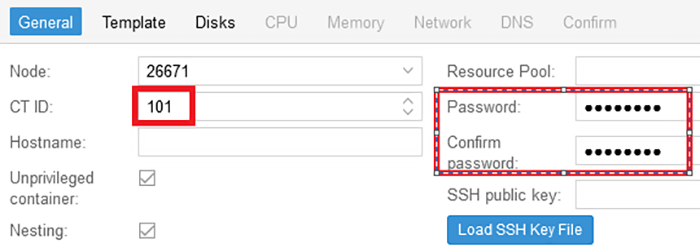
General բաժնում սահմանեք կոնտեյների անունը և նշեք root գաղտնաբառը՝ կոնտեյներ մուտք գործելու համար.
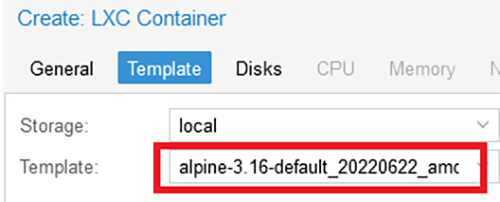
Նշեք ներբեռնված պատկերը Template բաժնում (մեր դեպքում՝ Alpine).
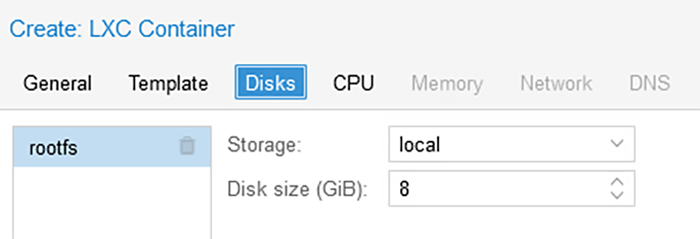
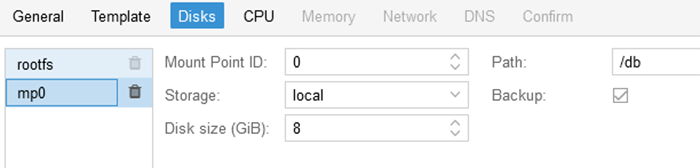
Disks բաժնում Storage պատուհանում նշեք, թե որ ֆիզիկական դիսկի վրա կտեղադրվի կոնտեյները, Disk size(GiB) պատուհանում. դիսկի չափսը ԳԲ-ով։ Rootfs-ից բացի, դուք կարող եք ավելացնել հատվածներ, որոնք կարող են անհրաժեշտ լինել կոնտեյների աշխատանքի համար, աջ կողմում։ Օրինակ, /db-ն նախատեսված է տվյալների բազայի ֆայլերը պահելու համար.
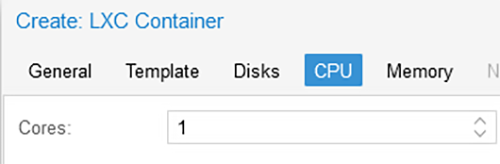
Նշեք կորիզների քանակը CPU բաժնում.
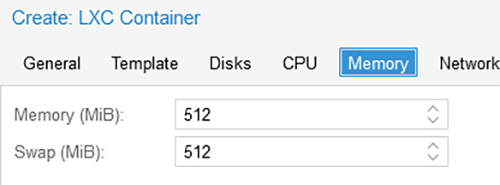
Memory բաժնում՝ RAM-ի չափսը.
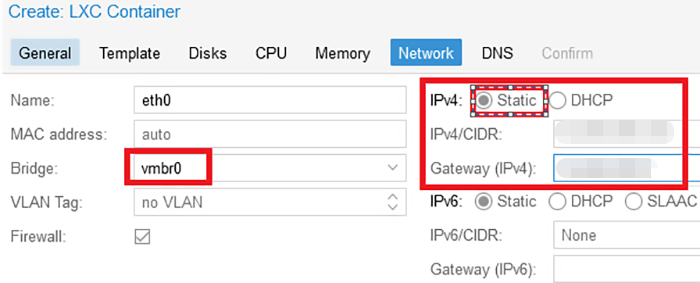
Network բաժնում նշեք Bridge-ը, մուտքագրեք վիրտուալ սերվերների համար գնված IP հասցեն, նշեք Static պարամետրը և սեղմեք Next կոճակը.
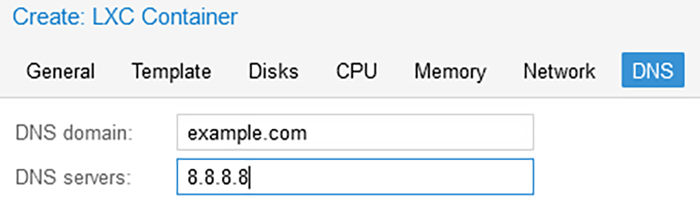
Մուտքագրեք հասցեն և դոմենի անունը DNS բաժնում, եթե կան։
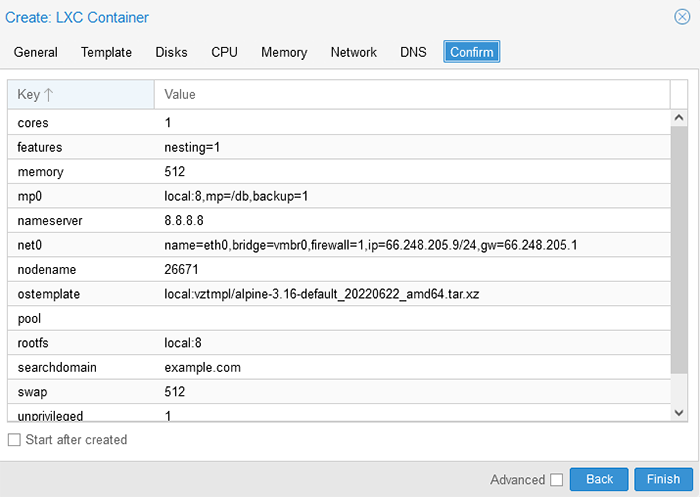
Վերջնական ստուգման համար բոլոր սահմանված կարգավորումները ցուցադրվում են Confirm պատուհանում։ Եթե ամեն ինչ ճիշտ է, սեղմեք Finish կոճակի վրա.
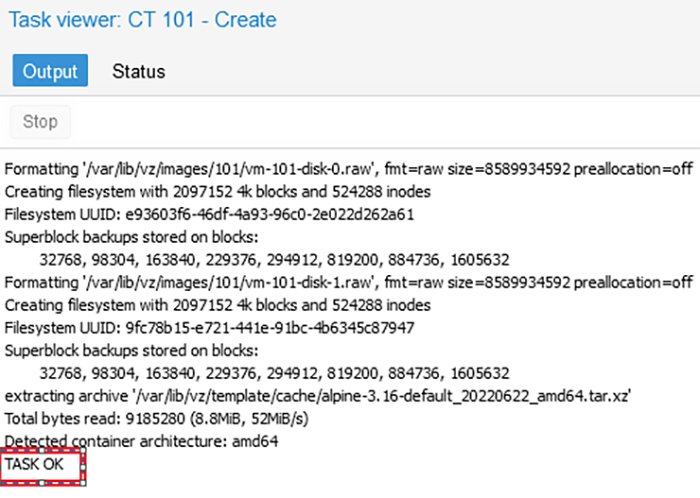
Կբացվի խնդրի կատարման պատուհան։ Ճիշտ ժողովի դեպքում պետք է ստանալ TASK OK կարգավիճակը.
Կարգավորումները հիմնական պատուհանում կատարելուց հետո աջ կողմում պետք է ցուցադրվի 101 կոնտեյները.
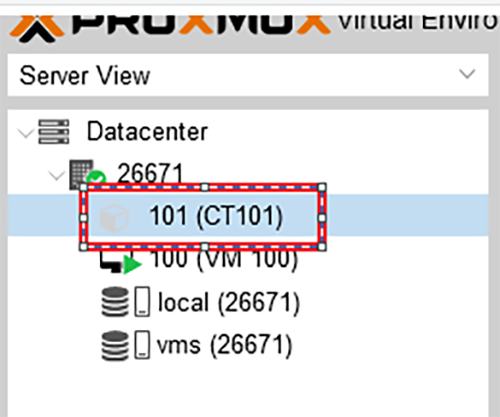
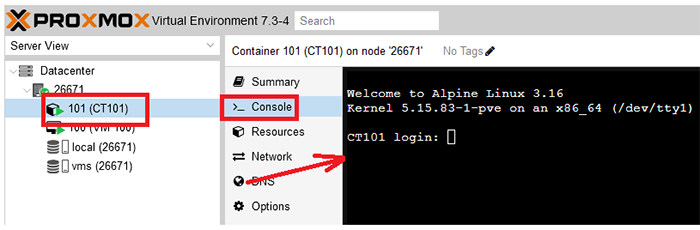
Աջ սեղմեք դրա վրա և սեղմեք Start։ Այնուհետև ընտրեք Console բաժինը, և կոնտեյների կոնսոլի պատուհանը կցուցադրվի աջ կողմում.
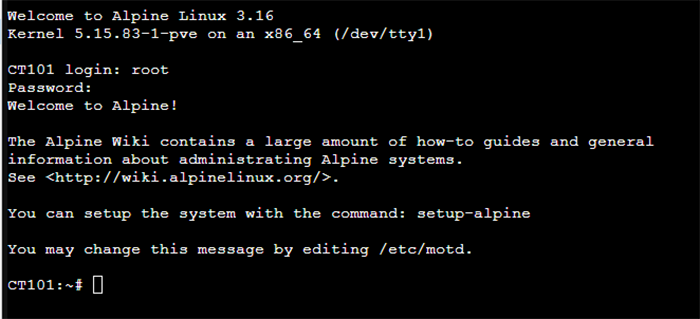
Պետք է մուտքագրել root մուտքը և գաղտնաբառը, որը սահմանվել էր կարգավորման ընթացքում, և մուտք գործել կոնտեյներ։
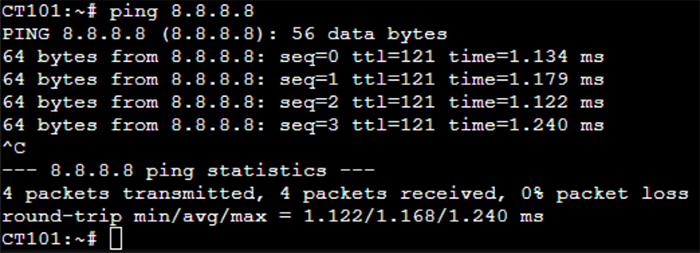
Այնուհետև անհրաժեշտ է ստուգել ստեղծված դիսկային հատվածները և ցանցային կարգավորումները.
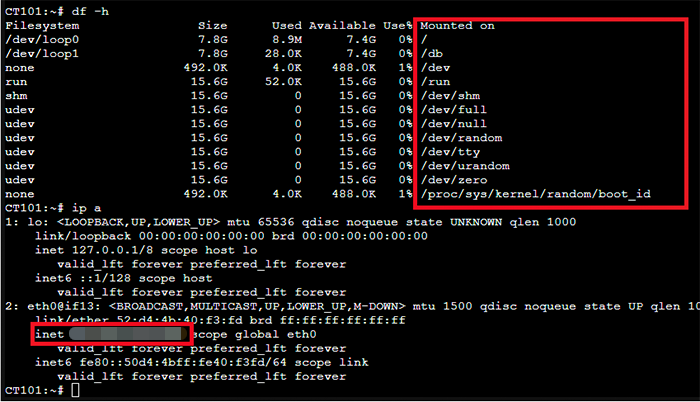
Ինչպես տեսնում եք, IP հասցեն և մոնտաժման կետերը ճիշտ են։ Կարելի է ստուգել տեղեկատվության ճշգրտությունը՝ ping-ելով 8.8.8.8 հասցեն.
Proxmox սերվերի սկզբնական կարգավորումն ավարտված է։
Proxmox կլաստերի և Ceph-ի կարգավորման թեստավորում
Նշում
Proxmox ռեպլիկացիան ապահովում է օգուտներ՝ ձեր ենթակառուցվածքի հասանելիությունը և արդյունավետությունը բարելավելու համար։ Այն թույլ է տալիս ստեղծել վիրտուալ մեքենաների պատճեններ, ինչպես նաև տեղափոխել դրանք այլ սերվերներ՝ վթարի դեպքում, այսինքն՝ ապահովել վիրտուալիզացիայի ենթակառուցվածքի ավելի բարձր հասանելիություն և արդյունավետություն։
Նախնական կարգավորումներ և սերվերին միացում
Ռեպլիկացիայի գործընթացը սկսելուց առաջ անհրաժեշտ է կատարել մի շարք կարգավորումներ և միանալ առաջին սերվերին.
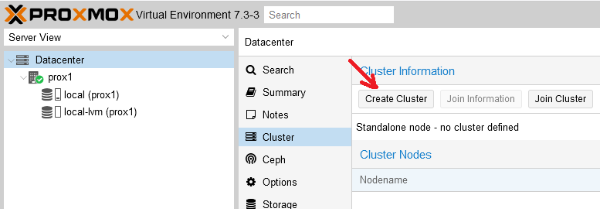
Քայլ 1. Վերահսկողության վահանակում անցեք Cluster բաժին և սեղմեք Create Cluster կոճակի վրա.
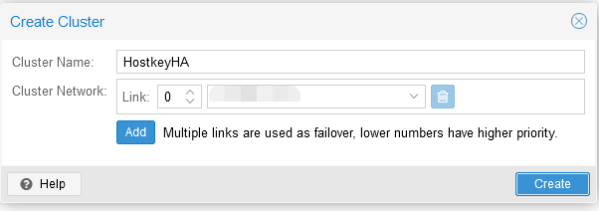
Քայլ 2. Մուտքագրեք կլաստերի անունը և տեղեկատվությունը (կամ ենթացանցերի ցանկը) կլաստերի կայուն աշխատանքի համար։ Այնուհետև սեղմեք Create կոճակի վրա.
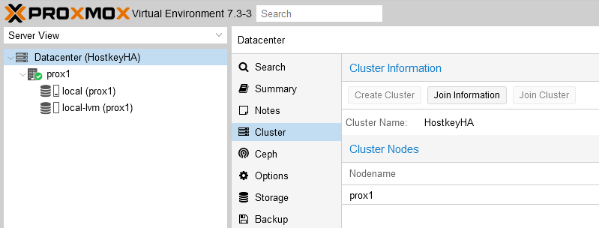
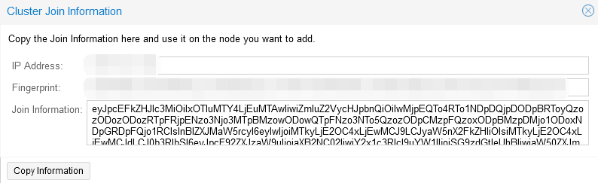
Քայլ 3. Cluster բաժնում անցեք Join information թաբ և պատճենեք տեղեկատվությունը Join information պատուհանից։ Այս տեղեկատվությունը անհրաժեշտ է երկրորդ սերվերը կլաստերին միացնելու համար.
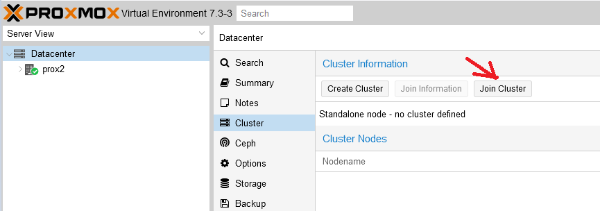
Քայլ 4. Երկրորդ սերվերում Cluster բաժնում անցեք Join Cluster թաբ.
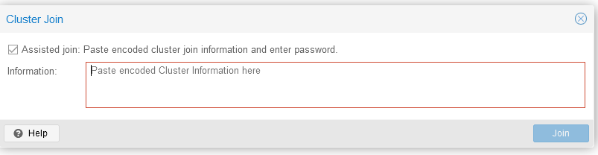
Եվ մուտքագրեք նախորդ քայլում պատճենված միացման տեղեկատվությունը.
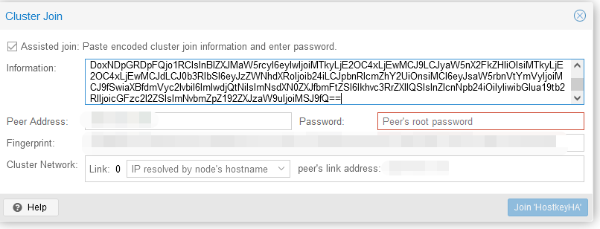
Մենք սահմանում ենք գաղտնաբառը (root) և սերվերի IP հասցեն միացման համար, այնուհետև սեղմում ենք Join-cluster name կոճակի վրա.
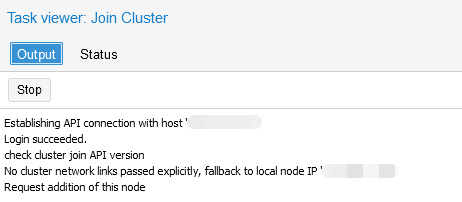
Քայլ 5. Սպասեք կլաստերին միացման.
ZFS հատվածի ստեղծում՝ վիրտուալ սերվերի ռեպլիկացիան կարգավորելու համար
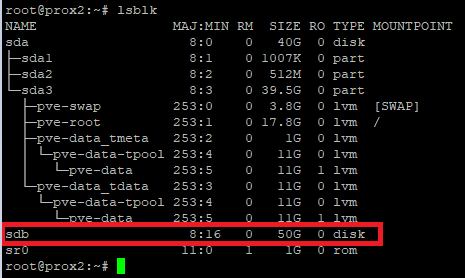
Մեր սերվերում տեղակայված են երկու դիսկ. համակարգը տեղակայված է առաջինի վրա, երկրորդը նախատեսված է վիրտուալ սերվերներ տեղակայելու համար, որոնք կռեպլիկացվեն նմանատիպ ֆիզիկական սերվերի։ Անհրաժեշտ է մուտք գործել ֆիզիկական սերվեր՝ SSH-ի միջոցով և մուտքագրել lsblk հրամանը։ Ստորև ներկայացված օրինակում ցուցադրված է, որ մենք ունենք բաժանված չհատված /sdb դիսկ։ Մենք կօգտագործենք այն սերվերներ տեղակայելու և ռեպլիկացիան կարգավորելու համար.
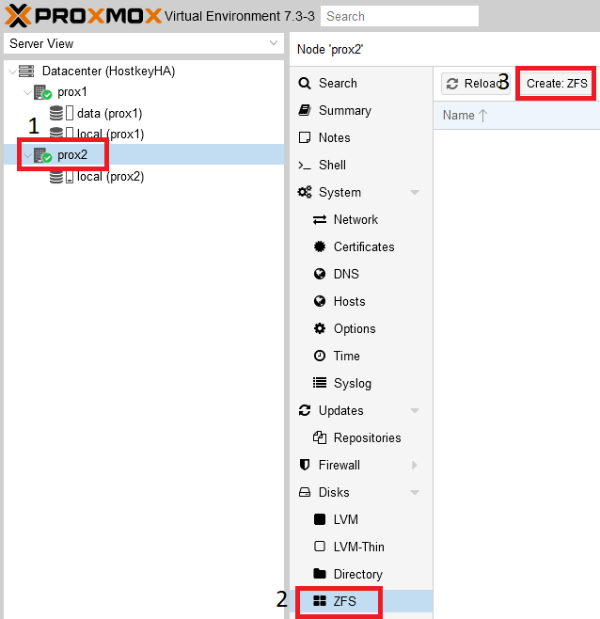
Սերվերների կառավարման հիմնական պատուհանում ընտրեք ֆիզիկական սերվեր և ստեղծեք ZFS հատված.
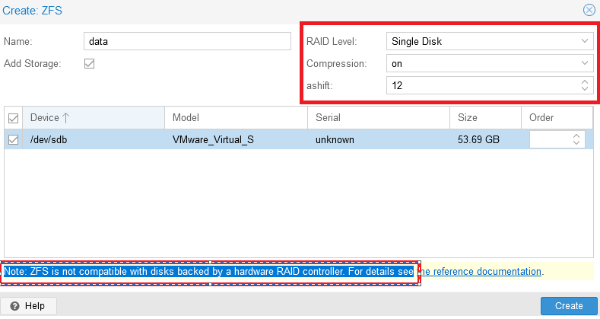
Բացված պատուհանում պետք է մուտքագրել հատվածի անունը Name տողում։ Create:ZFS մենյուն բաժանված է մի քանի ֆունկցիոնալ բլոկների. աջ կողմում կարելի է կարգավորել RAID, իսկ ստորև՝ ընտրել RAID խմբի մեջ միավորվելիք դիսկերը։
Կարևոր է ուշադրություն դարձնել հաղորդագրությանը. Note: ZFS is not compatible with disks backed by a hardware RAID controller։ Ըստ խորհրդի (էկրանին կցուցադրվի փաստաթղթերի հղում), ZFS-ի համար դիսկերը պետք է ներկայացվեն համակարգին՝ շրջանցելով հարդվերային RAID կոնտրոլերը։ Կարգավորումները ավարտելուց հետո անհրաժեշտ է ավարտել դիսկի ավելացումը՝ սեղմելով Create կոճակի վրա.
Արդյունքում ֆիզիկական սերվերների վրա կարգավորվում է դիսկային ենթակառուցվածքը.
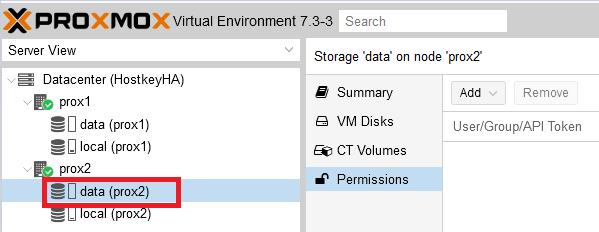
Վերը նշված կարգավորումները ավարտելուց հետո կարելի է անցնել վիրտուալ սերվերի տեղակայմանը։ Դա անելու համար կարող եք օգտագործել այս հրահանգները։
Ռեպլիկացիայի կարգավորում
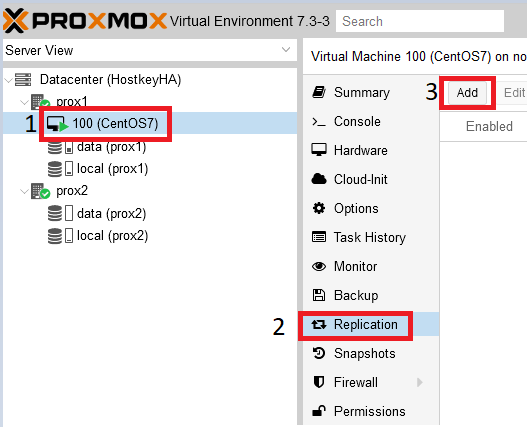
Սերվերների կառավարման հիմնական պատուհանում անհրաժեշտ է ընտրել վիրտուալ սերվեր, որը ցանկանում եք դնել ռեպլիկացիայի վրա։ Մեր դեպքում այն գտնվում է prox1 ֆիզիկական սերվերի վրա, վիրտուալ սերվերի անունը 100 (CentOS 7) է։
Քայլ 1. Անցեք Replication բաժին և սեղմեք Add կոճակի վրա.
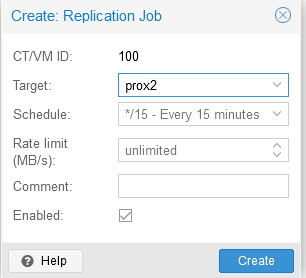
Քայլ 2. Բացված պատուհանում նշեք ֆիզիկական սերվերը, որի վրա կկատարվի ռեպլիկացիան, ինչպես նաև ռեպլիկացիաները.
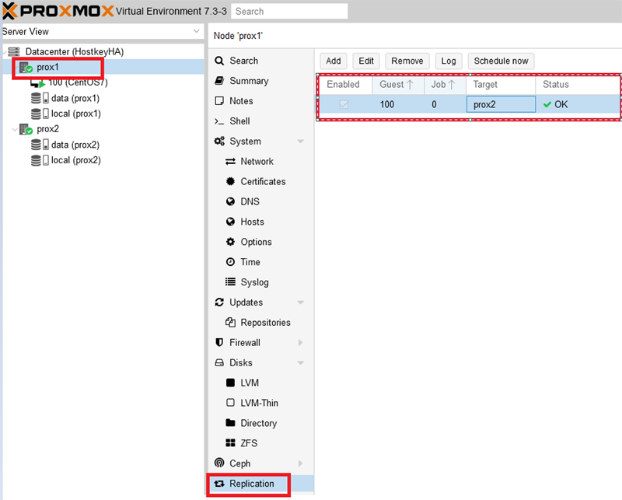
Ռեպլիկացիայի հաջող կարգավորման արդյունքը կհայտնվի ստեղծված բաժնում.
Ինչպես տեսնում եք, ստեղծվել են երկու ռեպլիկացիա. 15:00-ին կկատարվի լրիվ ռեպլիկացիա, 16:00-ին՝ մասնակի.
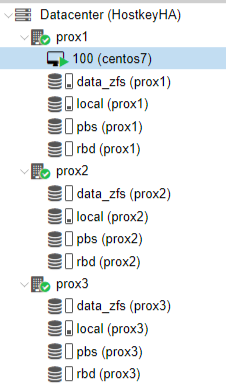
Ինչպես տեսնում եք, մեր դեպքում հիմնական ֆիզիկական սերվերը prox1-ն է, որի վրա տեղակայված է CentOS 7 սերվերը։ Բայց ֆիզիկական սերվերը, որի վրա կկատարվի ռեպլիկացիան, prox2-ն է.

Ռեպլիկացիայի սկզբում պատուհանում կսկսեն ցուցադրվել կատարվող գործողությունները.
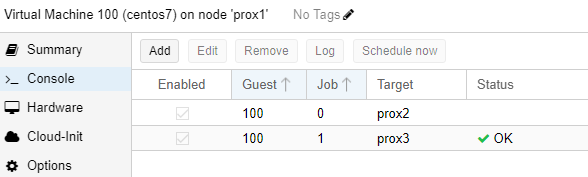
Ինչպես տեսնում եք, ձախ կողմում ֆիզիկական սերվերի անվանման տակ ցուցադրված է գործողությունների կատարման ժամանակահատվածը (սկիզբից մինչև ավարտ), ինչպես նաև նշված է գործողության կատարման արդյունքը (առաջին օրինակում գործողությունը հաջող է եղել, երկրորդում՝ սխալ)։
Արդյունքում երկրորդ ֆիզիկական սերվերում կարելի է դիտել ստեղծված հատվածը ZFS-ի վրա և գործողությունների ընթացքը.
Ինչպես տեսնում եք, ստեղծված ռեպլիկացիաները ցուցադրվում են աջ կողմում՝ հիմնական պատուհանում։
Առաջին ռեպլիկացիայից հետո վիրտուալ սերվերը կաշխատի, եթե անհրաժեշտ լինի։ Կարելի է մուտք գործել այն SSH-ի միջոցով և մուտքագրել IP հասցեն, որը նշված էր վիրտուալ սերվերի կարգավորման ընթացքում.
Սերվերի տեղափոխում կլաստերում
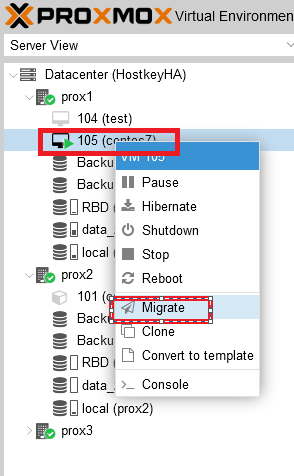
Վիրտուալ սերվերը տեղափոխելու համար կլաստերում պետք է սեղմել նախկինում ստեղծված հատվածի վրա և ընտրել Migrate կոճակը.
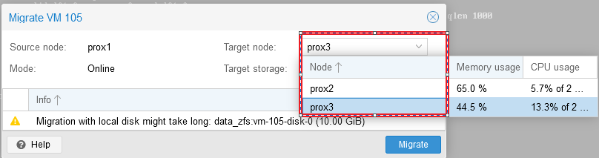
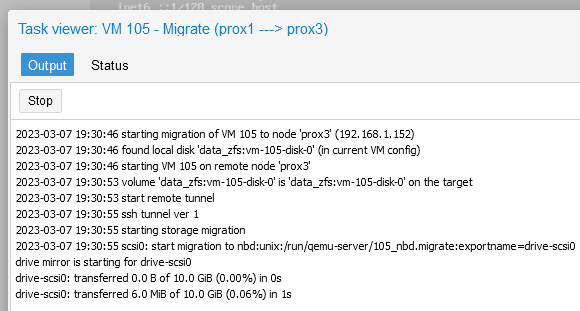
Բացված պատուհանում ընտրեք տեղափոխելու նպատակը (ֆիզիկական սերվերը կամ կլաստերը) և սեղմեք Migrate կոճակի վրա.
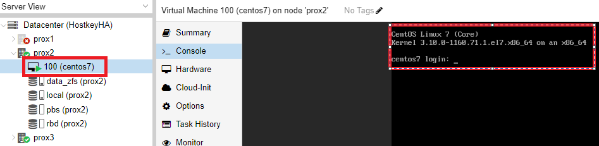
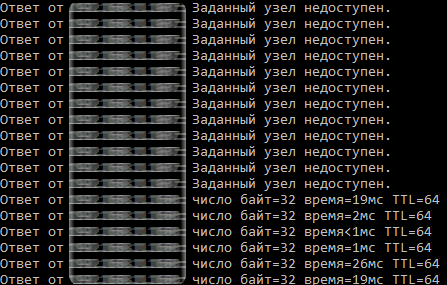
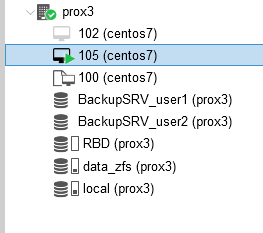
Սերվերի հաջող տեղափոխումից հետո այն կարելի է անջատել կամ միացնել.
HA (High Availability) կարգավորման թեստավորում
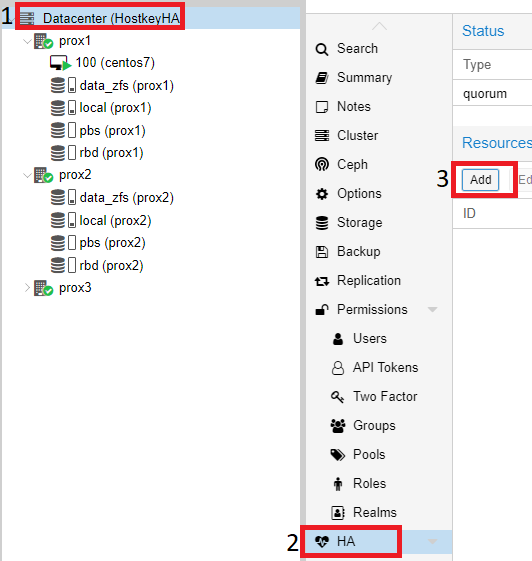
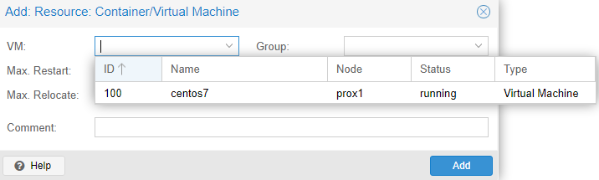
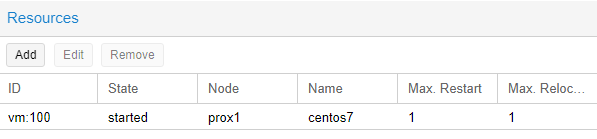
Վիրտուալ սերվերը կարելի է հասանելիության ռեժիմով դնել՝ փոխելով ավտոմատիկ միացման կարգավիճակը.
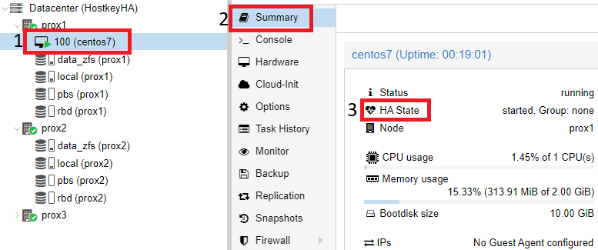
HA բաժնում տեսնում ենք, որ վիրտուալ սերվերը կառավարվում է HA-ից, և դրա կարգավիճակը Master է.
Կարգավիճակը կարող է ստուգել Summary թաբում.
Ceph-ի տեղակայում և կարգավորում
Ceph-ը բարձր հասանելիության և հեշտ ընդլայնման մշտապես համախմբված ցանցային ծառայություն է, որը կարող է օգտագործվել ստանդարտ հարթակներում։ Ceph-ը ստեղծվել է առանց ձախողման կետի (single point of failure), ինչը դարձնում է այն հարմար վիրտուալ մեքենաներ տեղակայելու համար։ Ceph-ը կարող է օգտագործվել որպես փոքր ձեռնարկությունների համար օպտիմալ լուծում կամ իրական ժամանակում ցանցի բնույթի փոփոխությունների համար հարմարեցված լուծում։
Մուտք գործեք Proxmox Web UI, անցեք Cluster բաժին և սեղմեք Install Ceph կոճակի վրա.
Ընտրեք Ceph-ի անհրաժեշտ տարբերակը (մենք օգտագործում ենք Nautilus, քանի որ Proxmox VE-ն ինքնաբերաբար աջակցում է այն) և սեղմեք Start nautilus installation կոճակի վրա.
Երբ համակարգը պահանջի ընտրել ֆիզիկական սերվեր Ceph տեղակայելու համար, աջ կողմից ընտրեք անհրաժեշտ ֆիզիկական սերվերը և սեղմեք Install.
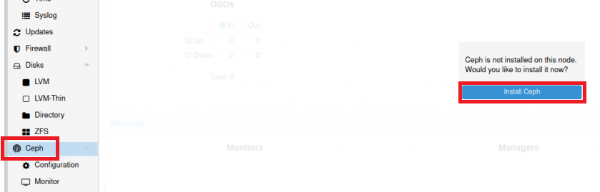
Երբ կտեղակայվի Ceph-ի առաջին հանգույցը, կփոփոխվի տեղակայելու կոճակի անունը. դուք կկարողանաք ընտրել առաջադրանքների տեսակը։ Առաջին սերվերը պետք է տեղակայել որպես Monitor, երկրորդը՝ որպես Manager.
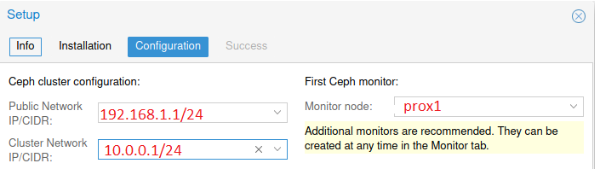
Երկու հանգույցներ էլ ավարտելուց հետո սեղմեք վերևի մենյուի Ceph-ի կոճակի վրա.
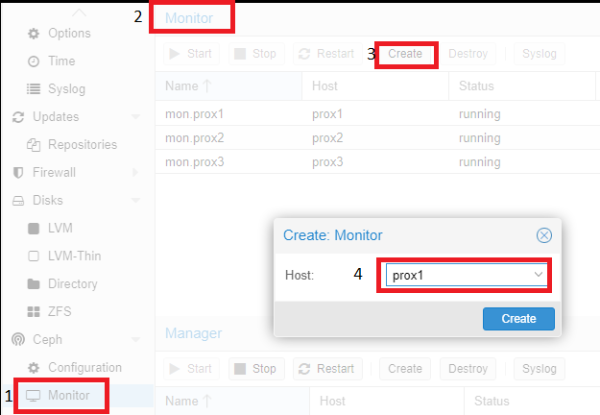
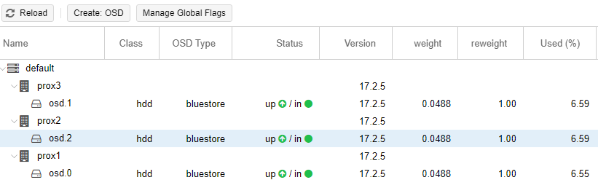
Բացված պատուհանում կարելի է կատարել անհրաժեշտ գործողություններ և հետևել հաշվեհամարների ավելացման գործընթացին։ Ձախ կողմում ընտրեք Pools բաժին, իսկ աջ կողմում սեղմեք Add կոճակի վրա.
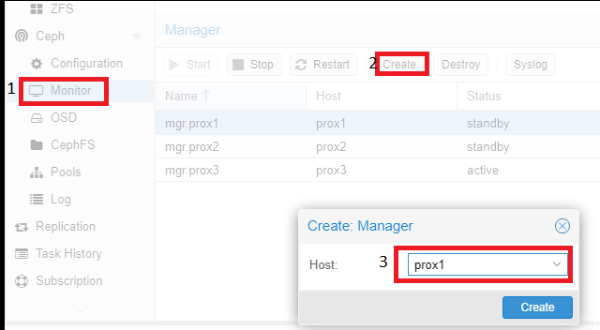
Ստեղծեք Pool. Name-ին տվեք անուն, սահմանեք Min_Size և Size, այնուհետև սեղմեք Add կոճակի վրա.
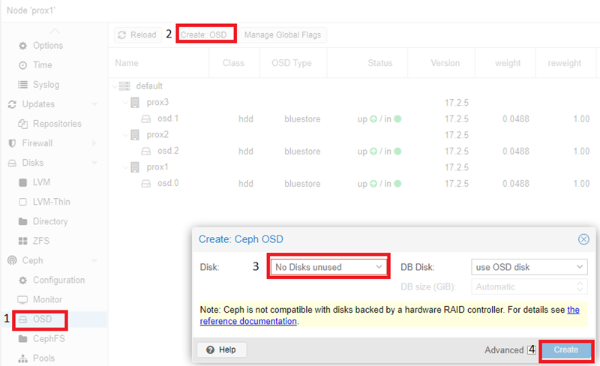
Հաջորդ քայլերում կարելի է ընտրել ստեղծված Pool.
Վիրտուալ մեքենա ստեղծելիս Disks բաժնում այն կպարունակի մեր վիրտուալ սերվերների դիսկերը.
Proxmox Backup սերվերի թեստավորում
Նախնական կարգավորումներ
Նշում
Proxmox Backup Server 2.3-1 տեղակայվել է ISO ֆայլից, որը ներբեռնվել է պաշտոնական կայքից։ Տեղակայումը ինտուիտիվ է և տևում է մի քանի սեղմում, ուստի մենք չենք նկարագրել քայլերը։
Proxmox Backup Server-ի հետ աշխատելու համար տեղակայումից հետո անհրաժեշտ է բացել հղումը https://IP address that was specified at the time of installation:8007/։
Դուք կարող եք կարգավորել սերվերը համաձայն օգտատիրոջ կարիքների հիմնական պատուհանում։
Ստորև ներկայացված են հիմնական կետերը, որոնք թեստավորման ընթացքում մեզ հետաքրքիր թվացին։ Տեղեկատվությունը պահելու համար անհրաժեշտ է ավելացնել դիսկեր։ Մուտք գործեք սերվեր՝ SSH-ի միջոցով և մուտքագրեք lsblk հրամանը։
Մեր դեպքում բաժանված չհատված դիսկը sdb-ն է։ Մենք կօգտագործենք այն backup-ները պահելու համար.
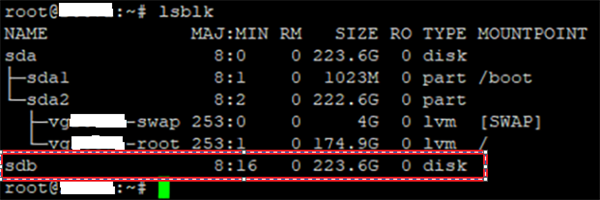
Մենք նորից վերադառնում ենք սերվերի վեբ ինտերֆեյս և անցնում Storage / Disks >> ZFS բաժին.
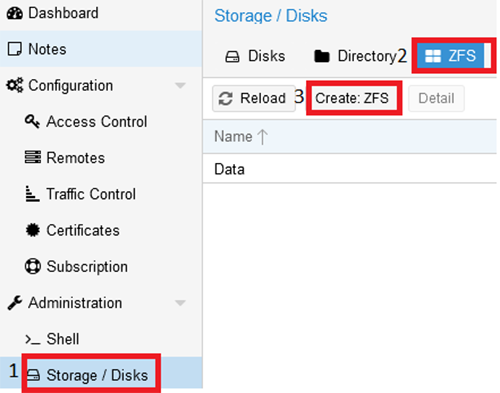
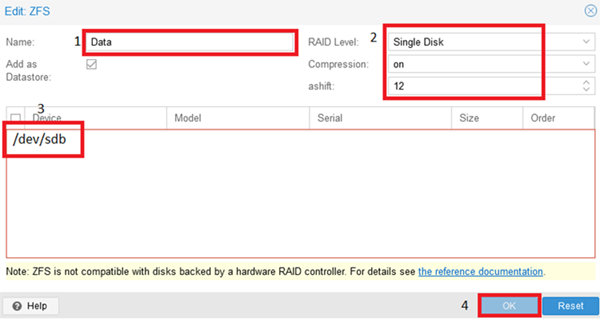
Բացված պատուհանում անհրաժեշտ է.
- Մուտքագրել պահոցի անունը.
- Ընտրել RAID, եթե կա մի քանի դիսկ.
- Ընտրել դիսկեր պահեստավորման համար.
- Սեղմել
OK՝ կարգավորումները կիրառելու համար։
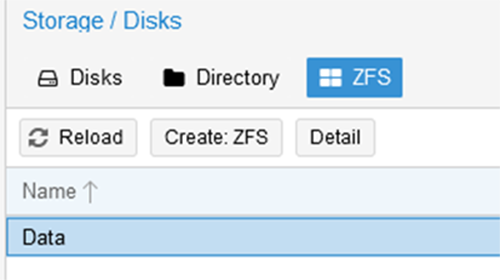
Կատարման արդյունք.
Օգտատերերի ստեղծում
Մուտքի իրավունքները սահմանափակելու և Proxmox սերվերների վրա backup համակարգը միացնելու համար անհրաժեշտ է ստեղծել օգտատերեր, ովքեր կարող են կառավարել համակարգը։
Քայլ 1. Անցեք Access Control մենյու և սեղմեք Add կոճակի վրա.
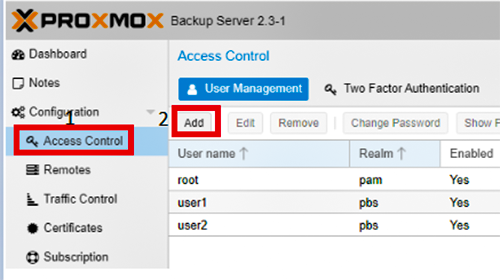
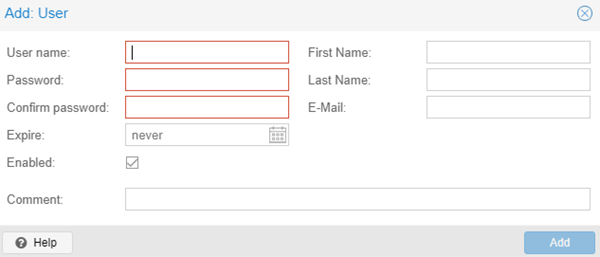
Քայլ 2. Մուտքագրեք օգտատիրոջ անունը և գաղտնաբառը (երկու անգամ), այնուհետև սեղմեք Add կոճակի վրա.
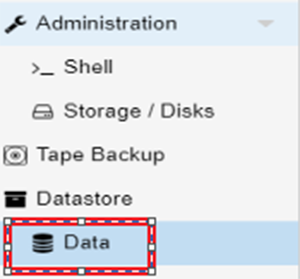
Այնուհետև անհրաժեշտ է ստեղծել Namespace - տեղեկատվությունը պահելու տարածք։ Դա անելու համար անցեք Data բաժին.
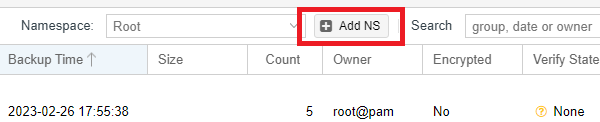
Այնուհետև սեղմեք Add NS կոճակի վրա աջ կողմում.
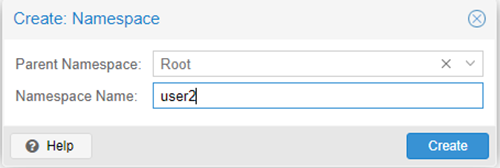
Եվ ստեղծեք տարածք յուրաքանչյուր օգտատիրոջ համար, որը նախկինում ստեղծվել էր.
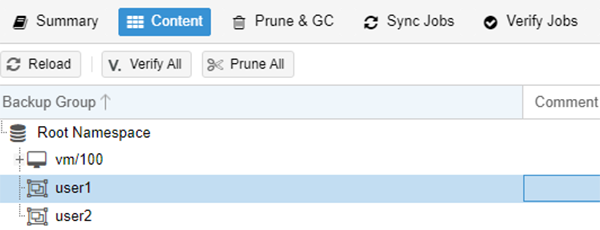
Ստեղծման արդյունք.
Մուտքի իրավունքների շնորհում
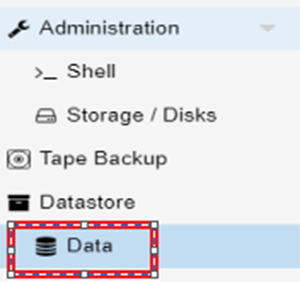
Քայլ 1. Մուտքի իրավունքներ շնորհելու համար անցեք Data բաժին.
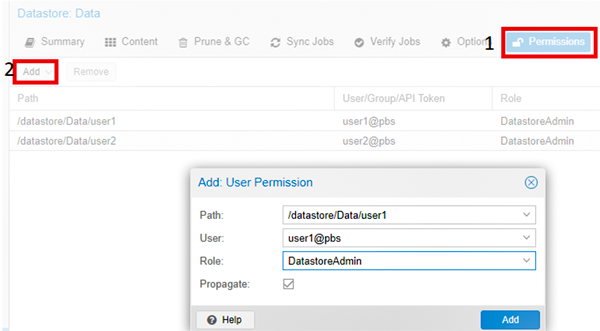
Քայլ 2. Անցեք Permissions ենթաբաժին և սեղմեք Add կոճակի վրա։ Բացված պատուհանում նշեք օգտատիրոջ և Namespace-ը.
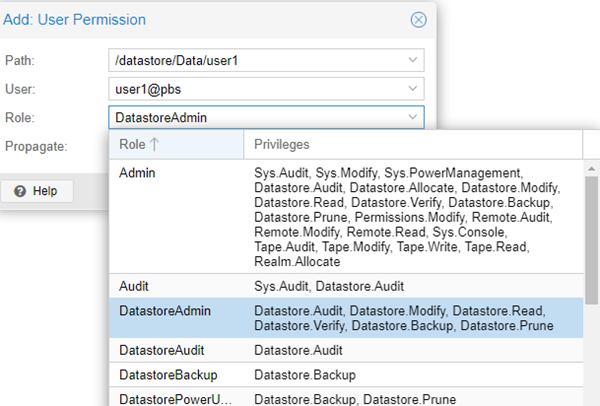
Քայլ 3. Ընտրեք դերը ընկնող ցանկից.
user1 և user2-ի համար մուտքի կարգավորման օրինակ.

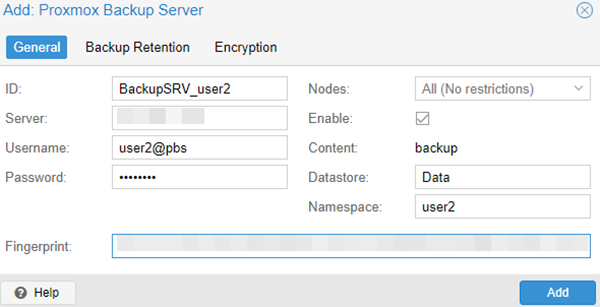
Proxmox Backup սերվերը Proxmox սերվերներին ավելացնելը կատարվում է ստեղծված մուտքի իրավունքների համաձայն.
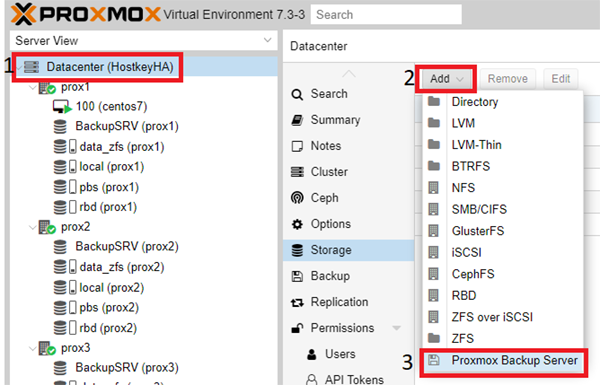
Լրացրեք բոլոր դաշտերը, ստորև ներկայացված է օրինակ.
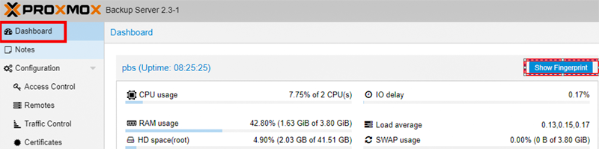
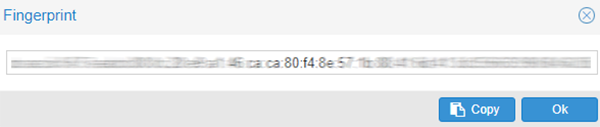
Fingerprint-ը պատճենվում է Proxmox Backup սերվեր – Dashboard.
Add կոճակի վրա սեղմելուց հետո ստեղծված բաժինը կհայտնվի Proxmox սերվերները կառավարելու հիմնական պատուհանում.
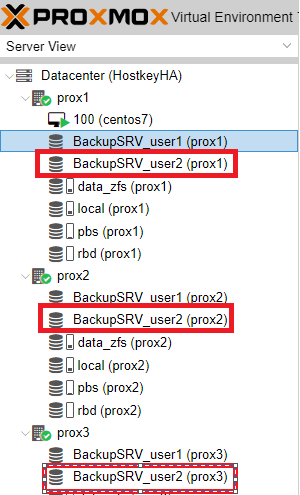
Եթե անցնեք Storage >> BackupSRV_user2, աջ կողմում մենք կտեսնենք, որ այլ օգտատերերի կողմից կատարված սերվերների backup-ներ չկան.
User2-ի համար օրինակ.

User1-ի համար նախկինում կատարվածի օրինակ.

Կարելի է դիտել և կառավարել backup-ները Backup բաժնում։ Այստեղ կարելի է ավելացնել սերվեր backup-ի համար և դիտել կատարման կարգավիճակները.
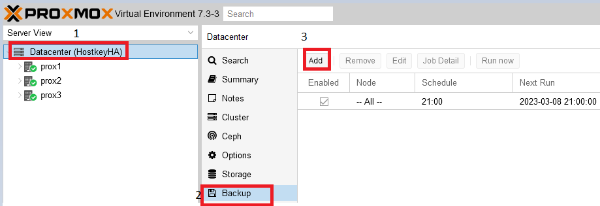
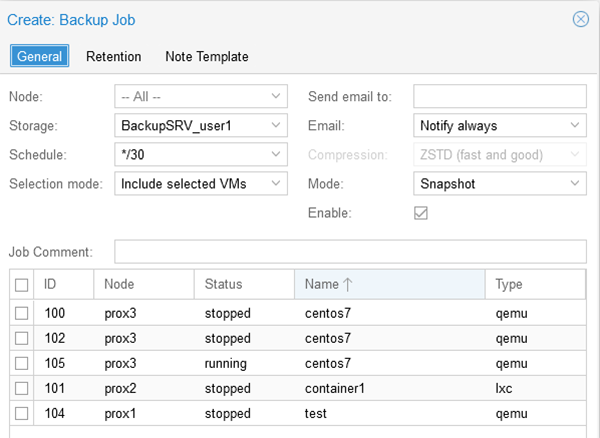
Add կոճակի վրա սեղմելուց հետո բացված պատուհանում կարող եք ընտրել. - սերվերներ, որոնք ցանկանում եք դնել Backup-ի վրա, - backup-ի ժամանակը, - backup-ի ռեժիմը, և նշել Storage-ը, որի վրա backup-ները կգտնվեն.
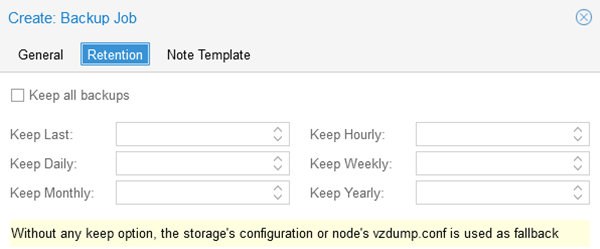
Retention թաբում կարող եք նշել պահպանվող պատճենների քանակը.
Սերվերի վերականգնում backup-ից
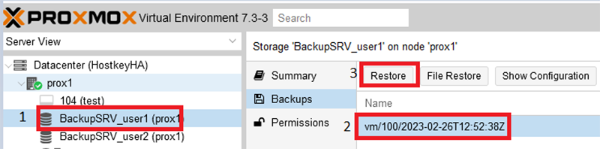
Սերվերը վերականգնելու համար անհրաժեշտ է անցնել նախկինում միացված Proxmox Backup Server դիսկին։ Այնուհետև ընտրեք վերականգնելի վիրտուալ սերվերը և սեղմեք Restore կոճակի վրա.
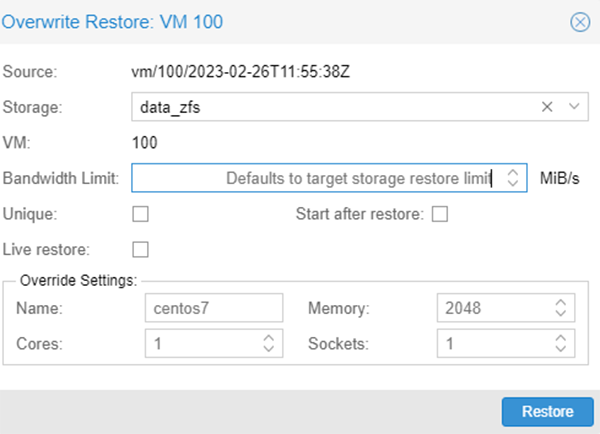
Սերվերը վերականգնելիս պետք է նշել Storage - բաժին, որի վրա հնարավոր է վերականգնել, և Name - վերականգնված սերվերի անունը, ինչպես նաև սերվերի պարամետրերը.
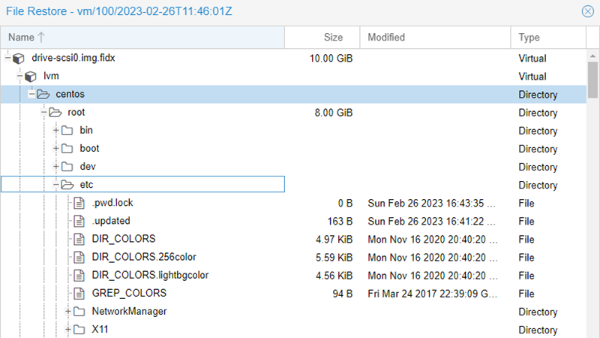
Հնարավոր է վերականգնել առանձին ֆայլեր։ Պետք է նաև ընտրել սերվեր և սեղմել ‘File Restore’ կոճակի վրա։ Ստորև ներկայացված է ֆայլային համակարգի կառուցվածքի և ֆայլերի օրինակ.