Proxmox 9
Այս հոդվածում
- Deployment Features
- Proxmox 9-ի տեղադրում
- Առաջին մուտք և հիմնական ստուգում
- Ցանց․ Bridge vmbr0
- Սկավառակներ և պահոց (Storage)
- ISO պատկերների բեռնում
- Առաջին VM-ի ստեղծում (Ubuntu 25.10)
- Windows-ի տեղադրում (ավելի հզոր նոդերի համար)
- LXC կոնտեյներներ․ Արագ սկիզբ
- Տիպիկ VM պրոֆիլներ
- VM-ների և LXC-ի միացում մեկ ցանցում
- Պահուստավորում և ձևանմուշներ (Templates)
- Ընդհանուր խնդիրներ և լուծումներ
- Դիագնոստիկա․ Օգտագործման հուշաթերթ
- Mini-FAQ
- Համակարգի պատրաստականության ստուգացում
- Սերվերի պատվիրում Proxmox 9-ով՝ օգտագործելով API
Deployment Features
| ID | Ծրագրային ապահովման անվանում | Համատեղելի ՕՀ | VM | BM | VGPU | GPU | Նվազագույն CPU (միջուկներ) | Նվազագույն RAM (ԳԲ) | Նվազագույն HDD/SSD (ԳԲ) | Սեփական դոմեն | Ակտիվ |
|---|---|---|---|---|---|---|---|---|---|---|---|
| 350 | ProxmoxVE 9 community edition | Debian 13 | + | + | + | + | 2 | 2 | - | Ոչ | ՊԱՏՎԻՐԵԼ |
| 25 | ProxmoxVE 7.6 community edition | Debian 11 | + | + | + | + | 2 | 2 | - | Ոչ | Ոչ |
| 32 | ProxmoxVE 8.x community edition | Debian 12 | + | + | + | + | 2 | 2 | - | Ոչ | Ոչ |
Proxmox VE 9.0
Proxmox VE 9.0-ը թողարկվել է 2025 թվականի օգոստոսի 5-ին և ունի զգալի տարբերություններ 8.x տարբերակից․
9.0 տարբերակի հիմնական նոր գործառույթները.
- Անցում Debian Trixie-ին,
- Snapshots վիրտուալ մեքենաների համար LVM storage-ի վրա՝ thick resource allocation-ով (տեխնոլոգիայի պրեվյու),
- High availability (HA) կանոններ սերվերների (nodes) և ռեսուրսների կապակցման համար,
- Ֆ্যাবրիկաներ software-defined network (SDN) ստեկի համար,
- Մոդեռնացված մոբիլ վեբ ինտերֆեյս,
- ZFS-ը թույլ է տալիս ավելացնել նոր սարքեր գոյություն ունեցող RAIDZ pool-ներին՝ նվազագույն downtime-ով․
Կրիտիկական փոփոխություններ 9.0 տարբերակում.
- Testing repository-ն վերանվանվել է
pve-test, - Հնարավոր փոփոխություններ ցանցային ինտերֆեյսերի անուններում,
- VirtIO vNIC: MTU դաշտի լռելական (default) արժեքը փոխվել է,
- Թարմացում AppArmor 4-ի համար,
VM.Monitorիրավունքը (privilege) չեղարկված է,- Նոր
VM.Replicateիրավունք՝ storage replication-ի համար, - Պրիվիլեգավոր կոնտեյներների ստեղծումը պահանջում է
Sys.Modifyիրավունք, - Backup-ի համար
maxfiles-ի կարգավորման աջակցությունը դադարեցված է, - GlusterFS-ի աջակցությունը դադարեցված է,
- systemd-ը boot-ից հետո գրանցում է
System is tainted: unmerged-binզգուշացում։
Եթե դուք պատվիրել եք սերվեր 9.0 տարբերակով, համոզվեք, որ ծանոթացել եք մանրամասն developer documentation-ին։
Նշում
Եթե այլ բան նախատեսված չէ, լռելական վիճակում մենք տեղադրում ենք ծրագրի վերջին թողարկված տարբերակը պաշտոնական ռեպոզիտորիաներից։
Proxmox 9-ի տեղադրում
Սերվերի տեղադրումից հետո, 15-20 րոպe ընթացքում կիրականացվի Proxmox VE սպասարկման (service) տեղադրումը։ Հաշվին կապված էլեկտրոնային փոստին կուղարկվի նամակ, որը ձեզ տեղեկացնի տեղադրված սերվերի մասին և կներկայացնի https://proxmox<ID_server>.hostkey.in ձևաչափով հղում, որի միջոցով պետք է մուտք գործեք Proxmox VE-ի վեբ կառավարման ինտերֆեյս։
- Login -
root; - Password - համակարգային գաղտնաբառ (system password)։
Զգուշացում
Եթե դուք տեղադրում եք Proxmox որպես օպերացիոն համակարգ, վեբ ինտերֆեյս մուտք գործելու համար պետք է անցնեք http://server_IP:8006 հասցե։
Առաջին մուտք և հիմնական ստուգում
-
Բացեք ձեր բրաউզերը >
https://proxmox{Server_ID}.hostkey.inև մուտքագրեք տվյալները․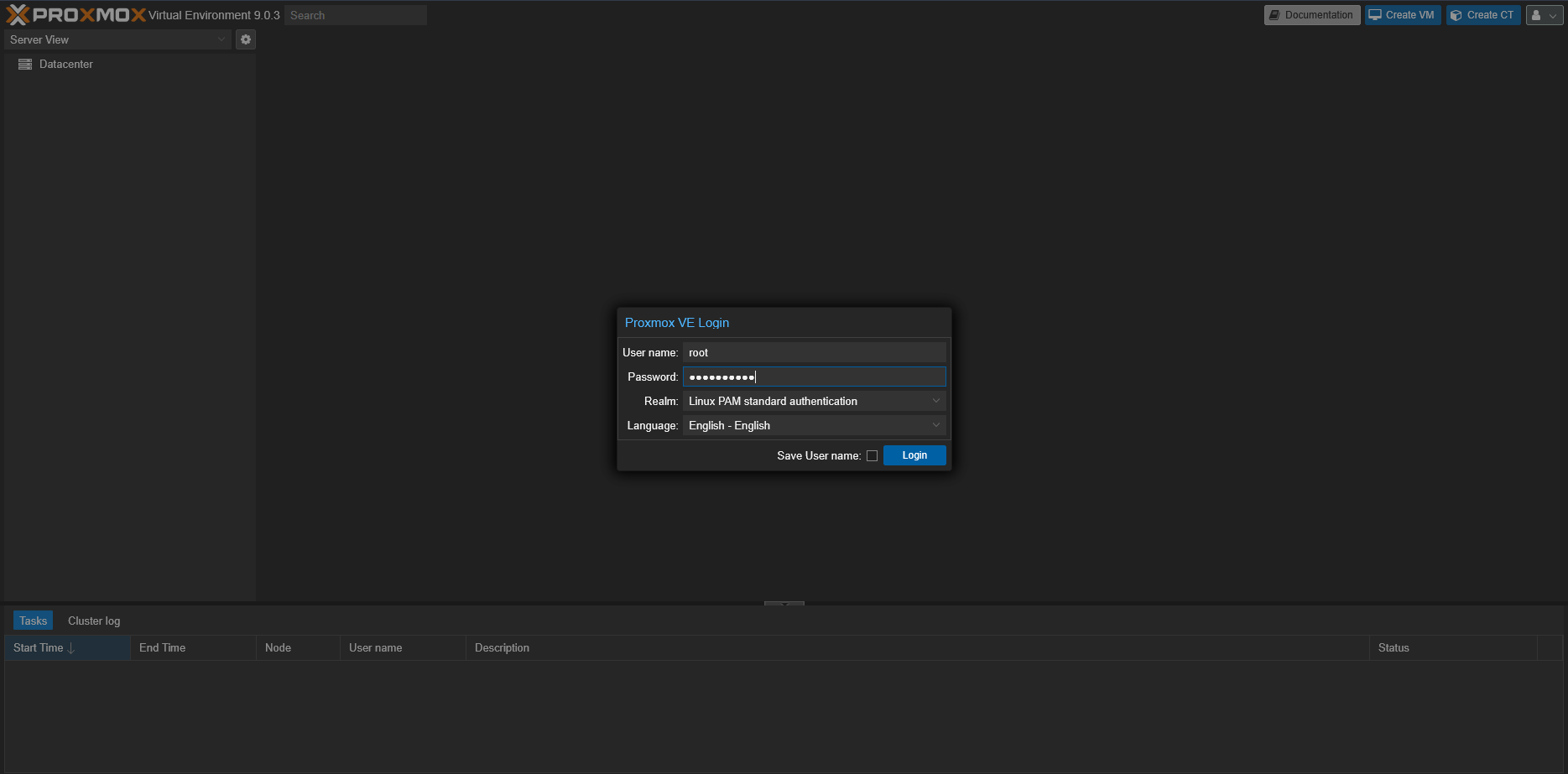
-
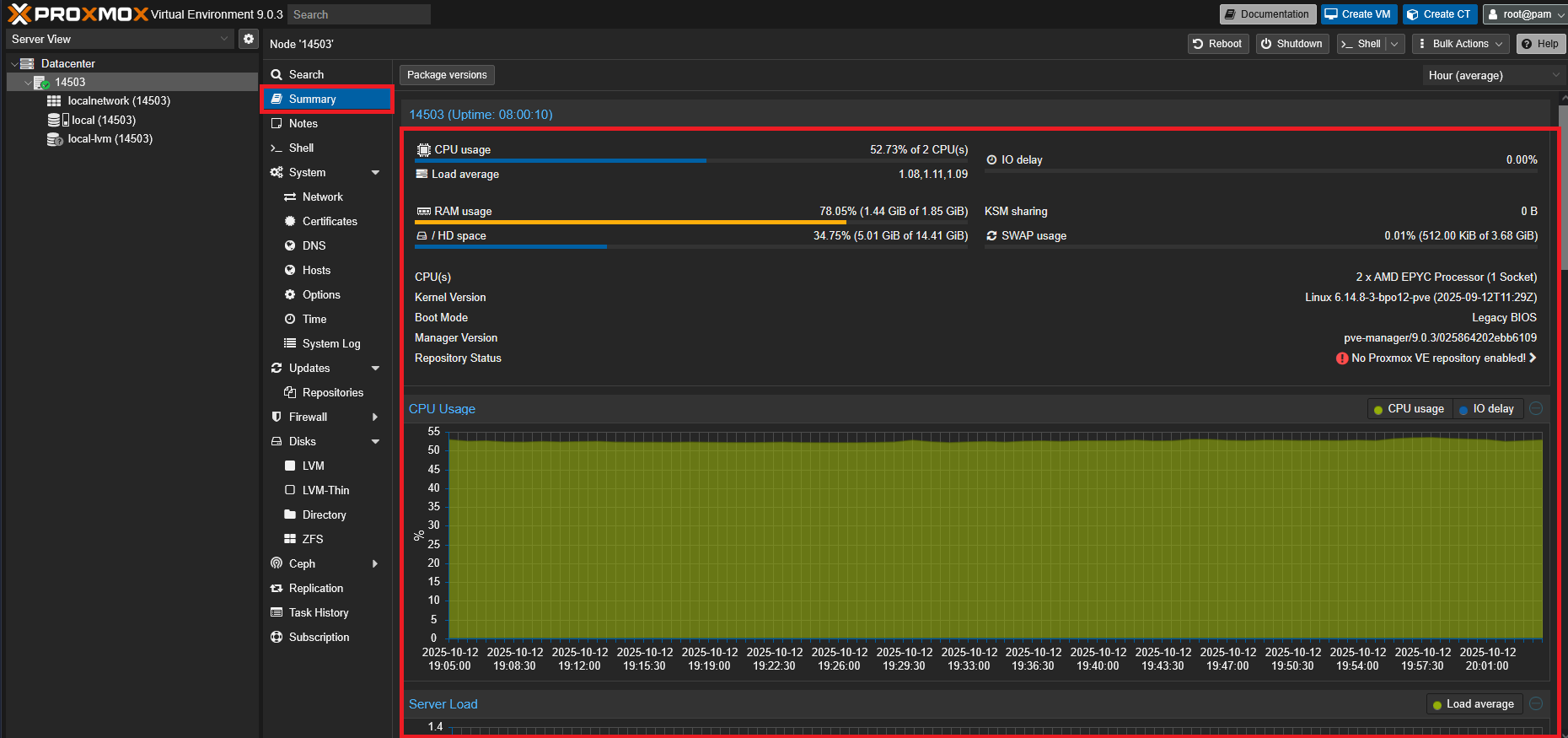
Գնացեք՝ Datacenter > Node > Summary - ստուգեք CPU, RAM, սկավառակները և uptime-ը։
-
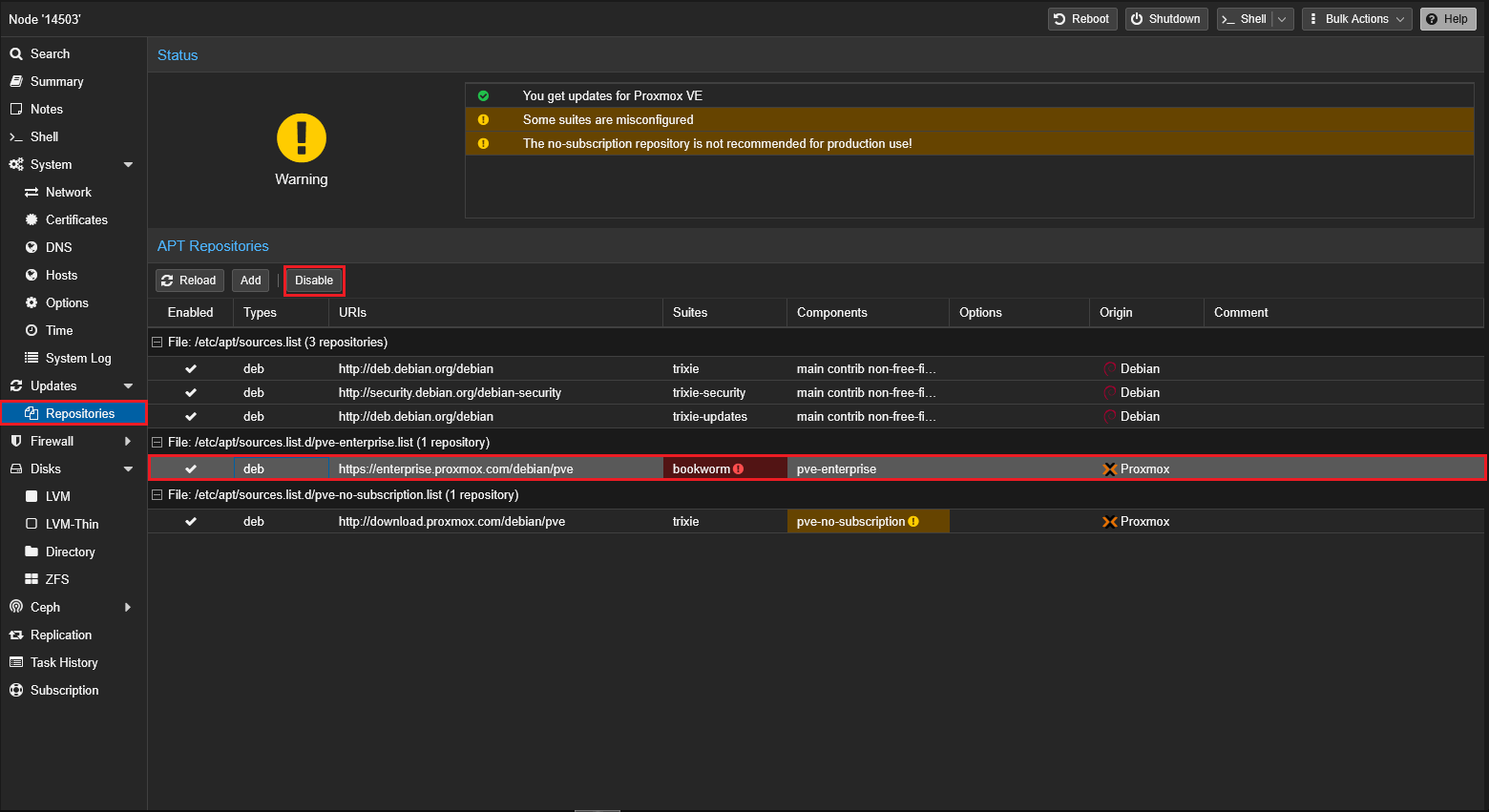
Անջատեք enterprise repository-ն, եթե չունեք բաժանորդագրություն (subscription)․
Node > Repositories > pve-enterprise > Disable: Պահպանեք pve-no-subscription-ը։
Terminal Commands:
Ցանց․ Bridge vmbr0
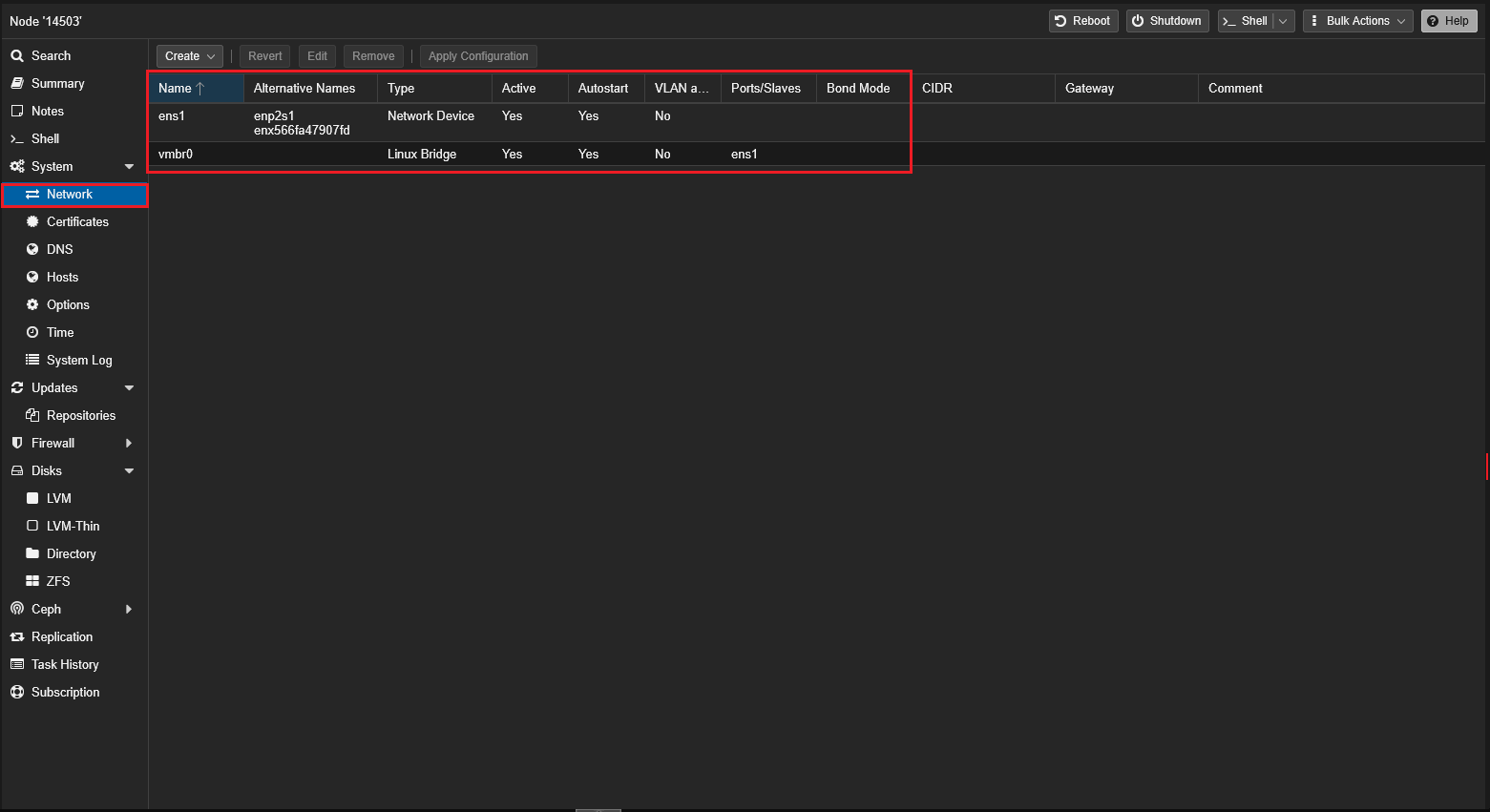
vmbr0 bridge-ը վիրտուալ «switch» է, որին միացված են VM-ները։ Այն կապված է ֆիզիկական ինտերֆեյսի հետ (օրինակ՝ ens18/eno1)։
Through the Web Interface
-
Node > System > Network։
-
Հաստատեք, որ
vmbr0-ը գոյություն ունի․ Եթե այն չկա կամ հարմարեցված (configured) չէ՝Create>Linux Bridge․- Name:
vmbr0 - IPv4/CIDR: նշեք ձեր ստատിക്ക IP-ն X.X.X.X/YY ձևաչափով (թողեք դատարկ, եթե օգտագործում եք DHCP)․
- Gateway (IPv4): լռելական gateway (սովորաբար X.X.X.1) (չմուտքագրեք, եթե օգտագործում եք DHCP)․
- Bridge ports: ձեր ֆիզիկական ինտերֆեյսը, օրինակ՝
ens1․ - Save >
Apply configuration․
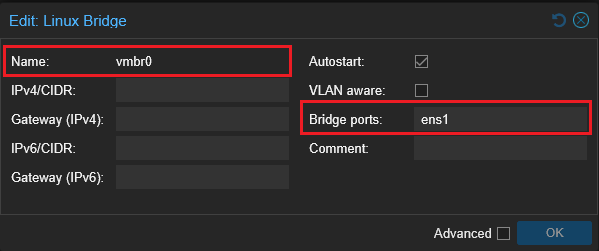
- Name:
Through CLI (if web access is lost)
Օրինակ /etc/network/interfaces (ifupdown2):
auto lo
iface lo inet loopback
auto ens18
iface ens18 inet manual
auto vmbr0
iface vmbr0 inet static
    address 192.0.2.10/24
    gateway 192.0.2.1
    bridge-ports ens18
    bridge-stp off
    bridge-fd 0
Նշում
Եթե Node-ի համար անհրաժեշտ է DHCP հասցեավորում՝ iface vmbr0 inet static բլոկը փոխարինեք iface vmbr0 inet dhcp-ով և հեռացրեք gateway տողը։
Common Errors:
- Սխալ նշված bridge-ports (սխալ ֆիզիկական ինտերֆեյս) > ցանցը «հետանում է»․ Ուղղեք ինտերֆեյսը և գործարկեք
ifreload -a․ - Մուտքագրված սխալ gateway կամ ենթացանց (subnet) > տեղական կապը առկա է, բայց չկա ինտտերնետային հասանելիություն։
Սկավառակներ և պահոց (Storage)
Add a Second Disk for VM Storage
-
Node > Disks: համոզվեք, որ նոր սկավառակը տեսանելի է (օրինակ՝
sdb)․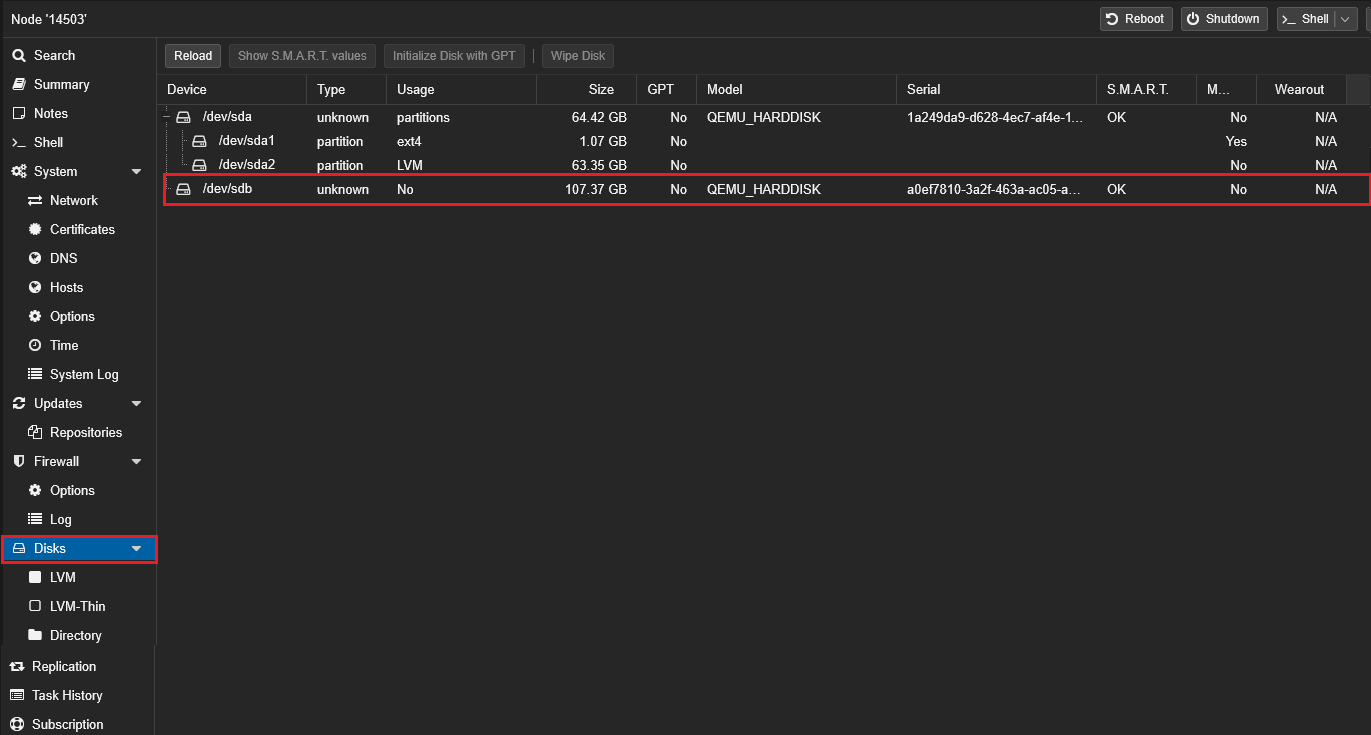
-
Option A - LVM-Thin (հարմար է snapshots-ի համար)․
- Disks > LVM-Thin >
Create: ընտրեք սկավառակը > նշեք VG անունը (օրինակ՝pve2) և thin-pool-ը (օրինակ՝data2)․
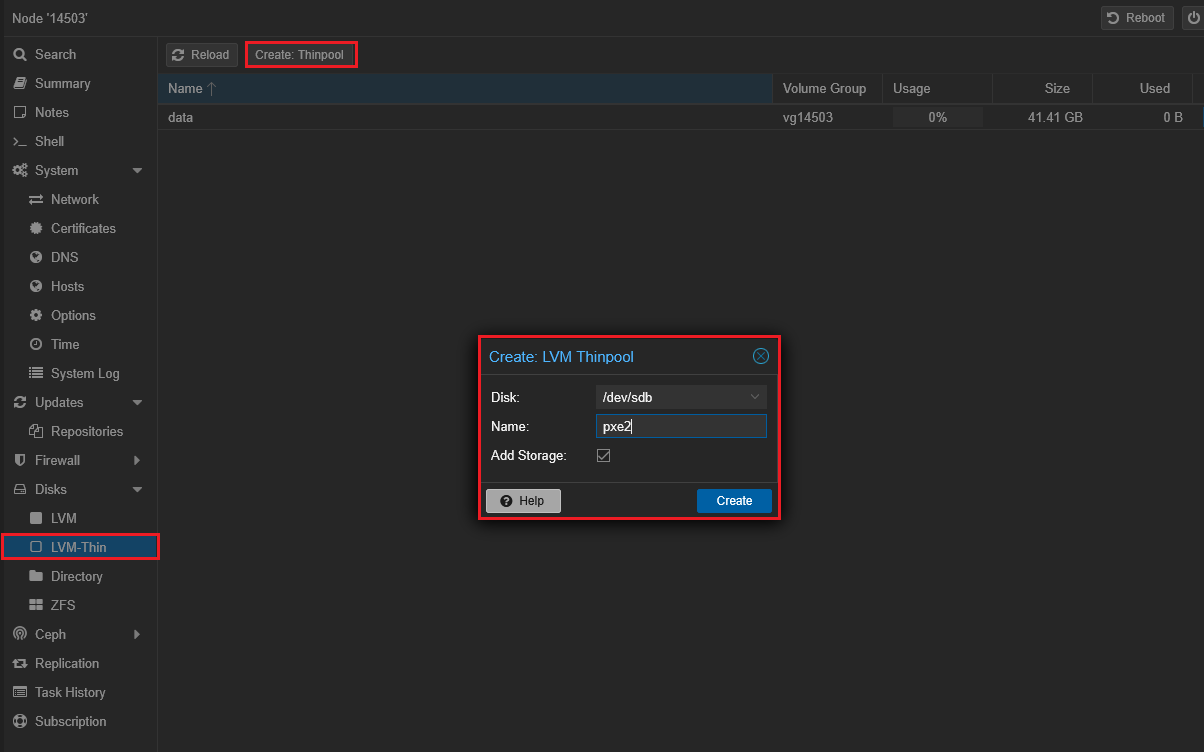
- Storage-ը կհայտնվի Datacenter > Storage բաժնում։
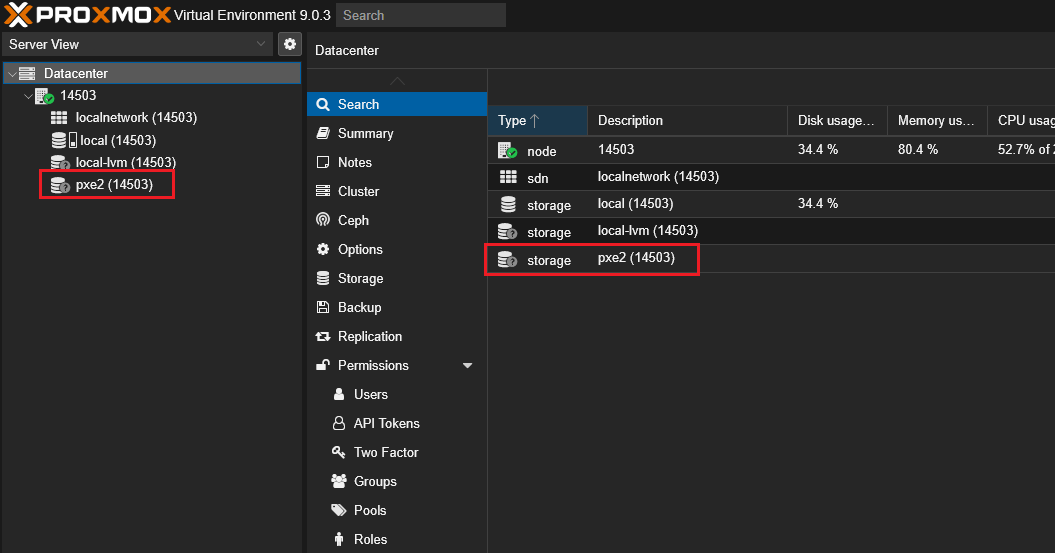
- Disks > LVM-Thin >
-
Option B - Directory:
- Ստեղրեք ֆայլային համակարգ (Disks > ZFS կամ ձեռքով
mkfs.ext4), մոնտաժեք/mnt/...հասցեում․
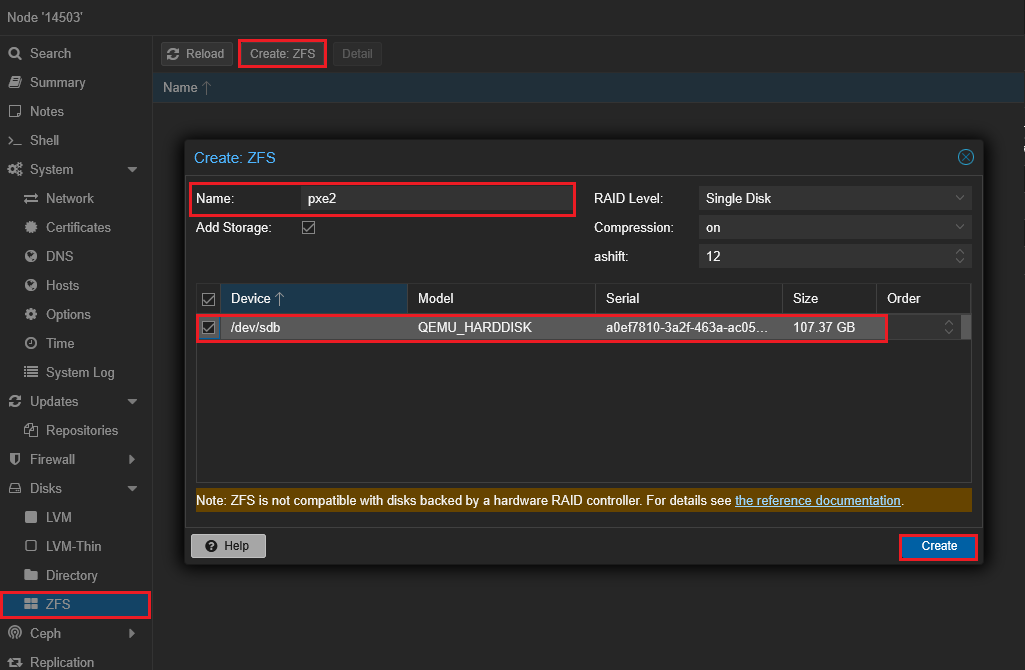
- Datacenter > Storage >
Add>Directory> path/mnt/...> միացրեք Disk image, ISO image (ըստ անհրաժեշտության)։
- Ստեղրեք ֆայլային համակարգ (Disks > ZFS կամ ձեռքով
Նշում
ZFS-ի համար ընտրեք պրոֆիլ՝ հաշվի առնելով RAM-ը (խորհուրդ է տրվում ≥ 8 GB)։ Հզորությունից զուրկ VDS-երի դեպքում LVM-Thin-ը կամ Directory-ն ավելի լավն է։
ISO պատկերների բեռնում
ISO պատկերները կարող են բեռնվել երկու ձևով․
A. Through the Web Interface
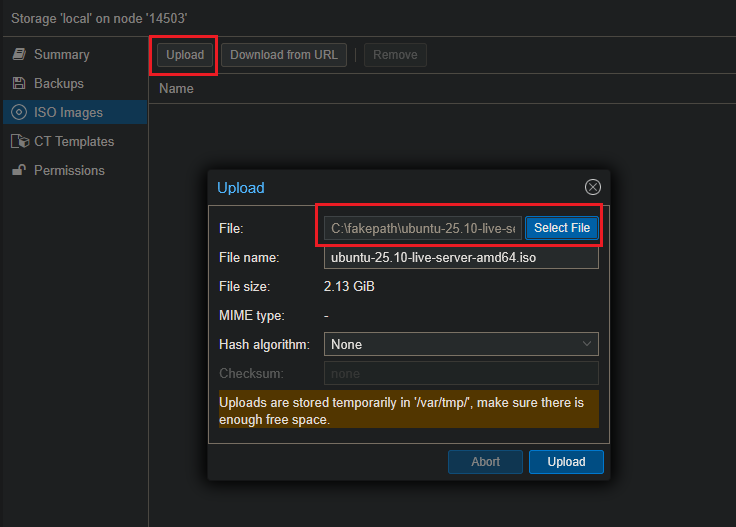
- Datacenter > Storage > (ընտրեք
storage-ը, որի տեսակըISOէ, օրինակ՝local) > Content։ Upload> ընտրեք տեղայինubuntu-25.10-live-server-amd64.iso> սպասեք բեռնման ավարտին․
B. Through the Node (CLI)
Ubuntu 25.10 ISO-ի ներբեռնման օրինակ local storage-ում․
.../template/iso թղթապանակում և որ storage-ի տեսակը ներառում է ISO Image։ Առաջին VM-ի ստեղծում (Ubuntu 25.10)
Օրինակ՝ Ubuntu Server 25.10 (VPS with 2 vCPU)
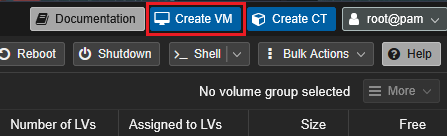
Սեղմեք Create VM (վերևի աջ անկյունում)․
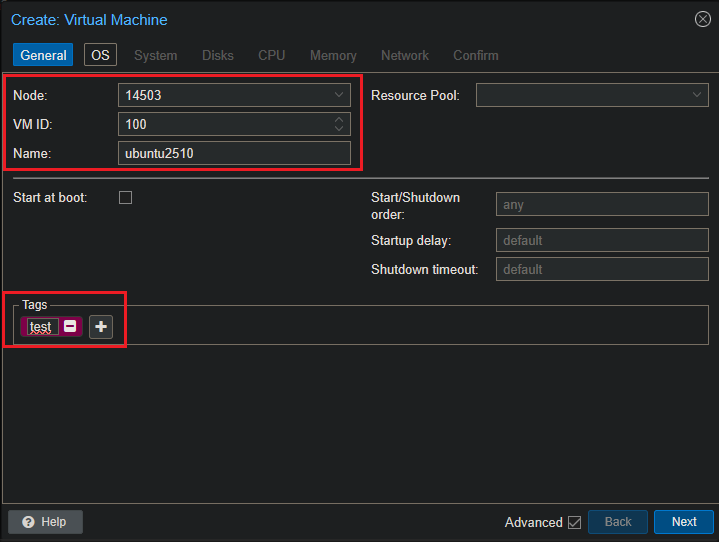
General: Թողեք ID-ն լռելական, Name - ubuntu2510 (կամ ձերը)․
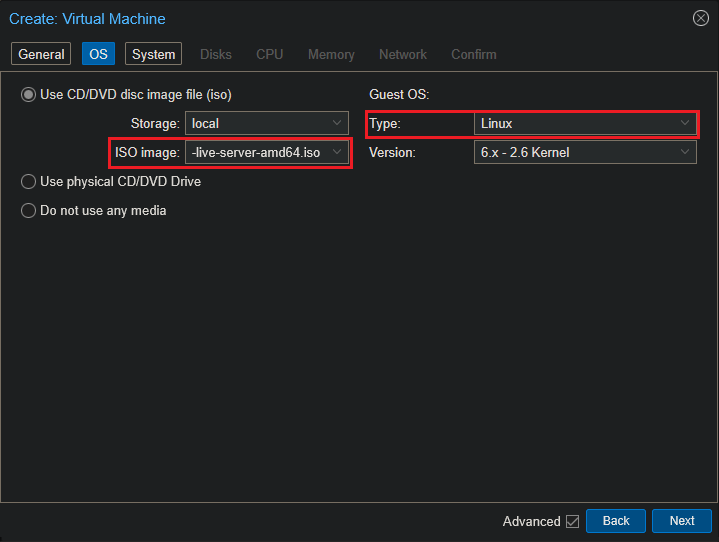
OS: ընտրեք ISO ubuntu-25.10-live-server-amd64.iso, Type: Linux։
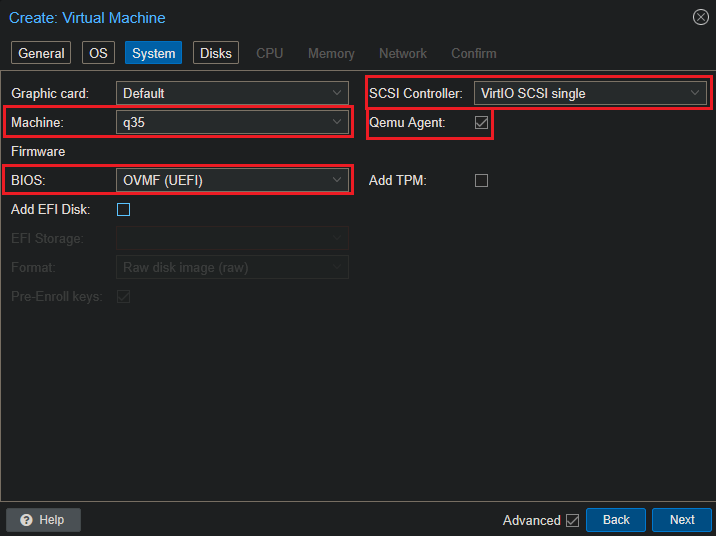
System:
- Graphics card:
Default; - BIOS:
OVMF(UEFI); - Machine:
q35; - SCSI Controller:
VirtIO SCSI single; - (Կամընտիր) Միացրեք Qemu Agent-ը Options բաժնում VM ստեղծելուց հետո (տես վերևում)․
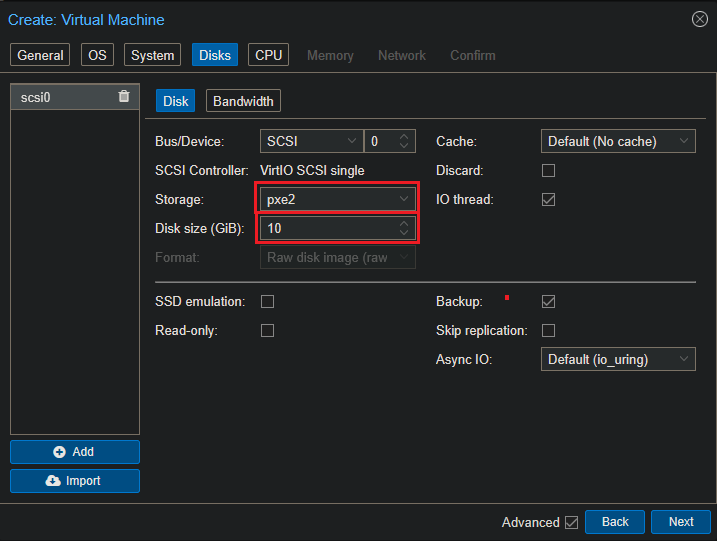
Disks:
- Bus/Device:
SCSI; - SCSI Controller:
VirtIO SCSI single; - Storage: ձեր
LVM-Thin/Directory-ն․ - Size: 20–40 GB (նվազագույնը 10-15 GB թեստավորման համար)․
- Discard (TRIM): միացրեք
thin-pool-ի դեպքում․
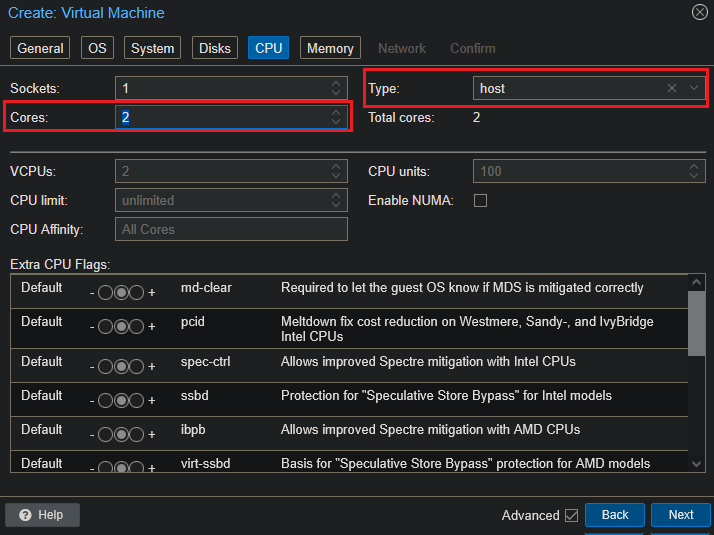
CPU:
- Sockets: 1;
- Cores: 2 (ձեր VPS-ի համաձայն)․
- Type:
host(լավագույն արտադրողականություն)։
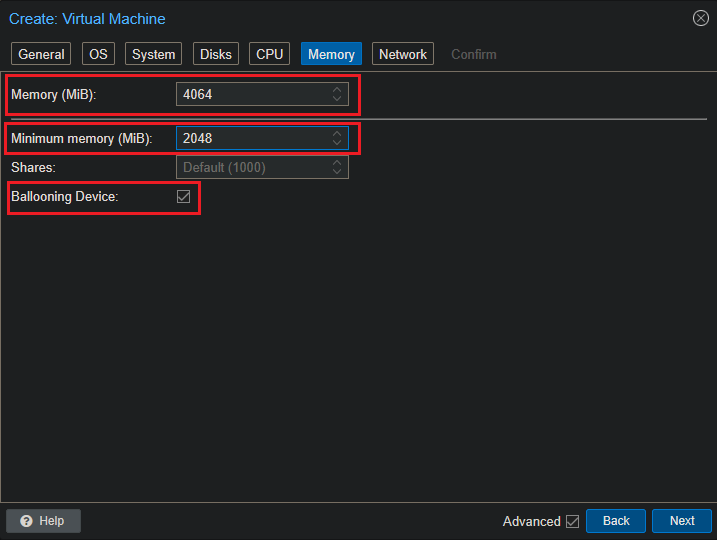
Memory:
- 2048–4096 MB: Կարող եք միացնել Ballooning (օրինակ՝
Min 1024,Max 4096)․
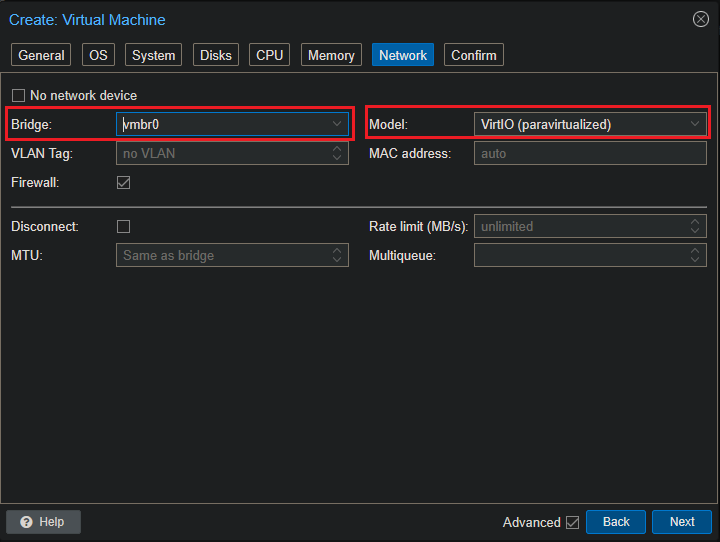
Network:
- Model:
VirtIO(paravirtualized)․ - Bridge:
vmbr0; - Եթե VLAN է անհրաժեշտ՝
VLAN Tag:
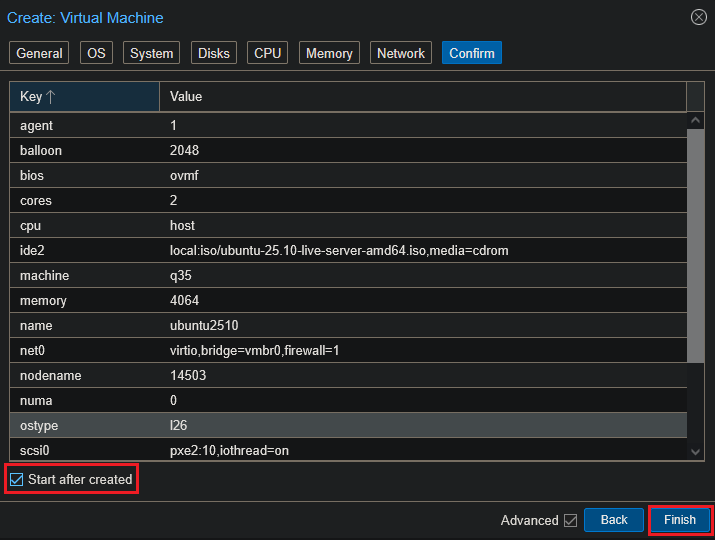
Confirm: ստուգեք կարգավորումները, նշեք Start after created և սեղմեք Finish․
OS Installation:
-
Մեկնարկեք VM-ը > Console (
noVNC) >Try or Install Ubuntu․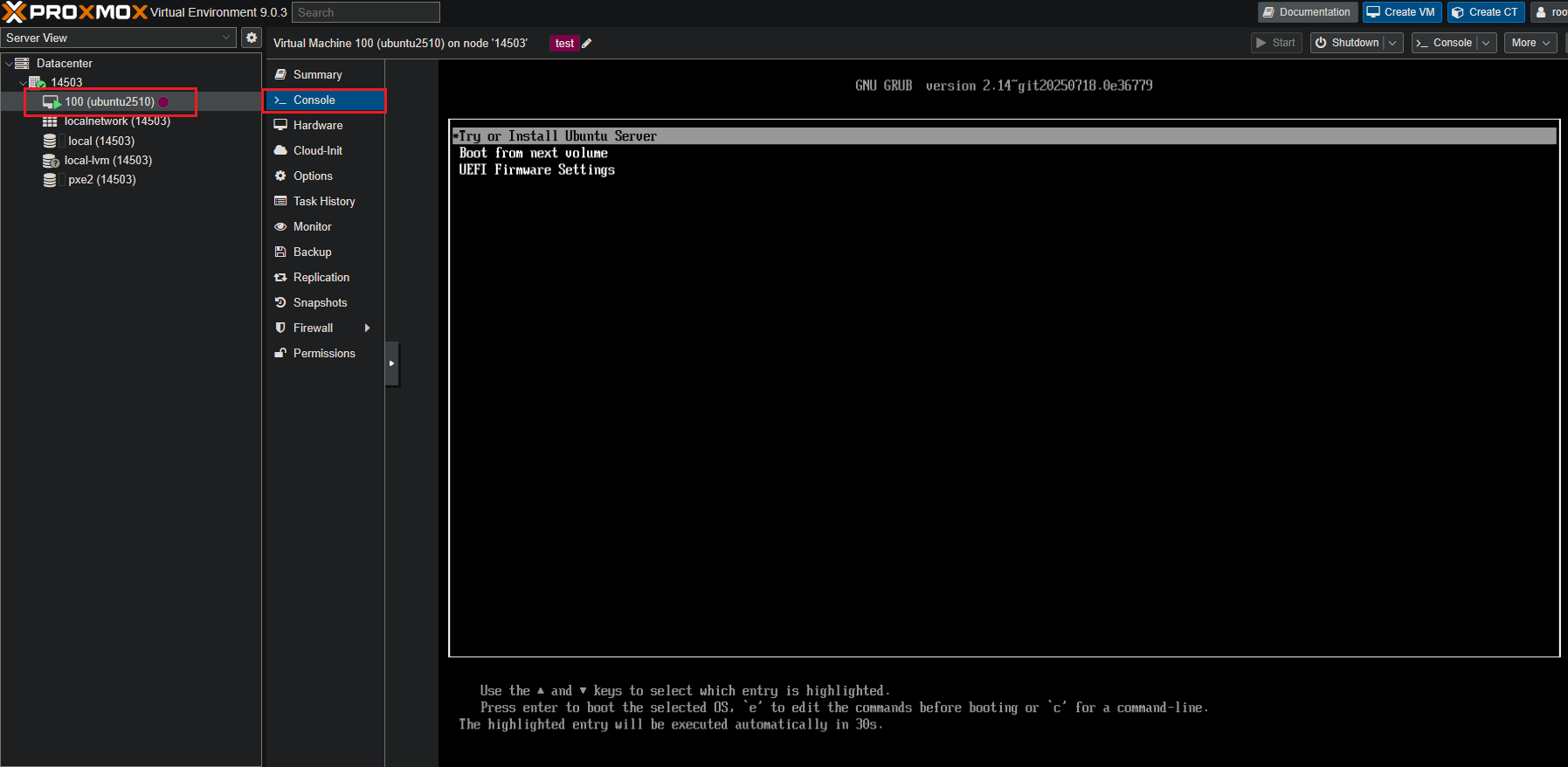
-
Ինստալլատոր (Installer):
- DHCP/static IP՝ ըստ անհրաժեշտության․
- Disk:
Use entire disk; - Profile: օգտատեր/գաղտնաբառ․
- OpenSSH server: միացրեք։
-
Վերաշարթարկեք (Reboot) և մուտք գործեք console/SSH-ի միջոցով։
Post-install:
Այնուհետև Proxmox-ում՝ VM > Options > Qemu Agent =Enabled։ 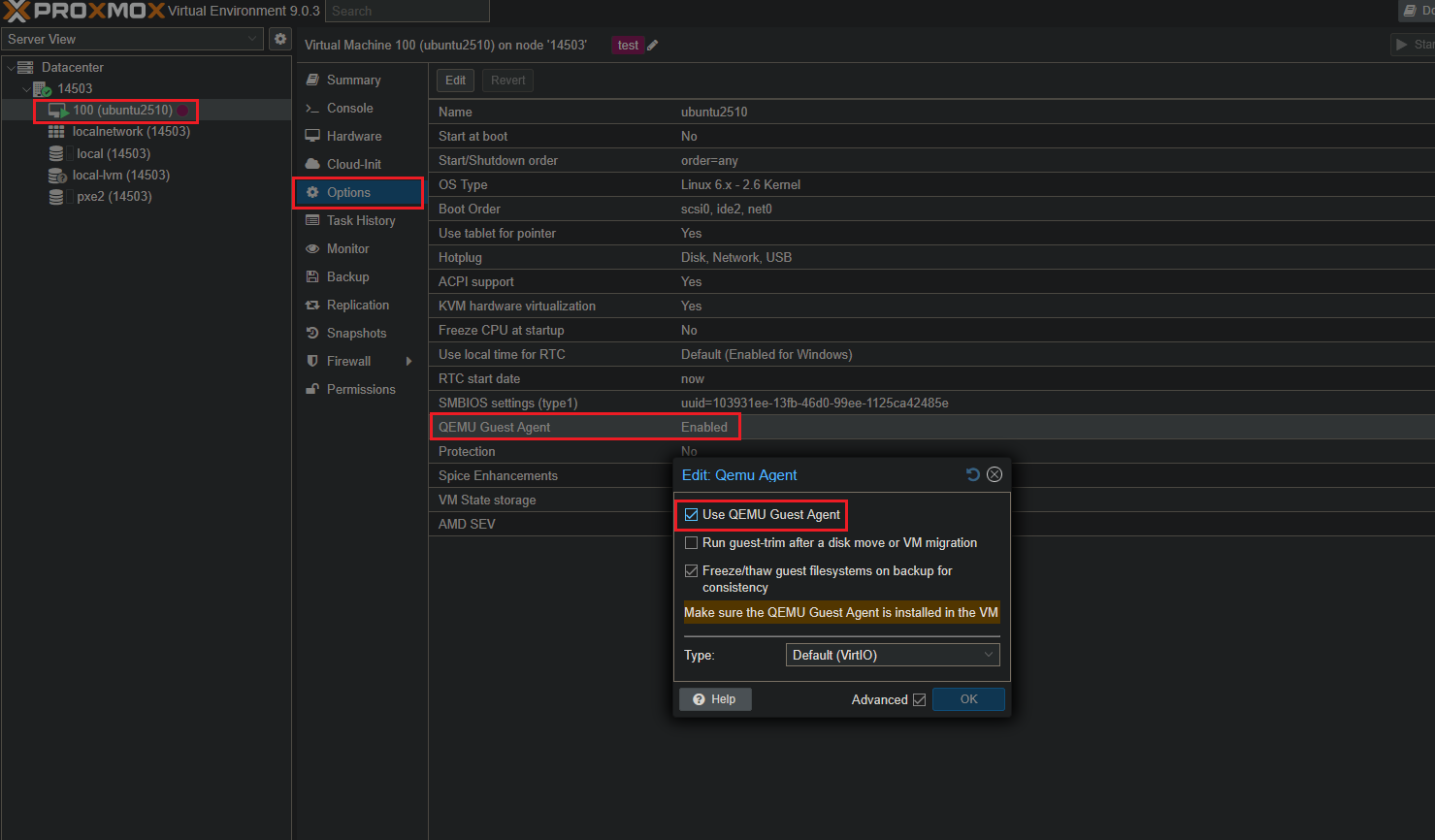
Boot Order: եթե բեռնումը ISO-ից է՝ Options > Boot Order > տեղափոխեք scsi0-ը cdrom-ից վերև։
Windows-ի տեղադրում (ավելի հզոր նոդերի համար)
Հարմար է ≥4 vCPU/8 GB RAM ունեցող նոդերի համար։ Հզորությունից զուրկ VPS-երի դեպքում Windows-ը կարող է անկայուն աշխատել։
-
ISO: Ներբեռնեք Windows Server (2019/2022/2025) և
virtio-win.iso(դրայվերներ) Storage > Content բաժնում․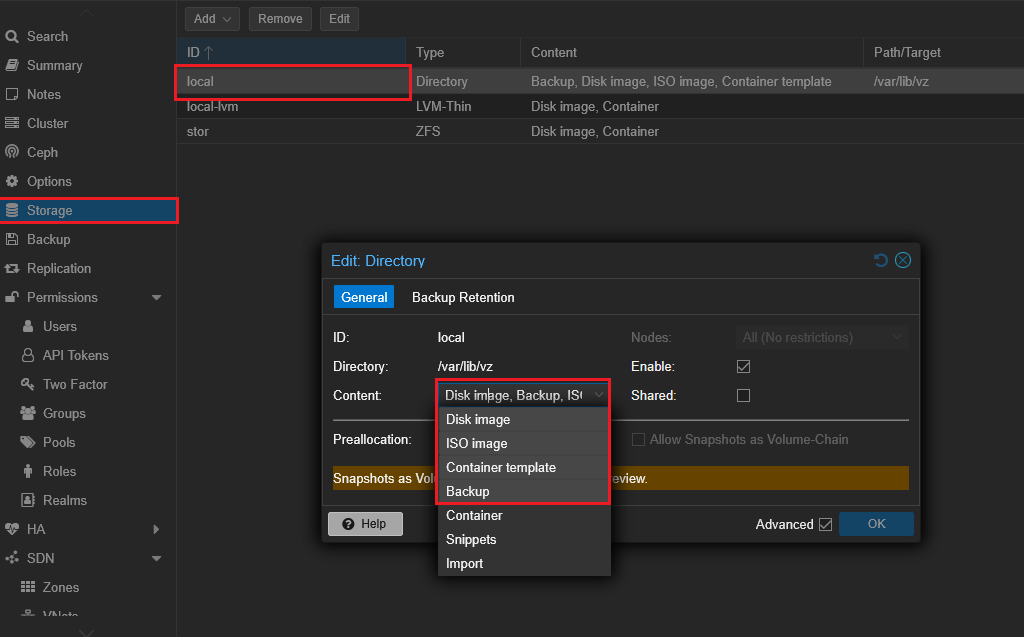
-
Create VM> OS:Microsoft Windows, ընտրեք տեղադրման ISO պատկերը։Add additional drive for VirtIO driversտարբերակը թույլ է տալիս ավելացնել երկրորդ CD՝ դրայվերներով․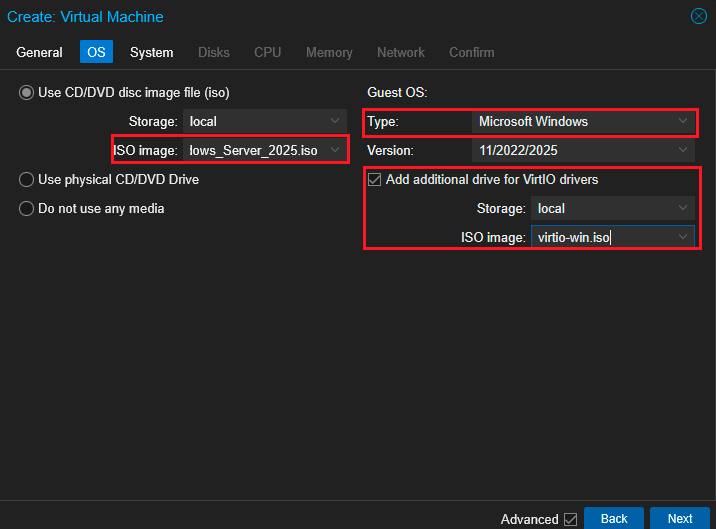
-
System:
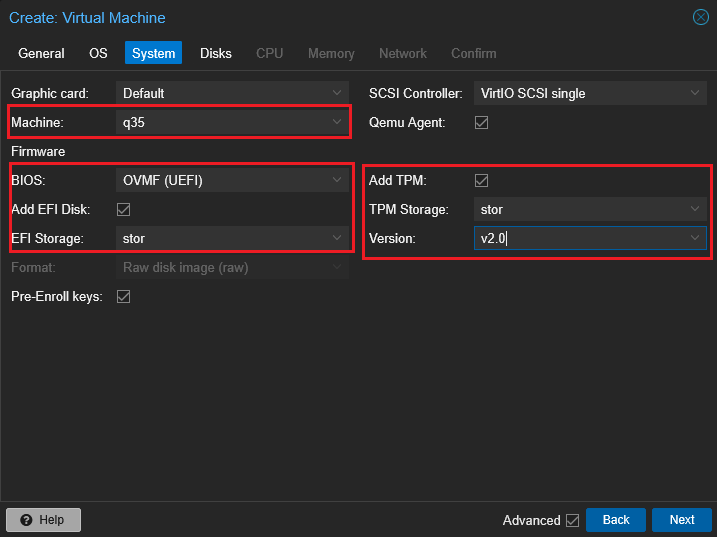
BIOS OVMF(UEFI);- Machine:
q35; - Անհրաժեշտության դեպքում միացրեք
Add EFI DiskևAdd TPM(նոր Windows տարբերակների համար)։ Եթե չի մեկնարկվում՝ փոձեքSeaBIOSև անջատեքEFI/TPM-ը․
- Machine:
-
Disks:
- Bus:
SCSI; - Controller:
VirtIO SCSI; - Size: 40–80 GB;
- Միացրեք IO Threads․
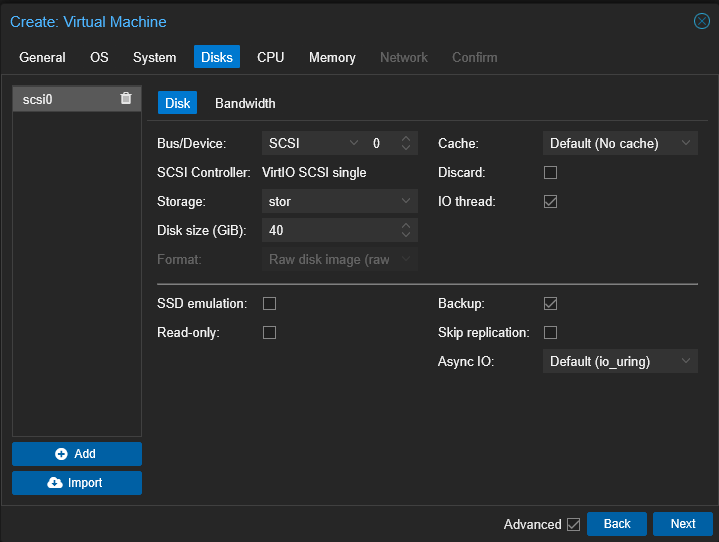
- Bus:
-
CPU: 2–4 vCPUs;
- Type:
host։
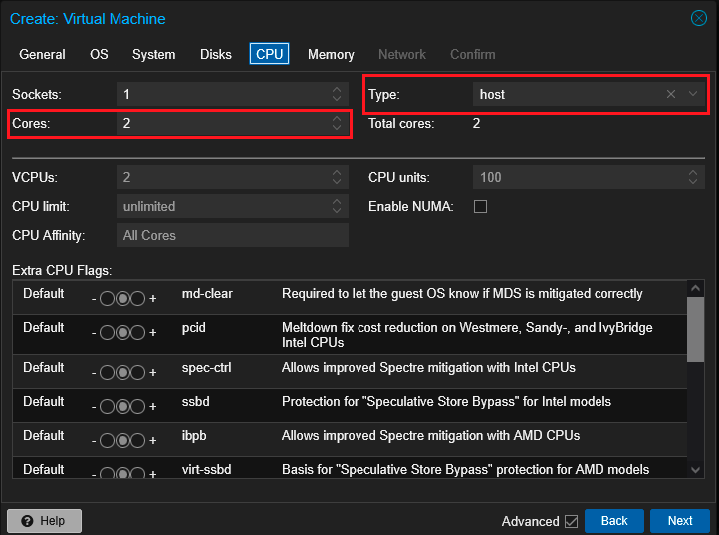
- Type:
-
Memory: 4–8 GB․
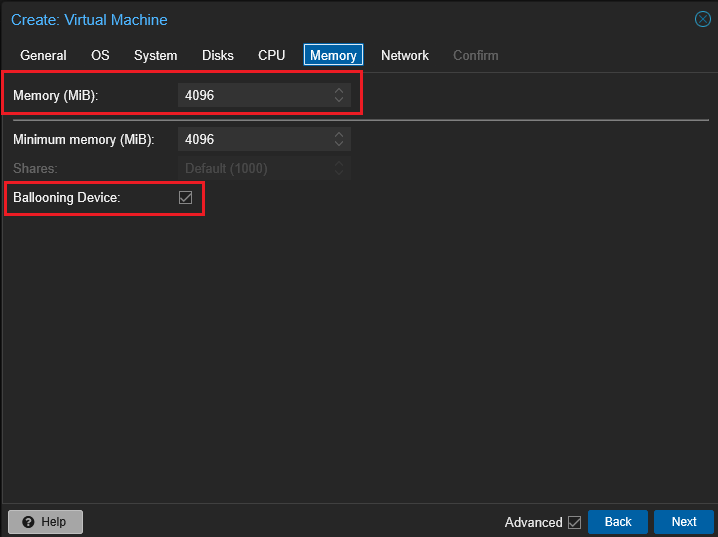
-
Network:
Model VirtIO(paravirtualized),Bridge vmbr0։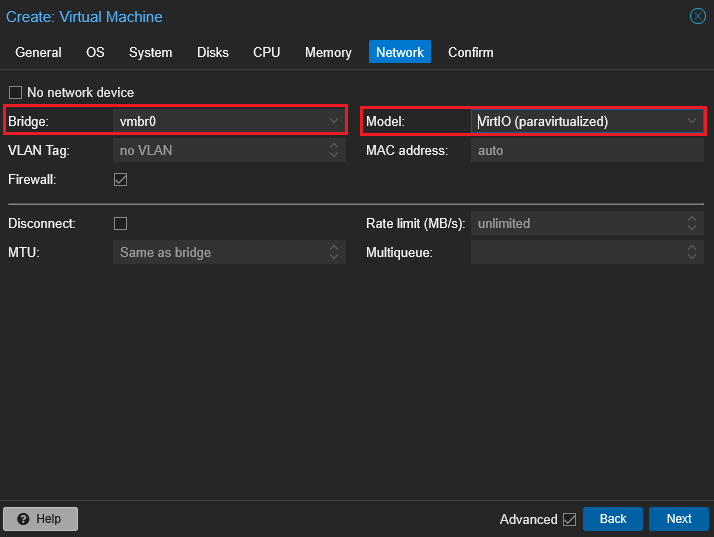
-
Confirm: Ավարտեք VM-ի ստեղծումը՝ սեղմելով
Create, այնուհետև Hardware > CD/DVD Drive, միացրեք երկրորդ ISO-ն՝virtio-win.iso․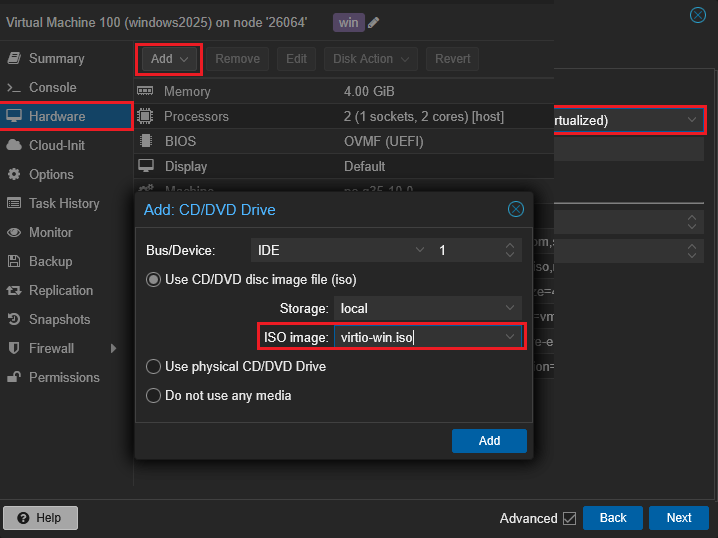
-
Windows Installer: Դիսկի ընտրման փուլում սեղմեք
Load Driver> նշեք CD-ն VirtIO-ով (vioscsi/viostor)։ Տեղադրումից հետո սահմանեք ցանցային դրայվերները Device Manager-ում (NetKVM):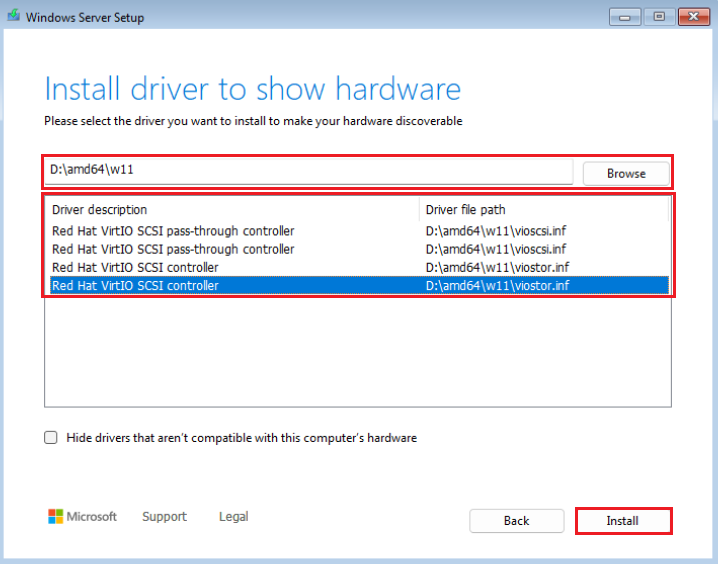
-
Guest Agent (ընտրովի)․ Տեղադրեք
Qemu Guest AgentWindows-ի համար՝ օգտագործելովvirtio-win ISO։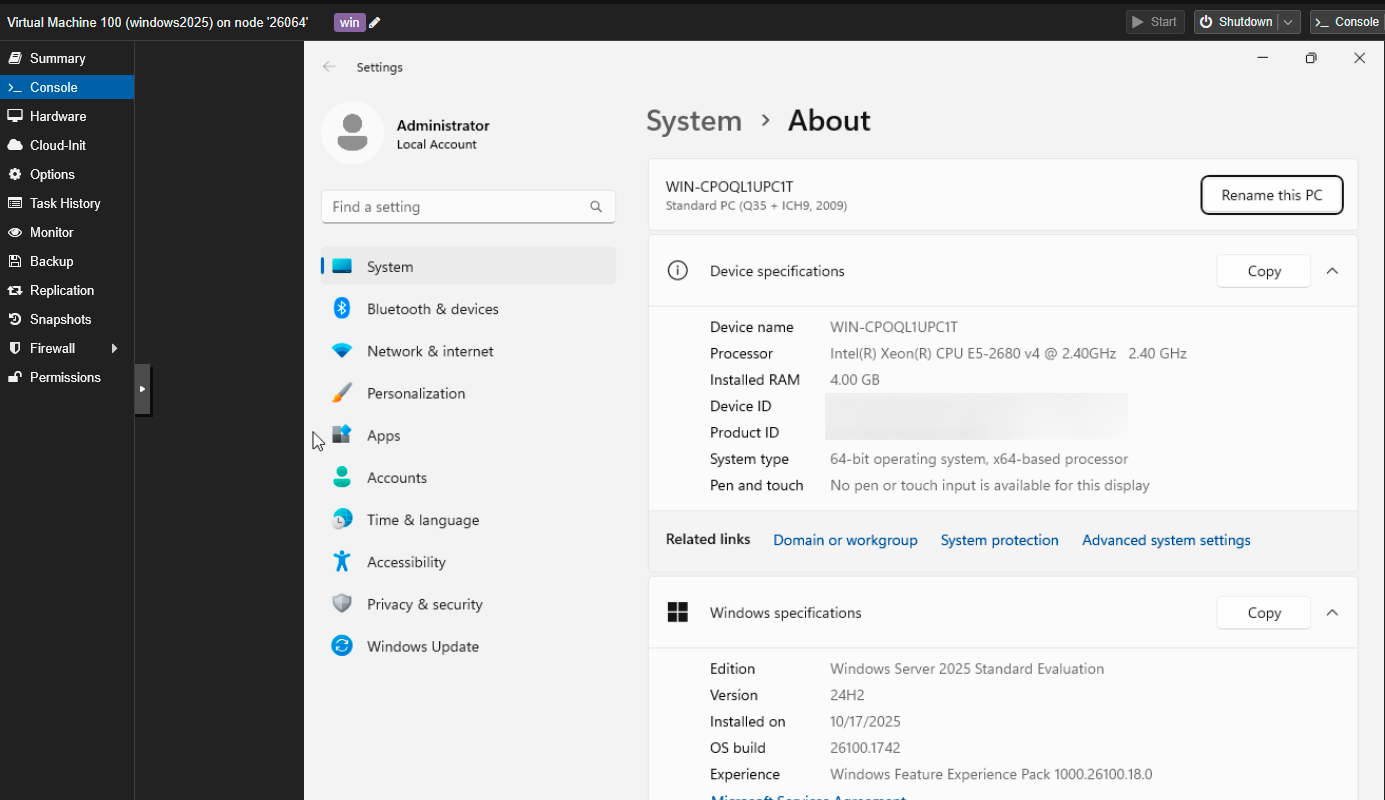
Troubleshooting Windows:
- Սև էկրան / չի մեկնարկվում․ Փոխեք OVMF > SeaBIOS, անջատեք EFI/TPM․
- Չկա ցանց․ Համոզվեք, որ NIC = VirtIO է և NetKVM դրայվերը տեղադրված է։
- Սկավառակի դանդաղաշխատում․ Համոզվեք, որ սկավառակը = SCSI + virtio դրայվեր։
LXC կոնտեյներներ․ Արագ սկիզբ
Template-ներով պատրաստի փաթեթները հասանելի են template storage-ում։
-
Datacenter > Storage > (ընտրեք
storage, որի տեսակըTemplates) > Content > Templates․ Ներբեռնեք, օրինակ՝ubuntu-25.04-standard_*.tar.zstկամ այլ պետքական template․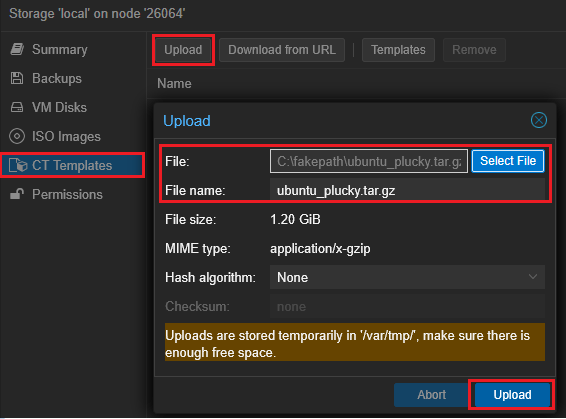
-
Սեղմեք
Create CT․- General: Նշեք ID/Name,
Unprivileged container=Enabled(ավելի անվտանգ է լռելական վիճակում) Solomon։ Սահմանեքrootգաղտնաբառ կամ SSH key․
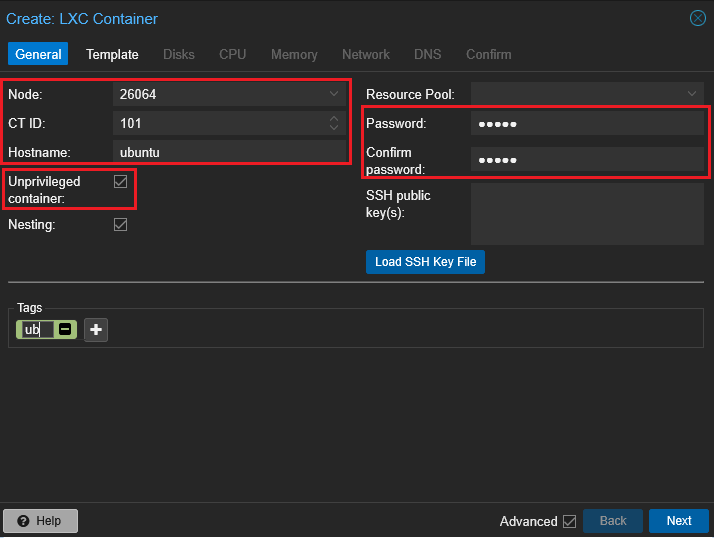
- Template: Ընտրեք ներբեռնված template-ը․
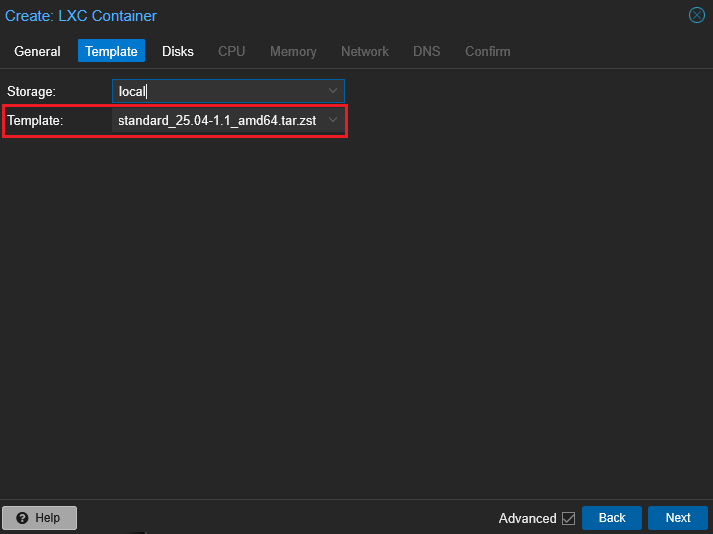
- Disks: Storage/Size (օրինակ՝ 8–20 GB)․
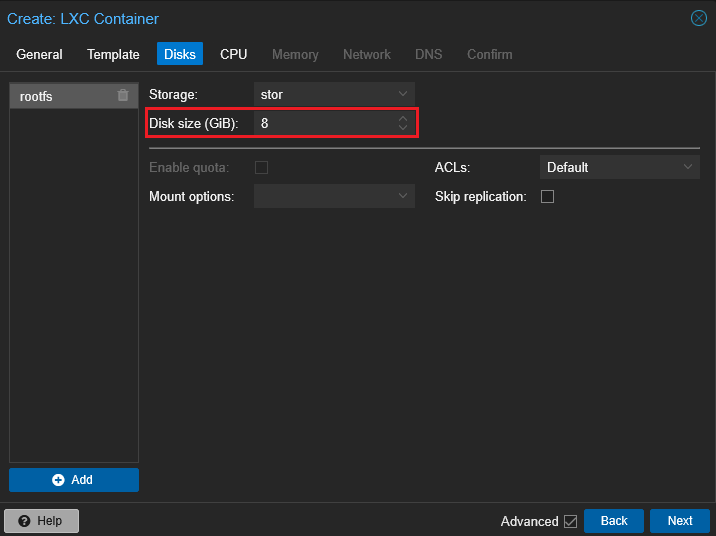
- CPU/RAM: Համաձայն պահանջների (օրինակ՝ 1 vCPU, 1–2 GB RAM)․
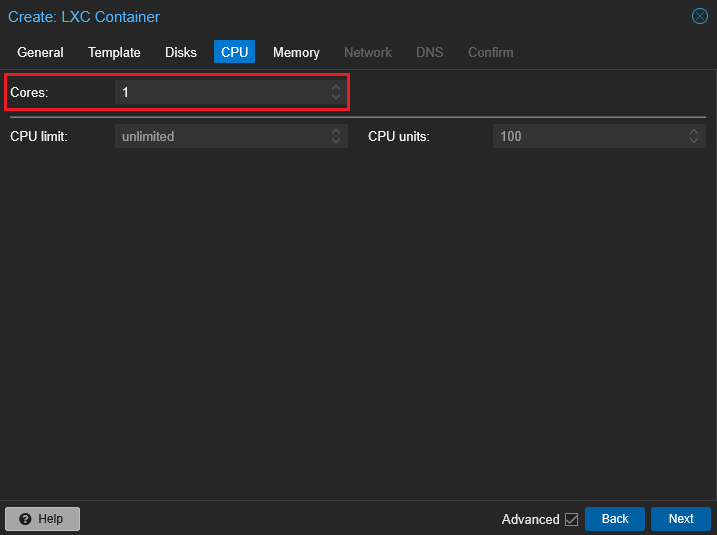
- Network:
Bridge vmbr0, IPv4 =DHCP(կամ Static, եթե անհրաժեշտ է)։ VLAN Tag՝ ըստ անհրաժեշտության․
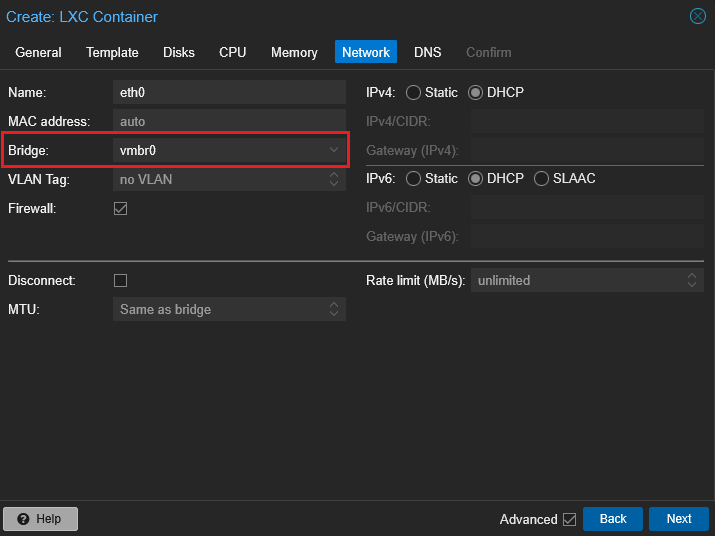
- General: Նշեք ID/Name,
Խորհուրդ Network-ի համար: Եթե օգտագործում եք NAT vmbr1-ի վրա, ապա սահմանեք այն և նշեք ստատիկ IP-ն։
- **DNS**: Լռելական՝ host-ից կամ ձեր սեփականը․
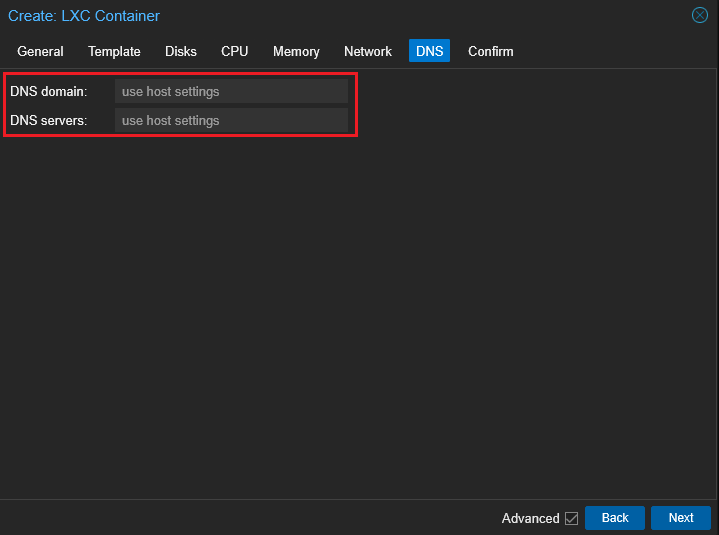
- **Features**: Ըստ անհրաժեշտության միացրեք `nesting`, `fuse`, `keyctl` (կախված կոնտեյներում առկա հավելվածներից)․
Start at boot/Start after created: ըստ ցանկության։- Մեկնարկումից հետո՝ մուտք գործեք SSH-ով և տեղադրեք ծրագրերը template-ից կամ փաթեթներից․
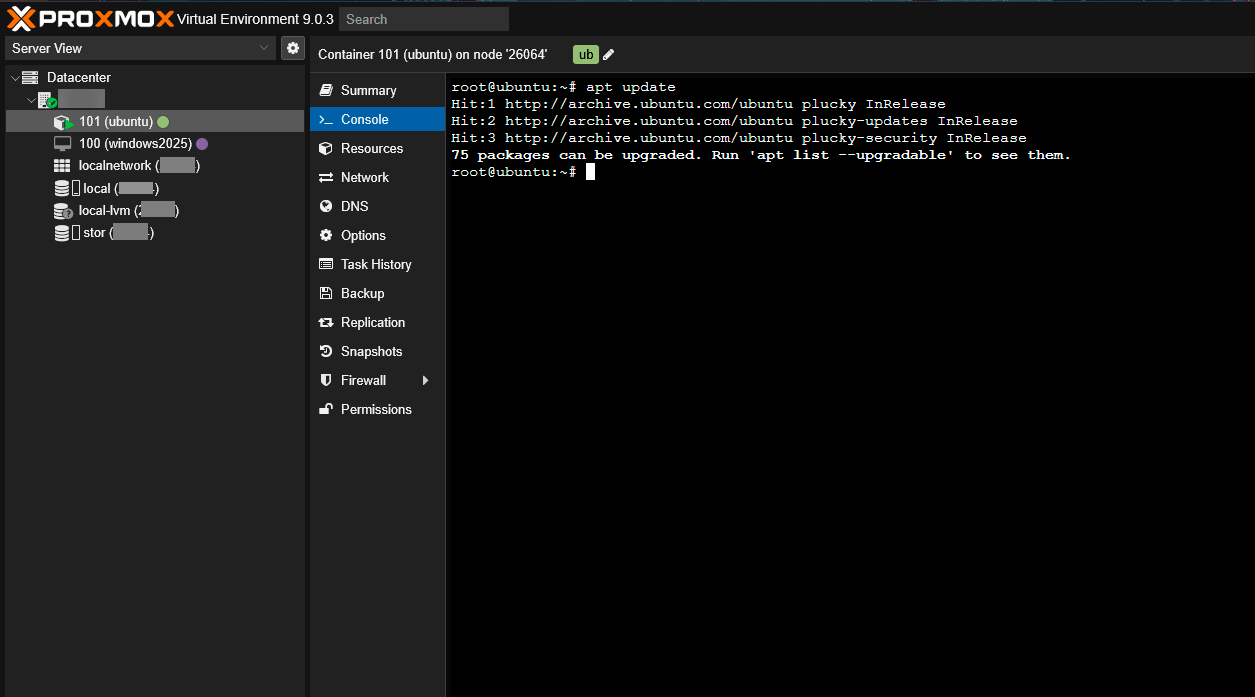
LXC-ում Qemu Guest Agent պետք չէ։ Host դիրեկտորիաների մոնտաժը կատարվում է MP (Mount points)-ի միջոցով։
Տիպիկ VM պրոֆիլներ
- Ubuntu/Debian (Web/DB/Utility): SCSI + VirtIO, UEFI (OVMF), 1–2 vCPUs, 2–4 GB RAM, սկավառակը՝ 20–60 GB; միացրեք Qemu Guest Agent։
- Lightweight Services (DNS/DHCP/Proxy): 1 vCPU, 1–2 GB RAM, սկավառակը՝ 8–20 GB․
- Container Hosts (Docker/Podman): 2–4 vCPUs, 4–8 GB RAM; առանձին սկավառակ/pool տվյալների համար։
ISO-ի այլընտրանք: Կարող եք օգտագործել Ubuntu 25.10 Cloud-Init պատկերները՝ արագ կլոնավորման համար՝ ավտոմատ կազմաչափված ցանցով և SSH-ով։ Հարմար է, եթե պլանավորում եք ունենալ շատ նմանատիպ VM-ներ։
VM-ների և LXC-ի միացում մեկ ցանցում
Զգուշացում
Եթե օգտագործում եք Proxmox VPS-ի վրա, դուք կստանաք միայն մեկ արտաքին IP և MAC՝ առանց հավելյալ IP-ների, VLAN-ների և DHCP-ի, հետևաբար․
- Հանրային (public) IP-ը պետք է նվնեցվի միայն
vmbr0bridge-ին, որը կապում է մեկ ինտերֆեյսը (օրինակ՝ ens18)։ - VM/CT-ները չեն կարող ստանալ իրենց սեփական public IP-ները․ դրանք պետք է օգտագայեն ներքին ենթացանց (օրինակ՝ 10.10.0.0/24) և հասնեն ինտերնետին NAT-ի միջոցով host-ի վրա։
- Ստորև բերված օրինակները, որոնք օգտագործում են 10.10.0.x հասցեներ, վերաբերում են ներքին ցանցերին (vmbr1), այլոչ թե արտաքին
vmbr0bridge-ին։
Basic Variant (One Subnet):
- Համոզվեք, որ բոլոր VM/կոնտեյներներն ունեն Bridge =
vmbr0(կամvmbr1)։ - Եթե օգտագործում եք DHCP ցանց՝ հասցեները նշվում են ավտոմատ, եթե ստատիկ է՝ նշեք IP-ները մեկ ենթացանցում (օրինակ՝
10.10.0.2/24,10.10.0.3/24) և ընդհանուր gateway՝10.10.0.1։ - Ըստ անհրաժեշտության․ VLAN: Նշեք VLAN Tag VM/CT-ների ցանցային քարթի կարգավորումներում և համոզվեք, որ switch-ի uplink-ը թույլ է տալիս այս VLAN-ը։
- Օպերացիոն համակարգի ներսում ստուգեք, որ լոկալ firewall-ը չի արգելում ICMP/SSH/HTTP հարցումները։
- Թեստ․ Ubuntu VM-ից
ping <IP-LXC>և հակառակը․ip route,traceroute-ը կօգնեն խնդիրների դեպքում։
When Different Subnets:
- Proxmox-ն ինքնին չի իրականացնում routing bridge-ների միջև։ Պետք է ռոութեր (առանձնացված VM Linux/pfSense-ով) կամ NAT host-ի վրա։
- Պարզ NAT host-ի վրա (օրինակ)․
Միացրեք forwarding-ը․
NATvmbr1-ից դեպի ինտերնետ՝ vmbr0-ի միջոցով․ Կայունության համար ավելացրեք կանոնները /etc/network/if-up.d/ թղթապանակում կամ օգտագործեք nftables․ EXT_IF=vmbr0
iptables -t nat -C POSTROUTING -s 10.10.0.0/24 -o $EXT_IF -j MASQUERADE 2>/dev/null || \
iptables -t nat -A POSTROUTING -s 10.10.0.0/24 -o $EXT_IF -j MASQUERADE
iptables -C FORWARD -i vmbr1 -o $EXT_IF -j ACCEPT 2>/dev/null || \
iptables -A FORWARD -i vmbr1 -o $EXT_IF -j ACCEPT
iptables -C FORWARD -i $EXT_IF -o vmbr1 -m state --state RELATED,ESTABLISHED -j ACCEPT 2>/dev/null || \
iptables -A FORWARD -i $EXT_IF -o vmbr1 -m state --state RELATED,ESTABLISHED -j ACCEPT
Զգուշացում
Մեկ IP ունեցող VPS-ի դեպքում բոլոր VM/CT-ները սովորաբար գտնվում են ներքին ենթացանցում (օրինակ՝ 10.10.0.0/24) vmbr1 bridge-ի վրա և դուրս են գալիս ինտերնետ՝ օգտագործելով միակ արտաքին IP-ը vmbr0-ի վրա NAT-ի միջոցով։
Նշում
NAT-ի օգտագործումը հարմար է LXC-ները և ISO-ով տեղադրված OS-ները մեկ ենթացանցի մեջ միավորելու համար։
Պահուստավորում և ձևանմուշներ (Templates)
-
Backup: Datacenter > Backup կամ Node > Backup - սահմանեք
vzdumpժամանակացույցը (storage, time, snapshot/stop mode)․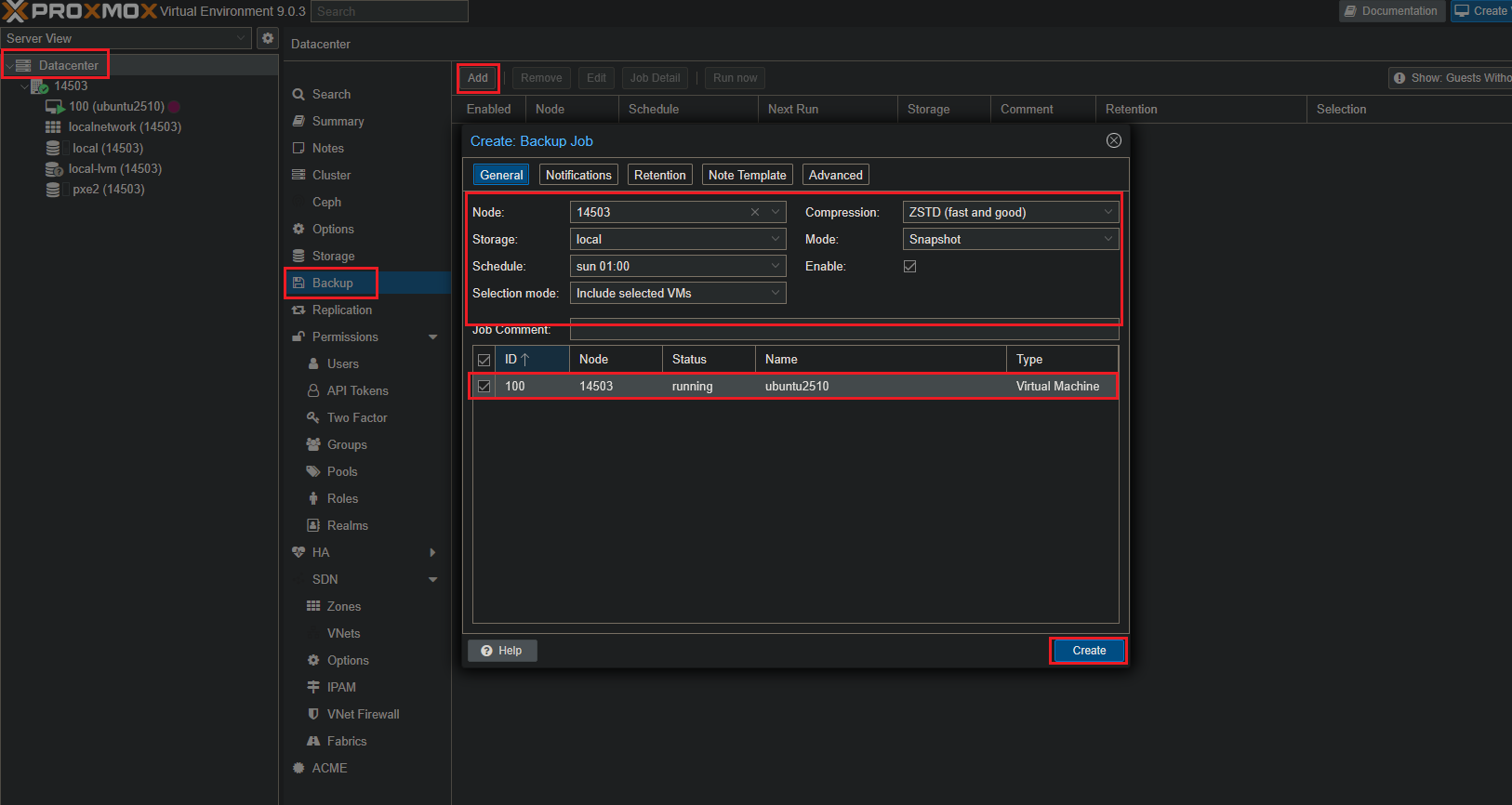
-
VM Template: Հիմնական VM-ի կարգավորումից հետո՝
Convert to Template․ Նոր VM-ների ստեղծումըClone-ի միջոցով խնայում է ժամանակ և վերացնում սխալները․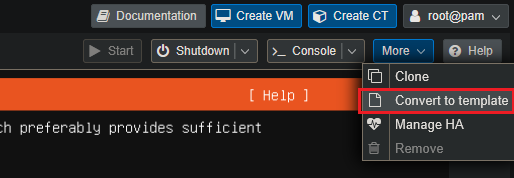
Ընդհանուր խնդիրներ և լուծումներ
"Web Interface Disappeared" (GUI Not Opening)
Ստուգեք՝ արդյոք նոդը հասանելի է SSH-ի միջոցով։ Նոդում գործարկեք․
Ծառայությունների թեթև վերագործարկում (soft restart)․ Եթե փաթեթները թարմացվել են՝ պետք է ավարտել apt-ը և լուծել կախված գործընթացները (զգույշ), ստուգել ազատ տեղըdf -h հրամանով։ Lost Network After Bridge Editing
Մուտք գործեք console-ի միջոցով (մատակարարի/VNC/IPMI)․ Ստուգեք /etc/network/interfaces-ը և կիրառեք․
bridge-ports-ը ճիշտ ֆիզիկական ինտերֆեյսն է։ VM Does Not Connect to Internet
- Համոզվեք, որ VM-ի ներսում ճիշտ IP/mask/gateway/DNS են նշված․
- Ստուգեք, որ VM-ի ցանցային ադապտերի Bridge-ը არის
vmbr0(կամ nat/vmbr1)։ - Եթե օգտագործվում է VLAN՝ նշեք VLAN Tag VM-ի ցանցային սարքի կարգավորումներում (Hardware > Network Device > VLAN Tag) և համոզվեք, որ switch-ի uplink-ը թույլ է տալիս այդ VLAN-ը։
ISO Does Not Boot / Installer Not Visible
- Ստուգեք Boot Order-ը (Options > Boot Order) և համոզվեք, որ ճիշտ ISO-ն է միացված․
- UEFI-ի դեպքում ստուգեք՝ արդյոք Secure Boot-ը անջատված է, եթե ISO-ն չի աջակցում այն։
High Load/Disk "Clog"
- Օգտագործեք VirtIO SCSI և միացրեք IO Threads՝ intensive disk օգտագործման համար․
- Մի պահեք backup-ները նույն thin-pool-ում, որտեղ գտնվում են աշխատող սկավառակները. ավելի լավ է ունենալ առանձին storage։
"Disconnected" Webcam/USB Device in VM
- USB passthrough-ի համար օգտագործեք Hardware > USB Device․ Եթե սարքը դադարում է արձագնակել՝ կատարեք VM-ի
Stop/Startկամ վերա միացրեք USB-ն host-ի վրա։ ԵրբեմնUse USB3-ի անջատումը օգնում է համատեղելիության համար։
Updates and Reboot
Թարմացումները կատարեք «windows» ժամանակ և արեք backup՝ նախքան հիմնական (major) թարմացումները։Դիագնոստիկա․ Օգտագործման հուշաթերթ
Նոդի ցանցը․
Proxmox ծառայությունները․ Սկավառակի տեղը․ Storages․ VM սարքերը․ VM-ի արագ վերագործարկում․Mini-FAQ
Q: Can vmbr0 be renamed? A: Այո, բայց դա չի խոհորդվում production նոդերի համար․ հեշտ է թողնել vmbr0-ը և ավելացնել լրացուցիչ bridge-ներ (vmbr1)՝ ըստ անհրաժեշտության։
Q: Where do ISOs lie by default? A: Local storage-ում՝ /var/lib/vz/template/iso․
Q: What distinguishes local from local-lvm? A: Local-ը սովորական դիրեկտորիա է ISO-ների, container template-ների և այլնի համար։ local-lvm-ը LVM-Thin է VM/container սկավառակների համար՝ snapshot-ներով․
Q: How to quickly clone a VM? A: Դարձրեք օրինակավոր VM-ը Template, ապա Clone > Full/Linked։
Q: How to safely scale CPU/RAM of a VM? A: Անջատեք VM-ը և փոխեք ռեսուրսները․ Linux-ի դեպքում պարամետրերը կարող են փոփոխվել «on the fly», բայց ավելի լավ է նախապլանավորված․
Համակարգի պատրաստականության ստուգացում
- Հասանելիություն
https://<server_IP>:8006առկա է․ vmbr0-ը կարգավորված է և նոդից կա ինտերնետ․- ISO-ները բեռնված են storage-ում․
- Առաջին VM-ը ստեղծված է և տեղադրված․
- Qemu Guest Agent-ը միացված է․
- Backup-ը կարգավորված է (
vzdump schedule)․ - Թարմացումները ստուգված են։
Սերվերի պատվիրում Proxmox 9-ով՝ օգտագործելով API
Այս ծրագիրը API-ի միջոցով տեղադրելու համար հետևեք այս հրահանգներին։