KVM՝ Cockpit-ի միջոցով վեբ կառավարմամբ
Այս հոդվածում
Տեղեկատվություն
KVM-ը Cockpit-ի միջոցով վեբ կառավարմամբ՝ պատրաստի հիպերվիզոր է QEMU/KVM-ի հիմքով, որտեղ նախապես տեղադրված է Cockpit վեբ պանելը և cockpit-machines մոդուլը վիրտուալ մեքենաների կառավարման համար: Լուծումը նախատեսված է վիրտուալացման ենթակառուցվածքի արագ տեղակայման համար՝ հարմարավետ վեբ ինտերֆեյսով, առանց առանձին GUI կլիենտներ կամ բարդ CLI հրամաններ օգտագործելու անհրաժեշտության:
Deployment Features
| ID | Ծրագրային ապահովման անվանում | Համատեղելի ՕՀ | VM | BM | VGPU | GPU | Նվազագույն CPU (միջուկներ) | Նվազագույն RAM (ԳԲ) | Նվազագույն HDD/SSD (ԳԲ) | Սեփական դոմեն | Ակտիվ |
|---|---|---|---|---|---|---|---|---|---|---|---|
| 450 | KVM with Cockpit UI | Ubuntu 22.04, Ubuntu 24.04 | + | + | + | + | 4 | 8 | 100 | Ոչ | ՊԱՏՎԻՐԵԼ |
Հիմնական ուղիները և ֆայլերը KVM/Cockpit-ի համար:
- VM images and disks (storage default):
/var/lib/libvirt/images/ - VM configurations (libvirt):
/etc/libvirt/qemu/ - Socket and libvirtd configuration:
/etc/libvirt/libvirtd.conf,/var/run/libvirt/ - Cockpit configuration:
/etc/cockpit/ - Cockpit TLS certificates (ws-certs):
/etc/cockpit/ws-certs.d/ - Let's Encrypt directory for Cockpit FQDN:
/etc/letsencrypt/live/<kvm_fqdn>/ - libvirt logs:
journalctl -u libvirtd,/var/log/libvirt/ - Cockpit logs:
journalctl -u cockpit -u cockpit.socket
Նշում
Եթե այլ բան նախատեսված չէ, KVM, libvirt և Cockpit փաթեթների վերջին կայուն տարբերակները լռելյայն տեղադրվում են օպերացիոն համակարգի պահոցներից կամ մշակողի կայքից:
Getting Started After Deployment
Պատվերը վճարելուց հետո սերվերի պատրաստ լինելու մասին ծանուցումը կուղարկվի գրանցման ժամանակ նշված էլեկտրոնային փոստի հասցեին: Էլեկտրոնային նամակը պարունակելու է VPS/սերվերի IP հասցեն, SSH մուտքի տվյալները (login և password) և սերվերի կառավարման պանելի՝ Invapi հղումը:
Հաճախորդները կառավարում են սարքավորումները սերվերի կառավարման պանելի և API-ի միջոցով՝ Invapi: Ընտրված սերվերի համար Configuration >> Tags պատուհանում հասանելի են տեխնիկական պարամետրերը և ծառայությունների հղումները:
Ավտորիզացման տվյալները, որոնք կարող են գտնվել կամ սերվերի կառավարման պանելի Configuration >> Tags պատուհանում, կամ էլեկտրոնային նամակում՝
- Հղում Cockpit վեբ ինտերֆեյսին մուտք գործելու համար. webpanel թեգի մեջ (port 9090, HTTPS)
Accessing the Cockpit Web Interface
Connecting to the Panel
- Բացեք բրաউզեր ձեր տեղային համակարգչում (օրինակ՝ Firefox Ubuntu-ում):
- Անցեք հետևյալ հասցեներից մեկով.
https://<IP_address>:9090— IP հասցեով մուտք գործելիս;https://<kvm_fqdn>:9090— դոմեյն անունով մուտք գործելիս (որը նշված է webpanel թեգում):
Լռելյայն Cockpit-ը լսում է TCP 9090 պորտի վրա, որը պետք է թույլատրված լինի օգտագործվող firewall-ում (UFW, firewalld, iptables և այլն):
Login and Administrative Access
- Մուտքի էջում մուտքագրեք սերվերի username-ը և password-ը (սովորաբար այն տվյալներն են, որոնք տրամադրվել են էլեկտրոնային նամակով կամ ստեղծվել են ադմինիստրատորի կողմից):
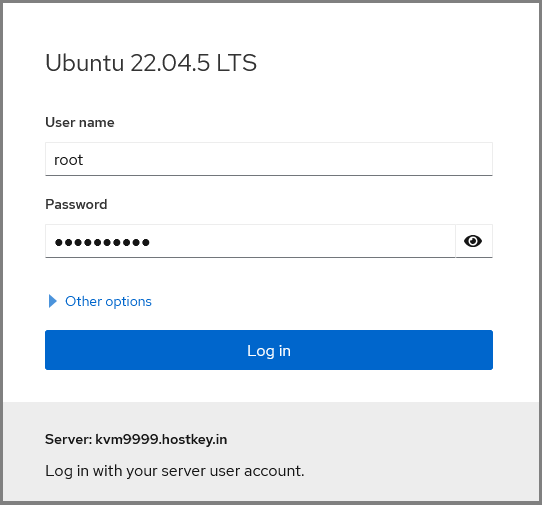
- Մուտք գործելուց հետո բացվում է Cockpit-ի մեկնարկային էջը՝ հիմնական մետրիկաներով (CPU load, RAM, file systems, network traffic):
Նշում
Վիրտուալ մեքենաների և համակարգային ծառայությունների կառավարման գործողություններն իրականացնելու համար, ինտերֆեյսի վերևի մասում սեղմեք Turn on administrative access կոճակը՝ ժամանակավորապես տալով սեսիայի ադմինիստրատոր (sudo) իրավունքներ՝ առանց անընդհատ գաղտնաբառ մուտքագրելու:
Ադմինիստրատորական հասանելիությունը միացնելուց հետո վիրտուալ մեքենաների և համակարգային ծառայությունների կառավարման գործողությունները կհասանելի լինեն:
Cockpit Interface: Overview of Sections
Cockpit-ի ինտերֆեյսն ունի պարզ, տրամաբանական նավիգացիոն մենյու ձախ մասում: Յուրաքանչյուր բաժին վերաբերում է սերվերի և վիրտուալացման կառավարման որոշակի ասպեկտների:
System Sections
Overview (Dashboard)
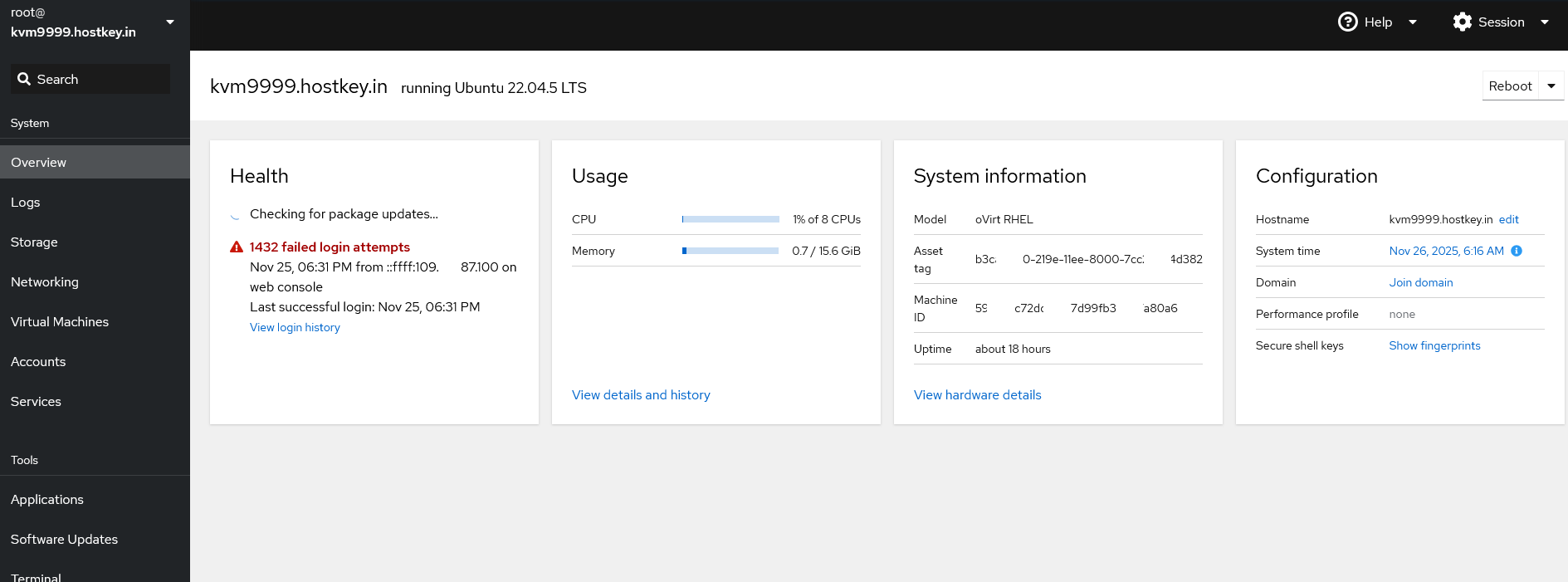
Սերվերի հիմնական էջը ("Dashboard") ցուցադրում է համակարգի վիճակի ամփոփումը.
- Health: Համակարգի կարգավիճակ (սխալներ, նախազդումներ):
- Usage: ռեսուրսների իրական ժամանակում օգտագործման գրաֆիկներ (CPU, RAM, Disk I/O, Network):
- System information: սարքավորումների տեղեկատվություն, host name, uptime, OS version:
- Configuration: արագ հասանելիություն host name-ը, ժամանակը, դոմեյնին միանալը և performance profile-ները փոփոխելու համար:
Logs

Ինտերֆեյս համակարգային լոգերը (logs) դիտելու համար (նման journalctl-ին):
- Թույլ է տալիս ֆիլտրել լոգերը ըստ ամսաթվի, կարևորության (Errors, Warnings, Notice) և ծառայությունների:
- Հարմար է VM-ի մեկնարկման սխալները կամ ցանցային խնդիրները ախտորոշելու համար՝ առանց կոնսոլ օգտագործելու:
Storage
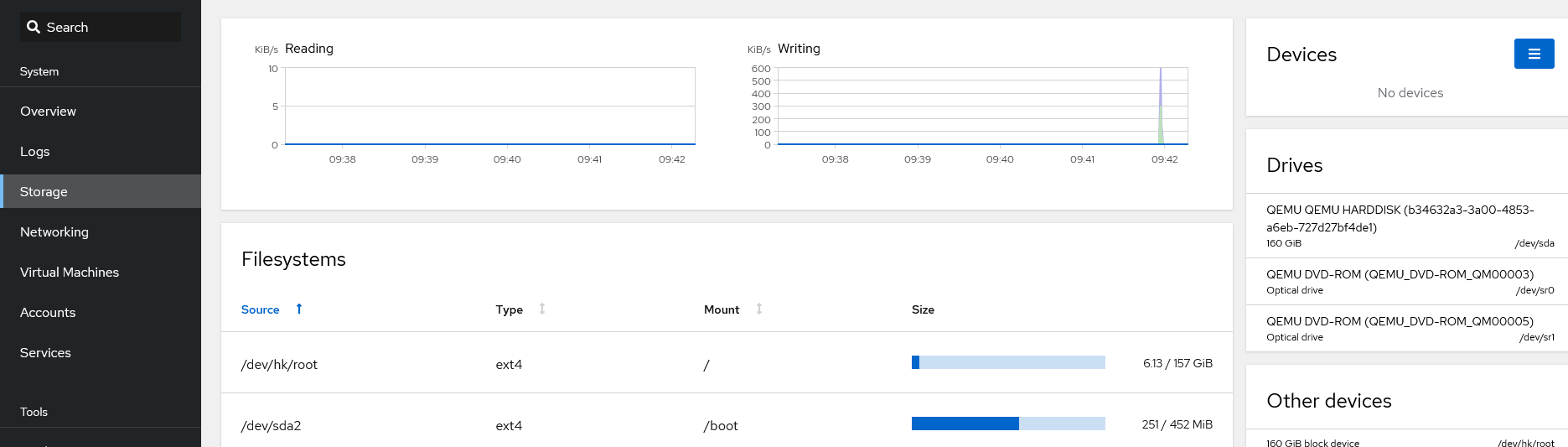
Սկավառակների ենթակարգվածման կառավարում.
- Drives: ֆիզիկական սկավառակների ցանկը: Կարող եք ստեղծել բաժանման աղյուսակներ, ֆորմատել սկավառակները:
- Filesystems: դիտել mount points-երը և օգտագործված տարածությունը:
- NFS mounts: միացնել հեռակա NFS պահոցը:
- Storage logs: միայն սկավառակների ենթակարգվածմանն առնչվող լոգեր:
Networking
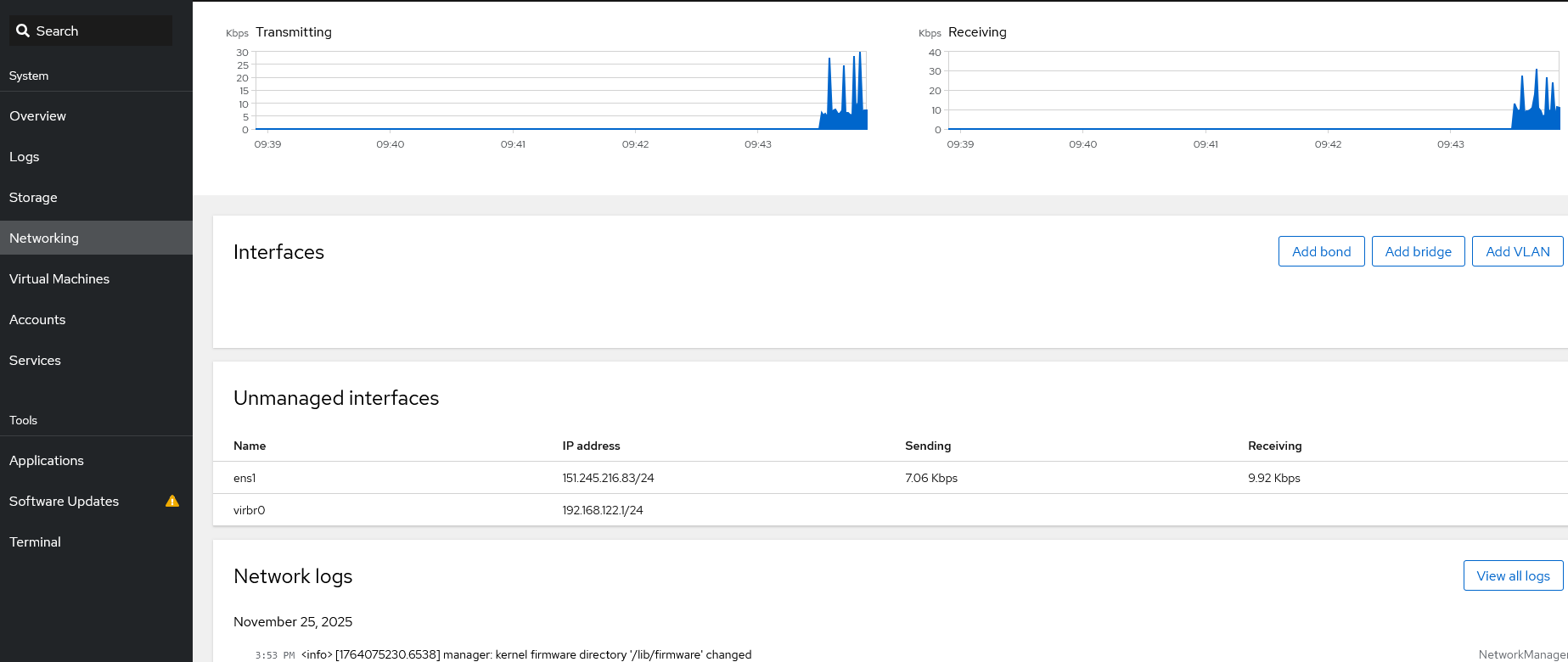
Host-ի ցանցային ինտերֆեյսի կառավարում.
- Interfaces: ցանցային քարտերի ցանկը: Այստեղ կարող եք կարգավորել IP հասցեները (static/DHCP), DNS և gateways:
- Add Bridge / Add Bond / Add VLAN: կոճակներ՝ ստեղծելու network bridges (Bridge), channel aggregation (Bonding) և VLAN: Սա չափազանց կարևոր բաժին է վիրտուալ մեքենայի ցանցային կարգավորումների համար (օրինակ՝
br0-ի ստեղծում):
- Add Bridge / Add Bond / Add VLAN: կոճակներ՝ ստեղծելու network bridges (Bridge), channel aggregation (Bonding) և VLAN: Սա չափազանց կարևոր բաժին է վիրտուալ մեքենայի ցանցային կարգավորումների համար (օրինակ՝
- Firewall: հիմնական firewall կանոնների կառավարում (եթե տեղադրված է firewalld):
- Network logs: ցանցային լոգեր:
Virtualization
Virtual Machines
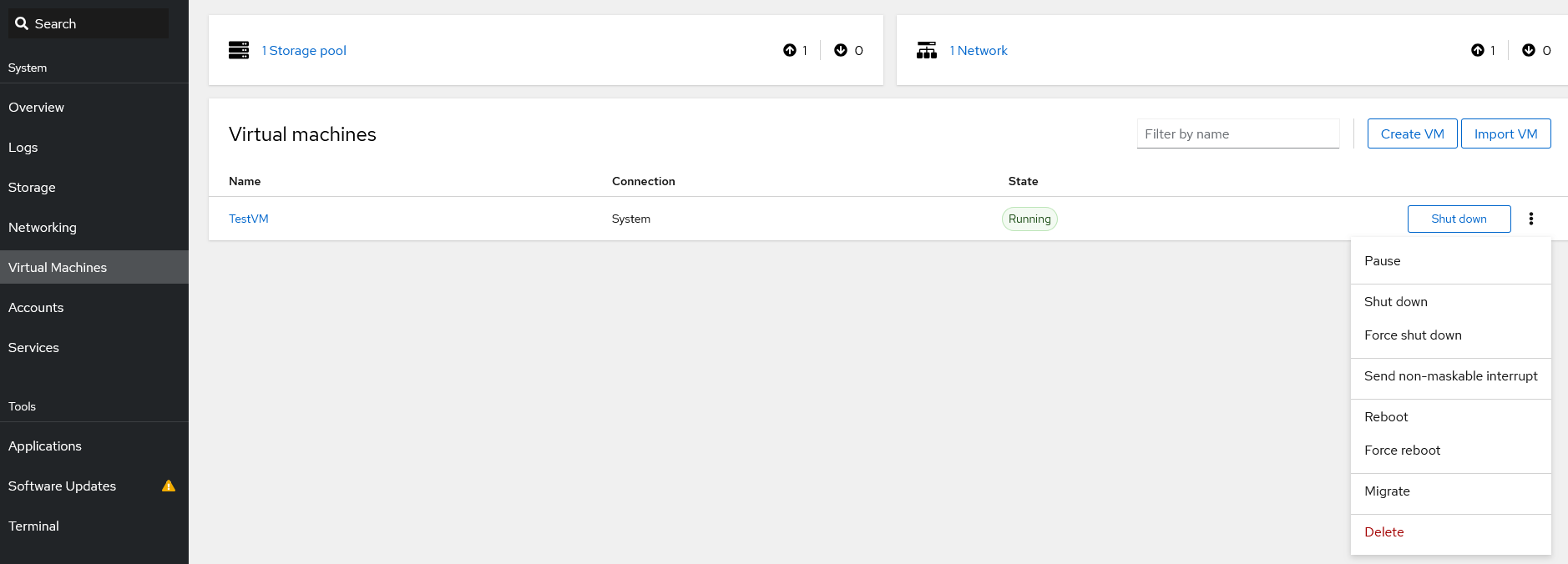
Կարևոր բաժին KVM հիպերվիզորը կառավարելու համար (պահանջվում է cockpit-machines պլագինի տեղադրում):
- VM List: բոլոր վիրտուալ մեքենաների աղյուսակ՝ իրենց կարգավիճակով (Running, Shut off) և հիմնական բնութագրերով:
- Create VM: նոր մեքենաներ ստեղծելու վարպարան (ISO վերբեռնում, սկավառակի ստեղծում):
- VM Detail view: մեքենայի վրա սեղմելը բացում է դրա քարտը՝ հետևյալ պատուհաններով.
- Overview: ընդհանուր կարգավորումներ, ավտոմատ մեկնարկ:
- Console: հասանելիություն VM-ի էկրանին (VNC/SPICE) անմիջապես բրաউզերում:
- Disks: վիրտուալ սկավառակների ավելացում/հեռացում:
- Network Interfaces: ցանցային ադাপտերների կապումը bridges կամ NAT-ին:
System Management
Accounts
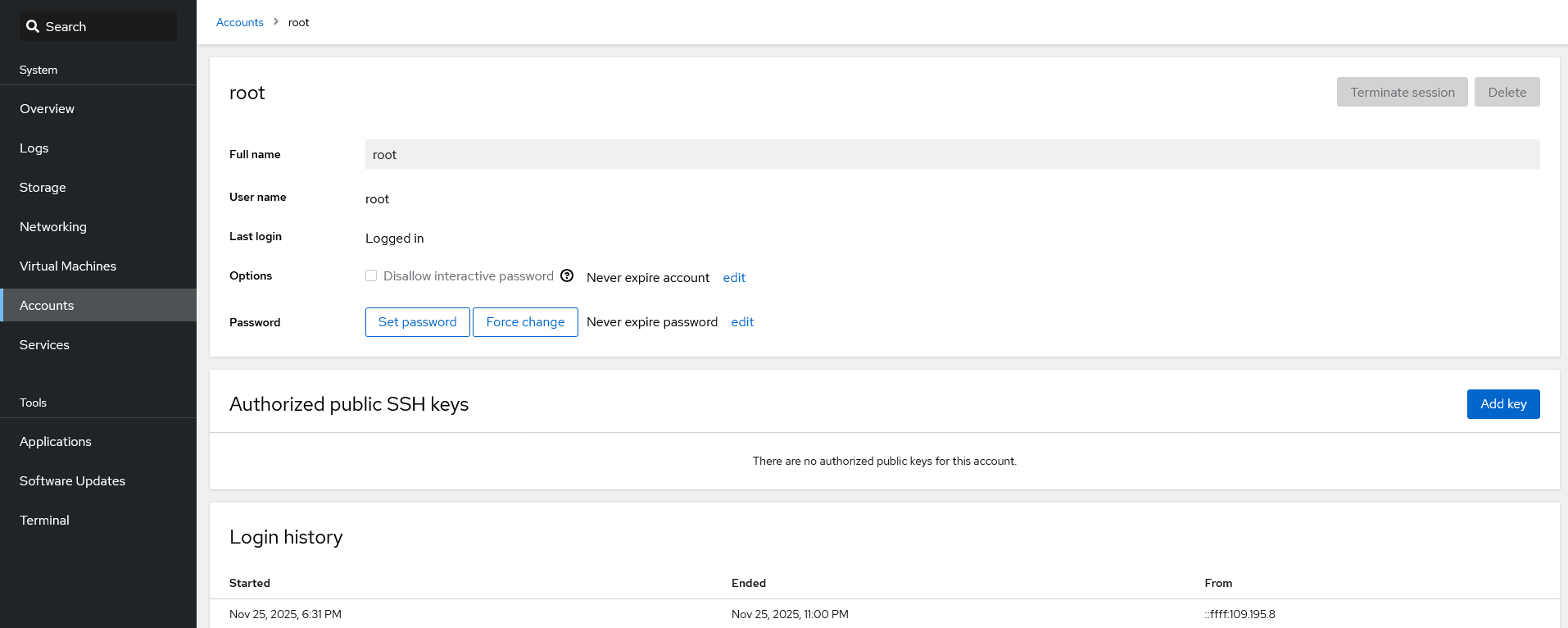
Սերվերի օգտատերերի կառավարում.
- Նոր օգտատերեր ստեղծել:
- Փոխել գաղտնաբառերը, արգելափակել հաշիվները:
- Կարգավորել SSH բանալիները օգտատերերի համար:
- Կառավարել ադմինիստրատորի իրավունքները (sudo):
Services
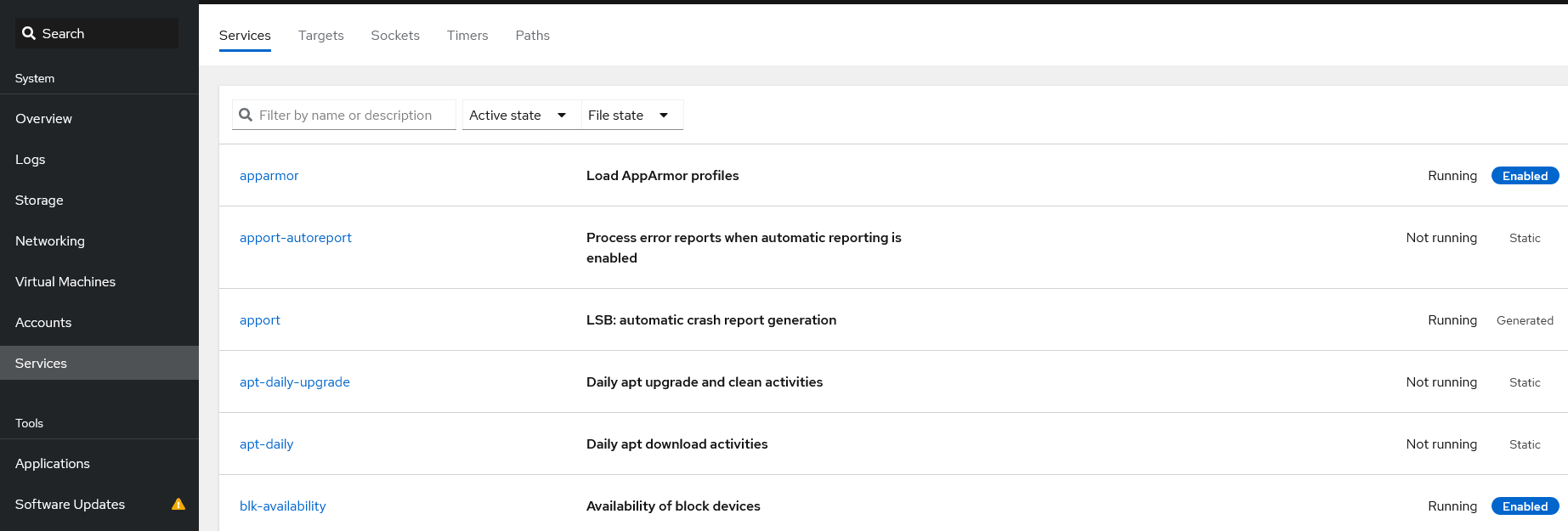
Գրաֆիկական շերտ systemd-ի վրա.
- Services: բոլոր դեմոնների (ծառայությունների) ցանկը: Կարող եք սկսել, կանգնեցնել, վերաշարժել և միացնել/անջատել ծառայության ավտոմատ մեկնարկը (օրինակ՝
libvirtd,ssh,nginx): - Targets / Sockets / Timers: կառավարել այլ systemd միավորներ:
Tools
Այս բաժինը սովորաբար խմբավորում է լրացուցիչ պլագինները:
- Applications: Cockpit հավելվածների մենեջեր (լրացուցիչ մոդուլների տեղադրում):
- Software Updates: համակարգի թարմացման կառավարում (անալոգ
apt update/dnf update-ին): Ցույց է տալիս հասանելի անվտանգության թարմացումները և թույլ է տալիս տեղադրել դրանք մեկ սեղմումով: Հնարավոր է ավտոմատ թարմացումների միացում: - Terminal (Terminal)
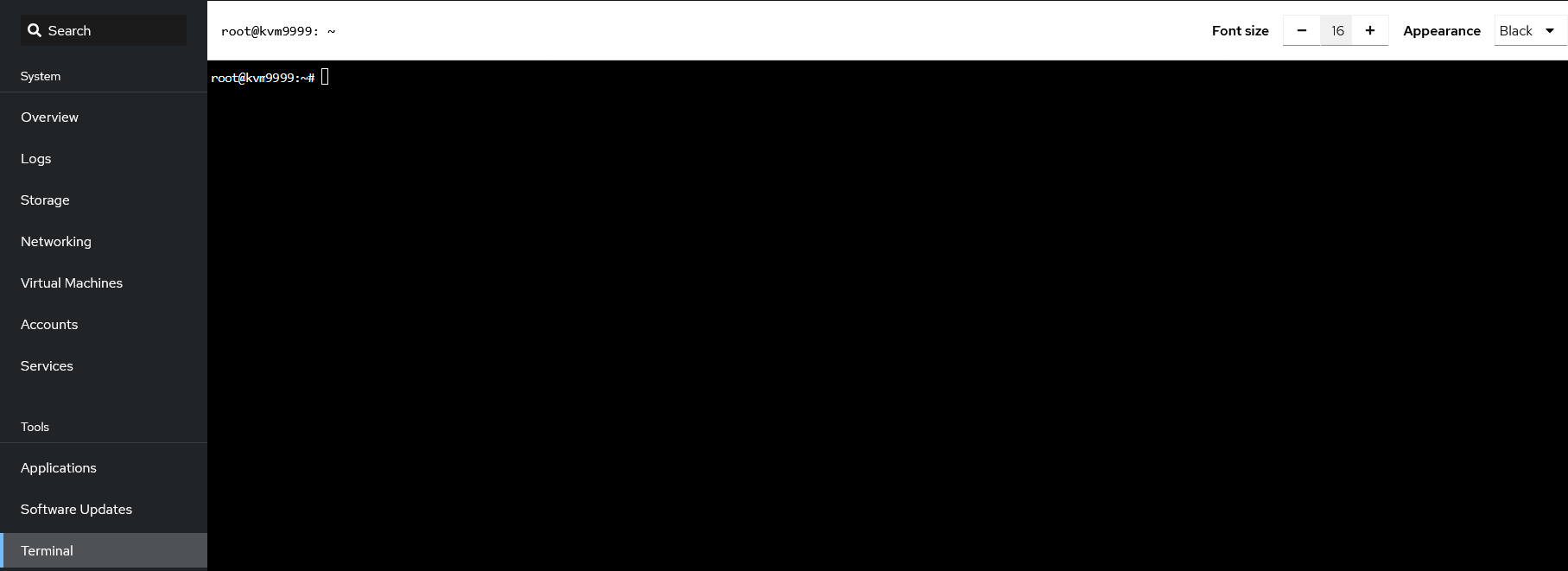
Լիարժոր հրամանի տող (shell) բրաউզերում.
- Ապահովում է հասանելիություն սերվերին որպես ընթացիկ օգտատեր:
- ให้น թույլ է տալիս կատարել ցանկացած
virsh,htop,vimև այլն հրամաններ, եթե գրաֆիկական ինտերֆեյսը անբավարար է: - Աշխատում է websockets-ի միջոցով, սப்போրտում է copy/paste:
Creating and Installing Guest VM
Preparing ISO Image (Optional)
Եթե ծրագրում եք օգտագործել ձեր սեփական ISO պատկերը, այն նախապես վերբեռնեք սերվերին, օրինակ՝ /var/lib/libvirt/images/ կամ /tmp/: Եթե ցանկանում եք օգտագործել հանրահայտ դիստրիբուտիվների ավտոմատ ներբեռնումը Cockpit-ի միջոցով, կարող եք բաց թողնել այս քայլը:
Creating a New Virtual Machine
- Cockpit-ի ձախ մենյուում անցեք Virtual Machines բաժին:
-
Սեղմեք
Create VMկոճակը: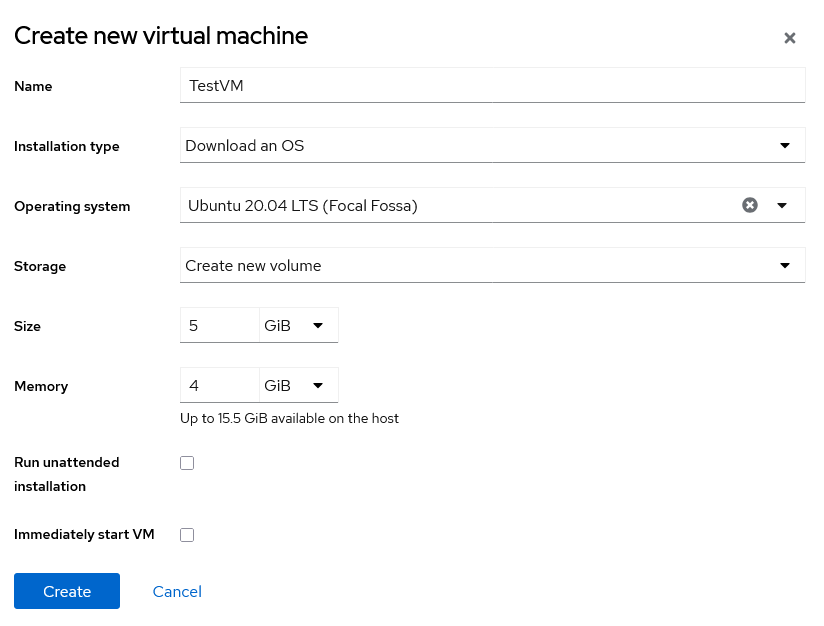
-
Բացվող վարպարանում սահմանեք պարամետրերը.
- Name: նշեք եզակի անուն, օրինակ՝
TestVM: - Installation Type: ընտրեք հասանելի տարբերակներից մեկը.
- Download an OS: ամենապարզ մեթոդը: Ընտրեք Օএস ցանկից, և Cockpit-ը կներբեռնի անհրաժեշտ պատկերը:
- Local install media: ընտրեք սա, եթե արդեն վերբեռնել եք ձեր ISO ֆայլը սերվերին: Հայտնվող դաշտում նշեք ֆայլի ուղին (օրինակ՝
/tmp/ubuntu-24.04.1-desktop-amd64.iso): - URL: թույլ է տալիս նշել անմիջական հղում ներբեռնման համար:
- Operating System: Download an OS ընտրելու դեպքում ցանկը կլրացվի ավտոմատ: Լոկալ ISO-ի դեպքում համակարգը կփորձի ինքնուրույն հայտնաբերել Օএস-ը, կամ կարող եք այն ընտրել ձեռքով ցանկից:
- Storage:
- Size: նշեք վիրտուալ սկավառակի չափը (օրինակ՝
20 GiB): Սկավառակը կստեղծվի ավտոմատ:
- Size: նշեք վիրտուալ սկավառակի չափը (օրինակ՝
- Memory: նշեք հատկացվող RAM-ի քանակը (օրինակ՝
4 GiB): -
Immediately start VM: թողեք նշված, եթե ցանկանում եք անմիջապես սկսել տեղադրումը, կամ հանեք նշումը, եթե պետք է փոխել կարգավորումները (օրինակ՝ ցանցը) մինչև մեկնարկը:
-
Եթե պահանջվում են լրացուցիչ կարգավորումներ (օրինակ՝ ցանցային bridge-ի ընտրություն), հանեք Immediately start VM նշումը և սեղմեք
Create:
Additional Configuration Before Installation
Եթե ընտրել եք առանց անմիջական մեկնարկի ստեղծելու, կբացվի VM-ի էջը: Գնացեք Network Interfaces պատուհան.
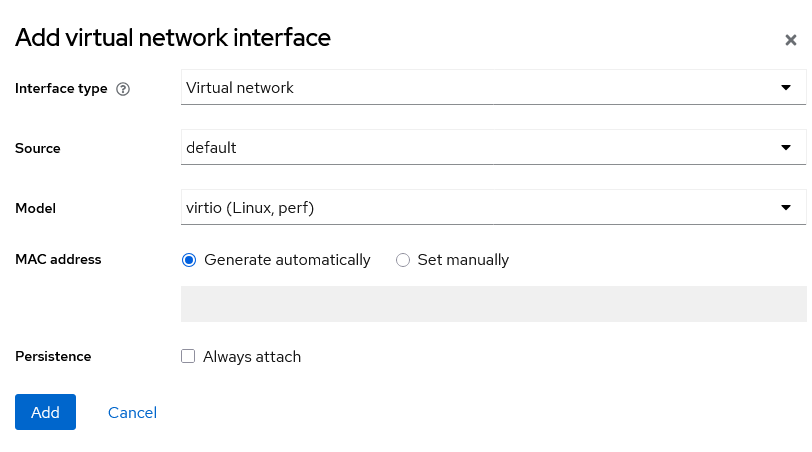
- Համոզվեք, որ Source դաշտը սահմանված է՝
- կա՛մ
br0bridge ինտերֆեյսի վրա, եթե VM-ը պետք է IP ստանա նույն ցանցից, ինչ host-ը (խորհուրդ է տրվում արտաքին հասանելիության համար); - կամ ստանդարտ
defaultvirbr0NAT ցանցի վրա, եթե VM-ի համար բավարար է համացանցային հասանելիությունը առանց ուղղակի արտաքին տեսանելիության: - Սեղմեք
Add՝ VM-ը մեկնարկելու և տեղադրումը սկսելու համար:
Installation Process in the VM Console
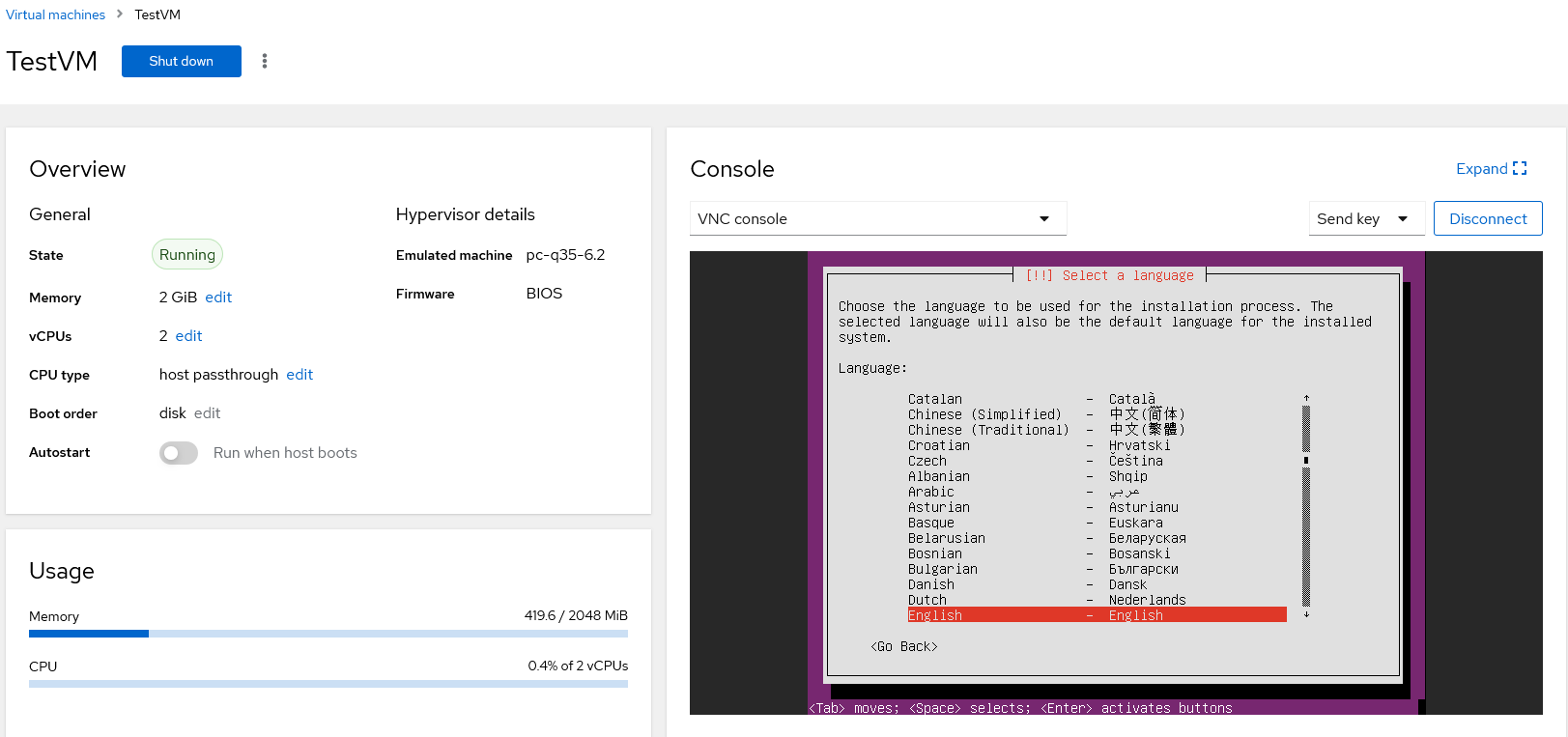
- Վիրտուալ մեքենաների ցանկում ընտրեք ստեղծված
TestVM-ը: - Սեղմեք
Installկոճակը: - Դուք կտեսնեք Օএস-ի տեղադրման էկրանը Console պատուհանում: Հետևեք տեղադրողի հրահանգներին (լեզվի ընտրություն, սկավառակի բաժանում, օգտատիրոջ ստեղծում):
Տեղադրումն ավարտելուց հետո վիրտուալ մեքենան կվերաշարժվի և պատրաստ կլինի օգտագործման համար:
Checking and Basic VM Management
First Start and Network Testing
- Համոզվեք, որ
TestVM-ը Running կարգավիճակում է: - Բացեք VM-ի կոնսոլը Cockpit-ում և մուտք գործեք տեղադրման ժամանակ ստեղծված օգտատիրոջով:
- հյուրընկալ Օএস-ի ներսում բացեք terminal-ը և ստուգեք ցանցային կարգավորումները.
br0bridge-ից օգտագործելիս, VM-ը պետք է IP ստանա ձեր ֆիզիկական ցանցից, օրինակ՝192.168.0.x:-
defaultNAT ցանցից օգտագործելիս, հասցեն սովորաբար լինում է ներքին ցանցից, օրինակ՝192.168.122.x: -
Ստուգեք համացանցային կապը.
Daily VM Operations in Cockpit
Հիմնական գործողությունները հասանելի են յուրաքանչյուր վիրտուալ մեքենայի քարտում.
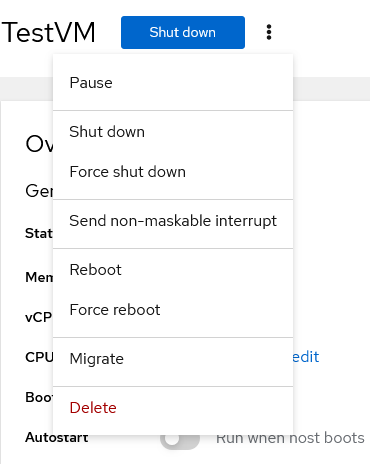
- Run — մեկնարկել կանգնեցված VM-ը:
- Shut Down — հայտքիվ կանգնեցնել հյուրընկալ Օএস-ը (ACPI signal):
- Force shut down — հարկադիր անջատում (power off):
- Reboot — վերաշարժել VM-ը:
- Delete — ջնջել VM-ը (կապված վիրտուալ սկավառակները ջնջելու հնարավորությամբ):
Disks և Network Interfaces պատուհանների միջոցով կարող եք ավելացնել լրացուցիչ սարքեր:
Նշում
Cockpit-ի հնարավորությունների և KVM կառավարման մասին լրացուցիչ տեղեկատվությունը կարող եք գտնել այստեղ՝ պաշտոնական Cockpit փաստաթղթերում.
Ordering KVM with web management via Cockpit using the API
Այս ծրագրի տեղադրման համար օգտագործելով API, հետևեք այս հրահանգներին: