WireGuard VPN
Այս հոդվածում
- Տեղակայման հնարավորություններ
- Սկսել WireGuard VPN-ի տեղակայումից հետո
- Նոր օգտատեր ստեղծել
- Միացում VPN սերվերին
- VPN սերվերի օգտագործում որպես HTTP պրոքսի
- VPN-ի աշխատանքի ստուգում
- Գաղտնաբառի փոփոխություն Wireguard UI պանելում
- Տեսանյութի ուղեցույց
- Տեղակայման հնարավորություններ
- Wireguard-ով սերվեր պատվիրել API-ի միջոցով
Տեղեկատվություն
WireGuard VPN-ն արագ և անվտանգ վիրտուալ մասնավոր ցանցի (VPN) պրոտոկոլ է։ Այն օգտագործում է ժամանակակից կրիպտոգրաֆիական պրոտոկոլներ և ալգորիթմներ՝ կապը պաշտպանելու և ապահովելու արագ ու արդյունավետ տվյալների փոխանցում։ WireGuard VPN-ը աջակցում է բազմաթիվ հարթակների, ներառյալ Linux, Android, iOS, macOS և Windows։ Այն կարող է ինտեգրվել գոյություն ունեցող ցանցային ենթակառուցվածքի հետ։
Տեղակայման հնարավորություններ
| ID | Ծրագրային ապահովման անվանում | Համատեղելի ՕՀ | VM | BM | VGPU | GPU | Նվազագույն CPU (միջուկներ) | Նվազագույն RAM (ԳԲ) | Նվազագույն HDD/SSD (ԳԲ) | Սեփական դոմեն | Ակտիվ |
|---|---|---|---|---|---|---|---|---|---|---|---|
| 13 | Wireguard | Ubuntu 22.04 | + | + | + | + | 1 | 1 | - | Ոչ | ՊԱՏՎԻՐԵԼ |
Սկսել WireGuard VPN-ի տեղակայումից հետո
Պատվերի վճարումից հետո գրանցման ժամանակ նշված էլ. հասցեին կուղարկվի սերվերի պատրաստ լինելու ծանուցում։ Այն կպարունակի VPS-ի IP հասցեն, ինչպես նաև մուտքի անունի և գաղտնաբառի տվյալները։ Մեր ընկերության հաճախորդները սարքավորումները կառավարում են սերվերի կառավարման պանելի և API-ի միջոցով - Invapi։
Այստեղ կարող եք նաև գտնել մուտքի տվյալները, որոնք կարող են գտնվել կամ Configuration >> Tags թերթիկում սերվերի կառավարման պանելում, կամ ձեզ ուղարկված էլ. նամակում.
- Link to access the Wireguard webpanel webpanel թեգում։ Ճշգրիտ հղումը
https://{Server_ID_from_Invapi}.hostkey.inձևաչափով ուղարկվում է էլ. նամակով, երբ սերվերը հանձնվում է, և ներկայացվում է սերվերի General Information բաժնիwgui dashboardտողում. - Մուտք.
root; - Գաղտնաբառ. Ուղարկվում է ձեր էլ. հասցեին սերվերի պատրաստ լինելուց հետո՝ ծրագրային ապահովման տեղակայումից հետո։ Համընկնում է սերվերի
rootգաղտնաբառի հետ։
Զգուշացում
Ծառայությունը հասանելի է միայն root գաղտնաբառով, որն ավտոմատ կերպով սահմանվում է ծառայությունը կարգավորելիս։ Օպերացիոն համակարգում root գաղտնաբառի փոփոխությունը չի փոխում գաղտնաբառը Wireguard UI պանելում։ Պանելում գաղտնաբառը փոխելու համար օգտագործեք այս հրահանգները։
Նշում
Եթե Wireguard UI վեբ պանել մուտք գործելիս տեսնում եք login successful, բայց մուտք չի կատարվում, միացեք սերվերին SSH-ի կամ HTML Console միջոցով որպես root և վերագործարկեք Docker կոնտեյները հետևյալ հրամանով.
Նոր օգտատեր ստեղծել
- Բացեք WireGuard VPN սերվերի կառավարման պանելը՝ օգտագործելով Connection data բաժնի հղումը.
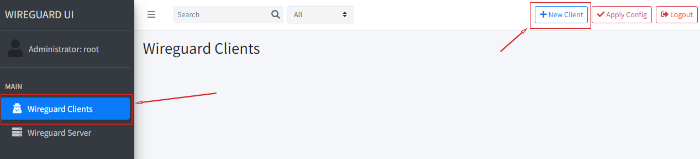
- Ընտրեք Wireguard Clients ձախ մենյուում.
- Սեղմեք վերին աջ անկյունում գտնվող New Client կոճակը.
Լրացրեք պահանջվող Name դաշտը։ Մնացած դաշտերը չփոխեք, եթե դա անհրաժեշտ չէ. - IP Allocation - լրացվում է ավտոմատ. - Allowed IPs - լրացվում է ավտոմատ։ 0.0.0.0/0 նշանակում է, որ բոլոր ցանցային ռեսուրսներին մուտքը կկատարվի VPN-ի միջոցով՝ VPN սերվերին միանալիս. - Preshared Key կետում կարող եք դնել "-" նշանը։ Սա կանջատի լրացուցիչ շիֆրումը, որն անհրաժեշտ է խափանումների դիմադրության համար, բայց տեխնոլոգիական զարգացման այս փուլում պահանջարկ չունի.
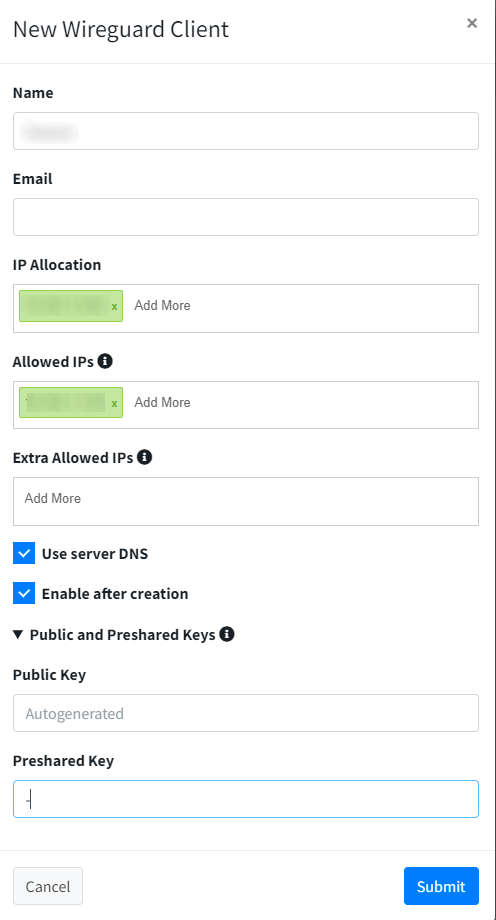
- Սեղմեք Submit կոճակը.
- Սեղմեք վերին աջ անկյունում գտնվող Apply config կոճակը (New Client կոճակի կողքին)։
Զգուշացում
Օգտատիրոջ պրոֆիլում կատարած ցանկացած փոփոխություն պետք է ավարտել Apply config կոճակի միջոցով։ Այս կոճակը սեղմելու առանց VPN կապը չի աշխատի։
Հաշիվը ստեղծվել է, և սերվերը սպասում է կապի։
Միացում VPN սերվերին
Mac/Windows
- Տեղադրեք WireGuard հավելվածը ձեր սարքում.
- Բացեք WireGuard VPN սերվերի կառավարման պանելը՝ օգտագործելով Connection data բաժնի հղումը.
- Ընտրեք Wireguard Clients ձախ մենյուում.
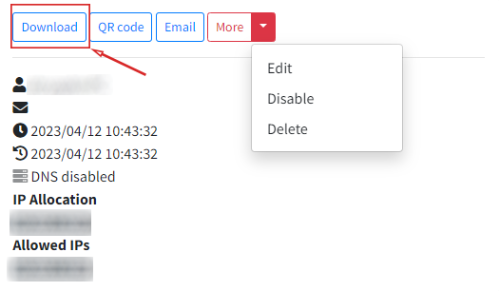
- Գտեք ճիշտ օգտատիրոջ հաշիվը.
- Ներբեռնեք այս հաշվի կոնֆիգուրացիայի ֆայլը՝ սեղմելով Download կոճակը.
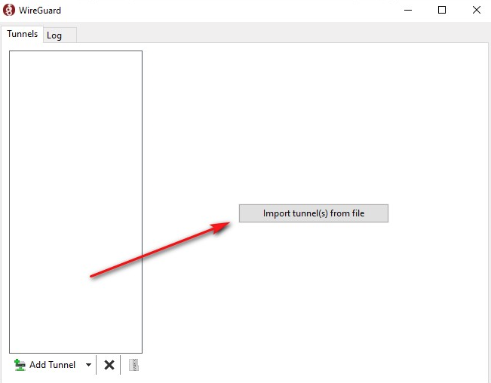
- Գործարկեք WireGuard հաշիվը ձեր սարքում.
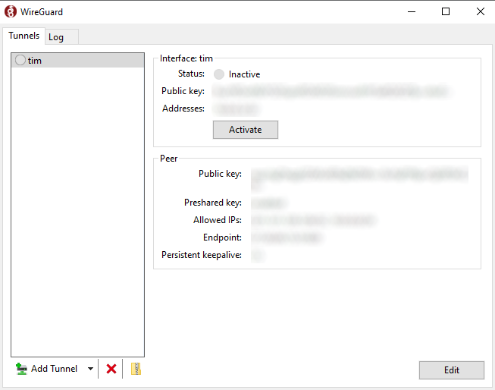
- Սեղմեք Import tunnels from files կոճակը և ընտրեք ներբեռնված կոնֆիգուրացիայի ֆայլը։ Նոր կապ կհայտնվի նախկինում նշված օգտատերի անունով, կապի կարգավիճակը կլինի Disconnected.
- Սեղմեք Activate կոճակը, կարգավիճակը կփոխվի Activated։
Զգուշացում
Որոշ դեպքերում ծառայության ճիշտ աշխատանքի համար կարող է անհրաժեշտ լինել տեղական սարքի վերագործարկում։
IOS և Android
- Տեղադրեք WireGuard հավելվածը Google Play Market-ից Android-ի համար կամ AppStore-ից IOS-ի համար.
- Բացեք WireGuard VPN սերվերի կառավարման պանելը՝ օգտագործելով Connection data բաժնի հղումը.
- Ընտրեք Wireguard Clients ձախ մենյուում։ Գտեք ճիշտ օգտատիրոջ հաշիվը։ Բացեք այս հաշվի QR կոդը՝ սեղմելով QR code կոճակը.
- Բացեք WireGuard հավելվածը ձեր հեռախոսում.
- Սեղմեք Add tunnel կոճակը։ Ընտրեք Create from QR code տարբերակը.
- Սկանավորեք QR կոդը։ Նշեք կապի անունը.
- Թույլ տվեք հավելվածին փոխել VPN կարգավորումները՝ հետևելով հեռախոսի հրահանգներին.
- VPN սերվերին միանալու համար անցեք on վիճակի։
Linux
Ներբեռնեք կոնֆիգուրացիայի ֆայլը և կատարեք հետևյալ հրամանը.
VPN սերվերի օգտագործում որպես HTTP պրոքսի
WireGuard տեղակայված սերվերը կարող է օգտագործվել որպես HTTP պրոքսի ծառայող բոլոր հայտնի բրաուզերների համար։ Կարող եք օգտագործել ձեր բրաուզերի ընդհանուր կարգավորումները՝ HTTP պրոքսի կապը կարգավորելու համար, կամ կարող եք օգտվել HTTP պրոքսիի լրացուցիչ առաջարկություններից բրաուզերներում, օրինակ՝ SwitchyOmega, ProxMate, Proxy-Switcher և այլն։
Այս ուղեցույցում մենք կտեսնենք SwitchyOmega-ի տեղակայումը և օգտագործումը։
Հետևեք հետևյալ քայլերին՝ SwitchyOmega տեղակայելու և օգտագործելու համար.
-
Տեղադրեք SwitchyOmega լրացումը Google Chrome կամ Mozilla Firefox բրաուզերի համար։
-
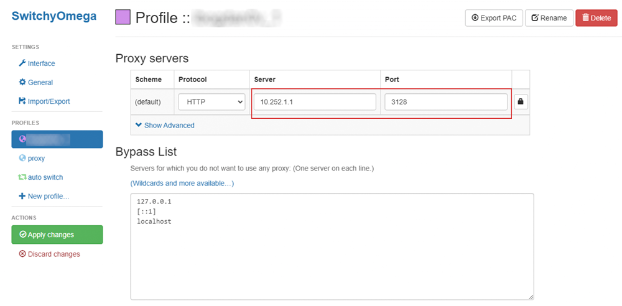
Ստեղծեք պրոքսի սերվերի պրոֆիլ SwitchyOmega-ում.
- Բացեք բրաուզերը և սեղմեք SwitchyOmega պատկերի վրա բրաուզերի պատուհանի վերին աջ անկյունում.
- Ընտրեք New Profile մենյուում.
- Մուտքագրեք պրոֆիլի անունը Profile name դաշտում.
- Ընտրեք պրոքսի սերվերի տեսակը Protocol մենյուում -
HTTP. - Մուտքագրեք VPN սերվերի տեղական հասցեն
10.252.1.1և դրա պորտը3128համապատասխան դաշտերում.
!!! note "Նշում" HTTP պրոքսի օգտագործելու համար նախ անհրաժեշտ է միանալ VPN սերվերին։
- Սեղմեք **Save** կոճակը։
-
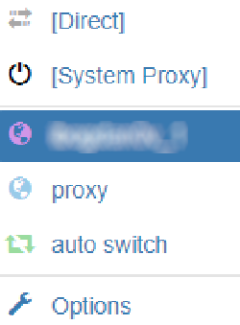
Ակտիվացրեք պրոքսի սերվերի պրոֆիլը SwitchyOmega-ում.
- Սեղմեք SwitchyOmega պատկերի վրա բրաուզերի պատուհանի վերին աջ անկյունում.
- Ընտրեք նախկինում ստեղծված պրոքսի սերվերի պրոֆիլը մենյուում.
- Պրոքսի սերվերի պրոֆիլը պետք է դառնա ակտիվ, և դրա անունը պետք է հայտնվի ցանկի վերևում SwitchyOmega մենյուում։
Google Chrome-ում կարգավորումների օրինակ.
VPN-ի աշխատանքի ստուգում
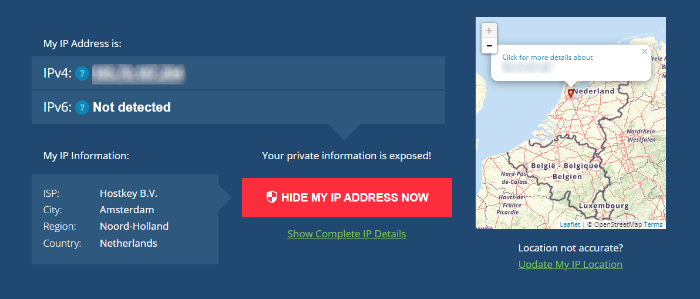
Սերվերին կապը ստուգելու համար կարող եք մուտքագրել 'Իմ IP հասցեն' ձեր բրաուզերի որոնման տողում կամ այցելել whatismyipaddress.com կայք։ Եթե հաջող կապ է հաստատվել, կցուցադրվի IP հասցեն և տարածաշրջանը.
Գաղտնաբառի փոփոխություն Wireguard UI պանելում
Եթե ցանկանում եք փոխել ձեր պանելի գաղտնաբառը կամ մոռացել եք պանելի գաղտնաբառը, կարող եք դա անել՝ հետևելով հետևյալ քայլերին.
-
Միացեք սերվերին SSH-ի կամ HTML Console միջոցով.
-
Խմբագրեք կոնֆիգուրացիայի ֆայլը
- վերագործարկեք կոնտեյները հետևյալ հրամանով./data/wgui/users/root.json.
Տեսանյութի ուղեցույց
Տեղակայման հնարավորություններ
Տեղակայման ժամանակը կազմում է մոտավորապես 5-10 րոպե։ Ծրագրային ապահովումը տեղակայվում է Docker կոնտեյներում՝ ինքնավար կերպով։ Կարգավորումները պահվում են /data/wgui թղթապանակում։
Wireguard-ով սերվեր պատվիրել API-ի միջոցով
Այս ծրագրային ապահովումը տեղադրելու համար API-ի միջոցով հետևեք այս հրահանգներին։