OpenVPN
Այս հոդվածում
Տեղեկատվություն
OpenVPN-ը բաց կոդով ծրագրային ապահովում է անվտանգ վիրտուալ մասնավոր ցանցեր (VPN) ստեղծելու համար: Լուծումը օգտագործում է SSL/TLS արձանագրություններ՝ անվտանգությունն ապահովելու համար՝ ապահովելով հուսալի տվյալների շифրում և ինքնությունի հաստատում: OpenVPN-ը աշխատում է TCP կամ UDP արձանագրություններով, կարող է անցնել կրակապատնեշների և պրոքսի սերվերների միջով՝ ապահովելով բարձր ճկունություն տարբեր ցանցային միջավայրերում:
Տեղակայման հնարավորություններ
| ID | Ծրագրային ապահովման անվանում | Համատեղելի ՕՀ | VM | BM | VGPU | GPU | Նվազագույն CPU (միջուկներ) | Նվազագույն RAM (ԳԲ) | Նվազագույն HDD/SSD (ԳԲ) | Սեփական դոմեն | Ակտիվ |
|---|---|---|---|---|---|---|---|---|---|---|---|
| 298 | OpenVPN | Ubuntu 22.04 | + | + | + | + | 1 | 1 | - | Ոչ | ՊԱՏՎԻՐԵԼ |
Սկսել OpenVPN-ի տեղակայումից հետո
Պատվերի վճարումից հետո գրանցման ժամանակ նշված էլ. փոստին կուղարկվի ծանուցում սերվերի պատրաստ լինելու մասին: Այն կներառի VPS-ի IP հասցեն, ինչպես նաև մուտքի համար նախատեսված հավատարմագրեր: Մեր ընկերության հաճախորդները սարքավորումները կառավարում են կառավարման վահանակի և API-ի միջոցով - Invapi:
Ինքնությունի հաստատման տվյալները կարելի է գտնել սերվերի կառավարման վահանակի Configuration >> Tags թերթիկում կամ ուղարկված էլ. փոստում.
- Login և Password սերվերի վարչական կառավարման համար. ստացվում է էլ. փոստով սերվերի տեղակայումից հետո: Այն համընկնում է սերվերի
rootգաղտնաբառի հետ:
Միացում սերվերին և մուտք կառավարման համակարգ
Տեղեկատվություն
OpenVPN-ը բաղկացած է սերվերի բաղադրիչից, որը տեղադրված է սերվերի վրա, և վերջնական օգտատերերի համար նախատեսված հաճախորդի բաղադրիչից: Սերվերի հավելվածը ապահովում է VPN միացման կարգավորում և կառավարում, մինչդեռ հաճախորդի հավելվածը հասանելի է տարբեր հարթակների համար, ներառյալ Windows, macOS, Android, iOS և Linux:
-
Միացեք սերվերին SSH-ի միջոցով.
-
OpenVPN-ի հիմնական կոնֆիգուրացիոն ֆայլերը գտնվում են
/etc/openvpn/թղթապանակում. -
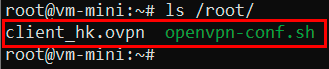
Սերվերի վրա կա նաև հաճախորդի կոնֆիգուրացիաները կարգավորելու սկրիպտ.
-
Կարող եք ստուգել OpenVPN սերվերի կարգավիճակը հետևյալ հրամանով.
Օգտատերերի պրոֆիլների կարգավորում
-
Ձեր սերվերի վրա արդեն կա պատրաստի օգտատերի կոնֆիգուրացիոն ֆայլ (
client_hk.ovpn)/root/թղթապանակում.
Կարող եք օգտագործել գոյություն ունեցող client_hk.ovpn ֆայլը կամ ստեղծել նորը սկրիպտի միջոցով:
-
Պատճենեք ցանկալի կոնֆիգուրացիոն ֆայլը ձեր տեղական սարք SCP-ի միջոցով.
Նոր օգտատեր ստեղծել
-
Միացեք սերվերին SSH-ի միջոցով.
-
Կատարեք OpenVPN-ի կոնֆիգուրացիոն սկրիպտը.
-
Մենյուում կտեսնեք հետևյալ տարբերակները.
-
Ընտրեք 1 տարբերակը՝ նոր օգտատեր ավելացնելու համար.
-
Մուտքագրեք հաճախորդի անունը՝ հետևելով ֆորմատի պահանջներին.
Tell me a name for the client.
The name must consist of alphanumeric characters. It may also include an underscore or a dash.
Client name: UserName
Տեղեկատվություն
Օգտատերի անունը պետք է պարունակի միայն տառեր, թվեր, ստորգծեր կամ գծիկներ:
-
Ընտրեք կոնֆիգուրացիոն ֆայլը պաշտպանելու եղանակ.
Do you want to protect the configuration file with a password? (e.g., encrypt the private key with a password) 1. Add a passwordless client 2. Use a password for the client Select an option [1-2]:- Option 1: Ստեղծում է ֆայլ առանց գաղտնաբառի (ավելի պարզ տարբերակ օգտատերերի համար);
- Option 2: Պահանջում է գաղտնաբառ մուտքագրել՝ բանալին պաշտպանելու համար (բարձրացված անվտանգություն):
-
Եթե ընտրել եք գաղտնաբառով պաշտպանություն (տարբերակ 2), ձեզ կխնդրեն երկու անգամ մուտքագրել գաղտնաբառը.
``` You will be asked for the client password below * Using SSL: openssl OpenSSL 3.0.2 15 Mar 2022 * Using Easy-RSA configuration: /etc/openvpn/easy-rsa/vars
Enter PEM pass phrase: Verifying - Enter PEM pass phrase: ```
-
Բոլոր քայլերը հաջողությամբ ավարտելուց հետո կտեսնեք նոր օգտատեր ստեղծելու մասին հաղորդագրություն.
-
.ovpnկոնֆիգուրացիոն ֆայլը կստեղծվի/root/թղթապանակում՝ օգտատերի անունով.
Օգտատիրոջ մուտքի իրավունքի չեղարկում
-
Կատարեք OpenVPN-ի տեղադրման սկրիպտը.
-
Ընտրեք 2 տարբերակը՝ գոյություն ունեցող օգտատիրոջ իրավունքը չեղարկելու համար.
-
Ընտրեք օգտատերը ցանկից՝ չեղարկելու համար.
-
Հաստատեք չեղարկումը.
-
Հաջող չեղարկումից հետո կտեսնեք հաղորդագրություն.
Կոնֆիգուրացիոն ֆայլի փոխանցում օգտատիրոջը
-
Պատճենեք
.ovpnֆայլը սերվերից ձեր տեղական համակարգիչ. -
Փոխանցեք կոնֆիգուրացիոն ֆայլը օգտատիրոջը անվտանգ կապի ալիքով:
Օգտատերերի վկայականների կառավարում
Գոյություն ունեցող վկայականների դիտում
Բոլոր թողարկված օգտատերերի վկայականների ցանկը դիտելու համար կատարեք.
Արդյունքի օրինակ.
total 20
drwx------ 2 root root 4096 Apr  4 09:33 .
drwx------ 8 root root 4096 Apr  4 09:33 ..
-rw------- 1 root root 2512 Apr  4 09:33 Testuser.crt
-rw------- 1 root root 2518 Apr  3 14:21 client_hk.crt
-rw------- 1 root root 2705 Apr  3 14:21 server_jGWMj7JIGkP69so7.crt
.crt ընդլայնմամբ յուրաքանչյուր ֆայլ ներկայացնում է օգտատիրոջ վկայական, և ֆայլի անունը համապատասխանում է օգտատերի անվանը: Օգտատիրոջ վկայականի չեղարկում
Եթե անհրաժեշտ է չեղարկել օգտատիրոջ մուտքի իրավունքը (օրինակ, երբ աշխատակիցը հեռացվում է կամ բանալին խախտվում է), կատարեք հետևյալ քայլերը.
-
Միացեք Easy-RSA թղթապանակին.
-
Կատարեք վկայականի չեղարկման հրամանը՝ նշելով ճշգրիտ օգտատերի անունը.
Կարևոր. Օգտատերի անունը պետք է ճշգրիտ համընկնի վկայականի ֆայլի անվան հետ՝ առանց
.crtընդլայնման և հաշվի առնելով մեծ/փոքր տառերը:Օրինակ՝
Testuserօգտատիրոջ վկայականը չեղարկելու համար. -
Վկայականը հաջողությամբ չեղարկելուց հետո ստեղծեք չեղարկված վկայականների թարմացված ցանկ (CRL).
Կտեսնեք թարմացված CRL ստեղծելու մասին հաղորդագրություն.
Չեղարկված վկայականների ցանկի թարմացում սերվերի վրա
Չեղարկված վկայականները գործարկելու համար թարմացրեք CRL-ը սերվերի վրա.
-
Պատճենեք թարմացված CRL-ը OpenVPN թղթապանակ.
-
Կիրառելու համար վերագործարկեք OpenVPN ծառայությունը.
Այս քայլերը ավարտելուց հետո չեղարկված վկայական ունեցող օգտատերը այլևս չի կարողանա միանալ VPN սերվերին՝ նույնիսկ եթե ունի վավեր .ovpn կոնֆիգուրացիոն ֆայլ:
Օգտատերերի մուտքի կարգավորում
OpenVPN-ի տեղադրում
- Միացեք պաշտոնական կայք OpenVPN;
- Ներբեռնեք OpenVPN Community Edition-ի վերջին տարբերակը Windows-ի համար;
- Կատարեք տեղադրիչը և հետևեք տեղադրման վարդապետի հրահանգներին;
- Տեղադրման ընթացքում համոզվեք, որ ընտրված են բոլոր լռելյայն բաղադրիչները, ներառյալ TAP վարորդները:
Windows-ի վրա տեղադրման մանրամասն տեղեկատվություն կարելի է գտնել պաշտոնական ուղեցույցում
Կոնֆիգուրացիոն ֆայլի ստացում
OpenVPN-ի կոնֆիգուրացիոն ֆայլը ուղղակիորեն սերվերից պատճենելու համար օգտագործեք SCP հրամանը.
Որտեղ.
SERVER_IP- Ձեր VPN սերվերի IP հասցե/root/client_hk.ovpn- կոնֆիգուրացիոն ֆայլի ճանապարհը սերվերի վրաC:\OpenVPN- տեղական թղթապանակ ձեր համակարգչում, որտեղ ֆայլը կպատճենվի
Հրամանը կատարելուց հետո ձեզ կխնդրեն մուտքագրել սերվերի root հաշվի գաղտնաբառը:
Հաջող պատճենումից հետո կտեսնեք գործընթացի ավարտի և փոխանցված ֆայլի չափի մասին տեղեկատվություն.

Կոնֆիգուրացիայի ներմուծում և օգտագործում
-
Պատճենեք ստացված
.ovpnֆայլըC:\Program Files\OpenVPN\configթղթապանակ -
Գործարկեք OpenVPN GUI-ն — ծրագիրը ավտոմատ կերպով մեկնարկում է համակարգի ավարտապանակում Windows-ի մեկնարկի ժամանակ (իկոնը էկրանի ներքևի աջ անկյունում)
-
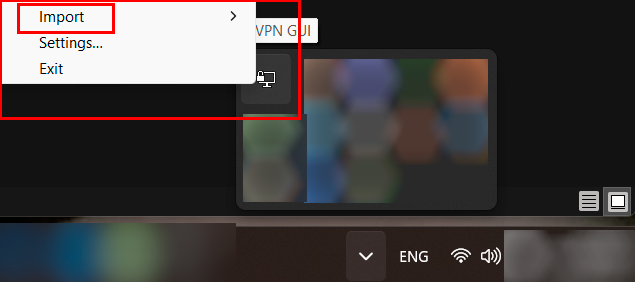
Սեղմեք աջ կոճակով OpenVPN-ի իկոնի վրա համակարգի ավարտապանակում
-
Սահմանային մենյուում ընտրեք Import՝ ձեր կոնֆիգուրացիան ավելացնելու համար.
-
Եթե ձեր պրոֆիլը արդեն ներմուծված է կամ պատճենված է config թղթապանակ, կտեսնեք այն մենյուում: Ընտրեք Connect և ձեր պրոֆիլի անունը
-
Մուտքագրեք մուտքի անունը և գաղտնաբառը, եթե անհրաժեշտ է, երբ օգտագործում եք ինքնությունի հաստատում կամ եթե կոնֆիգուրացիոն ֆայլը պաշտպանված է գաղտնաբառով
-
Հաջող միացումից հետո կտեսնեք հաստատման հաղորդագրություն.
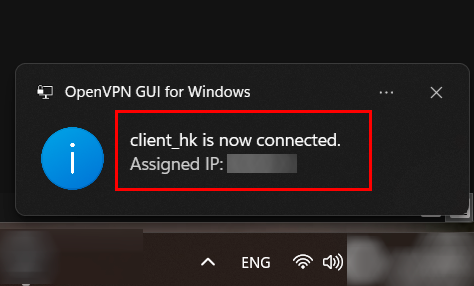
Համակարգի ավարտապանակում OpenVPN-ի իկոնը նույնպես կփոխի գույնը դեպի կանաչ:
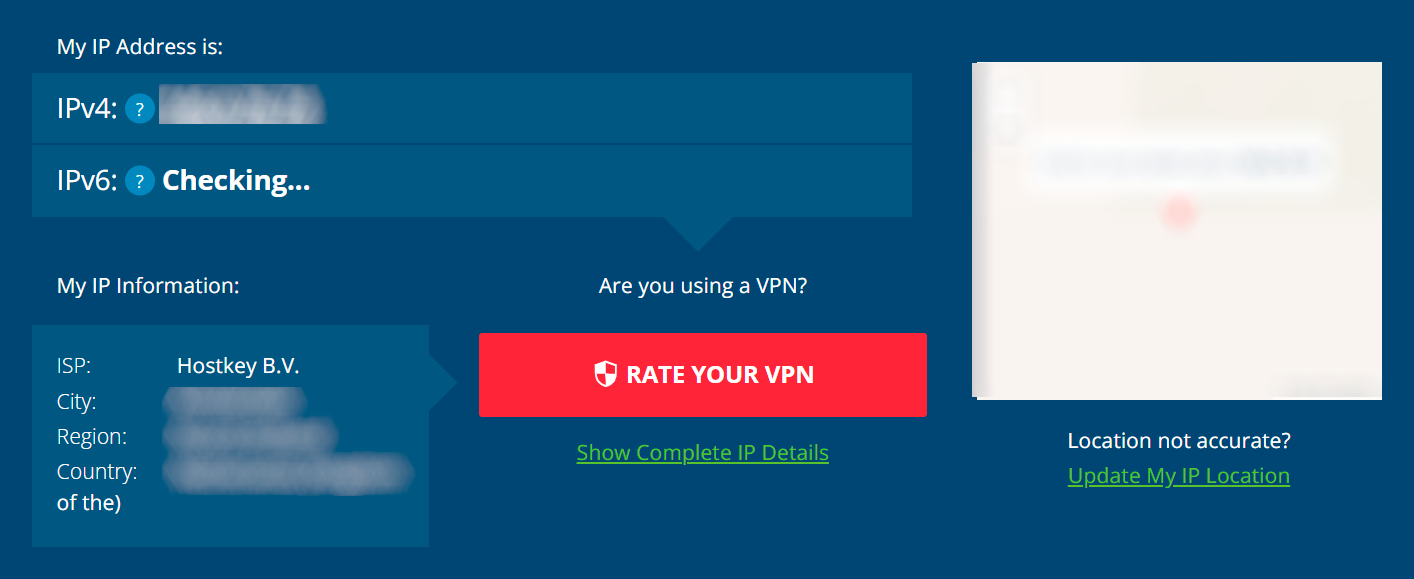
Միացումը ստուգելու համար այցելեք whoer.net կամ whatismyip.com
Եթե անհրաժեշտ է կարգավորել OpenVPN-ը այլ օպերացիոն համակարգերի վրա, օգտագործեք պաշտոնական մշակողի հրահանգները.
- macOS: OpenVPN Connect Installation Guide for macOS
- iOS: iOS Installation Guide
- Linux: Connecting to OpenVPN Access Server with Linux
- Android: Guide to Using OpenVPN on Android
Նշում
OpenVPN-ի միջոցով միանալիս սարքի բոլոր տրաֆիկներն անցնում են անվտանգ թունելով: Միացումը խզելու համար օգտագործեք Disconnect տարբերակը հաճախորդի հավելվածում:
Նշում
OpenVPN-ի հիմնական կարգավորումների մանրամասն տեղեկատվություն հասանելի է մշակողի փաստաթղթերում:
Տեսանյութ OpenVPN-ի կարգավորման համար
Սերվերի պատվեր OpenVPN-ով API-ի միջոցով
Այս ծրագրային ապահովումը տեղադրելու համար API-ի միջոցով հետևեք այս հրահանգներին։