H-UI VPN Server
Այս հոդվածում
Տեղեկատվություն
H-UI VPN Server-ը Hysteria սերվերի և հաճախորդի կառավարման գրաֆիկական ինտերֆեյս (GUI) է — ժամանակակից, բարձր արդյունավետության ցենզուրայի հաղթահարման և պրոքսի տրաֆիկի պրոտոկոլ, որը մշակվել է որպես Shadowsocks, V2Ray և այլնի այլընտրանք:
Տեղակայման հնարավորություններ
| ID | Ծրագրային ապահովման անվանում | Համատեղելի ՕՀ | VM | BM | VGPU | GPU | Նվազագույն CPU (միջուկներ) | Նվազագույն RAM (ԳԲ) | Նվազագույն HDD/SSD (ԳԲ) | Սեփական դոմեն | Ակտիվ |
|---|---|---|---|---|---|---|---|---|---|---|---|
| 480 | Hysteria2 UI VPN-server | Ubuntu 22.04 | + | + | + | + | 1 | 1 | 10 | Ոչ | ՊԱՏՎԻՐԵԼ |
Տեղեկատվություն
Hysteria 2-ը չի պահանջում TLS սերտիֆիկատ, սակայն դոմենի օգտագործումը տրաֆիկը դարձնում է սովորական HTTPS-ի նման (DPI-ի շրջանցում):
Սկսել H-UI VPN Server-ի տեղակայումից հետո
Ձեր պատվերի վճարումից հետո ձեր գրանցած էլ. հասցեին կուղարկվի ծանուցում, որը հայտնում է, որ սերվերը պատրաստ է աշխատելու: Այն կպարունակի VPS-ի IP հասցեն, ինչպես նաև մուտքի և գաղտնաբառի տվյալները: Մեր հաճախորդները իրենց սարքավորումները կառավարում են սերվերի կառավարման վահանակի և API-ի միջոցով — Invapi:
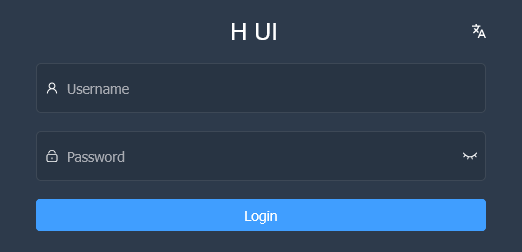
Մուտքի տվյալները կարելի է գտնել սերվերի կառավարման վահանակի Configuration >> Tags թաբում կամ ձեզ ուղարկված էլ. նամակում.
- Հղում Hysteria‑UI VPN Server կառավարման վահանակին. webpanel թեգում: Ճշգրիտ URL-ը՝
https://hui{Server_ID_from_Invapi}.hostkey.inձևաչափով, ուղարկվում է էլ. նամակով սերվերի առաքման ժամանակ: - Օգտատեր.
useradmin: - Գաղտնաբառ. Օգտագործեք
rootգաղտնաբառը (SSH մուտքից), որը ուղարկվում է էլ. նամակով ձեր հասցեին սերվերի առաքման ժամանակ:
Նշում
Հիմնական Hysteria‑UI կարգավորումների մանրամասն տեղեկատվությունը հասանելի է մշակողի փաստաթղթերում:
Hysteria2 պրոքսի սերվերի կարգավորում
Ծառայությունը օգտագործելուց առաջ անհրաժեշտ է կարգավորել Hysteria2 պրոքսի սերվերը: Մտեք Hysteria Manage թաբ: Դուք կտեսնեք Hysteria2 Status:Stop ծանուցումը:
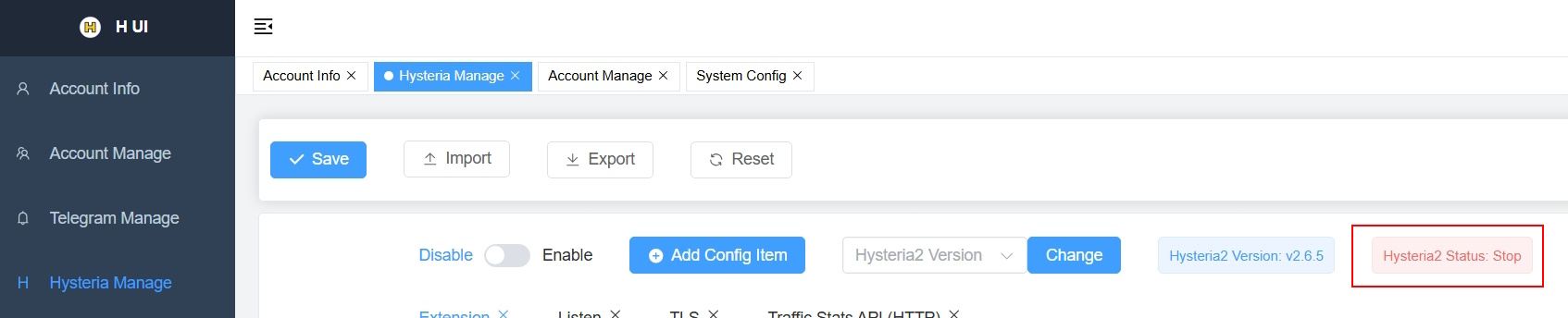
Լրացրեք կարգավորումները միացնելուց առաջ.
-
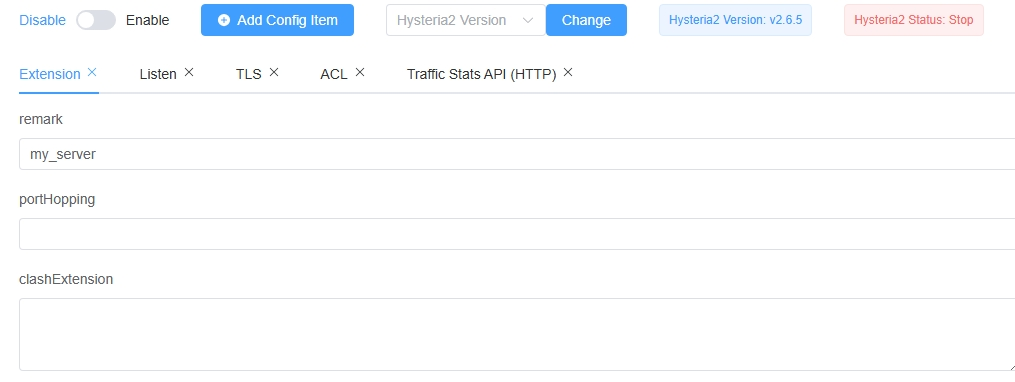
Extension թաբում սահմանեք անհատական անուն (օրինակ՝ my_server)
-
Listen թաբում սահմանեք պորտը (կարող եք թողնել ըստ լռելյայնի)

-
TLS թաբում սահմանեք հետևյալ պարամետրերը.
- tls.type =
tls - cert. մուտքագրեք հետևյալ բանալին՝ օգտագործելով ձեր սերվերի պարամետրերը
- key. մուտքագրեք հետևյալ բանալին՝ օգտագործելով ձեր սերվերի պարամետրերը/var/lib/docker/volumes/nginx_secrets/_data/live/hui{Server_ID_from_Invapi}.hostkey.in/fullchain.pem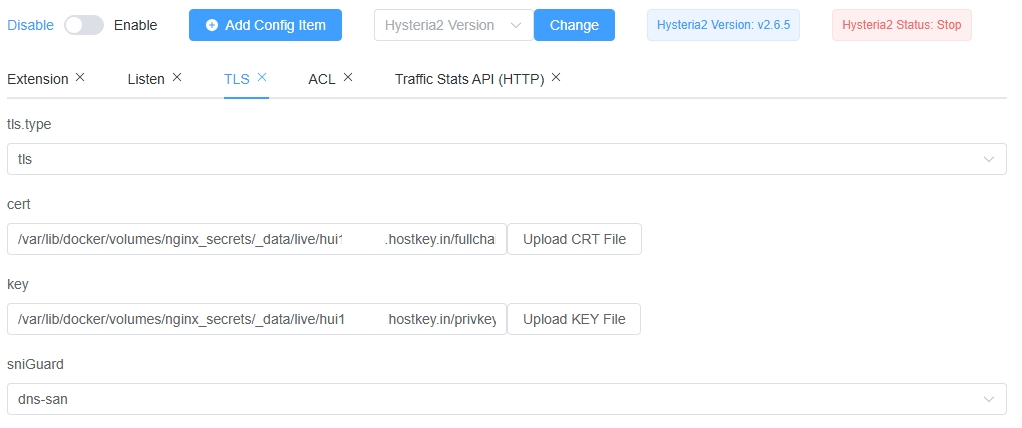
Զգուշացում
Փոխարինեք
/var/lib/docker/volumes/nginx_secrets/_data/live/hui{Server_ID_from_Invapi}.hostkey.in/privkey.pemև/var/lib/docker/volumes/nginx_secrets/_data/live/hui{Server_ID_from_Invapi}.hostkey.in/privkey.pemշարքերում{Server_ID_from_Invapi}մասը ձեր սերվերի համարով, օրինակ՝/var/lib/docker/volumes/nginx_secrets/_data/live/hui12756.hostkey.in/privkey.pem: - tls.type =
-
Սեղմեք
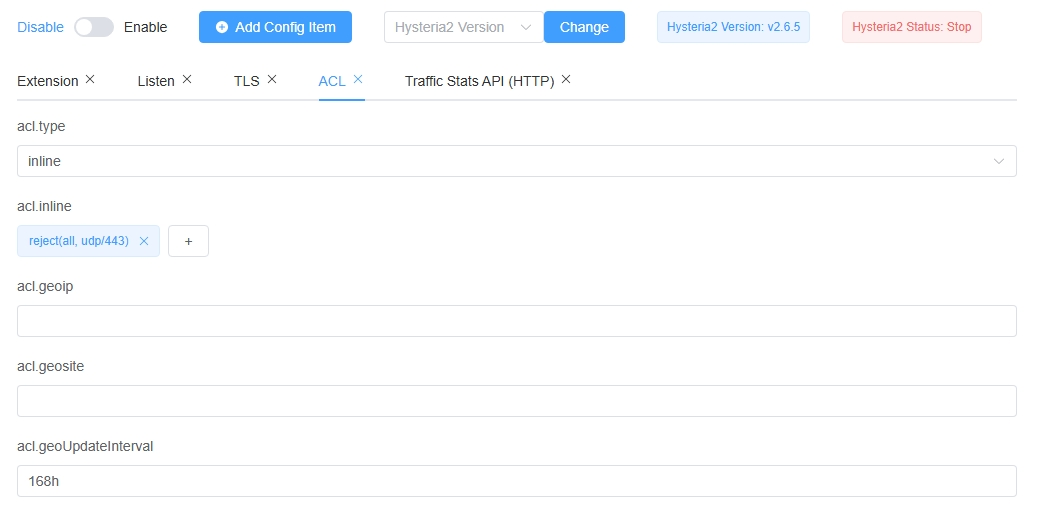
Add Config Itemկոճակը և ընտրեք ACL: Միջանկյալ ACL թաբում սահմանեք հետևյալ պարամետրերը.- acl.inline =
reject(all, udp/443)
- acl.inline =
-
Սեղմեք
Saveկոճակը և ակտիվացրեք անցումը Enable դիրք
Այժմ Hysteria2-ը հաջողությամբ միացված է, և դուք կարող եք ավելացնել օգտատերեր:
Օգտատերերի հաշիվների կարգավորում
Օգտատերերին մուտք ընձեռելու համար ավելացրեք օգտատեր Account Manage մենյուի միջոցով: Մտեք մենյու և սեղմեք Add կոճակը

Կարգավորեք օգտատիրոջ պարամետրերը (Օգտատեր, գաղտնաբառ, տրաֆիկի ծավալ, մուտքի ժամանակահատված) և սեղմեք Confirm կոճակը
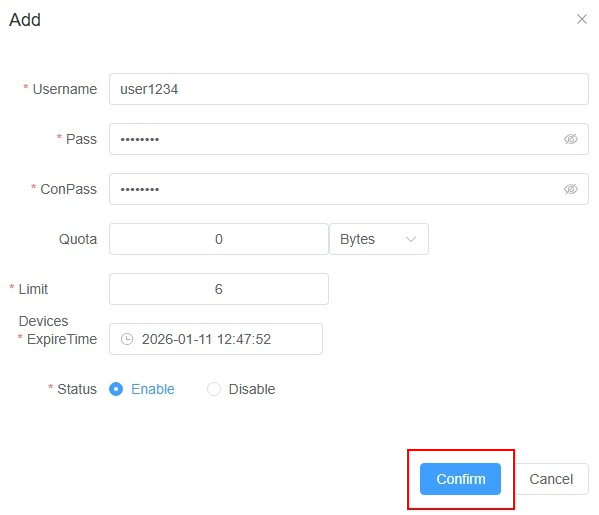
Այժմ դուք կարող եք օգտատիրոջը տրամադրել մուտք: Գլխավոր էջում սեղմեք Node URL կամ Node QR Code՝ բջջային սարքերին ավելի հեշտ միանալու համար

Օգտատերերի մուտքի կարգավորում Hiddify հաճախորդի օգտագործմամբ
Զգուշացում
Եթե դուք միանում եք սերվերին, բայց որոշ կայքեր չեն բացվում, ստուգեք ձեր հաճախորդի կարգավորումները: Այն պետք է աշխատի System Proxy ռեժիմում:
Բջջային հեռախոսներում (Android և iOS)
Ամենալավ ճանապարհը Hysteria 2-ը աջակցող ժամանակակից հաճախորդների օգտագործումն է:
Android.
Կիրառություն. Hiddify (հարմարեցված) կամ NekoBox:
Ներկայացում.
- Բեռնեք կիրառությունը Google Play-ից կամ GitHub:
- Պատճենեք
hy2://հղումը H‑UI վահանակից: - Բացեք կիրառությունը — այն հաճախ ավտոմատ առաջարկում է ավելացնել պատճենված պրոֆիլը կամ սեղմեք
Import from Clipboard: - Սեղմեք մեծ միացման կոճակը:
iOS (iPhone/iPad).
Կիրառություններ. Hiddify (անվճար), Shadowrocket (վճարովի, ունիվերսալ կոմբո) կամ Streisand:
Ներկայացում.
- Պատճենեք հղումը վահանակից:
- Hiddify-ում պարզապես սեղմեք
Add profile from clipboard: Shadowrocket-ում. բացելիս այն կհայտնաբերի հղումը բուֆերում և կառաջարկի ավելացնել սերվերը: - Միացրեք միացման անցումը:
Աշխատասեղանային համակարգիչներում (Windows, macOS, Linux)
- Բեռնեք Hiddify Next ձեր օպերացիոն համակարգի համար:
- Գործարկեք այն, սեղմեք
+ (New Profile)և ընտրեք Import from Clipboard: - Սեղմեք
Connectկոճակը: Այս լուծումը ավտոմատ կկարգավորի համակարգի պրոքսին:
Տեղեկատվություն
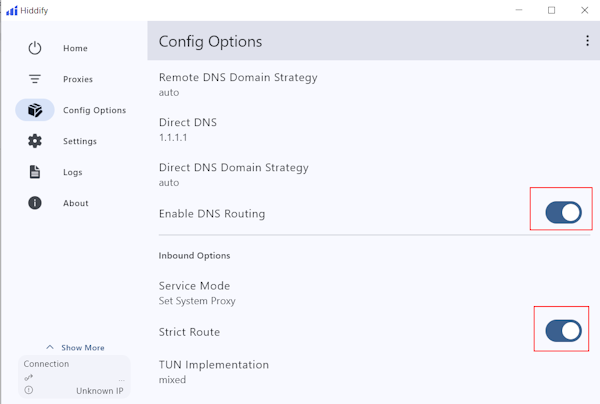
Ճիշտ աշխատանքի համար Configuration Settings-ում դուք պետք է ակտիվացնեք
- Enable DNS Routing
- Strict Route
Տեսանյութի ուսումնական ձեռնարկ
H-UI-ով սերվերի պատվեր API-ի միջոցով
Այս ծրագրային ապահովումը տեղադրելու համար API-ի միջոցով հետևեք այս հրահանգներին։