Hiddify
Այս հոդվածում
- Hiddify. Հիմնական հնարավորություններ
- Տեղակայման հնարավորություններ
- Hiddify-ի տեղակայումից հետո սկսելու համար
- Սերվերին միանալ և Hiddify համակարգ մուտք գործել, եթե վահանակը մտել է մասկարադ ռեժիմ
- Նոր օգտատեր ավելացնել
- Օգտատիրոջ կառավարման վահանակ
- Համակարգիչից Hiddify-ին միանալ
- Android բջջային սարքեր
- iOS բջջային սարքեր
- Այլընտրանքային հաճախորդներ
- Hiddify թարմացում
- Վարչակազմի հղումը վերականգնել կոնսոլի միջոցով
- Hiddify. Հիմնական հնարավորություններ
- Տեղակայման հնարավորություններ
- Hiddify-ի ինքնատեղակայում Ubuntu-ում
- Հեշտ կարգավորում Bash սկրիպտով (SSH և Invapi տեղակայում)
- Տեսանյութի ուսումնական ձեռնարկ
- Սերվեր պատվիրել Hiddify-ով՝ օգտագործելով API
Տեղեկատվություն
Hiddify-ը վահանակ է, որն ունի լայն գործառույթների և հնարավորությունների շրջանակ՝ ապահովելով ինտերնետին հեշտ և անվտանգ մուտք: Hiddify-ը դիմացկուն է ինտերնետի ցենզուրայի նկատմամբ և կանխում է սերվերների դեմ ուղղված սովորական հարձակումները:
Hiddify. Հիմնական հնարավորություններ
- Արագ տեղակայում;
- Xray և SingBox միջուկների բազմաթիվ տարբերակներ;
- Պրոքսիի խելացի ռեժիմ (Hiddify և Clash հաճախորդներ);
- Ավտոմատ թարմացում և պահպանում;
- Ավտոմատ կապ Cloudflare-ի հետ;
- Դոմենների բազմակի օգտագործում;
- CDN IP-ի ավտոմատ կոնֆիգուրացիա;
- Ակտիվ կոնֆիգուրացիաների կառավարում;
- Բազմամակարդակ վարչակազմի իրավունքներ;
- Եկամուտների միասնական SingBox վահանակ՝ օգտատերերի կառավարման հնարավորությամբ;
- Յուրաքանչյուր օգտատիրոջ համար ժամանակի և տրաֆիկի սահմանափակումներ;
- Telegram պրոքսի՝ տարբեր գրադարանների օգտագործմամբ;
- DNS over HTTPS (DoH);
- Օգտատերերի կառավարում Telegram բոտի միջոցով:
Տեղակայման հնարավորություններ
| ID | Ծրագրային ապահովման անվանում | Համատեղելի ՕՀ | VM | BM | VGPU | GPU | Նվազագույն CPU (միջուկներ) | Նվազագույն RAM (ԳԲ) | Նվազագույն HDD/SSD (ԳԲ) | Սեփական դոմեն | Ակտիվ |
|---|---|---|---|---|---|---|---|---|---|---|---|
| 35 | Hiddify | Ubuntu 22.04 | + | + | + | + | 1 | 1 | - | Ոչ | ՊԱՏՎԻՐԵԼ |
Hiddify-ի տեղակայումից հետո սկսելու համար
Նշում
Hiddify-ի հիմնական կարգավորումների մասին ավելի մանրամասն տեղեկատվության համար տեսեք ստեղծողների փաստաթղթերը:
Պատվերի վճարումից հետո գրանցման ժամանակ նշված էլ. հասցեին կուղարկվի ծանուցում սերվերի աշխատանքի համար պատրաստ լինելու մասին: Այն կպարունակի VPS-ի IP հասցեն, ինչպես նաև մուտքի և գաղտնաբառի տվյալները: Մեր ընկերության հաճախորդները սարքավորումները կառավարում են սերվերի կառավարման վահանակի և API-ի միջոցով - Invapi:
Այստեղ կարող եք նաև գտնել մուտքի տվյալները, որոնք կարող եք գտնել կամ սերվերի կառավարման վահանակի Configuration >> Tags թերթիկում, կամ ձեզ ուղարկված էլ. նամակում.
- Login և Password սերվերի կառավարման համար. ուղարկվում են ձեր էլ. հասցեին սերվերի պատրաստ լինելուց հետո՝ ծրագրային ապահովման տեղակայումից հետո:
Սերվերին միանալու և Hiddify համակարգ մուտք գործելու համար՝ օգտագործելով ձեզ էլ. նամակով ուղարկված հասցեն, դուք ունեք միայն մեկ ժամ՝ մուտք գործելու և կարգավորելու համար: Այդ ժամանակից հետո վահանակը կմտնի մասկարադ ռեժիմ: Եթե հասցրել եք, կբացվի Hiddify-ի վեբ ինտերֆեյսը:
Զգուշացում
Hiddify-ը չի ապահովում մուտք վահանակ՝ ուղղակի IP հասցեի կամ դոմենի անվանմամբ: Փոխարենը, վահանակը կցուցադրի պատահական կայք՝ աշխատելով մասկարադ ռեժիմում: Դուք պետք է ստանաք նոր աշխատանքային հղում՝ հետևելով այս հրահանգին
Սերվերին միանալ և Hiddify համակարգ մուտք գործել, եթե վահանակը մտել է մասկարադ ռեժիմ
Սերվերին միանալու և Hiddify-ին մուտք գործելու համար կատարեք հետևյալ քայլերը.
-
Բացեք տերմինալ և միացեք սերվերին՝ օգտագործելով հրամանը.
-
Առաջին միացման ժամանակ պետք է հաստատեք սերվերի իսկությունը՝ մուտքագրելով
yes՝ բանալին ավելացնելու համար ձեր հայտնի հյուրերի ցանկում: -
Հաջող ինքնիսկության հաստատումից հետո ձեր տերմինալի էկրանին կհայտնվի ստանդարտ անվտանգության ծանուցում: Սեղմեք
Okկոճակը: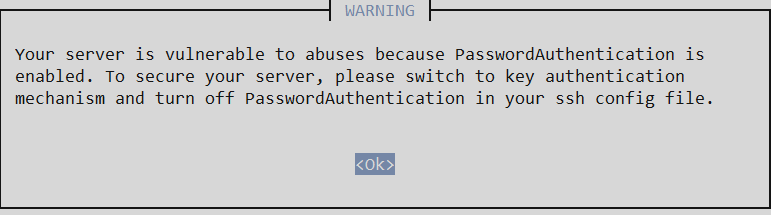
-
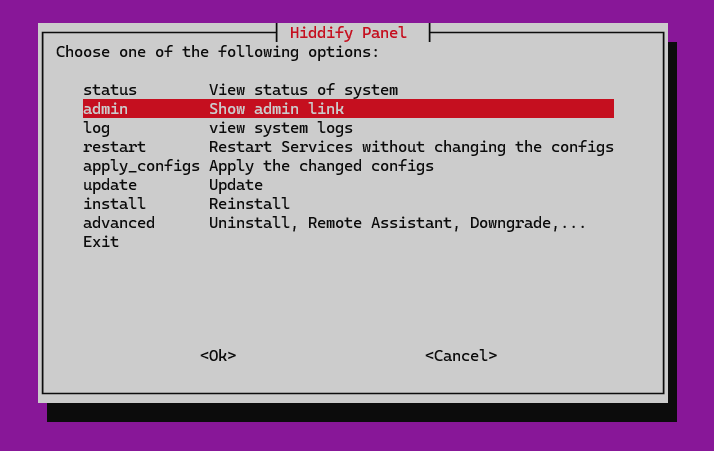
Հաջորդ պատուհանում ընտրեք Show admin link.
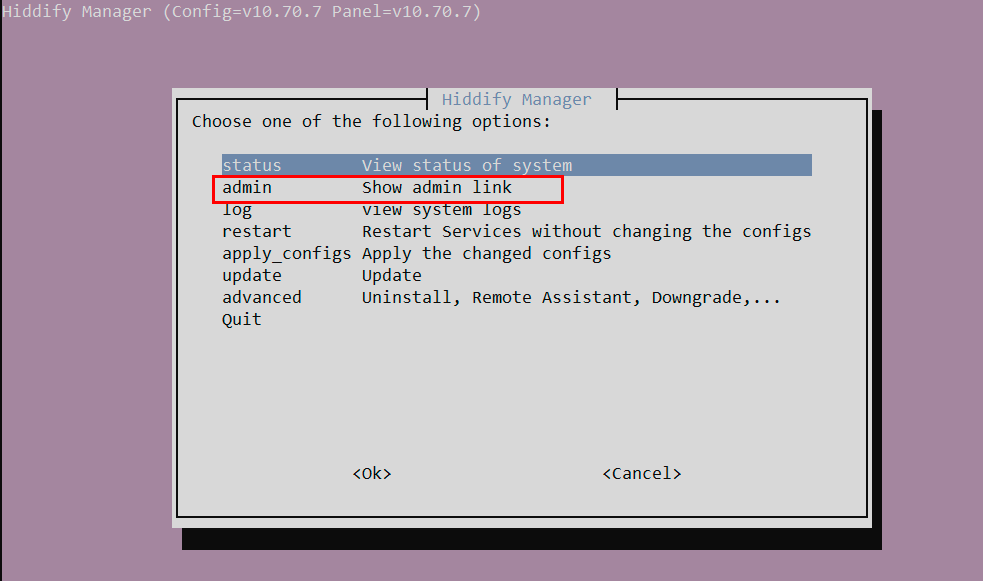
-
Տերմինալը կցուցադրի Hiddify վարչակազմի վահանակին մուտքի տվյալները.
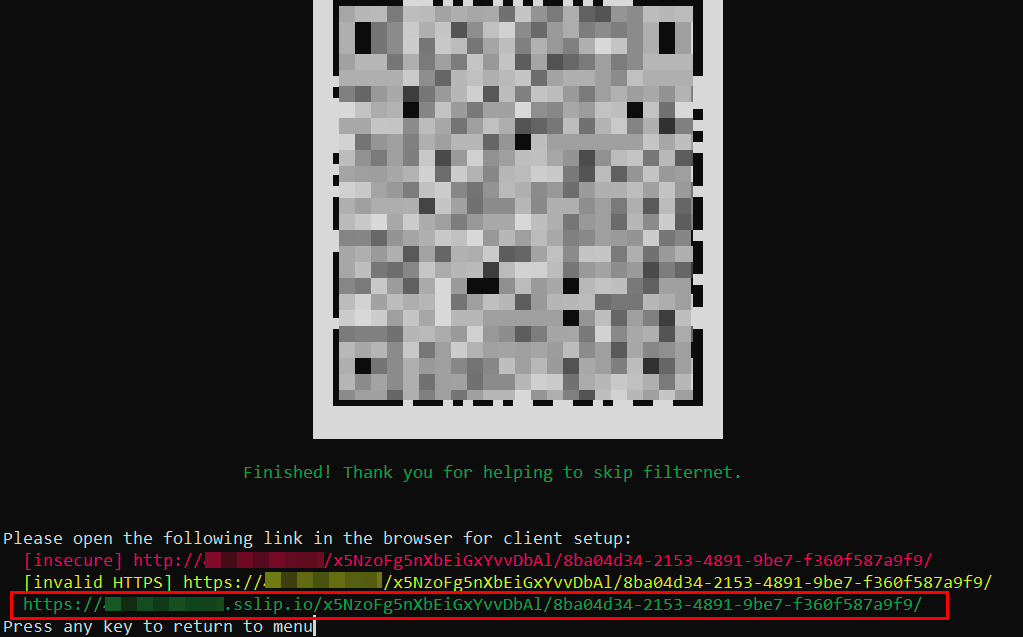
-
Hiddify վահանակում ընտրեք Others երկիրը:
-
Domain դաշտում մուտքագրեք դոմեն՝
hiddify{server id}.hostkey.inտեսքով, օրինակ՝hiddify48543.hostkey.in:Նշում
Կարող եք գտնել ձեր սերվերի ID-ն և IP հասցեն կառավարման վահանակում
-
Decoy Site դաշտում կարող եք նշել URL, որը կցուցադրվի IP հասցեի կամ 3-րդ քայլի դոմենի անվանմամբ մուտք գործելիս:
-
Սեղմեք
Submitկոճակը.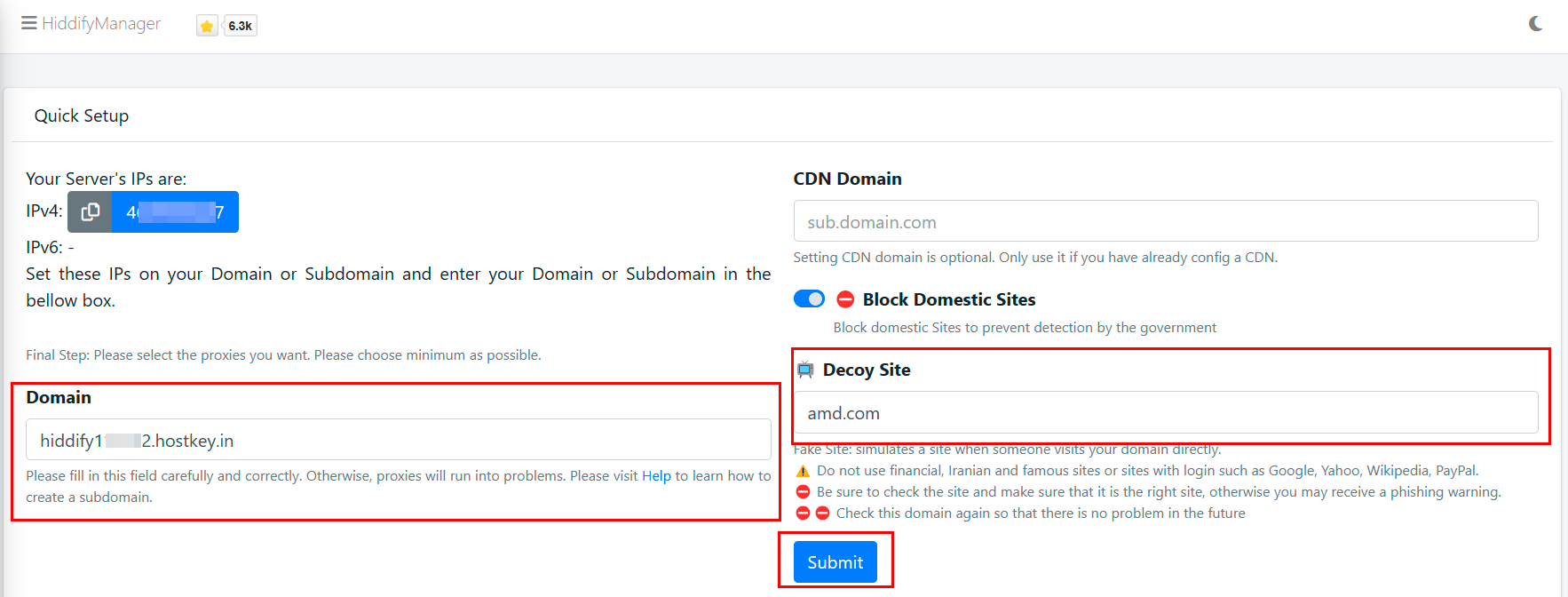
-
Տեղակայումը տևում է մոտ հինգ րոպե: Պարտադիր պատճենեք և պահպանեք վարչակազմի վահանակին մուտքի հղումը՝
https://48543.hostkey.in/oN6xxKuCjrLIm0Garp2SGtMgH/0d3603c3-a8a3-47ad-9ee1-6c56044aae14/admin/տեսքով, որը կցուցադրվի այս փուլում: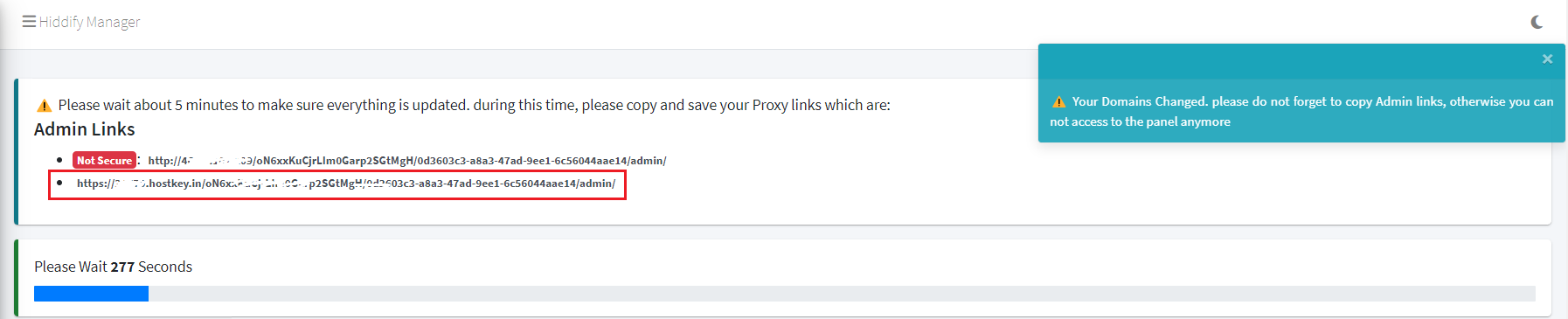
Զգուշացում
Եթե չեք պահպանել վարչակազմի հղումը, կարող եք վերականգնել այն:
-
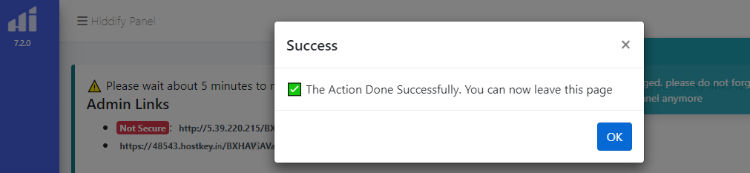
Հաջող տեղակայումից հետո կստանաք հաղորդագրություն.
Զգուշացում
Վարչակազմի վահանակին մուտք գործելու համար օգտագործեք միայն 6-րդ քայլում պահպանված հղումը: Սա պայմանավորված է նրանով, որ տեղակայումից հետո
{Server ID}.hostkey.inկամ 4-րդ քայլի URL-ով կայքում կցուցադրվի պատահական կայք:
Նոր օգտատեր ավելացնել
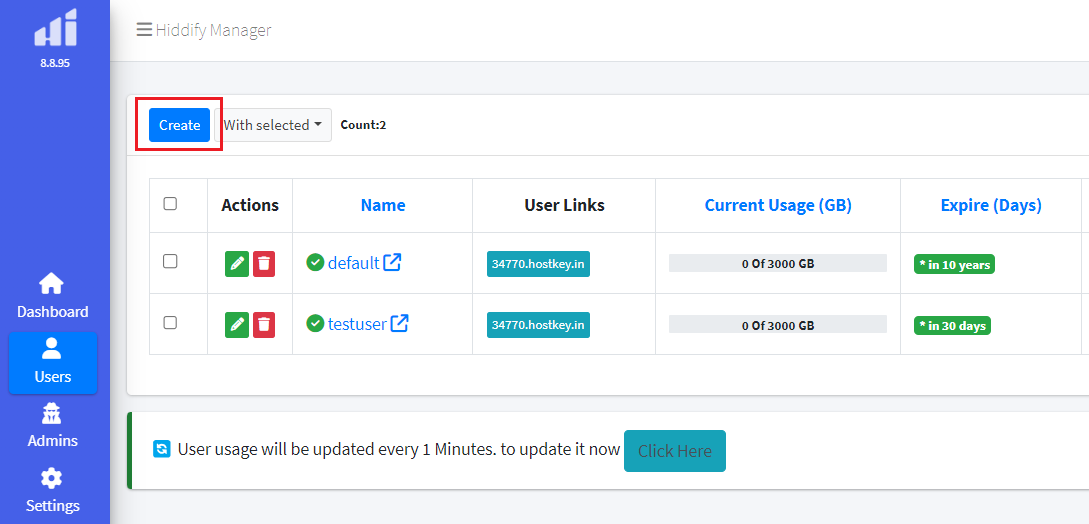
Օգտատերերի կառավարումը կատարվում է Users բաժնում:
Նշում
Տեղակայումից հետո կարող եք անմիջապես օգտագործել default օգտատիրոջը:
Նոր օգտատեր ստեղծելու համար անցեք նշված բաժին և սեղմեք Create կոճակը.
Այնուհետև լրացրեք նոր օգտատիրոջ մասին տեղեկատվությունը: Name դաշտը պարտադիր է.
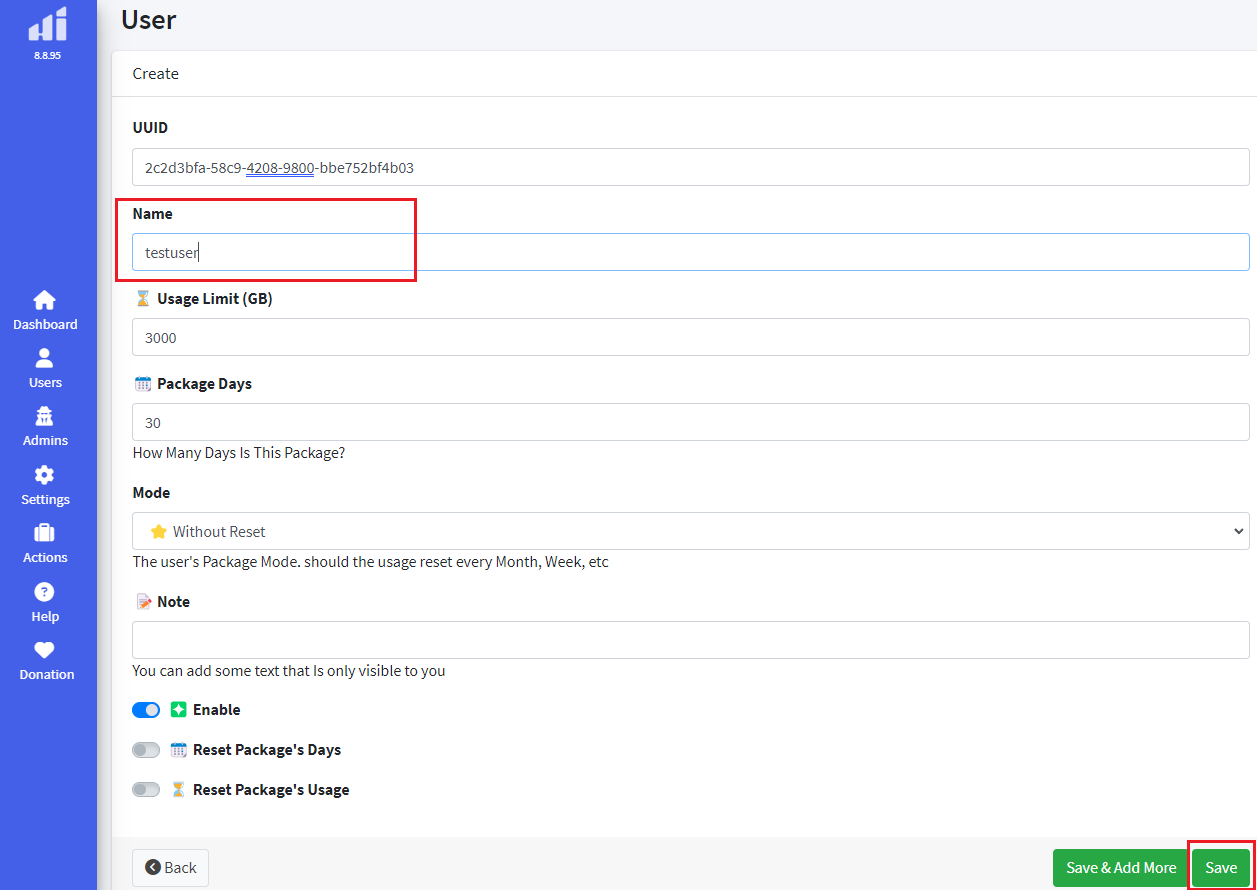
Usage limit դաշտերը թույլ են տալիս նշել օգտատիրոջ համար հասանելի տրաֆիկի քանակը, իսկ Package Days դաշտը թույլ է տալիս սահմանել ժամանակի տևողությունը, որի ընթացքում օգտատերը կարող է սպառել այդ տրաֆիկը:
Սահմանեք հետևյալ արժեքները սերվերի տարիֆին ներառված ցանցային տրաֆիկի սկզբնական ծավալի համար. Usage limit = 3000 և Package Days = 30:
Օգտատիրոջ տվյալները մուտքագրելուց հետո սեղմեք Save կոճակը:
Օգտատիրոջ կառավարման վահանակ
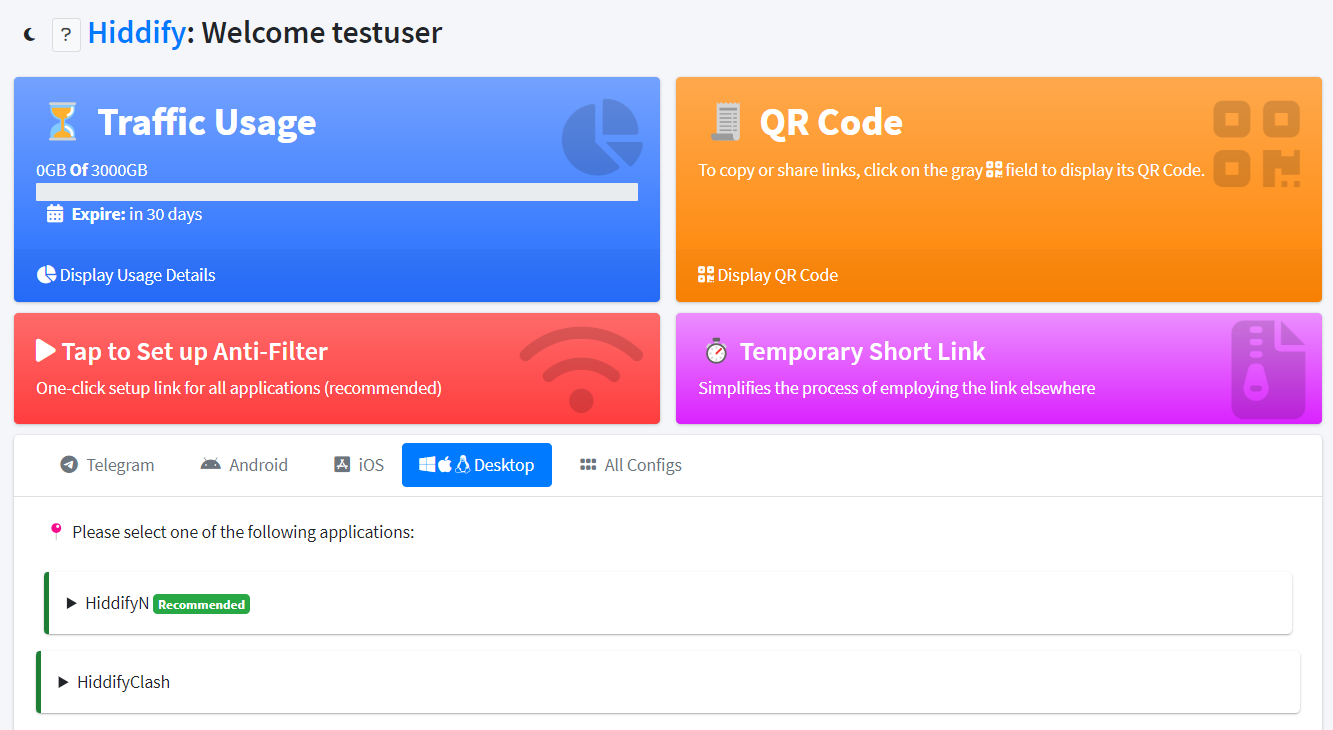
Վարչակազմի վահանակից օգտատիրոջ կառավարման վահանակին մուտք գործելու համար սեղմեք հասցեի կոճակը նրա տողի User Link սյունակում:

Բացվող վահանակում կարող եք.
- Դիտել մնացած տրաֆիկը Traffic Usage դաշտում՝ սեղմելով Show Usage Details;
-
Ստանալ QR կոդ կամ հղում՝ Hiddify մուտքի հաճախորդները կարգավորելու համար՝ սեղմելով View QR Code QR Code դաշտում;
Պարունակությանը մուտք գործելու համար ձեռքի հեռախոսի լուսանկարչական ապարատով ձեռք բերեք QR կոդը կամ սեղմեք
Copy՝ երրորդ կողմի հաճախորդների համար մուտքի հղումը ստանալու համար: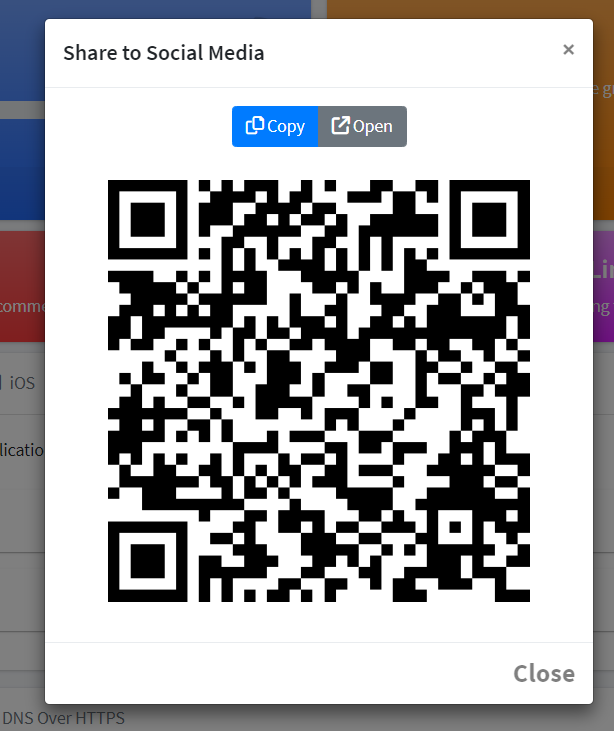
Նշում
Սկզբնական ընտրությունը AUTO կոնֆիգուրացիան է: Որոշակի արձանագրություն ընտրելու համար անցեք All Configs թերթիկը՝ Օգտատիրոջ կառավարման վահանակում:
-
Կարգավորեք արդեն համակարգում տեղակայված HiddifyN հաճախորդը՝ սեղմելով Tap to set anti-filter դաշտը;
- Ստացեք կարճ հղում՝ Օգտատիրոջ վահանակին մուտք գործելու համար՝ սեղմելով Temporary Short Link դաշտը:
Համակարգիչից Hiddify-ին միանալ
HiddifyN հաճախորդի օգտագործում
HiddifyN-ը Xray-ի վրա հիմնված ծրագրային ապահովում է: Այս հաճախորդը օգտագործելու համար պետք է կատարել հետևյալ քայլերը.
-
Ներբեռնեք ծրագիրը: Desktop թերթիկում բացեք HiddifyN-ին վերաբերող բաժինը և սեղմեք
(Windows) նշանը.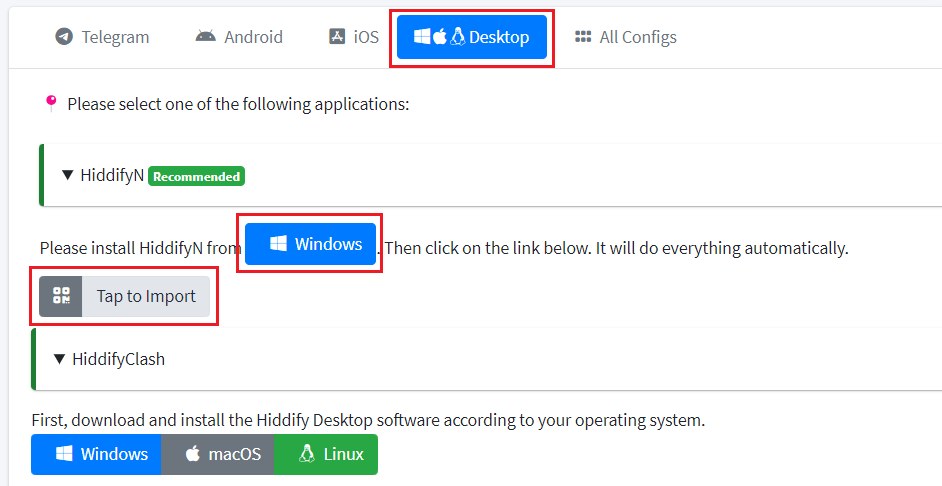
-
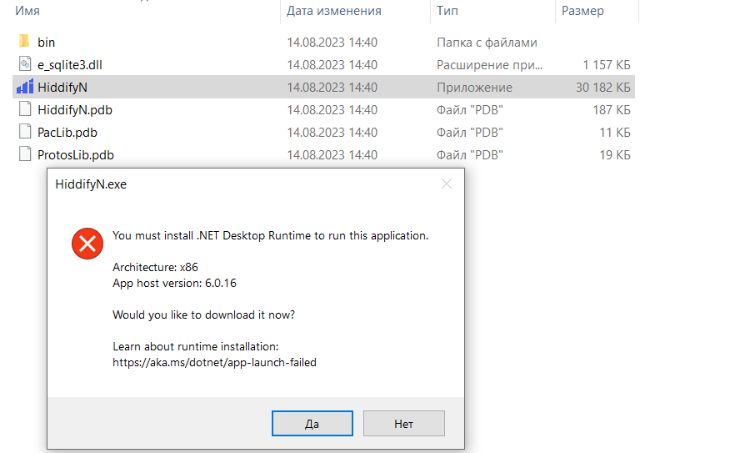
Տեղակայեք SDK-ն և այնուհետև արտահանեք և գործարկեք ներբեռնված HiddifyN ֆայլը համապատասխան թղթապանակում:
-
Ծրագրին ավելացրեք նոր օգտատիրոջ պրոֆիլ: Դրա համար անցեք Hiddify կառավարման վահանակ և սեղմեք
Click to importկոճակը: Սա ավտոմատ կերպով կավելացնի միացման կոնֆիգուրացիան PC հաճախորդին: -
Ընտրեք պրոքսիի ռեժիմը:
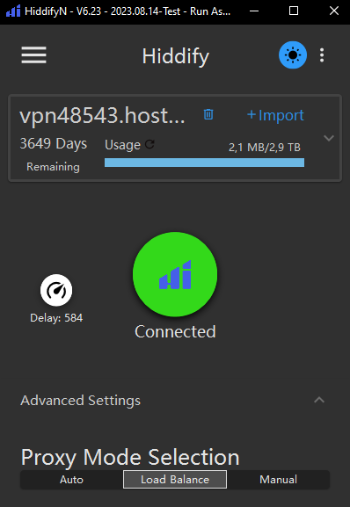
HiddifyN-ի հիմնական մասերից մեկը պրոքսիի ռեժիմներն են.
- Auto. Ավտոմատ միացում ամենաբարձր արագությամբ (ամենացածր ping) կոնֆիգուրացիային:
- Load Balance. Միաժամանակ միացում բազմաթիվ կոնֆիգուրացիաներին (տրաֆիկը բաշխվում է դրանց միջև): Այս ռեժիմը օգտակար է բազմաթիվ կոնֆիգուրացիաների միջև բեռի հավասարակշռման համար՝ ընդունելի արագություն ձեռք բերելու համար:
- Manual. Օգտագործվում է ձեռքի կոնֆիգուրացիայի համար: Այս ռեժիմը թույլ է տալիս կատարել ծրագրի բարձր մակարդակի կարգավորումներ:
-
Միացեք VPN-ին՝ սեղմելով միջին շրջանաձև կոճակը: Ծրագրային ապահովումը կմիանա կոնֆիգուրացիաներին՝ հիմնվելով ընտրված պրոքսիի ռեժիմի վրա, և կոնֆիգուրացիային կից ping-ը կցուցադրվի կոճակի կողքին.
Hiddify հաճախորդի օգտագործում Windows, Linux կամ macOS-ում
Hiddify-ին միանալու համար՝ օգտագործելով Hiddify հաճախորդը, կատարեք հետևյալ քայլերը.
-
[Ներբեռնեք] Hiddify թողարկումը
Latestպիտակով և տեղակայեք ձեր օպերացիոն համակարգի համար նախատեսված փաթեթը կամ ֆայլը: -
Explorer-ում անցեք տեղակայման ուղղին (սովորաբար
C:\Program Files\hiddify), ընտրեք PropertiesHiddifyNext.exeֆայլի աջ սեղմման մենյուից և սեղմեք Compatibility թերթիկը բացվող պատուհանում:Սեղմեք
Change settings for all users, նշեք Run this program as administrator և սեղմեքOK: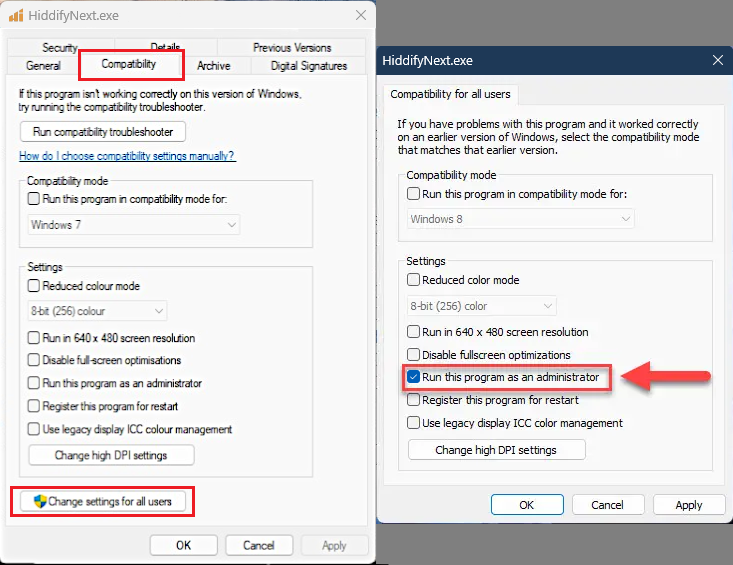
-
Բացեք Hiddify հաճախորդը և կարգավորեք հետևյալ կարգավորումները.
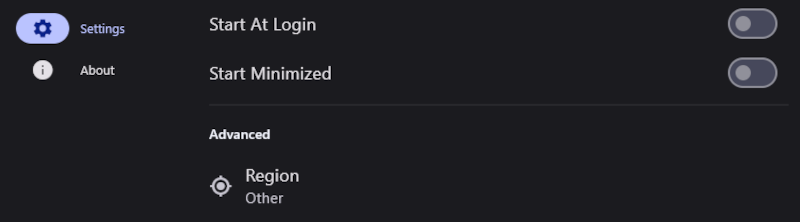
- Անցեք Settings և ընտրեք Region - Other:
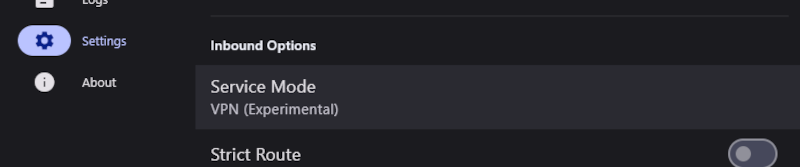
- Անցեք Settings >> Config Options և սահմանեք Service Mode - VPN (Experimental):
-
Կատարեք հետևյալ քայլերը՝ սերվերի տվյալները ավելացնելու համար.
- QR կոդը ցուցադրող պատուհանում սեղմեք
Copyկոճակը և պահպանեք երրորդ կողմի հաճախորդների համար մուտքի հղումը:
-
Անցեք Home էջ և հաստատեք կապը սերվերի հետ՝ ընտրելով կամ
+ New Profileկամ վերին աջ անկյունում գտնվող+նշանը: -
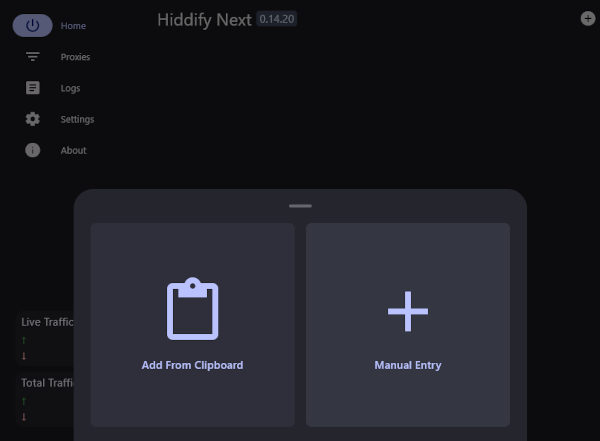
Սեղմեք Add From Clipboard վահանակը.
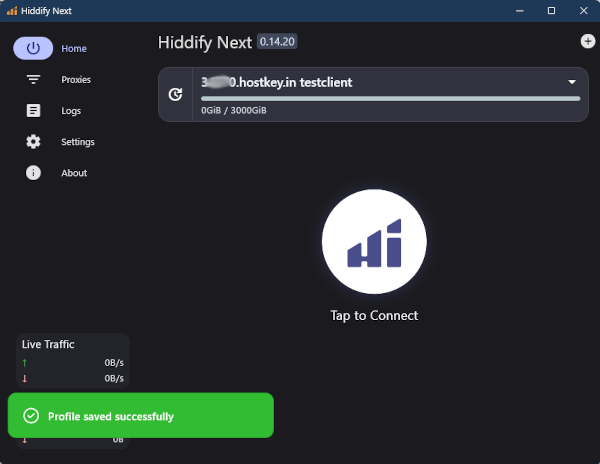
Տվյալների հաջող ավելացումից հետո կհայտնվի պոպ-ափ հաղորդագրություն, և սերվերի պրոֆիլը կավելացվի ցանկին.
- QR կոդը ցուցադրող պատուհանում սեղմեք
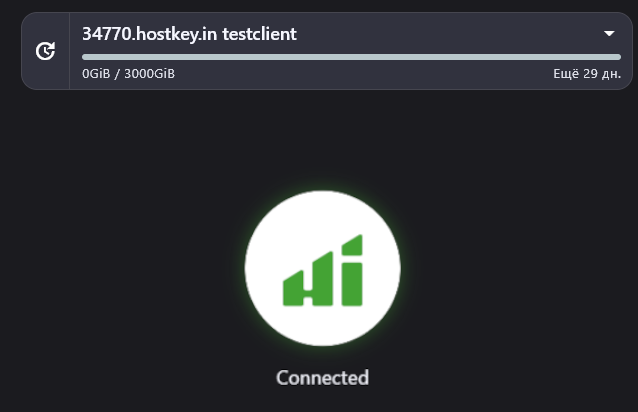
Hiddify-ին միանալու համար սեղմեք մեծ շրջանաձև կոճակը: Եթե միացումը հաջող է, նշանը կդառնա կանաչ և կցուցադրի Connected: Միացումը խզելը կատարվում է նույն կերպ՝ սեղմելով կոճակը:
Android բջջային սարքեր
Միացում Hiddify-ի միջոցով
Hiddify-ին միանալու համար՝ օգտագործելով Hiddify-ը, կատարեք հետևյալ քայլերը.
-
Ներբեռնեք և տեղակայեք Hiddify-ը Google Play-ից կամ ներբեռնեք համապատասխան APK-ն ձեր ճարտարապետության համար ստեղծողի կայքից:
-
Նախադրյալները ավարտելու համար բացեք Hiddify հավելվածը.
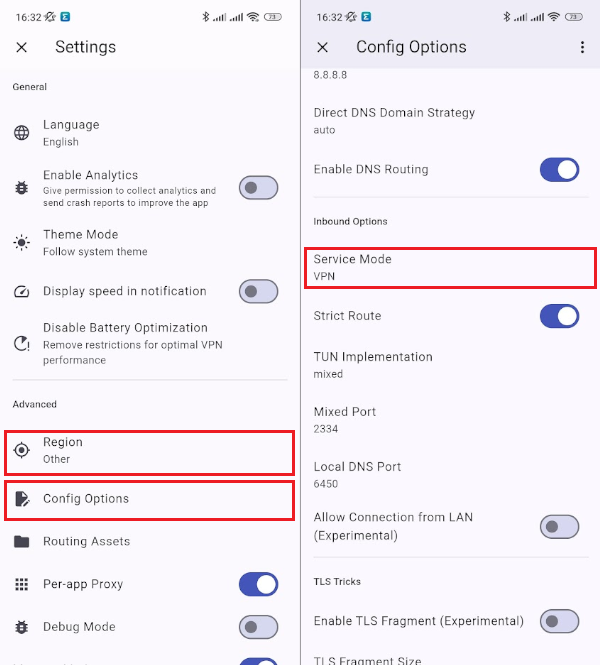
- Անցեք Settings մենյուի տարրը
(Burger) նշանի տակ և ընտրեք Region - Other; - Մենյու
(Burger)-ում անցեք Settings >> Config Options: Այնտեղից սահմանեք Service Mode - VPN:
- Անցեք Settings մենյուի տարրը
-
Կատարեք հետևյալ քայլերը՝ սերվերի տվյալները ավելացնելու համար.
- Hiddify-ին մուտքի համար QR կոդ ստանալու համար պարզապես սեղմեք
Display QR Codeկոճակը, որը գտնվում է օգտատիրոջ կառավարման վահանակի QR Code դաշտում:
-
Սերվերի միացում ավելացնելու համար Hiddify հավելվածում անցեք հիմնական էջ և սեղմեք կամ
+ New Profileկոճակը կամ վերին աջ անկյունում գտնվող+նշանը: Այնուհետև ընտրեք Scan QR Code և ձեռք բերեք կոդը.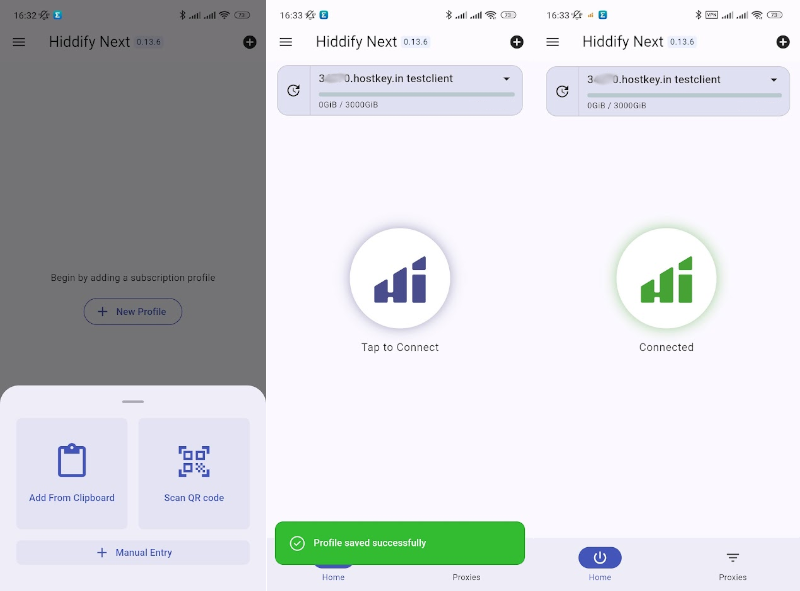
- Hiddify-ին մուտքի համար QR կոդ ստանալու համար պարզապես սեղմեք
-
Ձեռք բերման հաջող ավարտից հետո կցուցադրվի հաղորդագրություն, և սերվերի պրոֆիլը կավելացվի ցանկին: 3X-UI-ին միանալու համար սեղմեք մեծ շրջանաձև կոճակը: Միացումը հաստատելուց հետո նշանը կդառնա կանաչ և կցուցադրի Connected: Միացումը խզելու համար պարզապես կրկին սեղմեք կոճակը:
-
Պրոքսիի ռեժիմը հաստատելու համար որոշակի հավելվածների համար անցեք
(Burger) >> Settings և միացրեք Per-app Proxy շիկացումը: Այնուհետև ընտրեք ցանկալի հավելվածները՝ նշելով պրոքսիի ռեժիմի շտեմարանը դրանց կողքին: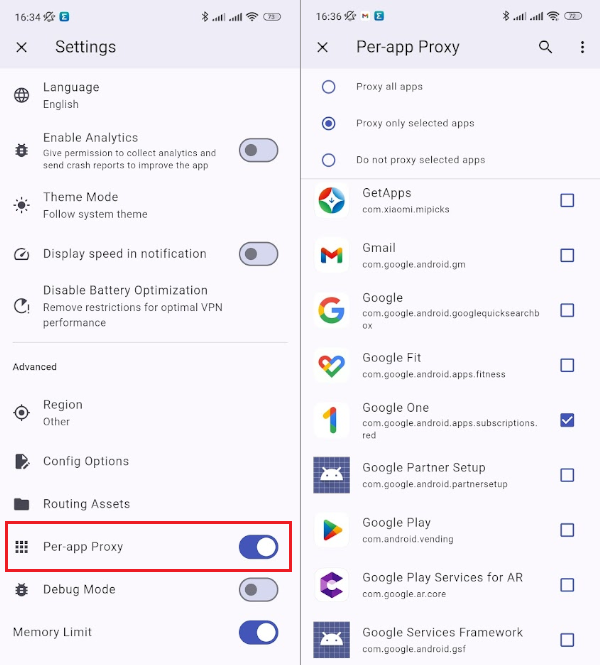
iOS բջջային սարքեր
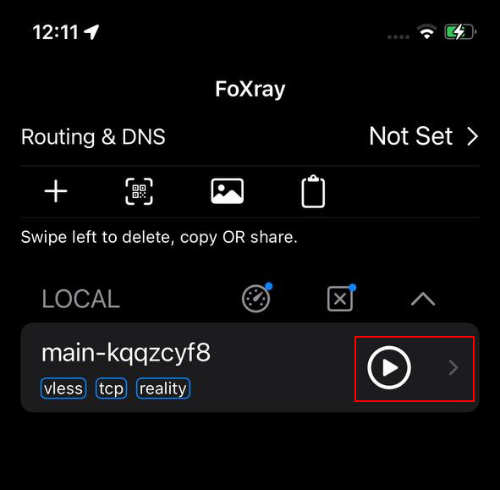
Մեր օրինակում մենք կօգտագործենք Hiddify հաճախորդը (https://apps.apple.com/us/app/hiddify-proxy-vpn/id6596777532): Փոխարենը կարող եք օգտագործել v2box կամ Shadowrocket հաճախորդը: 3X-UI-ին միանալու համար՝ նման հրահանգներ, ինչպես Android-ում
- Սեղմեք
Playկոճակը և թույլ տվեք հավելվածին ավելացնել VPN կոնֆիգուրացիան սարքին.
Այլընտրանքային հաճախորդներ
Հնարավոր է օգտագործել HiddifyClashAndroid, HiddifyClashDesktop:
Hiddify թարմացում
Վահանակը թարմացնելու համար անցեք Actions թերթիկ և ընտրեք Update: Համակարգը կվերատեղակայվի մոտավորապես հինգ րոպեի ընթացքում:

Զգուշացում
Մի անջատեք կամ վերագործարկեք սերվերը այս գործընթացի ընթացքում: Թարմացումը կարող է ձախողվել, եթե ընդհատվի:
Վարչակազմի հղումը վերականգնել կոնսոլի միջոցով
Վարչակազմի հղումը ստանալու համար կատարեք հետևյալ քայլերը.
-
Սերվերին մուտք գործելու համար օգտագործեք ssh-ը տերմինալից կամ Native Console-ից.
-
Կատարեք սկրիպտը՝ պատճենելով այն կոնսոլ և սեղմելով Enter ստեղնը:
-
Ընտրեք Show admin հղումը վարչակազմի մենյուից և սեղմեք Enter:
-
Պատճենեք հղումը՝ ընդգծելով այն և օգտագործելով ստեղնաշարի Ctrl+C կամ Shift+Ins կրճատումը:

Hiddify. Հիմնական հնարավորություններ
- Արագ տեղակայում;
- Xray և SingBox միջուկների բազմաթիվ տարբերակներ;
- Պրոքսիի խելացի ռեժիմ (Hiddify և Clash հաճախորդներ);
- Ավտոմատ թարմացում և պահպանում;
- Ավտոմատ կապ Cloudflare-ի հետ;
- Դոմենների բազմակի օգտագործում;
- CDN IP-ի ավտոմատ կոնֆիգուրացիա;
- Ակտիվ կոնֆիգուրացիաների կառավարում;
- Բազմամակարդակ վարչակազմի իրավունքներ;
- Եկամուտների միասնական SingBox վահանակ՝ օգտատերերի կառավարման հնարավորությամբ;
- Յուրաքանչյուր օգտատիրոջ համար ժամանակի և տրաֆիկի սահմանափակումներ;
- Telegram պրոքսի՝ տարբեր գրադարանների օգտագործմամբ;
- DNS over HTTPS (DoH);
- Օգտատերերի կառավարում Telegram բոտի միջոցով:
Տեղակայման հնարավորություններ
- Վահանակը կատարում է դոմենների վկայականների գեներացում:
- Hiddify VPN վահանակի տեղակայում առանց Docker-ի
/opt-ում; - Տեղակայված ծրագրային ապահովում. - hiddify/hiddify-manager;
- Ուղի դեպի հավելված. -
/opt/hiddify-manager; - Վեբ ինտերֆեյսը հասանելի կլինի տեղակայումից հետո անձնական հաշվի միջոցով՝ օգտագործելով միակ հղումը:
Նշում
Եթե այլ կերպ նշված չէ, սկզբնական ինքնությունը մենք տեղակայում ենք ծրագրային ապահովման վերջին թողարկման տարբերակը ստեղծողի կայքից կամ օպերացիոն համակարգի պահեստներից:
Hiddify-ի ինքնատեղակայում Ubuntu-ում
-
Տեղակայեք պահանջվող փաթեթները.
-
Թարմացրեք pip-ը.
-
Տեղակայեք pyopenssl.
-
Թարմացրեք համակարգի փաթեթները.
-
Ներբեռնեք Hiddify սկրիպտը.
-
Գործարկեք ներբեռնման սկրիպտը (առանց GUI).
Զգուշացում
- SSL վկայական չկա. Այս կարգավորումը օգտագործում է HTTP (80-րդ պորտ) առանց SSL-ի: Սա խորհուրդ չի տրվում արտադրական միջավայրերի համար: Դիտարկեք SSL վկայական ստանալ և կարգավորել՝ անվտանգ կապի համար:
- Անվտանգության ռիսկ. HTTP-ի վրա աշխատելը ձեր տվյալները բաց է թողնում հնարավոր ինտերցեպցիայի և միջնորդի հարձակումների: Օգտագործեք ծայրահեղ զգուշություն, եթե ընտրում եք օգտագործել այս կոնֆիգուրացիան:
Հեշտ կարգավորում Bash սկրիպտով (SSH և Invapi տեղակայում)
#!/bin/bash
# Թարմացրեք համակարգը և տեղակայեք կախվածությունները
sudo apt update -y
sudo apt install -y curl unzip python3-pip
# Թարմացրեք pip-ը
python3 -m pip install --upgrade pip
# Տեղակայեք pyopenssl
python3 -m pip install pyopenssl
# Թարմացրեք բոլոր փաթեթները
sudo apt upgrade -y && sudo apt autoremove -y
# Ներբեռնեք Hiddify սկրիպտը
wget https://raw.githubusercontent.com/hiddify/Hiddify-Manager/main/common/download.sh -O /root/download.sh
chmod +x /root/download.sh
# Գործարկեք Hiddify ներբեռնման սկրիպտը (առանց GUI)
sudo /root/download.sh release --no-gui
echo "Hiddify տեղակայումը ավարտված է!"
Օգտագործեք սկրիպտը BASH հրամանատարի տողում
- Միացեք ձեր սերվերին SSH-ի միջոցով:
- Պահպանեք սկրիպտը որպես
.shֆայլ (օրինակ՝install.sh): - Կատարեք այն կատարելի.
chmod +x install_hiddify.sh: - Գործարկեք սկրիպտը ձեր սերվերում.
./install_hiddify.sh: - Հետևեք հրահանգին՝ վարչակազմի հղումը ստանալու համար: Օգտագործեք
http://...հղումը:
Սկրիպտի օգտագործում սերվերի վերատեղակայման ժամանակ
- Ընտրեք ցանկալի օպերացիոն համակարգը Reinstall >> Operating System թերթիկում:
- Տեղադրեք սկրիպտը աջակցվող օպերացիոն համակարգի համար Post-install script դաշտում Advanced options թերթիկում:
- Սկսեք վերատեղակայումը՝ սեղմելով կոճակը
Reinstall this server
Տեսանյութի ուսումնական ձեռնարկ
Սերվեր պատվիրել Hiddify-ով՝ օգտագործելով API
Այս ծրագրային ապահովումը տեղադրելու համար API-ի միջոցով հետևեք այս հրահանգներին։