3X-UI գրաֆիկական վահանակ
Այս հոդվածում
- Տեղադրման հնարավորություններ
- Սկսել 3X-UI տեղակայումից հետո
- Ստեղծել նոր կապ
- Կապվելով Hiddify-ի միջոցով
- Կապվելով v2rayNG-ի միջոցով
- iOS மொբայլ սարքեր
- Թարմացնել 3X-UI
- 3X-UI օգտանունի և գաղտնաբառի վերականգնում
- 3X-UI հիմնական գործառույթները
- Տեղադրման հնարավորություններ
- Վիդեո ձեռնարկ
- 3X-UI-ով սերվեր պատվիրել API-ի միջոցով
Տեղեկاتվություն
3X-UI-ը X-Ray սերվերի գրաֆիկական վահանակ է: Այն աջակցում է Shadowsocks-2022, VLESS՝ XTLS-ով և այլ ֆունկցիաներ: Այն հավելվածների மேம்படுத்தված fork է սկզբնական X-UI-ից, որը կարելի է հեշտությամբ տեղադրել Docker-ում և ունի անգլերեն ինտերֆեյս՝ լրացուցիչ հնարավորություններով: 3X-UI-ն ունի բոլոր անհրաժեշտ գործառույթները, և այլ նմանատիպ վահանակների պես, ավելի բարձր կայունություն և հուսալիություն ունի: Մենք խոհուրդ ենք տալիս օգտվել 3X-UI-ից այն օգտատերերին, ովքեր ունեն փորձ չարգելված կայքերի արձակման (unblockable) պրոտոկոլների հետ աշխատելու հարցում:
Տեղադրման հնարավորություններ
| ID | Ծրագրային ապահովման անվանում | Համատեղելի ՕՀ | VM | BM | VGPU | GPU | Նվազագույն CPU (միջուկներ) | Նվազագույն RAM (ԳԲ) | Նվազագույն HDD/SSD (ԳԲ) | Սեփական դոմեն | Ակտիվ |
|---|---|---|---|---|---|---|---|---|---|---|---|
| 26 | 3X-UI VPN-server | Ubuntu 22.04 | + | + | + | + | 1 | 1 | 50 | Ոչ | ՊԱՏՎԻՐԵԼ |
Սկսել 3X-UI տեղակայումից հետո
Պատվերը վճարելուց հետո, գործողության համար սերվերի պատրաստության մասին ծանուցումը կուղարկվի գրանցման ժամանակ նշված էլեկտրոնային հասցեին: Այն պարունակում է VPS-ի IP հասցեն, ինչպեսզիք login և password՝ միացման համար: Մեր ընկերության հաճախորդները կարող են կառավարել սարքավորումները սերվերի կառավարման վահանակում (control panel) և API - Invapi-ում:
Այստեղ կարող եք նաև գտնել մուտքի տվյալները, որոնք կարելի է գտնել կամ սերվերի control panel-ի Configuration >> Tags ներդիրում, կամ ձեզ ուղարկված էլեկտրոնային նամակում:
- Link to access the 3X-UI webpanel: webpanel tag-ում: Սերվերի հանձնման ժամանակ ուղարկվող էլեկտրոնային նամակի մեջ գալիս է
https://3x-ui{Server_ID_from_Invapi}.hostkey.in:portձևի հղումը, - Login:
rootկամadmin; - Password: Ուղարկվում է ձեր էլեկտրոնային հասցեին, երբ ստեղծված է պրոգրամային տեղակայումից հետո սերվերը պատրաստ է օգտագործման համար: Այն համընկնում է ձեր SSH password-ի հետ:
Նշում
https://{serverID}.hostkey.in հասցեով անցնելը կբերի մի էջ, որը թվում է 3X-UI, սակայն այն մեկ այլ ծառայություն է:
Ստեղծել նոր կապ
Նշում
Մեր օրինակում մենք կստեղծենք նոր կապ VLESS պրոտոկոլի միջոցով:
Տեղեկատվություն
VLESS-ը նոր պրոտոկոլ է, որը չի ներառում շրջանցման (encryption) մեխանիզմ և թույլ է տալիս միայն «own/foreign» ստուգում և տվյալների լրացում (padding): VLESS-ում շտկվել են հին VMess պրոկտոկոլի մի քանի խնդիրներ, և այս պրոտոկոլը ակտիվորեն զարգացվում է: Օրինակ՝ նախատեսված է Zstd ալգորիթմով սեղմման (compression) ավելացում: Միացման ժամանակ հաճախորդը և սերվերը փոխանակում են պրոտոկոլի տարբերակը և աջակցվող գործառույթների ցանկը: Սա ապահովում է հետադարձ համատեղելիություն հետագա մշակման ընթացքում: Ընդհանուր առմիններ, VLESS-ը պահանջված և ամենաարդիական պրոտոկոլն է տվյալ պահին:
-
Մուտք գործելով 3X-UI panel՝ անցեք Inbounds ներդիրը և սեղմեք
Add Inboundկոճակը․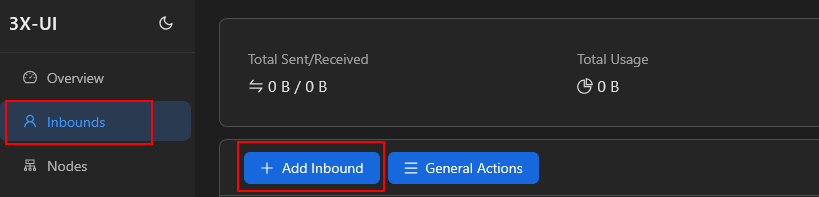
-
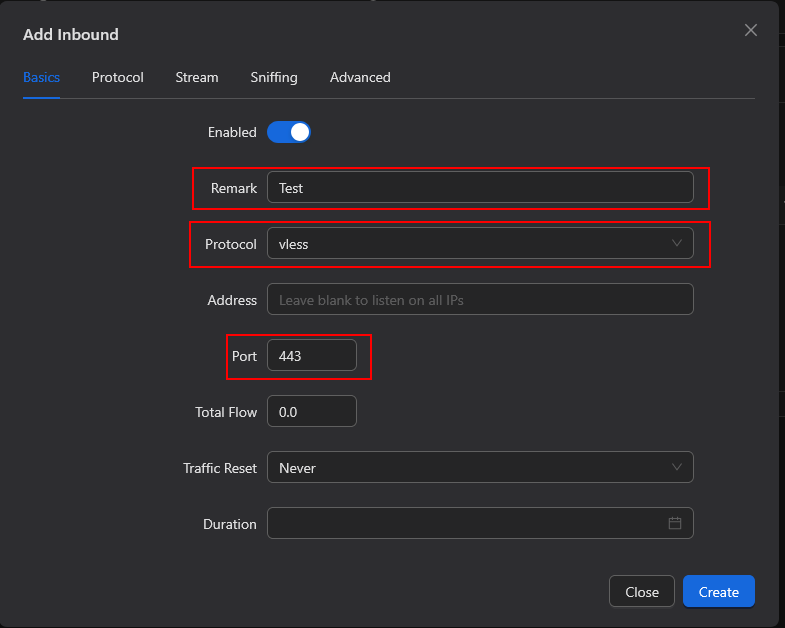
Բացված մենյուում լրացրեք հետևյալ դաշտերը․
- Remark - անվանեք կապը օգտագործելով պրոտոկոլի տեսակը (օրինակ՝ VLESS) կամ client group տեսակը: Այս անունը կհայտնվի մուտքվող կապերի ցանկում,
- Protocol - պրոտոկոլի ընտրությունը նախատեսված է
vlessտարբերակով, բայց այն կարելի է փոխել և ձեռքի վրա կարգավորել, եթե ցանկություն ունեք, - Listen IP - եթե թողնում եք այս դաշտը դատարկ, սերվերը կլսի բոլոր IP հասցեների վրա,
- Port - նշեք port 443:
Նշում
Total Flow (GB) և Expire Date դաշտերը պարտադիր չեն:
-
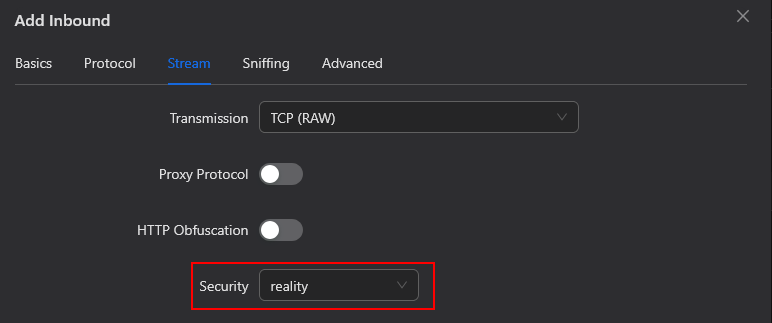
Դուք պետք է ընտրեք Stream tab-ը և Security դաշտում ընտրեք reality պարամետրը․
-
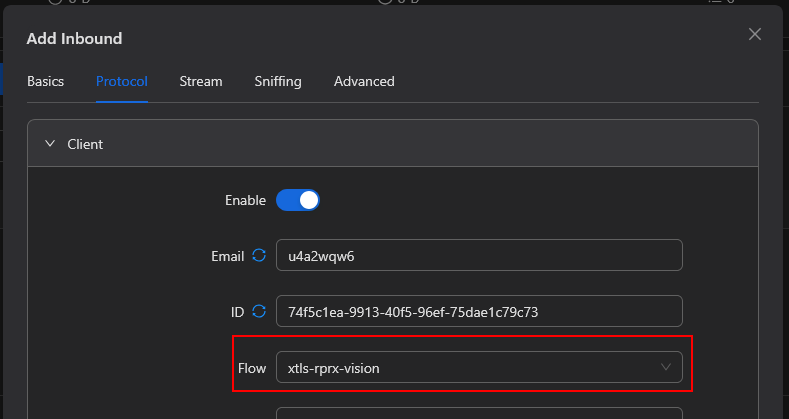
Այնուհետև անցեք client settings-ին: Բացեք Protocol բաժինը և լրացրեք պահանջվող դաշտերը․
- Email - նշում է եզակի client ID-ն: Դուք կարող եք մուտքագրել էլեկտրոնային հասցե, բայց այն պետք է լինի եզակիPR յուրաքանչյուր պրոկոլի համար: Եթե ունեք մեկ օգտատեր, թողեք ավտոմատ գեներացված ID-ն կամ ստլրեցրեք նորը՝ սեղմելով
(Refresh) պատկերակըemailմուտքագրման դաշտի կողքին: Եթե ունեք մի քանի օգտատեր, նշեք ընթեռնելի ինքնացուցիչ, օրինակ՝[email protected]: - ID - սա inbound կապի եզակի նույնականացուցիչն է: ID-ն պետք է բաղկացած լինի 32 նվչներից և կարող է պարունակել միայն թվեր և փոքրատառ լատինական տառեր: Այն կարելի է ավտոմատ գեներացնել՝ սեղմելով
(Refresh) պատկերակըkeyմուտքագրման դաշտի կողքին: - Flow - սահմանեք արժեքը
xtls-rprx-vision:
- Email - նշում է եզակի client ID-ն: Դուք կարող եք մուտքագրել էլեկտրոնային հասցե, բայց այն պետք է լինի եզակիPR յուրաքանչյուր պրոկոլի համար: Եթե ունեք մեկ օգտատեր, թողեք ավտոմատ գեներացված ID-ն կամ ստլրեցրեք նորը՝ սեղմելով
-
Անցեք Stream settings-ին: uTLS դաշտում խոհորդ է տրվում ընտրել
chrome, բայց կարող եք ընտրել ցանկացած այլ արժեք ներկայացված ցանկից: -
Target և SNI դաշտերում (Server names՝ v.2.1.0 տարբերակից առաջ ստեղծված ինտերֆեյսում) մուտքագրեք դոմեյնը քվեստավորման (masking) համար (կամ թողեք նախատեսված
yahoo.com-ը):Զգուշացում
Խոհորդ է տրվում ընտրել այլ դոմեյն, քան լռելականը: Ընտրեք առաջարկվող տարբերակներից մեկը և փոխարինեք լռելական արժեքը համապատասխան դաշտերում․
- Dest: www.microsoft.com:443 և SNI: www.microsoft.com
- Dest: dl.google.com:443 և SNI: dl.google.com
-
Short IDs դաշտում սեղմեք
(Refresh) պատկերակը: Այս գործողությունը կստեղծի պատահական ID: -
Սեղմեք
Get New Certկոճակը՝ Private Key և Public Key նոր բանալիները գեներացնելու համար․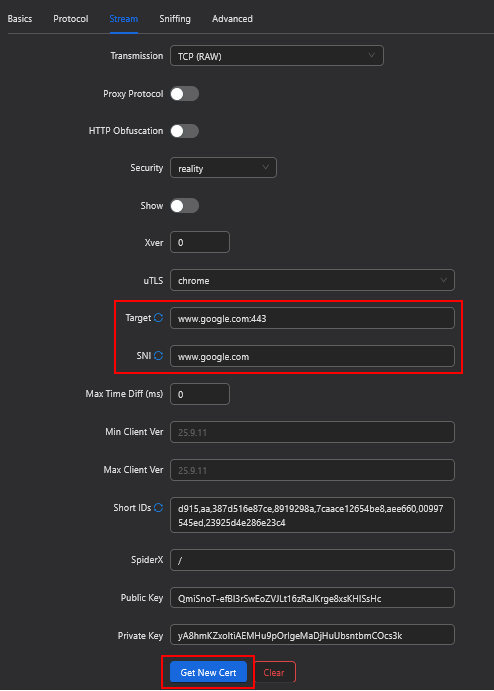
-
Տվյալները մուտքագրելուց հետո սեղմեք
Createկոճակը։
Եթե ամեն ինչ ճիշտ է կարգավորված, դուք կունենաք գրառում պրոտոկոլով:

Այլ պրոտոկոլների համար կապերը կարելի է կարգավորել նույն եղանակով:
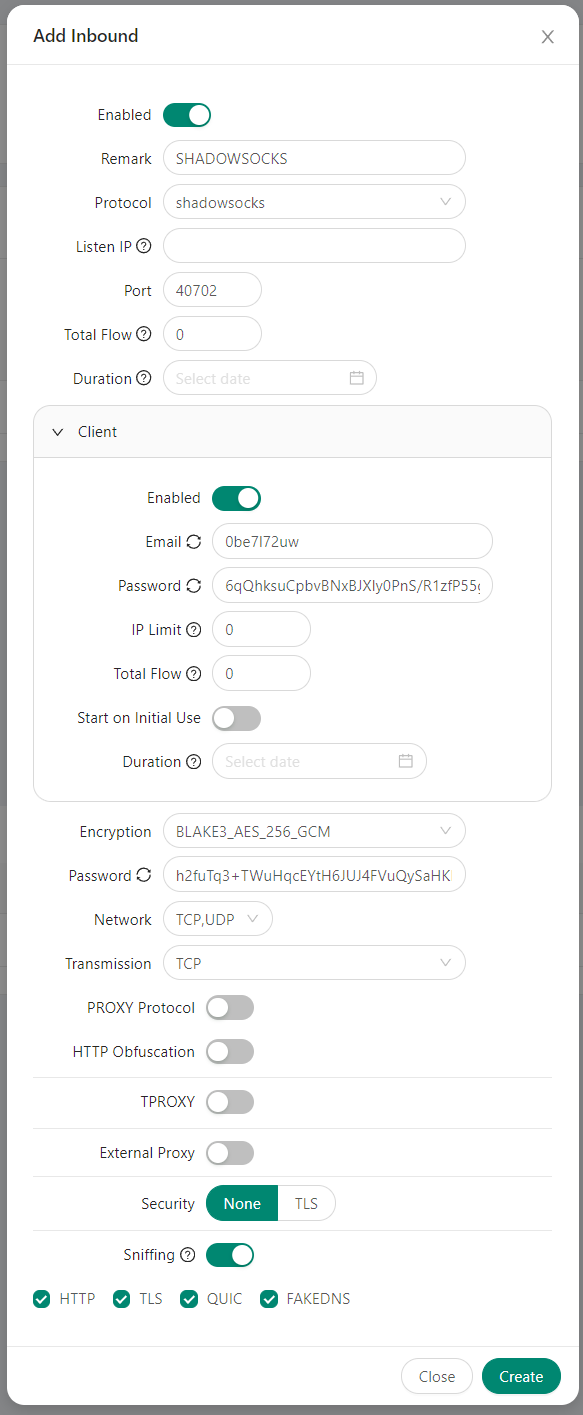
Shadowsocks Protocol settings օրինակ
Կապվելով Hiddify-ի միջոցով
Զգուշացում
Նախքան տեղնակի սարքում կապը կարգավորելը, անհրաժեշտ է նոր կապ ստեղծել 3X-UI գրաֆիկական վահանակում: Այս օրինակով մենք դիտարկում ենք Windows client-ը:
Hiddify client-ով 3X-UI-ին կապվելու համար հետևեք այս քայլերին․
-
Download Hiddify release-ը
Latesttag-ով և տեղադրեք փաթեթը կամ ֆայլը ձեր օպերացիոն համակարգի համար: -
Explorer-ում գտեք տեղադրման թ路径ը (սովորաբար
C:\Program Files\hiddify), սեղմեքHiddifyNext.exeֆայլի վրա պարունակվող շրջանակային կոճակի (right-click) միջոցով Properties, և բացված պատուհանում ընտրեք Compatibility tab-ը․Սեղմեք
Change settings for all users, նշեք Run this program as administrator վանդակը և սեղմեքOK: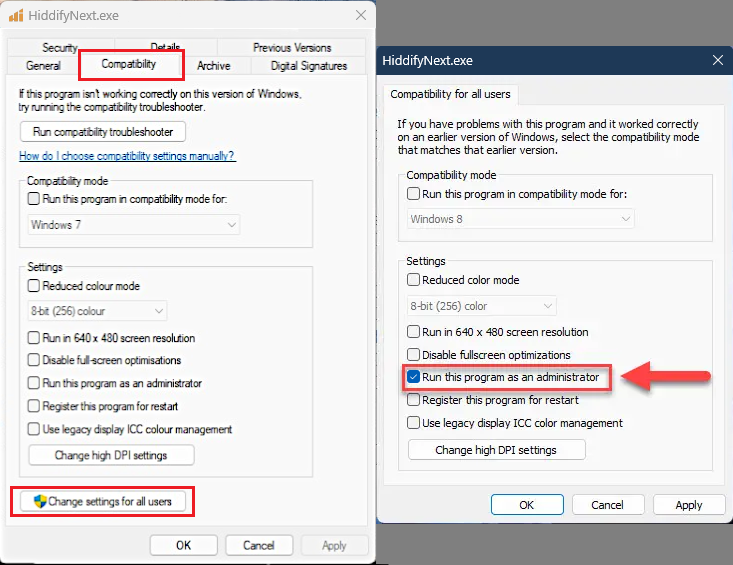
-
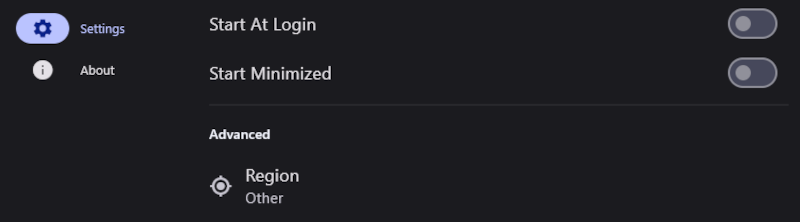
Բացեք Hiddify client-ը և կարգավորեք հետևյալ settings-երը․
- Գնացեք Settings >> Region - Other:
- Գնացեք Settings >> Config Options և սահմանեք Service Mode - VPN (Experimental):
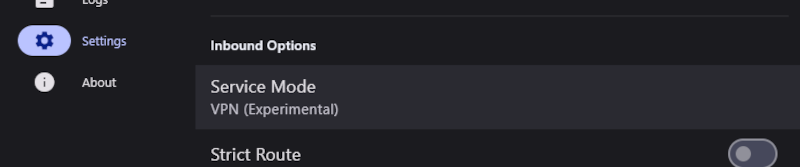
-
Ավելացրեք սերվերի տվյալները հետևյալ քայլերով․
-
Բացեք QR կոդը՝ կապի settings-ներով 3X-UI գրաֆիկական վահանակում․
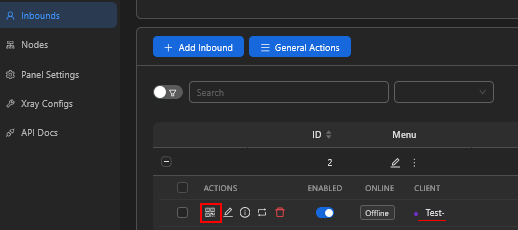
-
Պատճենեք (copy) QR կոդը իրենց անունով 3X-UI գրաֆիկական վահանակից clipboard-ում (միայն մեկ հարվածը բավարար է);
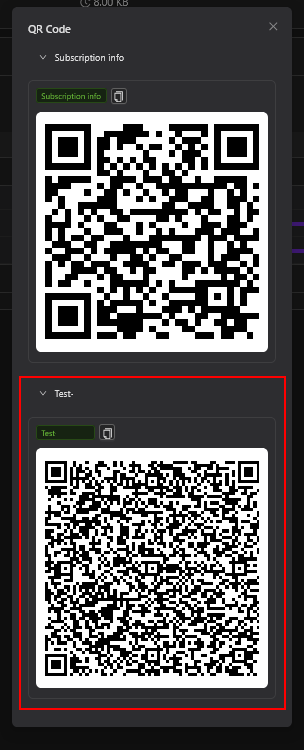
-
Գնացեք Home էջ և ստեղது՛ր կապ սերվերի հետ՝ ընտրելով կամ
+ New Profile, կամ վերևի աջ անկյունում գտնվող+պատկերակը: -
Սեղմեք Add From Clipboard վահանակին․
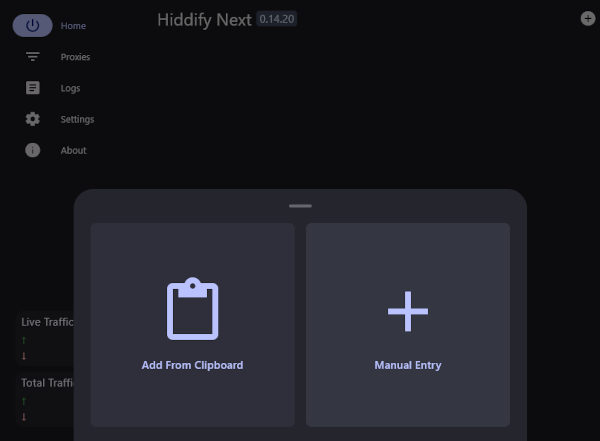
-
Տվյալները հաջողությամբ ավելացնելուց հետո կհայտնվի pop-up հաղորդագրություն, և սերվերի profile-ը կավելանա ցանկում․

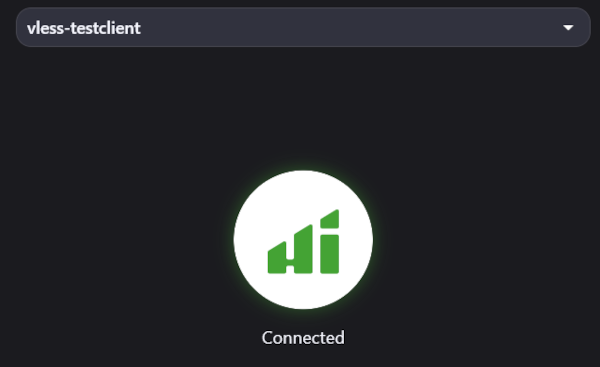
3X-UI-ին կապվելու համար սեղմեք մեծ շրջանակաձև կոճակը: Եթե կապը հաջող է, պատկերակը կդառնա կանաչ և ցույց կտա Connected: Կապը անջատելու համար պարզապես նույն կերպ սեղմեք կոճակին:
Nekoray client-ի օգտագործումը Windows կամ Linux համակարգերում
Զգուշացում
Նախքան տեղնակի սարքում կապը կարգավորելը, անհրաժեշտ է նոր կապ ստեղծել 3X-UI գրաֆիկական վահանակում: Այս օրինակով մենք դիտարկում ենք Windows client-ը:
Nekoray client-ով 3X-UI-ին կապվելու համար հետևեք այս քայլերին․
-
Download պարունակվող archive-ը Windows-ի համար կամ տեղադրեք փաթեթը Linux-ում:
Windows-ում Nekoray օգտագործելու համար, արձանաբար (extract)
nekorayթղթապանակը archive-ից ձեր սկավառակ վրա և աշխատեցրեքnekoray.exe-ն թղթապանակի ներսից:
2.Client-ը առաջին անգամ միացնելիս նշեք kernel - sing-box: Դուք կարող եք փոփոխել kernel-ը արդեն տեղադրված client-ում՝ գնալով Preference >> Basic settings >> Core:
-
Ավելացրեք սերվերի տվյալները․ դա անելու համար․
-
Բացեք QR կոդը՝ կապի settings-ներով 3X-UI գրաֆիկական վահանակում․
-
Անկախացնելուց (minimise) առանց բրաউզերի պատուհանը, գնացեք Nekoray-ի Program մենյու և ընտրեք Scan QR Code:
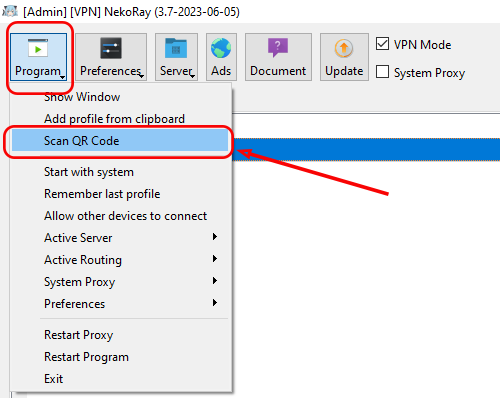
կամ
-
Պատճենեք (copy) QR կոդը 3X-UI գրաֆիկական վահանակում clipboard-ում (պարզապես սեղմելով դրա վրա);
-
Nekoray client-ում ընտրեք Program >> Add profile from clipboard:
-
-
Նշեք Tun mode վանդակը․
-
Սկսեք կապը՝ պարունակության անվան վրա right-click անելով և ընտրելով Start:
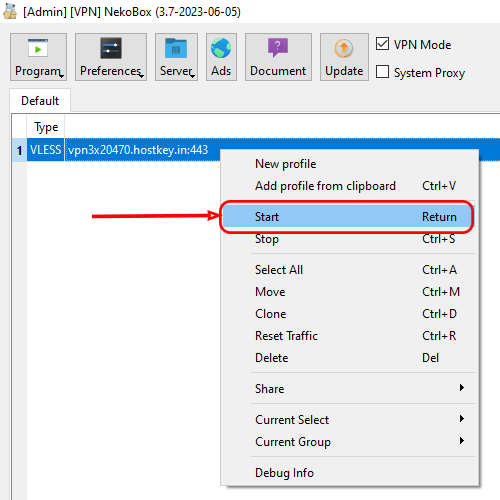
Կապվելով v2rayNG-ի միջոցով
Զգուշացում
Տեղնակի սարքում կապը կարգավորելու համար, նախ, կարգավորեք նոր կապ 3X-UI GUI վահանակում:
v2rayNG-ով 3X-UI-ին կապվելու համար հետևեք այս քայլերին․
-
Ներբեռնեք և տեղադրեք v2rayNG Google Play-ից:
-
Բացեք v2rayNG հավելվածը և սեղմեք
(Plus) կոճակը․
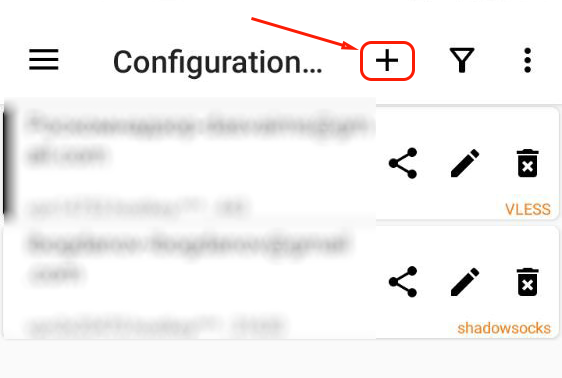
- Մենյուում ընտրեք Import profile from QR code տարբերակը և սկանավորեք 3X-UI գրաֆիկական վահանակում உள்ள QR կոդը․
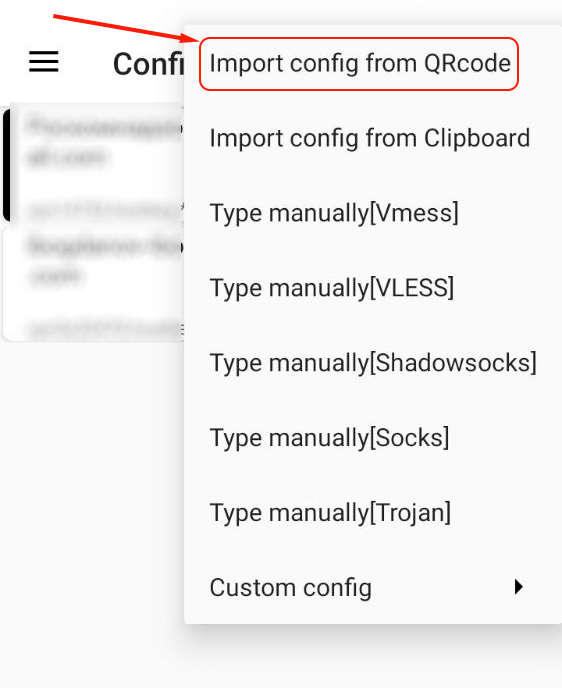
Դուք պետք է սկանավորեք կապի settings-ներով QR կոդը 3X-UI գրաֆիկական վահանակում․
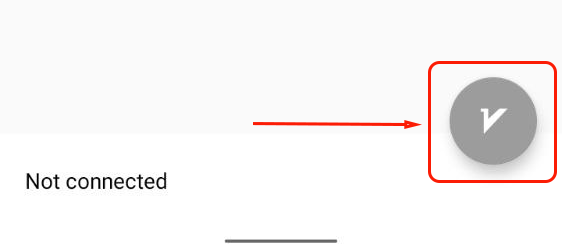
- Ակտիվացրեք կապը:
iOS மொբայլ սարքեր
Զգուշացում
Տեղնակի սարքում կապը կարգավորելու համար, նախ, կարգավորեք նոր կապ 3X-UI GUI վահանակում:
Մեր օրինակով մենք կօգտագործենք Hiddify client-ը (https://apps.apple.com/us/app/hiddify-proxy-vpn/id6596777532): Կամ կարող եք օգտագործել v2box կամ Shadowrocket client: 3X-UI-ին կապվելու համար նույն հրահանգներով, ինչ Android-ի դեպքում
Թարմացնել 3X-UI
Կառավարման վահանակը (control panel) նորագույն տարբերակով թարմացնելու համար կապվեք ձեր սերվերին SSH-ի միջոցով կամ Native Console-ի միջոցով և մուտքագրեք root password-ը․
3X-UI օգտանունի և գաղտնաբառի վերականգնում
Web panel-ի username և password վերականգնելու համար օգտագործեք հետևյալ ալգորիթմը․
-
Մուտք գործեք սերվերին SSH-ով որպես root և տեղադրեք անհրաժեշտ փաթեթները․
-
Գեներացրեք նոր password hash․
python3 -c "import bcrypt; print(bcrypt.hashpw(b'new_password', bcrypt.gensalt(rounds=10)).decode())"Զգուշացում
Password-ը պետք է սահմանվի միայն լատինական տառերով, թվերով և հատուկ նշաններով:
Կրկնեք (copy) արդյունքը (օրինակ՝ $2b$10$ld5ru8ozYTOUX51uvwwXNuoue/G7l3Jp4irSXZuWO3IejUvBvReIW)
-
Ավելացրեք password-ը x-ui տվյալների բազայում (database): Դա անելու համար գործարկեք․
Այնուհետև փոխեք username և password՝ ներմուտքագրելով հրամանը
sqlite>prompt-ում․Այնուհետև դուրս եկեք sqlite3 console-ից՝ մուտքագրելով
.quitկամ սեղմելով Ctrl+D:
3X-UI հիմնական գործառույթները
- Traffic Encryption: VLESS, Shadowsocks-2022 և XRay (XTLS)-ը թույլ են տալիս շրջանցել օգտատիրոջ տրաֆիկը՝ դարձնելով այն անհնար ինտերնետ պրովայդերի կամ այլ երրորդ ցահվողների համար:
- Multi-factor Authentication: Բազմաշերտ նույնականացման (MFA) աջակցությունը բարձրացնում է անվտանգությունը և պաշտպանում օգտատերերի տվյալները չարտոնված մուտքից:
- Flexible Settings: Կապի պարամետրերի, ինչպիսիք են շրջանցման (encryption) տեսակը, port-երը և պրոտոկոլները, կարգավորելու հնարավորություն: Այն ապահովում է ճկունություն կապի կարգավորման և օգտագործման ease of use:
- Speed Optimization: Ցանցային արագ կապի համար օպտիմալացում: Օգտվում են տարբեր տեխնոլոգիայներից, ինչպիսիք են TCP Fast Open և Congestion Control, որոնք արագացրում են տվյալների փոխանցումը և բարելավում կապի որակը:
- Support for Various Operating Systems: Windows, MacOS, Linux, Android և iOS: Սա ապահովում է պրոդուկտի համընդհանրականությունն ու հասանելիությունը ցանկացած հարթակ օգտատերերի համար:
- Open Source: Այն տալիս է մշակողներին կոդը ուսումնասիրելու և սեփական փոփոխություններ կատարելու հնարավորություն, ինչը կարող է օգնել բարելավել պրոդուկտի ֆունկցիոնալությունը:
- Reliability and Stability: VLESS, Shadowsocks-2022 և XRay (XTLS) հուսալի և կայուն պրոտոկոլներ են: Դրանք ապահովում են կապի բարձր արագություն և կայունություն, ինչպես նաև օգտատիրոջ տվյալների պաշտպանություն:
Տեղադրման հնարավորություններ
- RHEL-ինմանթ օպերացիոն համակարգերում VLESS և Shadowsocks-2022 պրոտոկոլները լռելական (by default) բաց են միայն port 443-ով:
- Տեղադրման ժամանակը 15-20 րոպe է, ներառյալ OS-ի տեղադրումը:
- 3X-UI + SSL կոնտեյներացված տեղադրում hostkey.in զոդքում:
- Տեղադրված software․
- Docker CE
- Docker Compose.
- Xray Panel - մշակողի Telegram channel-ը:
- Build-ը՝ MHSanaei/3x-ui:
- Օգտագործվող կոնտեյներներ․
ghcr.io/mhsanaei/3x-uijonasal/nginx-certbot:latest
- Ճանապարհը
compose-ի համար:/root/3x-ui: - Ճանապարհը ամவுտում դիրքավորված թղթապանակների համար:
/data: -
Տեղադրումը հարմարեցնելու համար անհրաժեշտ է փոփոխություններ կատարել
/root/3x-ui/compose.ymlֆայլում, այնուհետև վերաշարել (restart) compose-ը հետևյալ հրամաններով․-
Կոնտեյներները կանգնեցնելու համար գործարկեք․
-
Կոնտեյներները միացնելու համար պետք է գործարկեք․
-
Նշում
Եթե այլ բան նախատեսված չէ, լռելական մենք տեղադրում ենք ծրագրի վերջին release տարբերակը՝ մշակողի կայքից կամ օպերացիոն համակարգի պահեստներից (repositories):
Վիդեո ձեռնարկ
3X-UI-ով սերվեր պատվիրել API-ի միջոցով
Այս ծրագրային ապահովումը տեղադրելու համար API-ի միջոցով հետևեք այս հրահանգներին։