WHMCS
Այս հոդվածում
- WHMCS. Հիմնական հնարավորություններ
- Տեղակայման հնարավորություններ
- WHMCS տեղադրելուց հետո սկսելու համար
- WHMCS-ի սկզբնական կոնֆիգուրացիա
- Մուտք գործել սերվեր SSH-ի միջոցով
- Լիցենզիոն բանալու և տվյալների բազայի կոնֆիգուրացիա
- Ադմինիստրատորի հաշվի ստեղծում
- Տեղադրման ավարտ
- Համակարգ մուտք գործել
- Համակարգի սկզբնական կարգավորում
- Հավելվածների և մոդուլների կոնֆիգուրացիա
- HOSTKEY VPS/Dedicated մոդուլի կոնֆիգուրացիա
- Դրամի կոնֆիգուրացիա
- WHMCS-ով սերվեր պատվիրել API-ի միջոցով
Տեղեկատվություն
WHMCS-ը վեբ հոսթինգի ավտոմատացման և վճարային հարթակ է, որը թույլ է տալիս ավտոմատացնել ձեր բիզնեսի բոլոր ասպեկտները՝ հաշվառումից և ծառայությունների մատուցումից մինչև դոմենների կառավարում և հաճախորդների աջակցություն:
WHMCS. Հիմնական հնարավորություններ
- WHMCS-ը ավտոմատացնում է ամենօրյա խնդիրներն ու գործողությունները, ներառյալ վճարային գործառույթները, հաշվառումը, հաճախորդների կառավարումը և աջակցության դիմումների մշակումը:
- Հարթակը հեշտությամբ ինտեգրվում է բոլոր առաջատար վերահսկողության պանելների, վճարային համակարգերի, դոմենային գրանցիչների և ամպային ծառայությունների հետ:
- WHMCS-ը աջակցում է հիմնական վճարային համակարգերին, ինչպիսիք են PayPal-ը, Google Checkout-ը և Authorize.Net-ը, ներառյալ բազմադրամանիշ աջակցությունը և խթանող արշավները:
- Համակարգը ներառում է լիարժեք առևտրային կառա, ինչը թույլ է տալիս այցելուներին մեկ վայրում գնել վեբ հոսթինգի ծառայություններ:
- WHMCS-ը տրամադրում է դոմենների կառավարման գործիքներ, ներառյալ դոմենային անունների գրանցումը, երկարաձգումը և փոխանցումը:
- Ներկառուցված հաճախորդների աջակցության համակարգ՝ տիկետների ստեղծման և հետևողականության, գիտելիքների բազայի և ծանուցումների համակարգի հետ:
- Հարթակը առաջարկում է առաջադեմ վերլուծություն և իրական ժամանակում զեկույցներ՝ բիզնես որոշումներ կայացնելու համար:
- WHMCS-ը ճկուն, մասշտաբային և ընդլայնելի հարթակ է՝ հարյուրավոր հասանելի հավելվածներով և ինտեգրումներով բոլոր առաջատար ծառայությունների մատուցողների համար:
- Համակարգը ներառում է հզոր API զարգացնողների համար և խորը հարմարեցման հնարավորություններ՝ բիզնեսի կարիքները բավարարելու համար:
- WHMCS-ը տրամադրում է մոբիլ հավելվածներ՝ բիզնեսը ճանապարհին կառավարելու և հեռավար վարչական կառավարման համար:
Տեղակայման հնարավորություններ
| ID | Ծրագրային ապահովման անվանում | Համատեղելի ՕՀ | VM | BM | VGPU | GPU | Նվազագույն CPU (միջուկներ) | Նվազագույն RAM (ԳԲ) | Նվազագույն HDD/SSD (ԳԲ) | Սեփական դոմեն | Ակտիվ |
|---|---|---|---|---|---|---|---|---|---|---|---|
| 360 | WHMCS | Ubuntu 24.04 | + | + | + | + | 1 | 2 | - | Ոչ | ՊԱՏՎԻՐԵԼ |
-
WHMCS տեղադրման նվազագույն համակարգային պահանջներ.
- Պրոցեսոր. 2 միջուկ, 64-բիթ:
- RAM. 4 ԳԲ:
- Դիսկային տարածություն. 20 ԳԲ HDD:
-
Նախընտրելի համակարգային պահանջներ.
- Պրոցեսոր. 4+ միջուկ, 64-բիթ:
- RAM. 8+ ԳԲ:
- Դիսկային տարածություն. 50+ ԳԲ SSD:
-
Տեղադրման կառուցվածք.
- Հիմնական WHMCS ֆայլեր.
/var/www/html/whmcs/: - Կոնֆիգուրացիայի պանել.
/opt/panel/: - Լոգեր և կեշ.
/var/log/,/var/cache/: - SSL վկայականներ.
/var/www/certbot/:
- Հիմնական WHMCS ֆայլեր.
Վեբ ինտերֆեյսը հասանելի կլինի հասցեով. https://whmcs{Server_ID_from_Invapi}.hostkey.in
Admin panel. https://whmcs{Server_ID_from_Invapi}.hostkey.in/admin
Նշում
Տեղադրման ընթացքում WHMCS-ը տեղադրվում է նախապես կոնֆիգուրացված MySQL տվյալների բազայով և վեբ սերվերով: Համակարգի լիարժեք գործառույթների համար անհրաժեշտ է ակտիվ WHMCS լիցենզիա:
WHMCS տեղադրելուց հետո սկսելու համար
Վճարումից հետո գրանցված հասցեին կուղարկվի էլ. փոստ, որը կտեղեկացնի, որ սերվերը պատրաստ է օգտագործման: Այն կներառի VPS IP հասցեն, ինչպես նաև մուտքի և գաղտնաբառի տվյալները: Մեր ընկերության հաճախորդները սարքավորումները կառավարում են սերվերի կառավարման պանելի և API-ի միջոցով — Invapi:
Մուտքի տվյալները կարելի է գտնել սերվերի կառավարման պանելի Configuration >> Tags բաժնում կամ ուղարկված էլ. փոստում.
- WHMCS վեբ ինտերֆեյսին մուտքի հղում. webpanel թեգում:
- Username և Password սերվերի կառավարման համար. ուղարկվում է էլ. փոստով ձեր հասցեին, երբ սերվերը հանձնվում է:
WHMCS-ի սկզբնական կոնֆիգուրացիա
Մուտք գործել սերվեր SSH-ի միջոցով
WHMCS տեղադրումը սկսելուց առաջ անհրաժեշտ է մուտք գործել սերվեր SSH-ի միջոցով՝ հրամաններ կատարելու համար տերմինալում:
Առաջին մուտքի դեպքում.- Համակարգը կխնդրի հաստատել միացումը՝ մուտքագրեք
yes: - Մուտքագրեք նշված օգտատիրոջ գաղտնաբառը:
- Հաջող միացումից հետո կտեսնեք սերվերի հրամանների տողը:
Լիցենզիոն բանալու և տվյալների բազայի կոնֆիգուրացիա
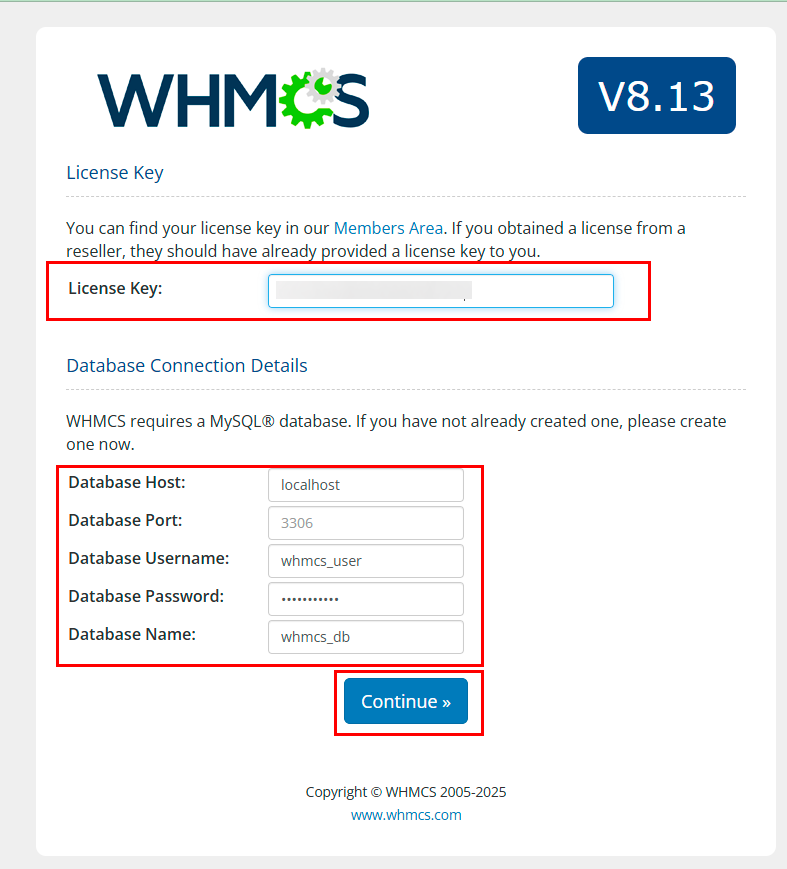
Առաջին տեղադրման էկրանին անհրաժեշտ է մուտքագրել հետևյալ տվյալները.
Լիցենզիոն բանալի
- Մուտքագրեք ձեր լիցենզիոն բանալին License Key դաշտում:
Տվյալների բազայի կարգավորումներ
Լրացրեք հետևյալ դաշտերը՝ MySQL տվյալների բազային միանալու համար.
- Database Host.
localhost: - Database Port.
3306(ստանդարտ MySQL պորտ): - Database Username.
whmcs_user(տվյալների բազայի օգտատիրոջ անուն): - Database Password. մուտքագրեք տվյալների բազային մուտքի գաղտնաբառը (համընկնում է SSH սերվերին միանալու գաղտնաբառի հետ):
- Database Name.
whmcs_db(տվյալների բազայի անուն):
Բոլոր դաշտերը լրացնելուց հետո սեղմեք Continue:
Ադմինիստրատորի հաշվի ստեղծում
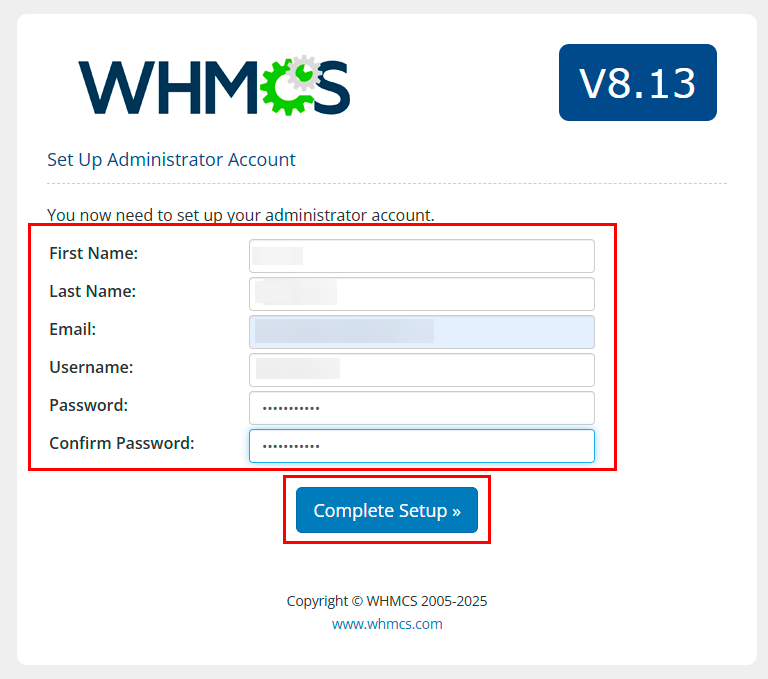
Երկրորդ էկրանին անհրաժեշտ է կոնֆիգուրացնել ադմինիստրատորի հաշիվը.
Լրացրեք անհրաժեշտ դաշտերը.
- First Name. ադմինիստրատորի անուն:
- Last Name. ադմինիստրատորի ազգանուն:
- Email. ադմինիստրատորի էլ. փոստի հասցե:
- Username. ադմինիստրատորի օգտատիրոջ անուն:
- Password. գաղտնաբառ:
- Confirm Password. գաղտնաբառի հաստատում:
Բոլոր դաշտերը լրացնելուց հետո սեղմեք Complete Setup:
Տեղադրման ավարտ
Հաջող տեղադրումից հետո կհայտնվի հաստատման և հաջորդ քայլերի էկրան.
Անհրաժեշտ անվտանգության գործողություններ.
-
Ջնջել տեղադրման թղթապանակը
Մուտք գործեք սերվեր SSH-ի միջոցով և կատարեք հրամանը.

-
Վարչական պանել մուտք գործելու համար վերադարձեք վեբ ինտերֆեյս և սեղմեք
Go to the Admin Area Now: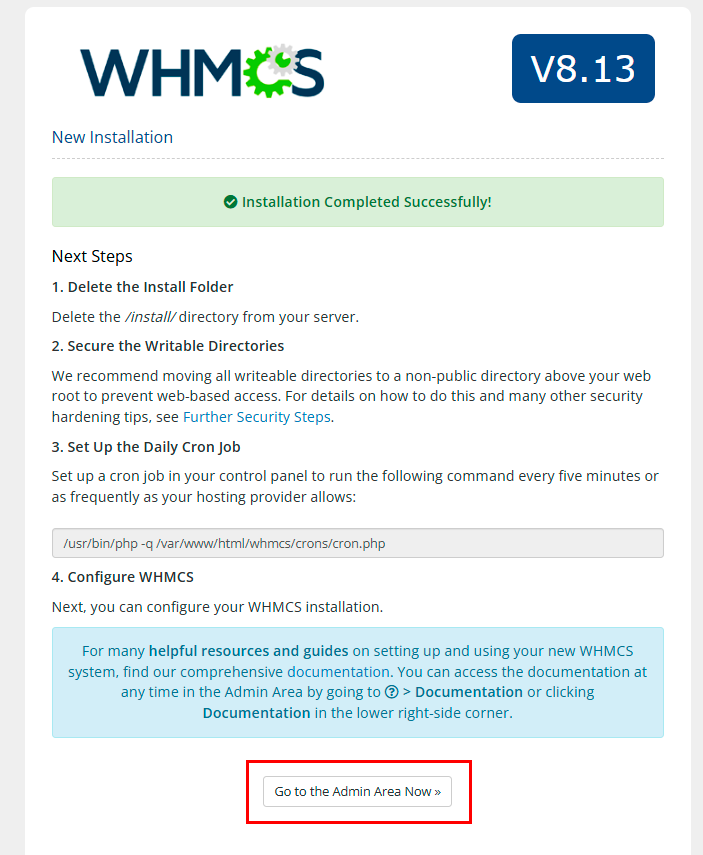
Համակարգ մուտք գործել
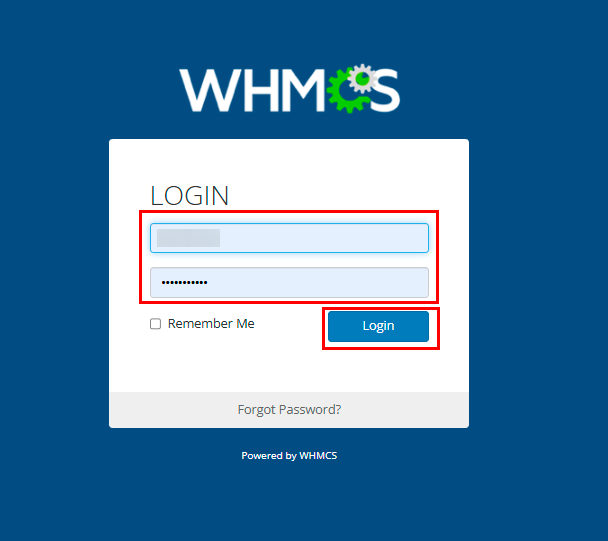
Տեղադրումն ավարտելուց հետո օգտագործեք ստեղծված հավատարմագրերը մուտք գործելու համար.
- Մուտքագրեք Username (ադմինիստրատորի մուտք):
- Մուտքագրեք Password (ադմինիստրատորի գաղտնաբառ):
- Ըստ ցանկության ստուգեք Remember Me՝ նստաշրջանը պահպանելու համար:
- Սեղմեք Login:
Համակարգի սկզբնական կարգավորում
WHMCS վարչական պանել հաջող մուտք գործելուց հետո կբացվի հիմնական կառավարման վահանակը.
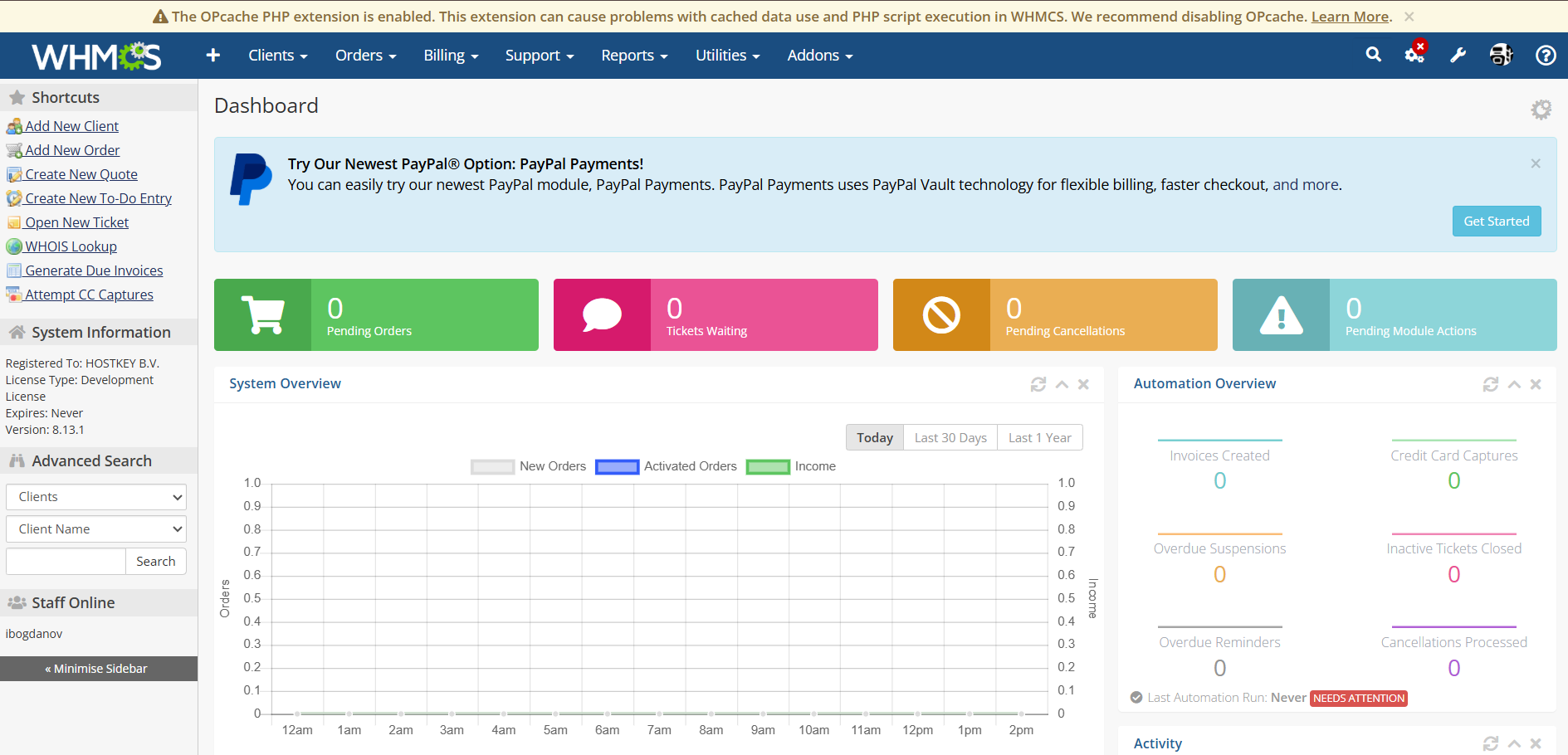
5.1 Վահանակի ակնարկ
Հիմնական էջում կտեսնեք.
- Պատվերների, տիկետների և չեղարկումների վիճակագրություն:
- Համակարգի տեղեկատվություն (8.13.1 տարբերակ):
- Համակարգի ակտիվության գրաֆիկներ:
- PayPal ինտեգրման առաջարկներ:
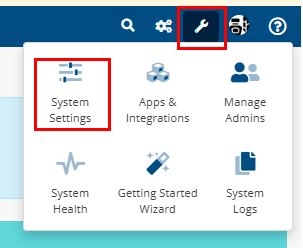
5.2 Համակարգի կարգավորումներին մուտք
Համակարգը կոնֆիգուրացնելու համար.
- Սեղմեք վերին աջ անկյունում գտնվող նշանի վրա:
- Ընտրեք System Settings ընկնող մենյուից:
Հավելվածների և մոդուլների կոնֆիգուրացիա
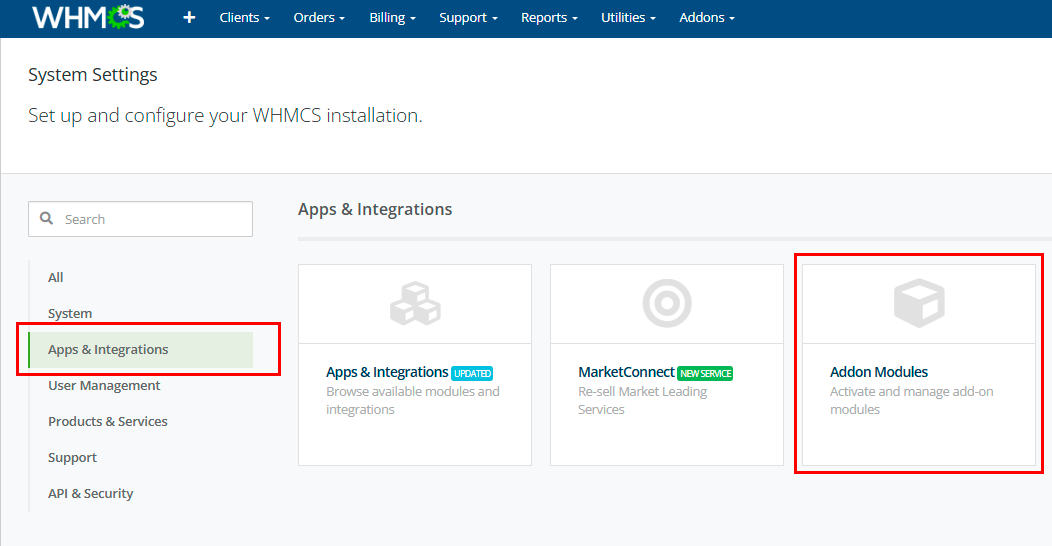
6.1 Նավիգացիա դեպի հավելվածների կառավարում
- System Settings բաժնում գտեք և սեղմեք Apps & Integrations բաժնի վերնագրի վրա:
- Ընտրեք Addon Modules՝ լրացուցիչ մոդուլները կառավարելու համար:
6.2 Անհրաժեշտ մոդուլների ակտիվացում
Հասանելի հավելվածների ցանկում կգտնեք.
- Bulk Pricing Updater - զանգվածային գների թարմացման համար:
- Google Analytics - վերլուծության ինտեգրման համար:
- HOSTKEY VPS/Dedicated - սերվերների կառավարման համար:
- Licensing Manager - լիցենզիաների կառավարման համար:
- MailChimp - էլ. փոստի մարքեթինգի համար:
- PayPal Transaction Lookup - PayPal գործարքների որոնման համար:
- Project Management - նախագծերի կառավարման համար:
- Staff Notifboard - աշխատակիցների ծանուցումների համար:
Մոդուլը ակտիվացնելու համար սեղմեք Activate կոճակը՝ անհրաժեշտ հավելվածի կողքին:
HOSTKEY VPS/Dedicated մոդուլի կոնֆիգուրացիա
HOSTKEY VPS/Dedicated մոդուլը ակտիվացնելուց հետո Addon Modules բաժնում անհրաժեշտ է կոնֆիգուրացնել API բանալիները՝ HOSTKEY ծառայությունների հետ ինտեգրման համար:
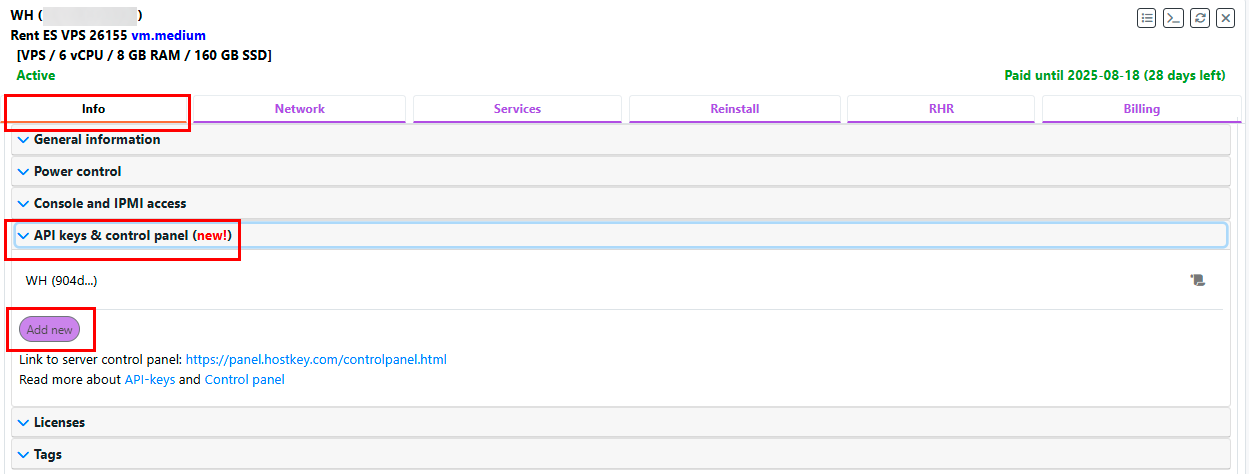
7.1 API բանալու ստացում
- սերվերի կառավարման պանել և API — Invapi-ում, սերվերի քարտում գտեք API keys & control panel բաժինը (նշված է որպես "new!"):
- Սեղմեք
Add newկոճակը՝ նոր API բանալի ստեղծելու համար:
7.2 API բանալու ստեղծում
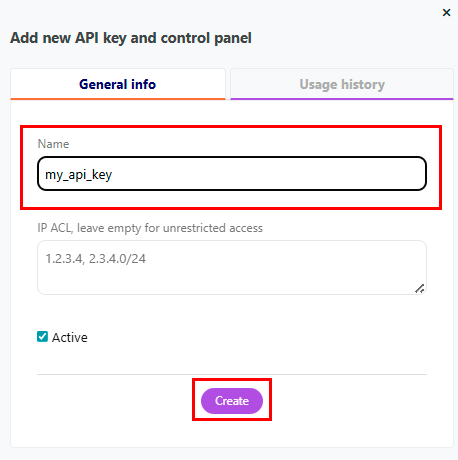
Բացված "Add new API key and control panel" պատուհանում.
- Name դաշտում մուտքագրեք բանալու անուն (օրինակ՝
my_api_key): - IP ACL դաշտում կարող եք նշել IP հասցեներ՝ մուտքը սահմանափակելու համար (դատարկ թողեք՝ անսահմանափակ մուտքի համար):
- Համոզվեք, որ Active չեքբոքսը նշված է:
- Սեղմեք
Createկոճակը:
7.3 API բանալու պահպանում
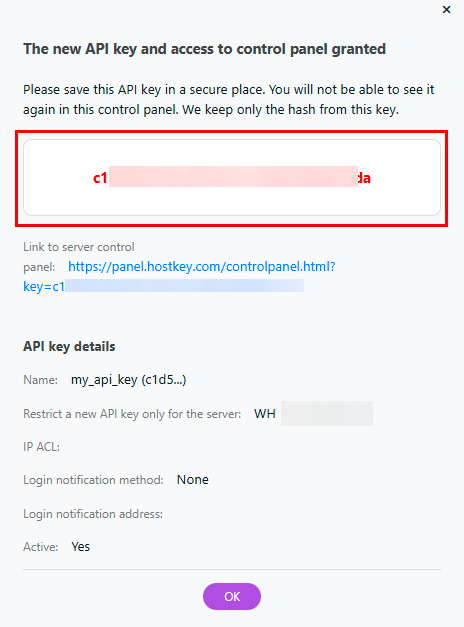
Բանալին ստեղծելուց հետո համակարգը կցուցադրի հաստատման պատուհան.
- Կարևոր! Պատճենեք և պահպանեք ցուցադրված API բանալին անվտանգ վայրում (նշված է կարմիր ֆոնով):
- Այս բանալին այլևս չի ցուցադրվի վերահսկողության պանելում՝ պահպանվում է միայն դրա հեշը:
- Նաև պահպանեք սերվերի կառավարման պանելի հղումը:
- Սեղմեք
OK՝ ավարտելու համար:
7.4 Մոդուլի կոնֆիգուրացիա WHMCS-ում
- WHMCS-ում անցեք Addons > HOSTKEY VPS/Dedicated:
- API Key դաշտում տեղադրեք ստացված API բանալին:
- API URL դաշտում նշեք.
https://invapi.hostkey.com/:

7.5 Ապրանքների ներմուծման կոնֆիգուրացիա
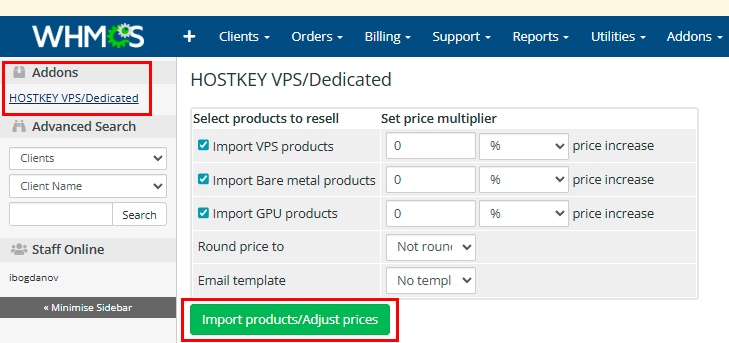
Select products to resell բաժնում.

-
Ստուգեք անհրաժեշտ ապրանքների տեսակները ներմուծման համար.
- Import VPS products - VPS սերվերների ներմուծման համար:
- Import Bare metal products - հատուկ սերվերների ներմուծման համար:
- Import GPU products - GPU սերվերների ներմուծման համար:
-
Կոնֆիգուրացրեք յուրաքանչյուր ապրանքի տեսակի համար գների մակարդակը.
- Մուտքագրեք մակարդակի տոկոսը համապատասխան դաշտերում:
- Ընտրեք մակարդակի տեսակը ընկնող ցանկից:
-
Round price to դաշտում ընտրեք գների կլորացման կանոնները:
- Email template դաշտում ընտրեք էլ. փոստի ծանուցման ձևանմուշը:
7.6 Ապրանքների ներմուծում
Կոնֆիգուրացիան ավարտելուց հետո սեղմեք Import products/Adjust prices կոճակը՝ HOSTKEY կատալոգից ապրանքները ներմուծելու համար ձեր WHMCS համակարգ:
Համակարգը ավտոմատ կերպով կստեղծի ապրանքներ բոլոր անհրաժեշտ բնութագրերով և կոնֆիգուրացված գներով՝ համաձայն նշված մակարդակի:
Զգուշացում
Ապրանքների ներմուծման գործընթացը կարող է տևել զգալի ժամանակ՝ HOSTKEY կատալոգում ապրանքների մեծ քանակության պատճառով: Որոշ դեպքերում կարող է հայտնվել 503 սխալ (Service Temporarily Unavailable): Եթե դա տեղի ունենա.
- Սպասեք մի քանի րոպե և թարմացրեք էջը:
- Եթե խնդիրը չի լուծվում, վերագործարկեք սերվերը:
Դրամի կոնֆիգուրացիա
8.1 Դրամի կարգավորումներին մուտք
- Կողային մենյուում ընտրեք Payments:
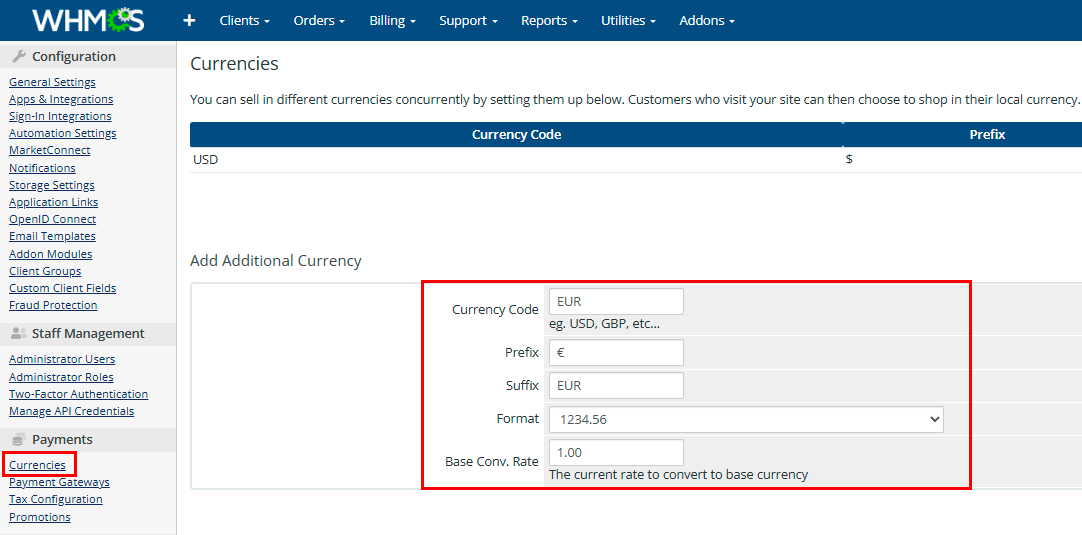
- Սեղմեք Currencies:
8.2 Լրացուցիչ դրամի ավելացում
Լռելյայն համակարգը կոնֆիգուրացված է USD-ի համար: Նոր դրամ ավելացնելու համար (օրինակ՝ EUR).
-
Add Additional Currency բաժնում լրացրեք դաշտերը.
- Currency Code. EUR
- Prefix. €
- Suffix. EUR
- Format. ընտրեք ցուցադրման ձևաչափ (օրինակ՝ 1234.56)
- Base Conv. Rate. նշեք հիմնական դրամի նկատմամբ փոխարժեքը (օրինակ՝ 1.00)
-
Սեղմեք
Add Currencyկոճակը՝ կարգավորումները պահպանելու համար:
8.3 Դրամի փոխարժեքների կոնֆիգուրացիա
Համակարգը թույլ է տալիս կոնֆիգուրացնել դրամի փոխարժեքների ավտոմատ թարմացում կամ դրանք ձեռքով սահմանել Base Conv. Rate դաշտի միջոցով:
Նշում
WHMCS-ի կոնֆիգուրացիայի և օգտագործման մանրամասն տեղեկատվությունը հասանելի է պաշտոնական փաստաթղթերում:
WHMCS-ով սերվեր պատվիրել API-ի միջոցով
Այս ծրագրային ապահովումը տեղադրելու համար API-ի միջոցով հետևեք այս հրահանգներին։