OpenPanel
Այս հոդվածում
- OpenPanel. Հիմնական հնարավորություններ
- Տեղակայման հնարավորություններ
- OpenPanel գաղտնաբառի հաշվի առում
- Սկսել OpenPanel-ի հետ աշխատելը տեղադրումից հետո
- Նոր օգտատեր ավելացնելը
- Նոր վեբ հոսթինգի կոնֆիգուրացիա OpenAdmin-ի հետ
- SMTP պորտերի բացումը կորպորատիվ էլ. փոստի ծառայություն կարգավորելու համար
- OpenPanel պատվիրելը API-ի միջոցով
Information
OpenPanel-ը համապարփակ վեբ հոսթինգի կառավարման վահանակ է, որը համակարգի վարչակազմին և վեբ հոսթինգի մատուցողներին ապահովում է սերվերների կառավարման, օգտատերերի հաշիվների ստեղծման, կայքերի տեղակայման, տվյալների բազաների կոնֆիգուրացիայի և այլնի համար լայն հնարավորություններով։
OpenPanel. Հիմնական հնարավորություններ
- Օգտատերերի հաշիվների կառավարում. Հնարավորություն է տալիս ստեղծել, խմբագրել և ջնջել օգտատերերի հաշիվներ։ Վարչակազմը կարող է վերաբաշխել տարբեր հոսթինգի փաթեթներ՝ դիսկային տարածքի, տրաֆիկի և այլ պարամետրերի սահմանափակումներով, ինչպես նաև կարգավորել ռեսուրսների քվոտաներ յուրաքանչյուր օգտատիրոջ համար, օրինակ՝ պրոցեսորի ժամանակ, հիշողություն և այլն։
- Դոմենների կառավարում. Հեշտացնում է դոմենների ավելացումը, խմբագրումը և ջնջումը, դրանց օգտատերերին վերագրումը, կանգնած էջերի կոնֆիգուրացիան և դոմենների վերահղումը։ Գոյություն ունեն ենթադոմենների և wildcard դոմենների աջակցություն։
- MySQL տվյալների բազաներ. Տրամադրում է գործիքներ MySQL տվյալների բազաներ ստեղծելու, խմբագրելու և ջնջելու համար, դրանք օգտատերերին վերագրելու համար։ Վարչակազմը կարող է կառավարել տվյալների բազայի օգտատերերին և իրավունքները, ստեղծել պահպանողական պատճեններ և վերականգնել տվյալների բազաներ։
- Սկրիպտերի տեղադրիչ. Պարզեցնում է հայտնի բովանդակության կառավարման համակարգերի (CMS) տեղադրումը, օրինակ՝ WordPress, Joomla և Drupal, ֆորումներ, ինչպիսիք են phpBB և SMF, պատկերասրահներ, բլոգներ, խանութներ և այլ վեբ հավելվածներ։
- FTP կառավարում. Հնարավորություն է տալիս ստեղծել և կառավարել FTP օգտատերերի հաշիվներ, կարգավորել թույլտվություններ և քվոտաներ FTP մուտքի համար։
- Անվտանգություն. Բացի այլն, ներառում է պաշտպանություն բրուտֆորս հարձակումներից, IP հասցեների կառավարում (արգելափակում, թույլատրված ցուցակներ), SSH բանալիների կառավարում անվտանգ մուտքի համար և SSL/TLS շիֆրման աջակցություն՝ տրաֆիկը պաշտպանելու համար։
Տեղակայման հնարավորություններ
| ID | Ծրագրային ապահովման անվանում | Համատեղելի ՕՀ | VM | BM | VGPU | GPU | Նվազագույն CPU (միջուկներ) | Նվազագույն RAM (ԳԲ) | Նվազագույն HDD/SSD (ԳԲ) | Սեփական դոմեն | Ակտիվ |
|---|---|---|---|---|---|---|---|---|---|---|---|
| 105 | OpenPanel | Ubuntu 22.04 | + | + | - | - | 4 | 8 | - | Ոչ | ՊԱՏՎԻՐԵԼ |
- Տեղադրման ժամանակը մոտավորապես 15-30 րոպե է, ներառյալ օպերացիոն համակարգի տեղադրումը։
- OpenPanel-ին մուտքը հնարավոր է դառնում OpenAdmin համակարգի օգտակարի միջոցով։ OpenAdmin-ում հաջող մուտքից հետո OpenPanel-ին մուտք գործելու համար անհրաժեշտ է ձեռքով ստեղծել նոր օգտատերի հաշիվ։
- Վեբ վահանակի կառավարումը գտնվում է 2083 պորտում։ Վահանակի կառավարումը կարելի է կատարել նաև սերվերի հրամանների տողից՝ օգտագործելով
opencliօգտակարը։ Վեբ վահանակի և opencli-ի օգտագործման մանրամասն փաստաթղթերը հասանելի են պաշտոնական կայքում։ - Տեղադրումից հետո անցեք՝
https://<Server_ID_from_Invapi>.hostkey.in:2087
Նշում
Եթե այլ կերպ նշված չէ, լռելյայն մենք տեղադրում ենք ծրագրային ապահովման վերջին թողարկման տարբերակը՝ զարգացնողի կայքից կամ օպերացիոն համակարգի պահեստներից։
OpenPanel գաղտնաբառի հաշվի առում
Information
OpenPanel-ի հետ աշխատելիս կա տարբերություն սերվերի root մուտքի գաղտնաբառերի և վեբ ինտերֆեյս մուտքի գաղտնաբառերի միջև։
Ինչպես է դա աշխատում.
-
Սերվերի Root գաղտնաբառ.
- Պահվում է իր սկզբնական տեսքով, ներառյալ բոլոր հատուկ նշանները.
- Օրինակ՝
AsD!@#DsA. - Օգտագործվում է սերվերին ուղղակի մուտքի համար։
-
OpenPanel վեբ ինտերֆեյսի գաղտնաբառ.
- Պահանջում է գաղտնաբառի տարբերակ՝ առանց հատուկ նշանների.
- Օրինակ՝
AsDDsA. - Գաղտնաբառի երկարությունը պետք է լինի 5-ից 20 նիշ.
- Օգտագործվում է միայն վեբ ինտերֆեյս մուտք գործելու համար։
Գաղտնաբառի ստեղծման կանոններ
- Մեծատառեր թույլատրված են.
- Փոքրատառեր թույլատրված են.
- Թվեր թույլատրված են.
- Հատուկ նշանները (!@#$% և այլն) չեն աջակցվում վեբ ինտերֆեյսում։
Գաղտնաբառի փոխակերպման օրինակ
Attention
- Գաղտնաբառի փոփոխությունը ազդում է միայն վեբ ինտերֆեյսի միջոցով ինքնաճանաչման վրա.
- Սերվերի սկզբնական root գաղտնաբառը մնում է անփոփոխ.
- Միշտ օգտագործեք գաղտնաբառի ամբողջական տարբերակը՝ հատուկ նշաններով, երբ ուղղակիորեն միանում եք սերվերին.
- Օգտագործեք գաղտնաբառի տարբերակը՝ առանց հատուկ նշանների, բայց պահպանեք տառերի մեծ/փոքր գրվածքը, երբ մուտք եք գործում վեբ ինտերֆեյսի միջոցով։
Սկսել OpenPanel-ի հետ աշխատելը տեղադրումից հետո
Պատվերի վճարումից հետո, որը ստացվել է գրանցման ընթացքում գրանցված էլ. փոստի հասցեով, դուք կստանաք ծանուցում սերվերի աշխատանքի պատրաստ լինելու մասին։ Այս ծանուցումը կներառի VPS IP հասցեն, ինչպես նաև մուտքի և գաղտնաբառի տվյալները միանալու համար։ Մեր ընկերության հաճախորդները կառավարում են իրենց սերվերները սերվերների կառավարման վահանակի և API միջոցով — Invapi։
Սեղմելով webpanel հղումը, դուք կուղղորդվեք ինքնաճանաչման պատուհան։ Այստեղ, խնդրում ենք օգտագործել Configuration >> Tags պատուհանում տրամադրված տվյալները։ Մուտքը root է, իսկ գաղտնաբառը նշված է opencli_root թեգում։
Ինքնաճանաչման տվյալները կարելի է գտնել կամ սերվերի կառավարման վահանակի Configuration >> Tags պատուհանում, կամ ուղարկված էլ. փոստում.
- Հղում OpenPanel վեբ ինտերֆեյս մուտք գործելու համար. webpanel թեգում։ Ճշգրիտ հղումը՝
https://<Server_ID_from_Invapi>.hostkey.in:2087ֆորմատով, ուղարկվում է էլ. փոստով սերվերի առաքումից հետո. - Մուտք.
admin. - Գաղտնաբառ. Ուղարկվում է ձեր էլ. փոստի հասցեին սերվերի պատրաստ լինելուց հետո՝ ծրագրային ապահովման տեղադրումից հետո։
Հղումը սեղմելուց հետո, դուք պետք է ինքնաճանաչվեք OpenAdmin-ում.
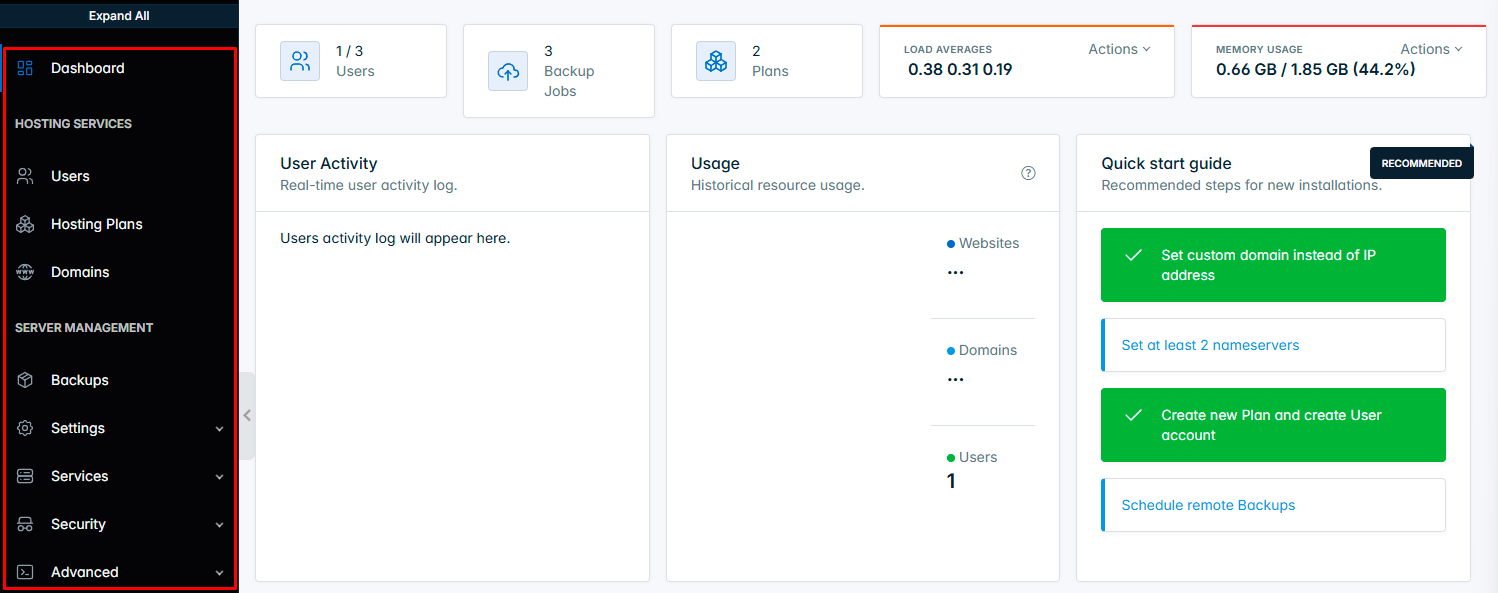
OpenAdmin-ի մեկնարկային մենյուն պարունակում է հետևյալ կատեգորիաները.
- Dashboard. Վահանակի գլխավոր էջը, որը տալիս է համակարգի ընդհանուր պատկերացում, ներառյալ օգտատերերի հաշիվների քանակը, տեղադրված փաթեթները, ռեսուրսների օգտագործումը և գործողության ծանուցումները։
- Users. Օգտատերերի հաշիվների կառավարման բաժին։ Այստեղ դուք կարող եք ստեղծել, խմբագրել և ջնջել հաշիվներ, վերագրել դրանց հոսթինգի պլաններ, սահմանել ռեսուրսների սահմանափակումներ, կառավարել դոմեններ և տվյալների բազաներ։
- Hostings Plans. Հնարավորություն է տալիս կոնֆիգուրացնել և կառավարել հոսթինգի պլաններ, որոնք սահմանում են օգտատերերի հաշիվների սահմանափակումները և ռեսուրսները, օրինակ՝ դիսկային տարածք, տրաֆիկ, տվյալների բազաների քանակ և այլ պարամետրեր։
- Domains. Նախատեսված է դոմենների և դրանց հարակից կարգավորումների կառավարման համար։
- Backups. Գործիքներ օգտատերերի հաշիվների, կայքերի, տվյալների բազաների և ամբողջ համակարգի պահպանողական պատճեններ ստեղծելու համար։ Այստեղ դուք նաև կարող եք վերականգնել պատճեններից և պլանավորել ավտոմատ պատճեններ։
- Settings.
- General Settings. Վահանակի ընդհանուր պարամետրերը սահմանելու բաժին։ Այստեղ դուք կարող եք կառավարել լեզվական նախապատվությունները, սահմանել ժամային գոտին, կոնֆիգուրացնել ծանուցումները և այլ հիմնական պարամետրեր, որոնք ազդում են համակարգի ընդհանուր գործողության վրա։
- OpenPanel. OpenPanel-ի կարգավորումներ, ներառյալ ինտերֆեյսի կոնֆիգուրացիա, վահանակի արդյունավետության օպտիմալացում, թարմացումների կառավարում և այլ բաղադրիչներ, որոնք կապված են հարթակի հետ։
- OpenAdmin. OpenAdmin վահանակի սեփական կարգավորումներ և պարամետրեր, ներառյալ մուտքի կառավարում, API կոնֆիգուրացիա, լոգավորման և վարչական վահանակի գործողության մոնիտորինգի պարամետրեր։
- Services.
- Service Status. Բաժին, որը ցուցադրում է սերվերում աշխատող տարբեր ծառայությունների ընթացիկ կարգավիճակը, օրինակ՝ վեբ սերվերներ, տվյալների բազաներ, էլ. փոստի ծառայություններ և այլ հավելվածներ։ Այստեղ դուք կարող եք ստուգել բոլոր կրիտիկական ծառայությունների կարգավիճակը և առողջությունը։
- Nginx Configuration. Հնարավորություն է տալիս կոնֆիգուրացնել Nginx վեբ սերվերի պարամետրերը, օրինակ՝ վիրտուալ հյուրի կարգավորումներ, պրոքսի կանոններ, արդյունավետության կառավարում և սերվերին վերաբերող այլ պարամետրեր։
- Docker Configuration. Բաժին Docker-ի օգտագործմամբ կոնտեյներացիայի կոնֆիգուրացիայի համար։ Այստեղ դուք կարող եք կառավարել պատկերներ, կոնտեյներներ, ցանցային կարգավորումներ և Docker կոնտեյներները միացնելու և վարչակազմի հետ կապված այլ պարամետրեր։
- Resource Allocation. Գործիքներ ռեսուրսների բաշխման կառավարման համար, օրինակ՝ CPU ժամանակ, RAM և դիսկային տարածք տարբեր ծառայությունների և օգտատերերի համար։
- View Log Files. Բաժին համակարգի և ծառայությունների լոգային ֆայլերը դիտելու համար։ Այստեղ դուք կարող եք մոնիտորինգ կատարել սխալները, զգուշացումները և այլ տեղեկատվություն, որոնք անհրաժեշտ են համակարգի գործողության ախտորոշման և վերլուծության համար։
- Security.
- Firewall. Ֆայրվոլի կարգավորումներ՝ համակարգը պաշտպանելու համար անարտոնված մուտքից։ Ներառում է մուտքային և ելքային տրաֆիկի կանոնների ստեղծում, IP հասցեների արգելափակում և պորտերի մուտքի կոնֆիգուրացիա։
- Advanced.
- Change Root Password. Գործիք root օգտատիրոջ գաղտնաբառը փոխելու համար, որը տալիս է համակարգին ամբողջական մուտք և սերվերի անվտանգության կարևոր մասն է։
- SSH Access. SSH մուտքի կոնֆիգուրացիա հեռավոր սերվերի կառավարման համար։ Այստեղ դուք կարող եք թույլատրել կամ սահմանափակել մուտքը, ինչպես նաև կառավարել բանալիներ և ինքնաճանաչման մեթոդներ։
- OpenPanel Cron Jobs. Cron jobs-ի կառավարում՝ համակարգում տարբեր գործընթացներ ավտոմատացնելու համար, օրինակ՝ սկրիպտերի կատարում և կանոնավոր առաջադրանքներ։
- Server Time. Ժամանակի և ժամային գոտու սահմանում սերվերում։ Ներառում է ժամանակի սինխրոնիզացիա NTP-ի (Network Time Protocol) միջոցով և տեղական ժամային գոտիների սահմանում։
Նոր օգտատեր ավելացնելը
Նոր օգտատեր ստեղծելու համար կատարեք հետևյալ քայլերը.
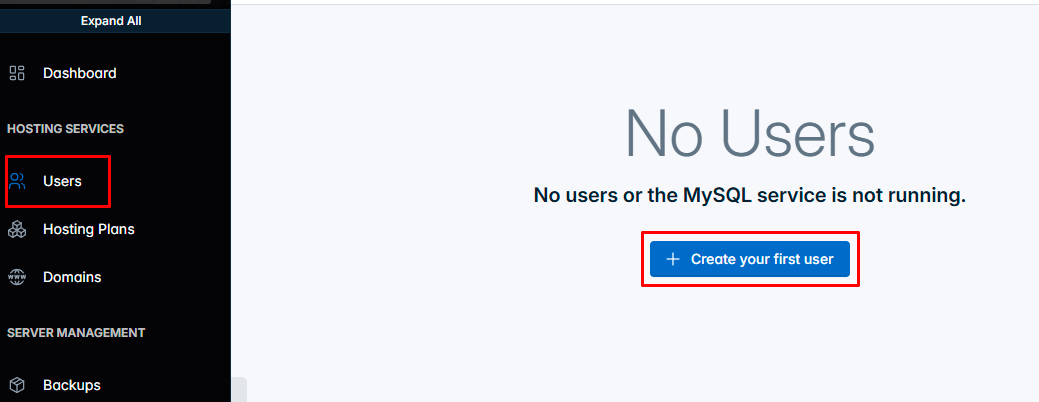
- Գլխավոր մենյուում ընտրեք Users բաժինը։
- Օգտատերերի ցուցակի էջում սեղմեք
Create your first userկոճակը (երբ ստեղծում եք առաջին օգտատիրոջ, ապաNew User)։ - Լրացրեք հետևյալ դաշտերը հայտնված ֆորմայում.
- Email. Մուտքագրեք օգտատիրոջ ակտիվ էլ. փոստի հասցեն։
- Plan. Ընտրեք համապատասխան հոսթինգի պլանը իջեցվող ցուցակից (սահմանում է դիսկային տարածքի սահմանափակումներ, տրաֆիկ և այլն)։
- Username. Մուտքագրեք նոր հաշվի համար միակ օգտատերի անուն։
- Password. Ընտրեք և մուտքագրեք հաշվի համար անվտանգ գաղտնաբառ։
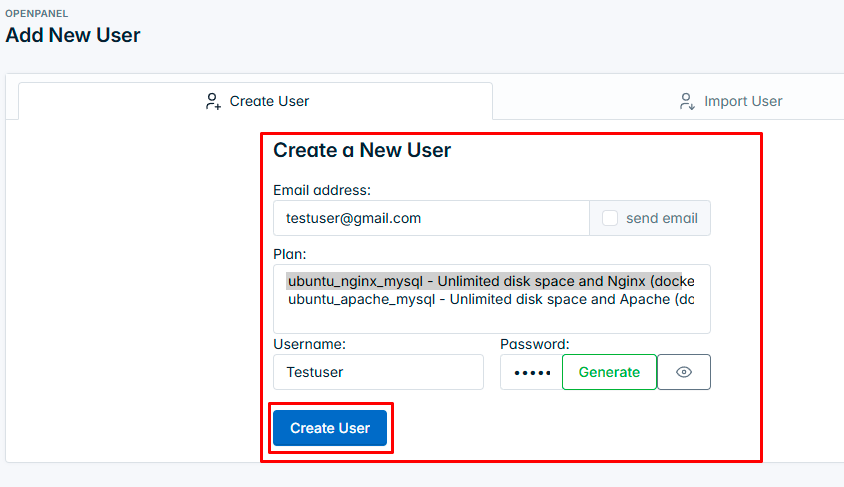
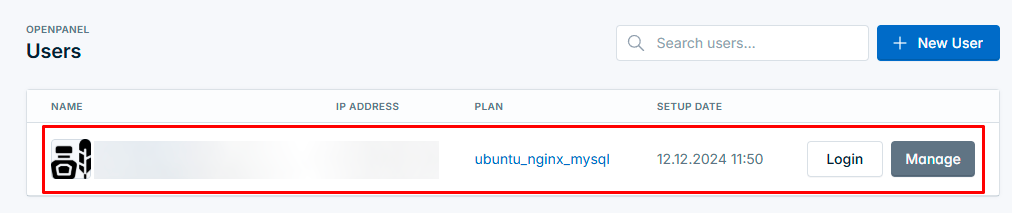
Բոլոր անհրաժեշտ դաշտերը լրացնելուց հետո սեղմեք Create User կոճակը՝ հաշիվը ստեղծելու համար։ Նոր օգտատերը կավելացվի և կհայտնվի օգտատերերի ցուցակում.
Նոր վեբ հոսթինգի կոնֆիգուրացիա OpenAdmin-ի հետ
OpenPanel վեբ ինտերֆեյսի մեկնարկային էջում կա նոր հոսթինգի կոնֆիգուրացիայի ինտերֆեյս.
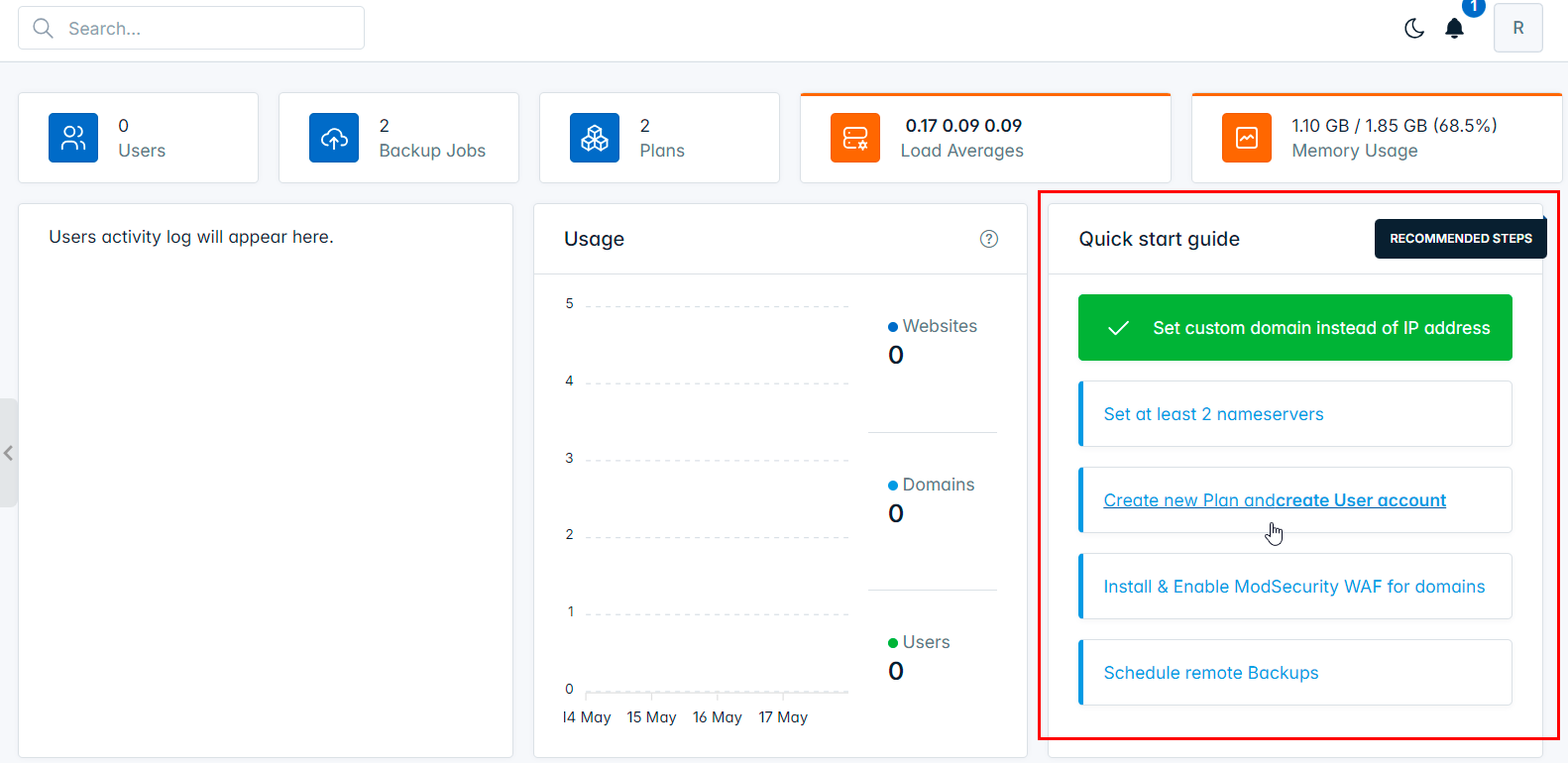
Կոնֆիգուրացիայի գործընթացը բաղկացած է մի քանի փուլերից.
- Սահմանեք սեփական դոմենը թվային IP հասցեի փոխարեն. Շարքային IP հասցեի օգտագործման փոխարեն, որը դժվար է հիշել, այս քայլը թույլ է տալիս վերագրել օգտատիրոջ համար հարմար դոմենի անուն կայքին կամ սերվերին։ Լռելյայն այն սահմանված է
.hostkey.in. - Սահմանեք առնվազն 2 nameserver. Այս քայլը ներառում է առնվազն երկու DNS սերվերների (անվանման սերվերներ) կոնֆիգուրացիա՝ բարձր հասանելիություն ապահովելու համար։ Անվանման սերվերները պատասխանատու են դոմենի անունները IP հասցեների վերածելու համար.
- Ստեղծեք նոր պլան և ստեղծեք օգտատերի հաշիվ. Այստեղ անհրաժեշտ է ստեղծել նոր հոսթինգի պլան, որը սահմանում է հաշվի սահմանափակումները և ռեսուրսները (դիսկային տարածք, տրաֆիկ, տվյալների բազաներ և այլն)։ Այնուհետև անհրաժեշտ է ստեղծել օգտատերի հաշիվ և վերագրել այս պլանը դրան։
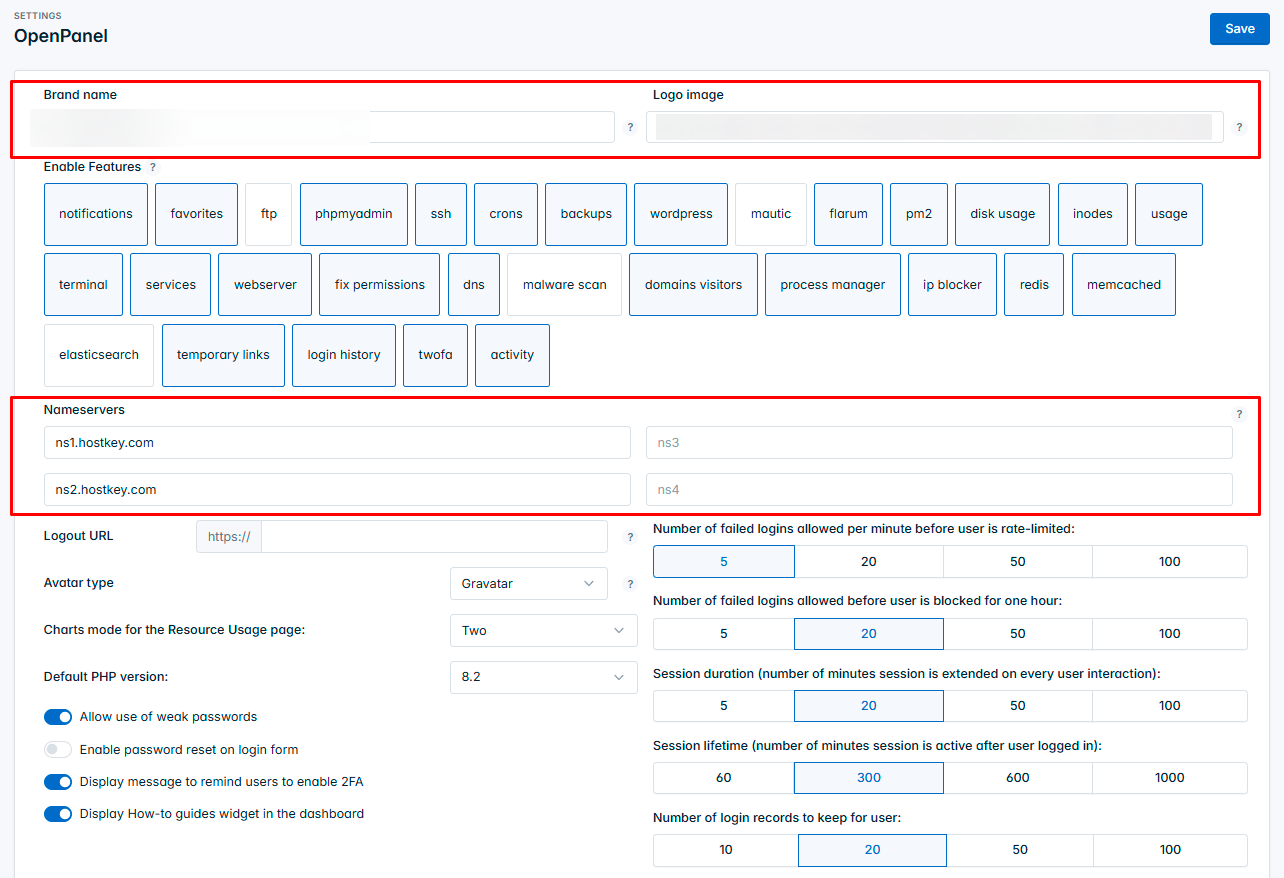
Information
OpenPanel-ի հիմնական կարգավորումների մանրամասն տեղեկատվությունը կարելի է գտնել զարգացնողի փաստաթղթերում։
SMTP պորտերի բացումը կորպորատիվ էլ. փոստի ծառայություն կարգավորելու համար
Անվտանգության պատճառով բոլոր VPS սերվերներում լռելյայն արգելափակված են ելքային TCP պորտերը (25, 24, 2525, 387, 465 և 587) և UDP պորտը (5060)։ Այս միջոցառումը նախատեսված է սպամի ուղարկումը կանխելու համար։ Արգելափակումը հեռացնելու համար կատարեք հետևյալ քայլերը.
-
Գրանցեք ձեր դոմենի գոտին։ Դոմենի A-ռեկորդը պետք է ուղղված լինի HOSTKEY-ում ձեր սերվերի IP հասցեին։
-
Ուղարկեք հարցում տեխնիկական աջակցությանը՝ նշելով, որ անհրաժեշտ է բացել ելքային SMTP պորտերը փոստ ուղարկելու համար և դոմենի անունը, որից (կամ ենթադոմենը) այն կուղարկվի։
Attention
Մենք պահպանում ենք իրավունքը ձեզանից լրացուցիչ հարցեր տալու դոմենի անվանման և դրա նախատեսված օգտագործման մասին։
- Դոմենի անվանումը վերլուծելուց հետո մենք կկայացնենք որոշում SMTP գործողության համար պորտերը բացելու վերաբերյալ և կիմացնենք ձեզ։
OpenPanel պատվիրելը API-ի միջոցով
Այս ծրագրային ապահովումը տեղադրելու համար API-ի միջոցով հետևեք այս հրահանգներին։