EasyPanel
Այս հոդվածում
- EasyPanel-ի հիմնական հնարավորություններ
- Տեղակայման հնարավորություններ
- Ինչպես սկսել EasyPanel-ի տեղակայումից հետո
- Վարչական հաշիվի գրանցում և Domain Access-ի կարգավորում
- Հասանելիություն պանելին դոմեյն անվան միջոցով
- EasyPanel կառավարման պանելի հիմնական էջ (Dashboard)
- Նոր նախագիծ ավելացնելը EasyPanel-ում
- Easy Panel-ի կարգավորումներ
- SMTP պորտերի բացումը կորպորատիվ էլեկտրոնային փոստի ստեղծման համար
- Սերվերի պատվիրում EasyPanel-ով՝ API-ի միջոցով
Տեղեկատվություն
EasyPanel-ը ժամանակակրում, բաց կոդով (open-source) սերվերի կառավարման պանել է, որը նախագծված է Linux սերվերներում վեբ հավելվածներ (կայքեր, տվյալների բազաներ, reverse proxy-ներ և այլն) տեղակայելու և կառավարելու համար: Կառուցված է Docker տեխնոլոգիայի հիմքով՝ շեշտը դրելով օգտագործման հեշտություն, անվտանգություն և արագություն վրա: Ֆունկցիոնալորեն նման է Plesk-ին, cPanel-ին, CyberPanel-ին կամ HestiaCP-ին, սակայն կենտրոնացված է այնպիսի ժամանակակրում տեխնոլոգիաների վրա, ինչպիսիք են Docker-ը, Traefik-ը, Let’s Encrypt-ը և այլն:
EasyPanel-ի հիմնական հնարավորություններ
- Լիովին անվճար և բաց կոդով (MIT License)
- Let’s Encrypt-ի աջակցություն՝ SSL սերտիֆիկատների ավտոմատ թարմացմամբ
- Ներկառուցված աջակցություն PostgreSQL, MySQL/MariaDB, Redis, MinIO և այլ հայտնի ծառայությունների համար
- Կառավարում՝ մաքուր և ռեզպոնսիվ վեբ ինտերֆեյս-ի միջոցով (React + TypeScript)
- Պատրաստի տեղակայման թեմփլեյթներ՝ WordPress, Laravel, Node.js, Next.js, Nuxt, Django, և այլն:
- Ներկառուցված մոնիթորինգի համակարգ (CPU, RAM, disk, network metrics)
- S3-ի հետ համատեղելի պահոց (ներառյալ MinIO-ն)
- Արտաքին սերվերներ կցելու հնարավորություն (multi-node, beta տարբերակում)
Տեղակայման հնարավորություններ
| ID | Ծրագրային ապահովման անվանում | Համատեղելի ՕՀ | VM | BM | VGPU | GPU | Նվազագույն CPU (միջուկներ) | Նվազագույն RAM (ԳԲ) | Նվազագույն HDD/SSD (ԳԲ) | Սեփական դոմեն | Ակտիվ |
|---|---|---|---|---|---|---|---|---|---|---|---|
| 420 | Easypanel | Ubuntu 22.04 | + | + | + | + | 1 | 2 | 15 | Ոչ | ՊԱՏՎԻՐԵԼ |
Նշում
Եթե այլ բան նախատեսված չէ, մենք լռելக்கան (by default) տեղակայում ենք ծրագրի վերջին թողարկված տարբերակը՝ ծրագրավորողի կայքից կամ օպերացիոն համակարգի պահոցներից:
Զգուշացում
EasyPanel-ի տեղակայումը տևում է 60-ից մինչև 80 րոպե:
Ինչպես սկսել EasyPanel-ի տեղակայումից հետո
Վճարումից հետո դուք կստանաք էլեկտրոնային փոստային ծանուցում ձեր գրանցված հասցեին, որը կհայտի, որ սերվերը պատրաստ է: Այն ներառում է՝ - Login և Password SSH հասանելիության համար: - Link for initial access to the EasyPanel control panel via web interface - Documentation
Զգուշացում
EasyPanel-ին առաջին մուտքը հնարավոր է միայն սերվերի IP հասցեով: Դրանից հետո դուք պետք է տրամադրեք հասանելիություն domain name-ի համար (երրորդ կարգի դոմեյն, որը մենք տրամադրում ենք, կամ այն, որը դուք ինքներդ եք կարգավորում IP-ի վրա)՝ հետևելով հրահանգներին.
Հաջորդական անվտանգ հասանելիության համար լոգին տվյալները կարող եք գտնել Configuration >> Tags tab-ում սերվերի կառավարման և API պանելում — Invapi-ում՝ կարգավորումներից հետո: IP-ով մուտքը անվտանգ չէ, ուստի այս քայլն անհրաժեշտ է կատարել:
Վարչական հաշիվի գրանցում և Domain Access-ի կարգավորում
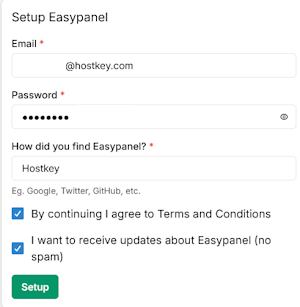
EasyPanel-ը տեղակայելուց հետո առաջին քայլը պանելը կառավարելու համար վարչական հաշիվ ստեղծելն է և անվտանգ դոմեյնի միջոցով հասանելիության կազմակերպումը:
-
Մուտքագրեք վարչական տվյալները
- E-Mail: Նշեք ընթացիկ էլեկտրոնային փոստ՝ գաղտնաբառի վերականգնման կամ ծանուցումների համար:
- Password: Ստեղartzեք հզոր գաղտնաբառ՝ հասանելիությունից պաշտպանվելու համար:
- How did you find EasyPanel?: Մուտքագրեք ցանկացած պատասխան (օրինակներ տրամադրված են):
-
Համաձայնություն տալ օգտագործման պայմաններին: Գրանցման գործընթացը ավարտելու համար համաձայնություն տվեք լիցենզիոն պայմանագրին և գաղտնիության քաղաքականությանը ("Terms and conditions").
- Ավարտել գրանցումը: Տվյալները մուտքագրելուց հետո սեղմեք
Setup:
Հաջող գրանցումից հետո կարող եք մուտք գործել EasyPanel՝ օգտագործելով նշված username-ը և password-ը՝ դոմեյնի միջոցով անվտանգ կապ ստեղծելու համար:
Հասանելիություն պանելին դոմեյն անվան միջոցով
-
Մուտք գործեք պանել՝ օգտագործելով server's IP address-ը:
-
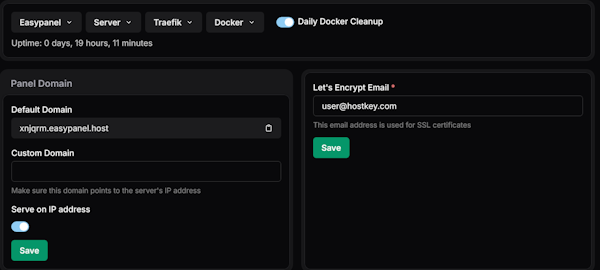
Անվտանգ կապի համար գնացեք Settings > General tab—այստեղ սահմանեք ձեր նախընտրած domain name-ը պանելի համար:
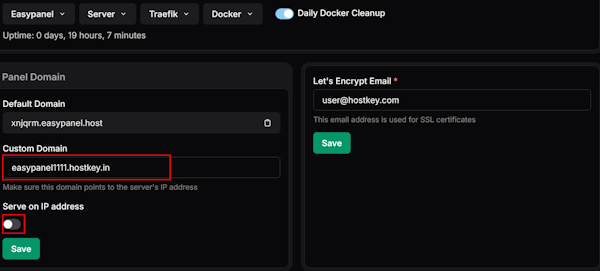
- Մուտքագրեք այն դոմեյնը, որը գտնված է webpanel tag-ում սերվերի կառավարման և API պանելում — Invapi-ում:
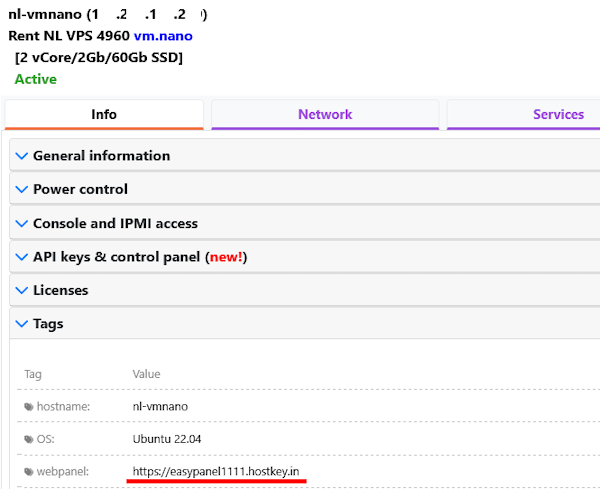
- Անջատեք Serve by IP address հնարավորությունը:
EasyPanel կառավարման պանելի հիմնական էջ (Dashboard)
EasyPanel-ին մուտք գործելուց հետո օգտվողները ստանում են հասանելիություն հիմնական Dashboard մենյուին՝
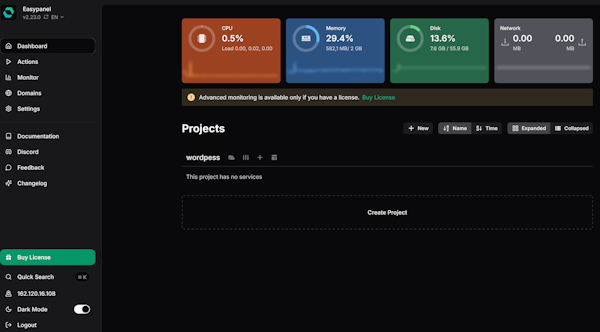
- Monitoring: Էկրանի վերևի մասում պետք է լինի սերվերի կարգավիճակի, ռեսուրսների օգտագործման և ընդհանուր արտադրողականության ամփոփումը:
- Projects: Այս բաժինը նախատեսված է կայքերը կառավարելու համար: Դուք կարող եք՝
- Ավելացնել նոր সাইտեր
Create Projectկոճակի միջոցով: -
Կարգավորել settings-երը յուրաքանչյուր সাইտի համար:
-
Control Menu: Հասանելիություն վարչական կարգավորումներին, ներառյալ օգտվողների կառավարումը, պահուստային պատճենները (backups) և համակարգային պարամետրերը:
- Actions - Օգտվողների գործողությունների և սերվերի պրոցեսների մոնիթորինգ:
- Monitor - Սերվերի կարգավիճակի, ռեսուրսների օգտագործման և ընդհանուր արտադրողականության խորացված մոնիթորինգ, ներառյալ առանձին ծառայությունները և պրոյեկտները:
- Domains - Օգտագործվող դոմեյնների ցանկը:
- Settings - Ընդհանուր կարգավորումներ (փոխել password, կարգավորել analytics, Docker settings և այլն):
- Documentation - Արագ հասանելիություն պանելի փաստաթղթերին:
- Discord - Արագ հասանելիություն պանելի համայնքին:
- Feedback - Ծրագրավորողներին հաղորդագրություն ուղարկելու համար:
- Changelog - Տեղեկատվություն վերջին տարբերակների և բարելավումների մասին:
Արագ որոնման գործիքերը պետք է երևան էկրանի ներքևի աջ անկյունում՝ dark/light mode-երի միջև անցնելու հնարավորությամբ:
Նոր նախագիծ ավելացնելը EasyPanel-ում
EasyPanel-ի հիմնական առավելությունը նրա պրոյեկտների պարզ և արագ տեղակայման գործընթացն է:
- Սեղմեք
Create Project
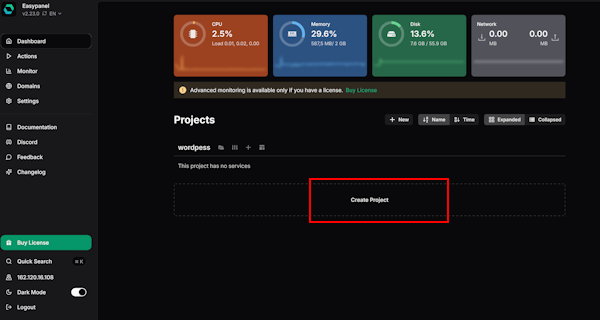
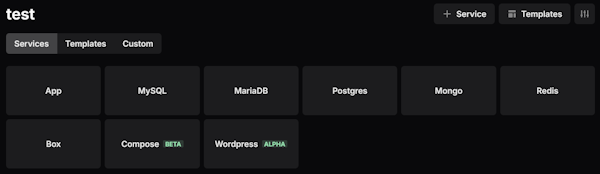
- Ավելացրեք անհրաժեշտ ծառայությունները (MySQL, MariaDB կամ այլն)
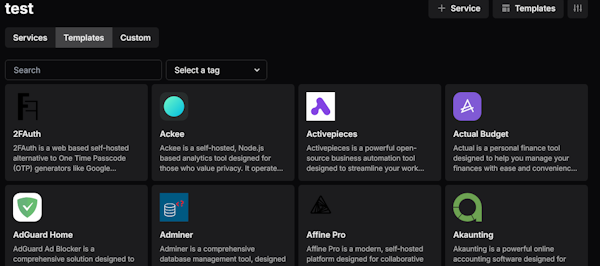
- Ընտրեք պահանջվող թեմփլեյթները հասանելիերի մեծ ընտրտակից
Ձեր պրոյեկտը պատրաստ է:
Easy Panel-ի կարգավորումներ
EasyPanel-ը թույլ է տալիս կառավարել պրոյեկտների և ծառայությունների կարգավորումների լայն շրջանակ: Մենք խորհուրդ ենք տալիս ուշադրություն դարձնել Settings բաժնի հետևյալ կարգավորումներին՝
- Authentication - Այստեղ կարող եք փոխել admin panel password-ը և կարգավորել երկփուլային վավերացումը (two-factor authentication) (խորհուրդ է տրվում):
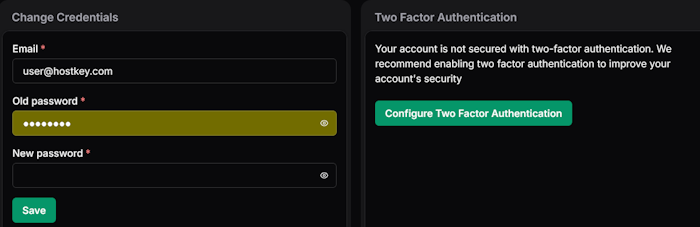
- General - Այստեղ սահմանեք ձեր նախընտրած domain name-ը պանելի համար (առաջին մուտքի ժամանակ մուտքագրեք ձեր սերվերի IP հասցեն):
Նշում
EasyPanel-ի հիմնական կարգավորումների վերաբերյալ մանրամասն տեղեկատվությունը հասանելի է ծրագրավորողների փաստաթղթականությունը-ում:
SMTP պորտերի բացումը կորպորատիվ էլեկտրոնային փոստի ստեղծման համար
Անվտանգության նկատառումներով, բոլոր VPS սերվերներում ելքային TCP պորտերը (25, 24, 2525, 387, 465 և 587) և UDP պորտը (5060) ռեժիմով (by default) փակված են՝ սպամից պաշտպանվելու համար: Դրանք բացելու համար՝
-
Գրանցեք դոմեյնի գոտին: Դոմեյնի A-ռեկորդը պետք է հղվի HOSTKEY-ում գտնվող ձեր սերվերի IP հասցեին:
-
Հարցում ուղարկեք technical support-ին՝ նշելով, որ ձեզ անհրաժեշտ է բացել ելքային SMTP պորտերը էլեկտրոնային փոստի ուղարկման համար և նշելու այն դոմեյնը կամ ենթադոմեյնը (subdomain), որից պետք է ուղարկվի նամակը:
Զգուշացում
Մենք իրավունք ենք հայտարարում հարցել լրացուցիչ տեղեկություններ դոմեյն անվի և դրա օգտագործման հնարավորությունների վերաբերյալ:
-
Դոմեյն անվան վերլուծումից հետո մենք կորոշենք SMTP գործառույթների համար պորտերի բացման հարցը և կտեղեկացնենք ձեզ: