cPanel
Այս հոդվածում
Տեղեկատվություն
cPanel-ը վեբ հոսթինգի կառավարման վահանակ է: Այն ապահովում է գրաֆիկական ինտերֆեյս հեռավոր սերվերի վրա հոսթինգը կառավարելու համար: Այն նաև թույլ է տալիս համակարգի վարչակազմին և կայքերի սեփականատերերին կառավարել հաշիվները, դոմենները, տվյալների բազաները, ֆայլերը, էլ. փոստը և շատ այլ հոսթինգի հնարավորություններ: cPanel-ն ունի շատ ներկառուցված գործիքներ, ինչպիսիք են Apache, PHP, Perl, MySQL, FTP և այլն: cPanel-ն ապահովում է բարձր մակարդակի անվտանգություն, ներառյալ պաշտպանությունը վնասակար կոդից և սպամից:
cPanel. Հիմնական հնարավորություններ
- Ֆայլերի կառավարում. Այն ապահովում է սերվերի վրա ֆայլերը կառավարելու հնարավորություն ներկառուցված ֆայլերի կառավարչի միջոցով: Այս հնարավորության շնորհիվ դուք կարող եք դիտել, բեռնել, ներբեռնել, պատճենել և ջնջել սերվերի վրա գտնվող ֆայլերը:
- Տվյալների բազաների կառավարում. Այն թույլ է տալիս ստեղծել, խմբագրել և ջնջել MySQL կամ PostgreSQL տվյալների բազաներ, ինչպես նաև կառավարել դրանք phpMyAdmin կամ phpPgAdmin օգտագործողի համար հարմար ինտերֆեյսի միջոցով:
- Դոմենների և ենթադոմենների կառավարում. Այն թույլ է տալիս ավելացնել նոր դոմեններ և ենթադոմեններ, կարգավորել DNS գրառումներ, ստեղծել վերահղումներ, կարգավորել SSL վկայականներ և այլն:
- Էլ. փոստի կառավարում. Այն ապահովում է հարմարավետ էլ. փոստի կառավարում, ներառյալ փոստային անկողների ստեղծում, վերահղում, սպամի ֆիլտրում և այլն:
- FTP կառավարում. Այն թույլ է տալիս ստեղծել նոր FTP օգտատերեր, կարգավորել ֆայլերի և թղթապանակների իրավունքներ, ինչպես նաև հսկել սկավառակի օգտագործումը:
Տեղակայման հնարավորություններ
| ID | Ծրագրային ապահովման անվանում | Համատեղելի ՕՀ | VM | BM | VGPU | GPU | Նվազագույն CPU (միջուկներ) | Նվազագույն RAM (ԳԲ) | Նվազագույն HDD/SSD (ԳԲ) | Սեփական դոմեն | Ակտիվ |
|---|---|---|---|---|---|---|---|---|---|---|---|
| 3 | cPanel Admin for 5 accounts | Ubuntu 22.04, RockyLinux 8, AlmaLinux 8 | + | - | - | - | 2 | 3 | - | Ոչ | Ոչ |
| 4 | cPanel Premier for 100 accounts | Ubuntu 22.04, RockyLinux 8, AlmaLinux 8 | + | + | + | + | 2 | 3 | - | Ոչ | Ոչ |
| 1 | cPanel Pro for 30 accounts | Ubuntu 22.04, RockyLinux 8, AlmaLinux 8 | + | - | - | - | 2 | 3 | - | Ոչ | Ոչ |
| 6 | cPanel trial for 15 days | Ubuntu 24.04 | + | + | - | - | 2 | 3 | - | Ոչ | Ոչ |
- Ինստալյացիայի ժամանակը 17-30 րոպե է, ներառյալ OS-ը:
Նշում
Եթե այլ կերպ նշված չէ, ըստ լռելյայնի մենք տեղադրում ենք ծրագրային ապահովման վերջին թողարկման տարբերակը մշակողի կայքից կամ օպերացիոն համակարգի պահեստներից:
Ինստալյացիայի գործընթաց.
-
Համակարգը տեղադրված է;
-
latestսկրիպտը ներբեռնվում է/tmpթղթապանակ; -
latestսկրիպտը գործարկվում է՝ հավելվածը տեղադրելու համար օպերացիոն համակարգի վրա;
Ինստալյացիայից հետո անհրաժեշտ է անցնել հղումով https:cpanel<Server_ID_from_Invapi>.hostkey.in:2087
cPanel-ի տեղադրումից հետո սկսել աշխատել
Զգուշացում
cPanel-ը 15 օրվա փորձնական տարբերակ է: Այս ժամանակահատվածի ավարտից հետո վահանակին մուտքը արգելափակվում է: Սերվերի վրա տեղակայված կայքը կշարունակի աշխատել, սակայն դրա կառավարմանը մուտքը կկորչի մինչև cPanel-ի վճարովի տարբերակի ակտիվացումը:
Գրանցման ժամանակ նշված էլ. փոստին կուղարկվի ծանուցում, որ սերվերը պատրաստ է աշխատելու համար պատվերի վճարումից հետո: Այն կպարունակի VPS-ի IP հասցեն, ինչպես նաև մուտքի անունը և գաղտնաբառը: Մեր ընկերության հաճախորդները սերվերի հաշվարկային տեխնիկան և API կառավարման վահանակը կառավարում են Invapi միջոցով:
webpanel թեգի հղումը սեղմելուց հետո կբացվի մուտքի պատուհան: Այստեղ անհրաժեշտ է օգտագործել Info >> Tags թաբում և սերվերի տեղադրումից հետո ձեր էլ. փոստին ուղարկված նամակում նշված հավատարմագրերը:
Այնուհետև անհրաժեշտ է կարդալ լիցենզիոն պայմանագիրը և անցնել cPanel Store.
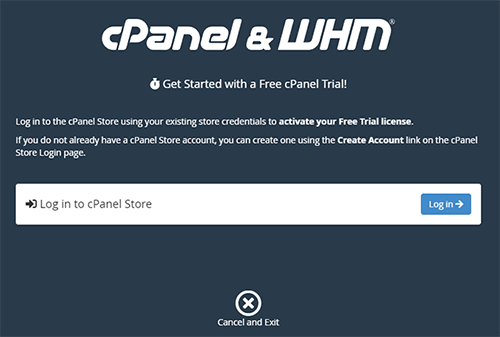
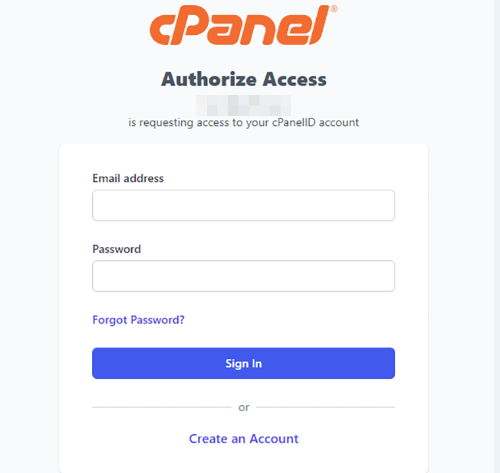
Այնուհետև անհրաժեշտ է գրանցվել կամ մուտք գործել cPanel Store.
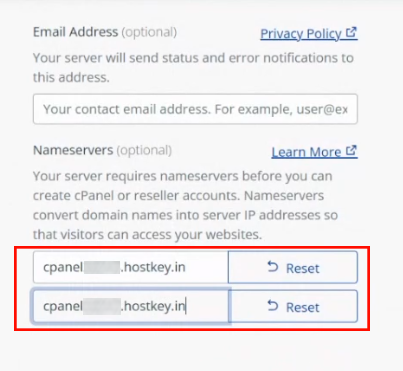
Մուտքից հետո անհրաժեշտ է նշել սերվերի անունը.
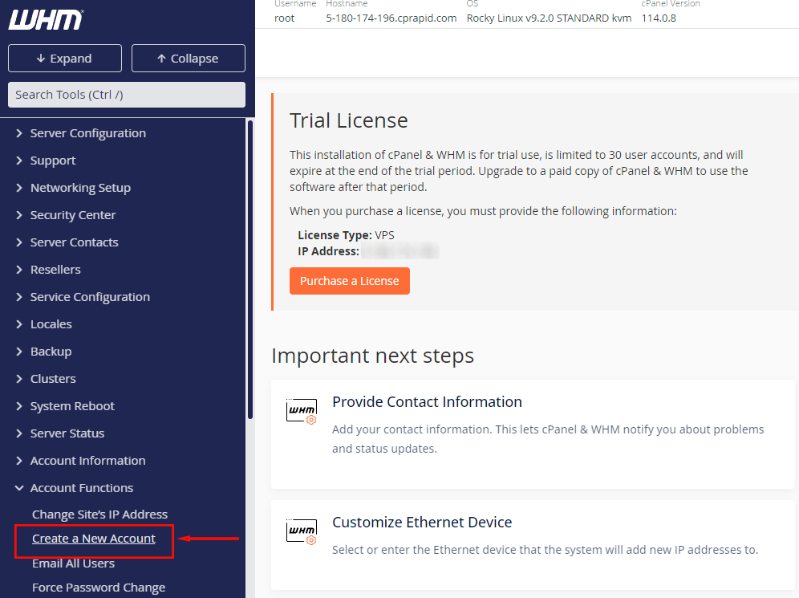
Այնուհետև ստեղծեք նոր օգտատեր: Դրա համար ընտրեք Create a New Account տարրը.
Եվ լրացրեք դոմենի տվյալները.
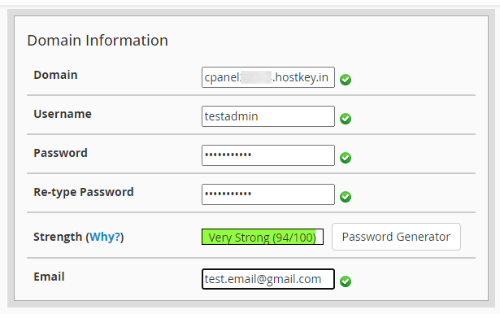
- Domain - դոմենի անունը, որը կօգտագործվի այս հաշվի համար: Օրինակ՝
cpanel<Server_ID_from_Invapi>.hostkey.in: - Username - հաշիվը կստեղծվի cPanel-ում նշված օգտատերի անունով:
- Password - մուտքագրեք գաղտնաբառը՝ մուտք գործելու cPanel հաշիվ, որը կապված է այս օգտատերի անվան հետ: Այն պետք է լինի ուժեղ և եզակի:
- Re-type Password - ավելացրեք գաղտնաբառի կրկնման դաշտ՝ գաղտնաբառ ստեղծելիս սխալներից խուսափելու համար:
- Email - օգտատիրոջ էլ. փոստի հասցեն կօգտագործվի cPanel-ից ծանուցումներ ուղարկելու և գաղտնաբառը վերականգնելու համար:
cPanel-ում նոր օգտատիրոջ հաշիվ ստեղծելու համար այս դաշտերը, բացի էլ. փոստից, պարտադիր են:
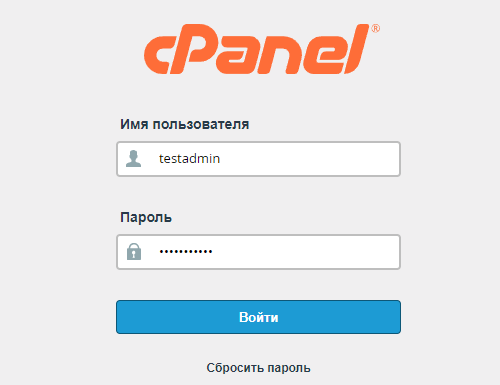
Նոր հաշիվ ստեղծելուց հետո դուք կարող եք անցնել https://cpanel<Server_ID_from_Invapi>.hostkey.in:2083 հասցե և մուտքագրել նշված հաշվարկային տվյալները.
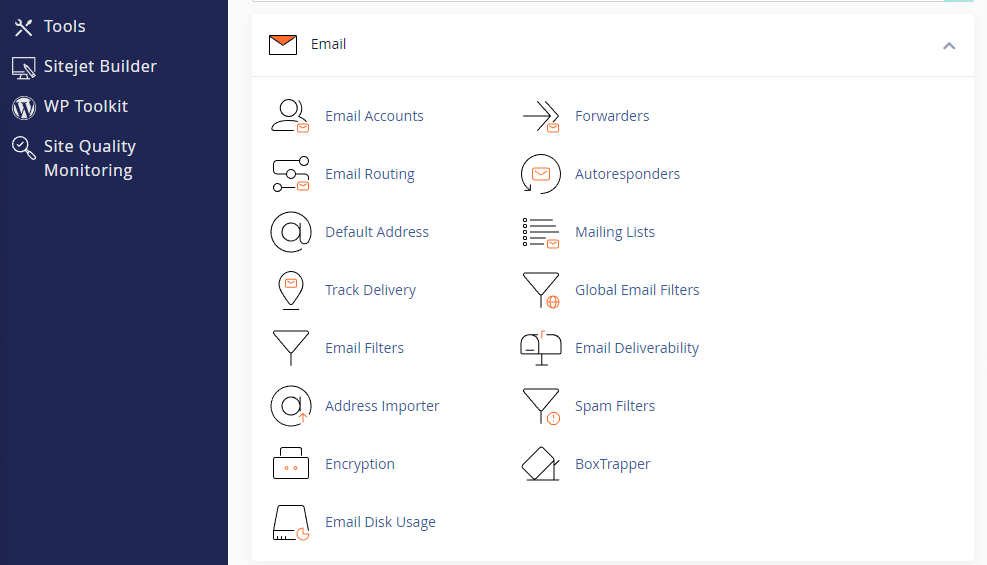
Այնուհետև կարող եք սկսել աշխատել վահանակի հետ.
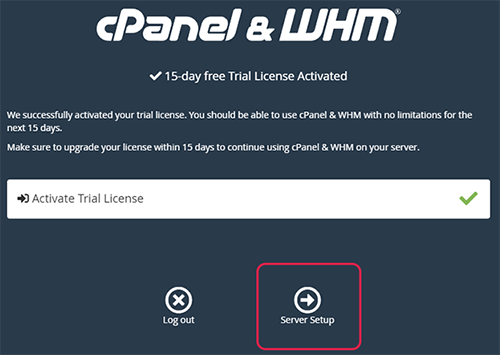
Փորձնական ժամանակաշրջանի ակտիվացում
Ակտիվացրեք cPanel-ի օգտագործման փորձնական ժամանակաշրջանը.
Վճարովի տարբերակը ակտիվացնելու համար անհրաժեշտ է սեղմել վահանակի մեկնարկային էջի Purchase a License կոճակը.
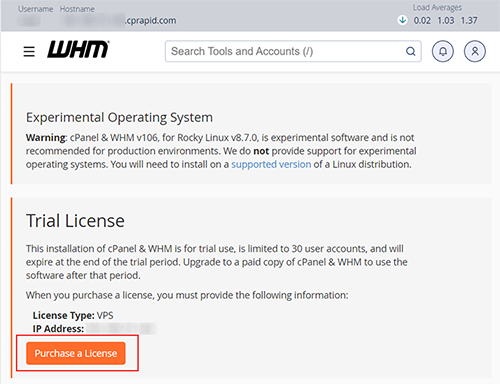
Այնուհետև դուք կուղղորդվեք ձեր անձնական հաշիվ, այնուհետև վճարեք լիցենզիայի համար: Վճարումից հետո ակտիվացումը կկատարվի ավտոմատ:
Դուք նաև կարող եք կառավարել լիցենզիաները cPanel Store Manage Licenses բաժնում.
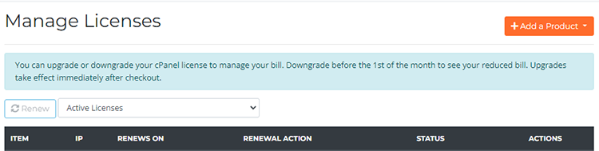
Կայքի ավելացում ըստ նախշի
cPanel-ը թույլ է տալիս օգտագործել նախշեր՝ կայքեր տեղադրելու համար: Դրա համար անցեք Site Publisher բաժին.
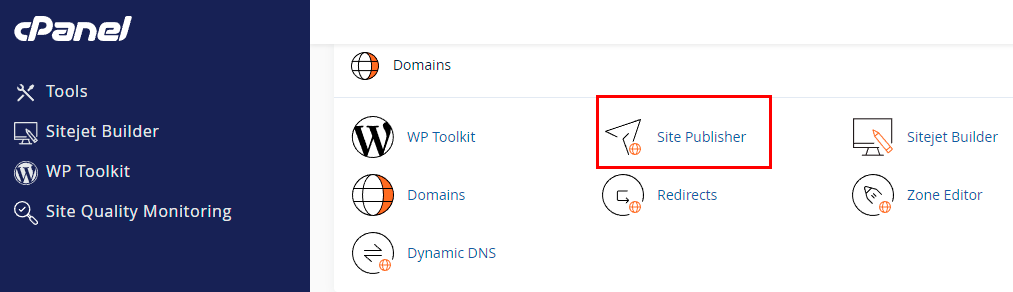
Եվ ընտրեք հասանելի նախշերից մեկը.
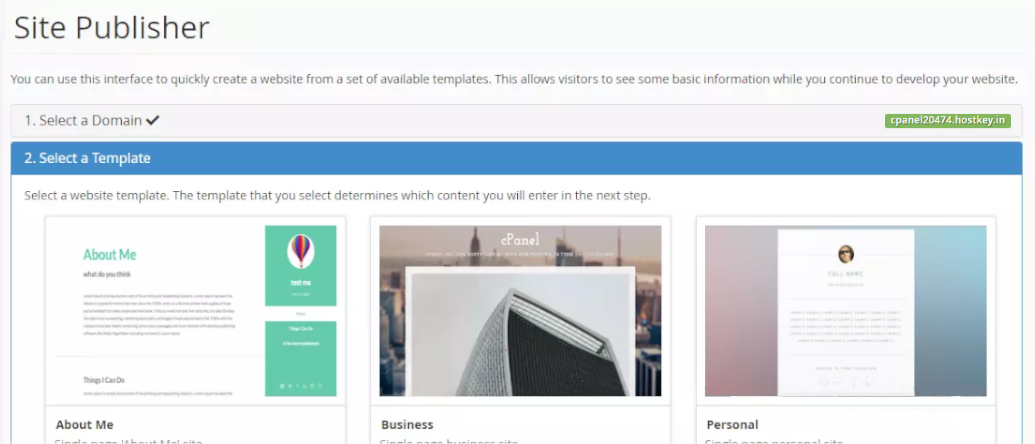
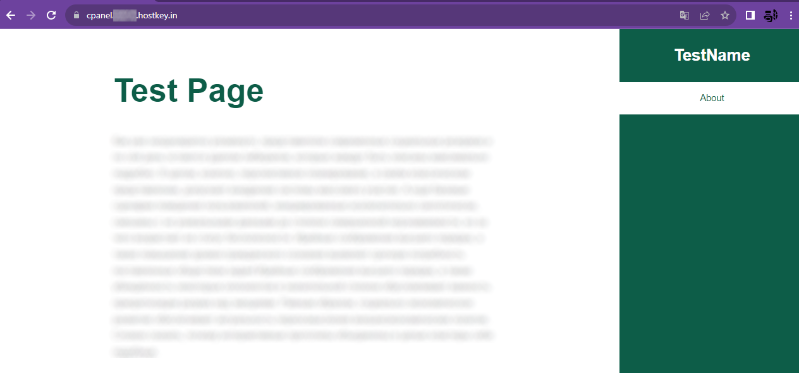
Այնուհետև մուտքագրեք տվյալները, որոնք կցուցադրվեն կայքում (տվյալների հավաքածուն փոխվում է՝ կախված նախշից) և սեղմեք Publish կոճակը: Կայքը հասանելի կլինի https://cpanel<Server_ID_from_Invapi>.hostkey.in/ հասցեով.
Զգուշացում
Ձեր սեփական դոմեններ ստեղծելու հնարավորությունը հասանելի է միայն վճարովի cPanel լիցենզիայի առկայության դեպքում:
cPanel-ի հիմնական կարգավորումների մասին ավելի մանրամասն տեղեկատվության համար տեսեք մշակողների փաստաթղթերը:
SMTP պորտերի բացում կորպորատիվ փոստային ծառայություն կազմակերպելու համար
Անվտանգության պատճառով բոլոր VPS սերվերներում ըստ լռելյայնի արգելափակված են ելքային TCP պորտերը (25, 24, 2525, 387, 465 և 587) և UDP պորտը (5060): Սա արվում է սպամի ուղարկումը կանխելու համար:
Արգելափակումը հանելու համար կատարեք հետևյալ քայլերը.
-
Գրեք դոմենի գոտին: Դոմենի A գրառումը անպայման պետք է վերաբերի ձեր սերվերի IP հասցեին HOSTKEY-ում:
-
Ուղարկեք հարցում տեխնիկական աջակցությանը՝ նշելով, որ անհրաժեշտ է բացել ելքային SMTP պորտերը փոստ ուղարկելու համար և դոմենի հասցեն, որից (կամ որի ենթադոմենից) այն ուղարկվում է:
Զգուշացում
Մենք պահպանում ենք իրավունքը ձեզանից լրացուցիչ հարցեր տալու դոմենի անվան և դրա օգտագործման տարբերակների վերաբերյալ:
-
Դոմենի անունը վերլուծելուց հետո մենք կկայացնենք որոշում SMTP-ի աշխատանքի համար պորտերը բացելու վերաբերյալ և կտեղեկացնենք ձեզ:
cPanel-ի պատվեր API-ի միջոցով
Այս ծրագրային ապահովումը տեղադրելու համար API-ի միջոցով հետևեք այս հրահանգներին։