CloudPanel
Այս հոդվածում
Տեղեկատվություն
CloudPanel-ը ժամանակակից սերվերի կառավարման վահանակ է, որը օպտիմալացված է ամպայն մատուցողների և վեբ հավելվածների համար: Այն աջակցում է Linux սերվերներին (ներառյալ Debian և Ubuntu) և առաջարկում է ինտուիտիվ վեբ ինտերֆեյս: CloudPanel-ը նախատեսված է սերվերի կառավարումը պարզեցնելու համար՝ ապահովելով բարձր մակարդակի անվտանգություն և արդյունավետություն՝ միաժամանակ աջակցելով PHP հավելվածներին: Հիմնական հնարավորությունները ներառում են Nginx վեբ սերվերների ավտոմատ կոնֆիգուրացիա, MySQL տվյալների բազայի կառավարում, ճկուն մոնիտորինգի գործիքներ և ներկառուցված օրինակելի համակարգ:
CloudPanel-ի հիմնական հնարավորություններ
- Վեբ սերվերի կառավարում. Աջակցում է Nginx-ին՝ հարմարավետ վիրտուալ հոստի կարգավորմամբ, SSL վկայականների ավտոմատ տեղադրմամբ և ռեդիրեկտների, կեշի և մուտքի կանոնների կարգավորման հնարավորությամբ:
- Տվյալների բազայի կառավարում. Աշխատում է MySQL, MariaDB և Redis հետ, ներառյալ տվյալների բազաների ստեղծում և վարչակազմ, օգտատերերի կառավարում և օրինակելի պատճենների կոնֆիգուրացիա:
- Օգտատերերի և մուտքի վերահսկում. Ճկուն դերերի հիման վրա հիմնված համակարգ սերվերի վարչակազմի համար՝ որոշակի ֆունկցիաներին մուտքը սահմանափակելու հնարավորությամբ:
- Բազմաթվային ճարտարապետություն. Հնարավորություն է տալիս մեկ սերվերի վրա տեղավորել բազմաթիվ նախագծեր՝ յուրաքանչյուր կայքի համար անհատականացված կարգավորումներով:
- Համակարգի մոնիտորինգ. Ներկառուցված գործիքներ սերվերի բեռնվածությունը, ռեսուրսների օգտագործումը և ծառայությունների օրագրերը հետևելու համար:
- Ավտոմատ թարմացումներ և անվտանգություն. Համակարգի կանոնավոր թարմացումներ, երկու գործոնով իդենտիֆիկացիայի աջակցություն և ներկառուցված հրդեապատնեշ սերվերները պաշտպանելու համար:
- Ավտոմատացման պարզություն. Տրամադրում է API դոմենի կարգավորում, կայքի կառավարում և վարչական գործողություններ ներառյալ գործողությունները ավտոմատացնելու համար:
Տեղակայման հնարավորություններ
| ID | Ծրագրային ապահովման անվանում | Համատեղելի ՕՀ | VM | BM | VGPU | GPU | Նվազագույն CPU (միջուկներ) | Նվազագույն RAM (ԳԲ) | Նվազագույն HDD/SSD (ԳԲ) | Սեփական դոմեն | Ակտիվ |
|---|---|---|---|---|---|---|---|---|---|---|---|
| 244 | CloudPanel | Ubuntu 22.04 | + | + | + | + | 1 | 2 | - | Ոչ | ՊԱՏՎԻՐԵԼ |
Տեղադրման ժամանակը 20 րոպե է, ներառյալ օպերացիոն համակարգի կարգավորումը:
Նշում
Եթե այլ կերպ նշված չէ, մենք լռելյայն տեղադրում ենք ծրագրային ապահովման վերջին թողարկման տարբերակը՝ զարգացնողի կայքից կամ օպերացիոն համակարգի պահեստներից:
CloudPanel-ի տեղադրումից հետո սկսելու համար
Ձեր պատվերի վճարումից հետո գրանցման ժամանակ նշված հասցեին կուղարկվի էլ. փոստի ծանուցում, որը կտեղեկացնի, որ ձեր սերվերը պատրաստ է: Այս էլ. փոստը կներառի VPS IP հասցեն և միացման համար նախատեսված մուտքի տվյալները: Մեր ընկերության հաճախորդները իրենց սարքավորումները կառավարում են սերվերի կառավարման վահանակի և API-ի միջոցով՝ Invapi:
Դուք կարող եք գտնել լիազորման տվյալները սերվերի կառավարման վահանակի Configuration >> Tags թաբում կամ ձեզ ուղարկված էլ. փոստում.
- CloudPanel-ի վեբ ինտերֆեյսին մուտքի հղում. գտնվում է webpanel թեգում;
- Login և Password SSH միացման համար սերվերին. տրամադրվում են էլ. փոստով սերվերի տեղադրումն ավարտելուց հետո:
Ադմինիստրատորի հաշիվ ստեղծել
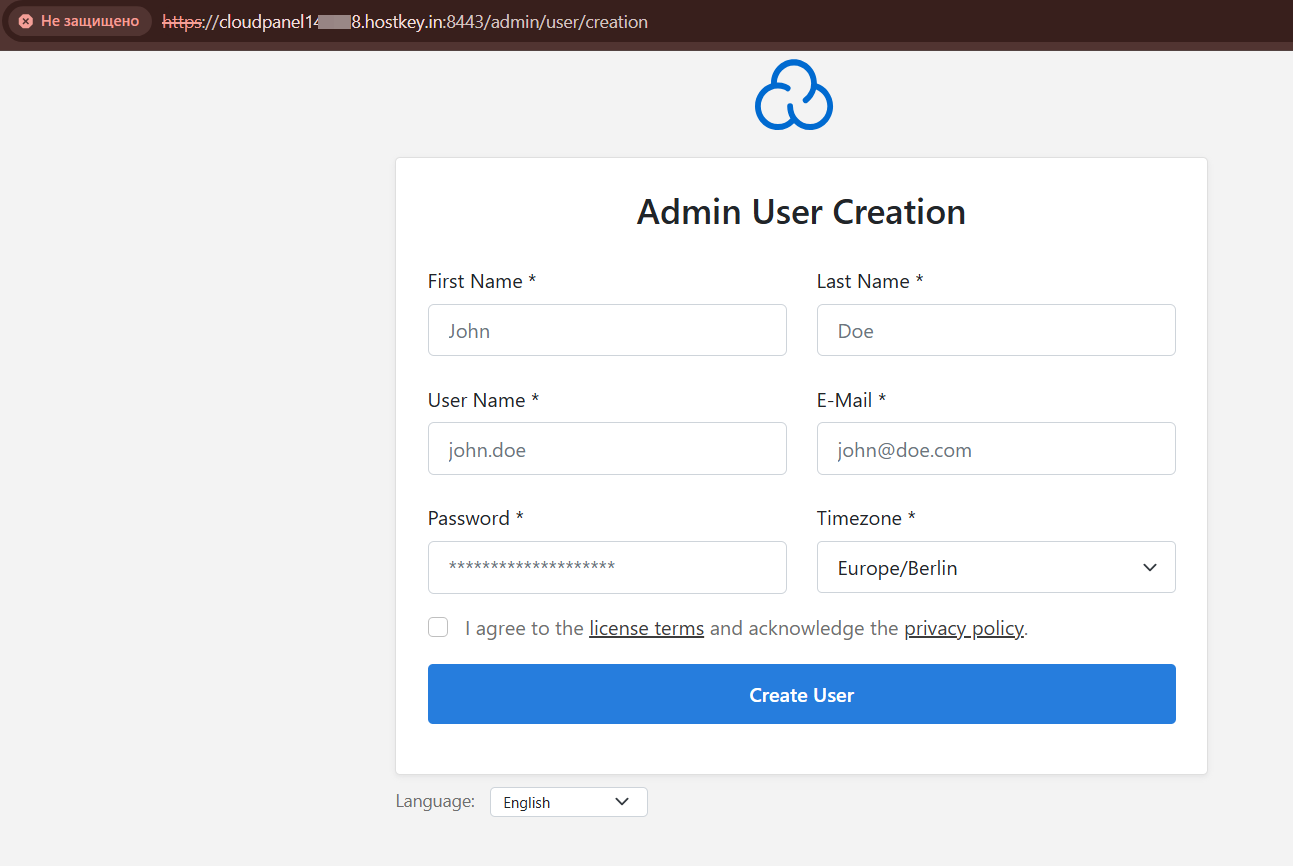
CloudPanel-ը տեղադրելուց հետո առաջին քայլը վահանակը կառավարելու համար ադմինիստրատորի հաշիվ ստեղծելն է:
-
Ադմինիստրատորի գրանցման ձևաթուղթ.
- First Name: Մուտքագրեք ձեր անունը:
- Last Name: Մուտքագրեք ձեր ազգանունը:
- Username: Նշեք միանշանակ օգտատերի անուն, որը կօգտագործվի վահանակ մուտք գործելիս:
- Email: Տրամադրեք ձեր գործող էլ. փոստի հասցեն: Այն կարող է օգտագործվել գաղտնաբառը վերականգնելու կամ ծանուցումներ ստանալու համար:
- Password: Ստեղծեք ուժեղ գաղտնաբառ՝ ձեր մուտքը պաշտպանելու համար:
- Timezone: Ընտրեք ձեր ընթացիկ ժամային գոտին իջեցվող ցուցակից:
-
Ծառայության պայմանների հաստատում. Գրանցման գործընթացը ավարտելու համար անհրաժեշտ է համաձայնել լիցենզիայի պայմանների և գաղտնիության քաղաքականության հետ:
-
Գրանցման ավարտ. Տվյալները լրացնելուց հետո սեղմեք "Create User" կոճակը:
- Ինտերֆեյսի լեզու. Ձևաթղթի ստորին մասում դուք կարող եք ընտրել ինտերֆեյսի լեզուն: Լռելյայն կերպով սահմանված է անգլերեն, բայց անհրաժեշտության դեպքում կարող եք անցնել այլ լեզվի:
Հաջող գրանցումից հետո դուք կարող եք մուտք գործել CloudPanel կառավարման վահանակ՝ օգտագործելով նշված օգտատերի անունը և գաղտնաբառը:
CloudPanel-ի հիմնական մենյուն
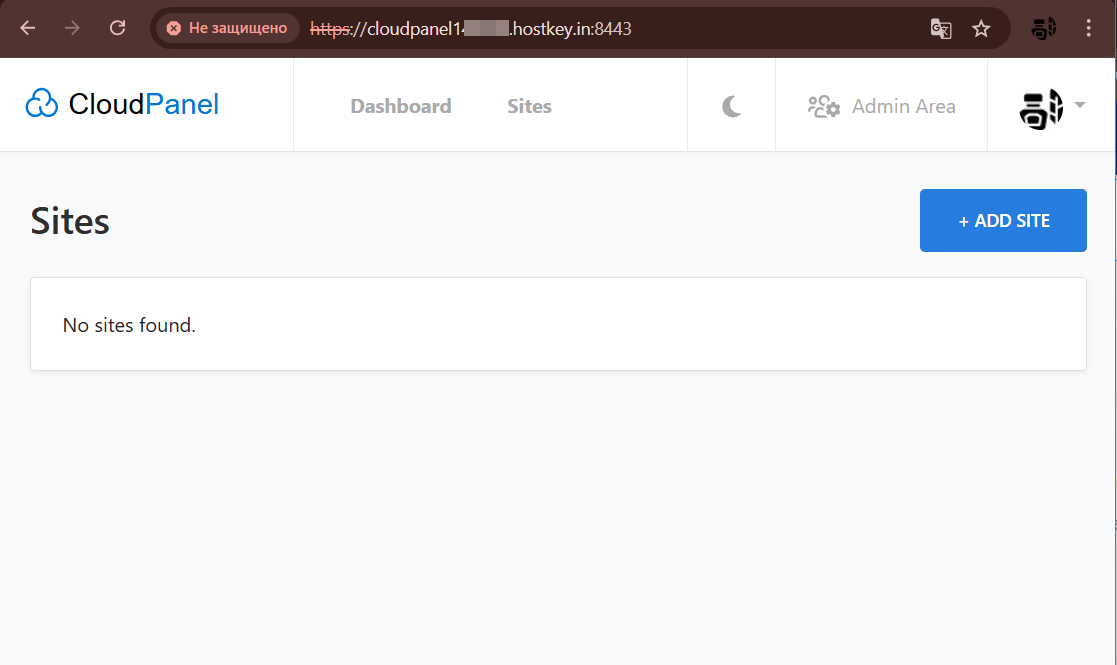
CloudPanel մուտք գործելուց հետո հիմնական մենյուն ապահովում է մուտք վահանակը կառավարելու համար անհրաժեշտ հիմնական հնարավորություններ.
- Dashboard: Այս թաբը ցուցադրում է սերվերի կարգավիճակի, ռեսուրսների օգտագործման և ընդհանուր արդյունավետության ամփոփում:
-
Sites: Այս բաժինը նվիրված է կայքերի կառավարմանը: Դուք կարող եք.
- Ավելացնել նոր կայքեր՝ օգտագործելով "+ Add Site" կոճակը:
- Կարգավորել հոստինգի պարամետրերը յուրաքանչյուր կայքի համար: Եթե դեռևս կայքեր չեն ավելացվել, կհայտնվի "No sites found" ծանուցումը:
-
Admin Area: Մուտք վարչական կարգավորումներ, ներառյալ օգտատերերի կառավարում, օրինակելի պատճեններ և համակարգի պարամետրեր:
- Ինտերֆեյսի ռեժիմ. Վերին աջ անկյունում գտնվող անցումը թույլ է տալիս անցնել ինտերֆեյսի լուսավոր և մութ թեմաների միջև:
- Լեզվի կարգավորումներ և լրացուցիչ տարբերակներ. Էկրանի ստորին մասում կամ մենյուի միջոցով դուք կարող եք ընտրել ինտերֆեյսի լեզուն և մուտք գործել այլ համակարգի կարգավորումներ:
Կայք ավելացնել CloudPanel-ում
CloudPanel-ը առաջարկում է կայք տեղադրելու մի քանի եղանակ.
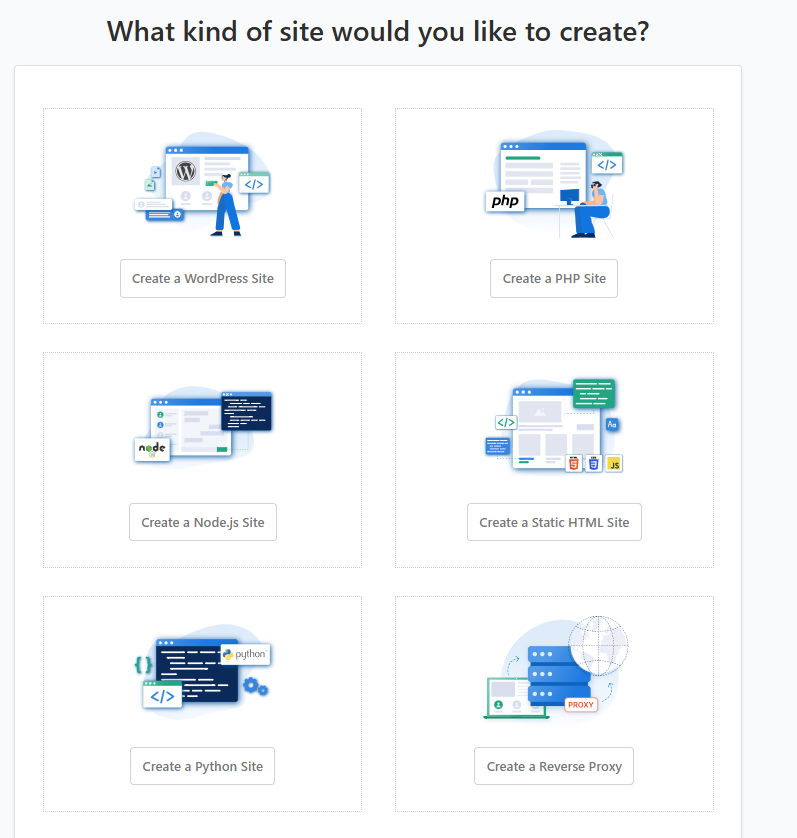
- Create a WordPress Site: Տեղադրեք և կառավարեք WordPress կայք՝ անհրաժեշտ կոնֆիգուրացիաների աջակցությամբ:
- Create a PHP Site: Տեղադրեք PHP-ի վրա հիմնված կայք:
- Create a Node.js Site: Ստեղծեք կայք՝ օգտագործելով Node.js, որը հարմար է ժամանակակից վեբ հավելվածների համար:
- Create a Static HTML Site: Տեղադրեք ստատիկ HTML կայք՝ պարզ և թեթև նախագծերի համար:
- Create a Python Site: Կարգավորեք Python-ի վրա հիմնված կայք:
- Create a Reverse Proxy: Կարգավորեք հակադարձ պրոքսի՝ խնդրները սերվերների միջև ուղղորդելու համար:
Օրինակ. Կայք ավելացնել CloudPanel-ում
"New WordPress Site" ֆունկցիոնալությունը օգտագործվում է նոր WordPress կայք ստեղծելու համար CloudPanel կառավարման վահանակում: Այն ներառում է հետևյալ դաշտերը ձեր կայքը կարգավորելու համար.
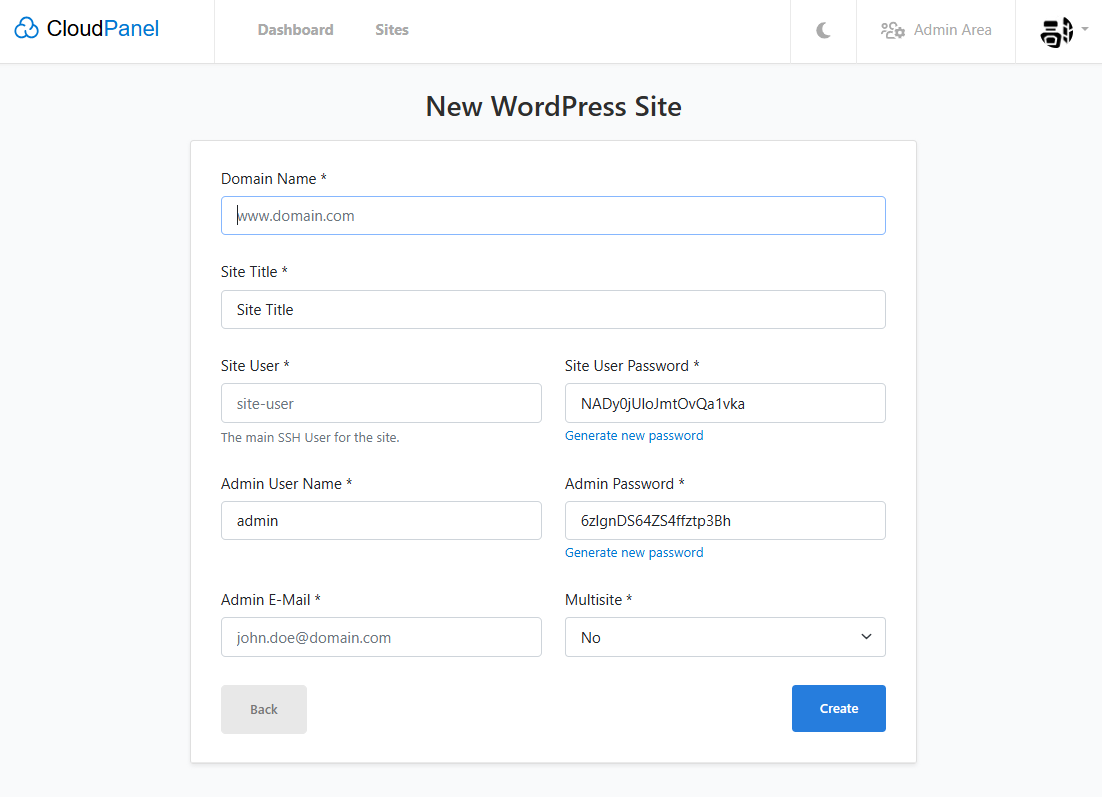
- Domain Name: Ձեր կայքի դոմենի անունը (օրինակ՝
www.example.com): - Site Title: Ձեր կայքի վերնագիրը (օրինակ՝ "My Blog"):
- Site User: Օգտատերի անունը SSH մուտքի համար, որը ավտոմատ կերպով ստեղծվում է կայքը կառավարելու համար:
- Site User Password: Նշված SSH օգտատիրոջ գաղտնաբառը:
- Admin User Name: Օգտատերի անունը WordPress-ի վարչական վահանակին մուտք գործելու համար (լռելյայն՝
admin): - Admin Password: WordPress-ի վարչական վահանակին մուտք գործելու գաղտնաբառը:
- Admin E-Mail: Կայքի վարչի էլ. փոստի հասցեն:
- Multisite: Ընտրեք ստանդարտ կայքի ռեժիմի (Ոչ) և բազմակայքի ռեժիմի (Այո) միջև:
Աստղանիշով (*) նշված դաշտերը պարտադիր են: Տվյալները մուտքագրելուց հետո սեղմեք "Create" կոճակը՝ կարգավորումն ավարտելու և WordPress-ը ավտոմատ տեղադրելու համար:
Ձևաթղթի լրացման օրինակ
- Domain Name:
www.mywebsite.com - Site Title:
My New Website - Site User:
mywebsite_user - Site User Password:
StrongPassword123! - Admin User Name:
admin - Admin Password:
SuperAdminPass456! - Admin E-Mail:
[email protected] - Multisite:
No
Այս մանրամասները մուտքագրելուց հետո WordPress-ը կտեղադրվի նշված պարամետրերով:
Նշում
CloudPanel-ի հիմնական կարգավորումների մասին մանրամասն տեղեկատվությունը կարելի է գտնել զարգացնողների փաստաթղթերում:
SMTP պորտերի բացում ընկերային էլ. փոստի ծառայության համար
Անվտանգության նպատակով բոլոր VPS սերվերներում լռելյայն արգելափակված են ելքային TCP պորտերը (25, 24, 2525, 387, 465 և 587) և UDP պորտը (5060): Այս միջոցառումը նախատեսված է սպամի ուղարկումը կանխելու համար: Արգելքը հեռացնելու համար կատարեք հետևյալ քայլերը.
-
Սահմանեք ձեր դոմենի գոտին: Ձեր դոմենի A-ռեկորդը պետք է ուղղված լինի HOSTKEY-ում ձեր սերվերի IP հասցեին:
-
Ուղարկեք հայտ տեխնիկական աջակցությանը, նշելով, որ անհրաժեշտ է բացել ելքային SMTP պորտերը էլ. փոստ ուղարկելու համար և դոմենի հասցեն (կամ ենթադոմենը), որից այն կուղարկվի:
Զգուշացում
Մենք պահպանում ենք իրավունքը ձեզանից լրացուցիչ հարցեր տալու դոմենի անվան և դրա նախատեսված օգտագործման վերաբերյալ:
-
Ձեր դոմենի անունը վերլուծելուց հետո մենք կկայացնենք որոշում SMTP ֆունկցիոնալության համար պորտերը բացելու վերաբերյալ և կտեղեկացնենք ձեզ:
CloudPanel պատվիրել API-ի միջոցով
Այս ծրագրային ապահովումը տեղադրելու համար API-ի միջոցով հետևեք այս հրահանգներին։