aaPanel
Այս հոդվածում
- aaPanel: Հիմնական գործառույթները
- Տեղակայման գործառույթները
- Աշխատանքի սկիզբ aaPanel տեղակայումից հետո
- Ադմինիստրատորի մուտքանունի և գաղտնաբառի փոփոխություն
- Փոխելու համար ադմինիստրատորի մուտքանունը և գաղտնաբառը
- Նախնական կարգավորումներ
- Կորպորատիվ էլեկտրոնային փոստի համար SMTP պորտերի բացում
- Aapanel-ով սերվեր պատվիրել API-ի միջոցով
Տեղեկատվություն
aaPanel-ը open-source վեբ հոթինգի կառավարման հայտնի վահանակ է: Այն նախագծված է Linux համակարգերով աշխատող սերվերների վրա վեբ կայքերի կառավարման համար, ներառելով CentOS, Ubuntu և Debian: aaPanel-ը տրամադրում է օգտվորեն և պարզ վեբ ինտերֆեյս՝ կայքերի, հավելվածների և սերվերային ծառայությունների արագ տեղակայման և կառավարման համար: Վահանակը թույլ է տալիս արդյունավետորեն կառավարել դոմեյներները, MySQL և MongoDB տվյալների բազաները, փոստային ծառայությունները և առաջարկում է լայն ընտրություն Apache և Nginx վեբ սերվերների կարգավորման համար: aaPanel-ի հիմնական գործառույթներն են՝ բազմաթիվ PHP տարբերակների աջակցություն, ներկառուցված firewall (ձնարձակչ), SSL սերտիֆիկատների ավտոմատ տեղակայում և պահուստային պատճենման (backup) գործիքներ:
aaPanel: Հիմնական գործառույթները
- Վեբ սերվերի կառավարում: Անխափագ կարգավորել և կառավարել Apache և Nginx վեբ սերվերները, ներառելով վիրտուալ հոսթերների (virtual hosts) ստեղծումը, SSL սերտիֆիկատների կարգավորումों, սերվերի կարգավորումների կառավարումը և հարցումների մշակման կանոնների ներդրումը:
- Տվյալների բազաների կառավարում: Աջակցում է այնպիսի հայտնի տվյալների բազաներ, ինչպիսիք են MySQL, MariaDB և MongoDB՝ թույլ տալով ստեղծել, ներբեռնել (import), արտահանել (export) և կառավարել տվյալների բազաները վեբ ինտերֆեյսի միջոցով:
- Էլեկտրոնային փոստի ծառայություն: Ինտեգրված գործիքներ փոստային սերվերի կարգավորման, էլեկտրոնային փոստի հաշիվների կառավարման և anti-spam զտիչների կարգավորումների համար:
- Բազմակի կայքերի հյուրընկալում: Տեղակայել և կառավարել բազմաթիվ վեբ կայքեր մեկ սերվերի վրա՝ յուրաքանչյուրի համար անհատականացված կարգավորումներով:
- API ավտոմատացում: Տրամադրում է ծրագրավորման ինտերֆեյս սերվերի կառավարման առաջադրանքների ավտոմատացման համար, ներառելով կայքերի ստեղծումը, օգտատերերի կառավարումը և ծառայությունների կարգավորումը:
- Հետևման համակարգ: Ներկառուցված գործիքներ սերվերի վիճակը հետևելու համար, ներառյալ CPU ծանրաբեռնվածությունը, հիշողության օգտագործումը, սկավառակի տարածքը և ցանցային տրաֆիկը:
- Պահուստավորման համակարգ: Ճկուն տարբերակներ վեբ կայքերի, տվյալների բազաների և համակարգային կարգավորումների պահուստային պատճենների ստեղதுման և կառավարման համար՝ ավտոմատացման հնարավորություններով:
- Արդյունավետության օպտիմալացում: Ներառում է գործիքներ վեբ սերվերի արդյունավետությունը օպտիմալացնելու համար, ինչպիսիք են caching կարգավորումները, ֆայլերի սեղմումը և ծառայությունների կարգավորումների հղման (tuning) գործընթացը:
Տեղակայման գործառույթները
| ID | Ծրագրային ապահովման անվանում | Համատեղելի ՕՀ | VM | BM | VGPU | GPU | Նվազագույն CPU (միջուկներ) | Նվազագույն RAM (ԳԲ) | Նվազագույն HDD/SSD (ԳԲ) | Սեփական դոմեն | Ակտիվ |
|---|---|---|---|---|---|---|---|---|---|---|---|
| 241 | aaPanel | Ubuntu 22.04 | + | + | + | + | 2 | 2 | - | Այո | ՊԱՏՎԻՐԵԼ |
Այս ծրագրային ապահովման համար տեղադրման ժամանակ հնարավոր է սահմանել սեփական դոմեն: Տեսեք հրահանգները
Հաջողություն
Այս ծրագրի համար դուք կարող եք սահմանել հատուկ դոմեյն (custom domain) տեղակայման ժամանակ: Տե՛ս հրահանգները
Տեղակայման ժամանակը՝ 20-30 րոպե, ներառելով OS setup-ը.
Նշում
Եթե այլ բան նախատեսված չէ, մենք լռելյայն տեղադրում ենք ծրագրի վերջին թողարկված տարբերակը՝ ծրագրավորողի կայքից կամ օպերացիոն համակարգի պահոցներց (repositories):
Աշխատանքի սկիզբ aaPanel տեղակայումից հետո
Ձեր պատվերը վճարելուց հետո, գրանցման ժամանակ նշված հասցեին էլեկտրոնային փոստ կուղարկվի՝ ծանուցելով, թե երբ ձեր սերվերը պատրաստ կլինի: Այս էլեկտրոնային նամակը ներառում է ձեր VPS-ի IP հասցեն, ինչպեսզիք միացման համար անհրաժեշտ մուտքանուններն ու գաղտնաբառերը: Մեր ընկերության հաճախորդները կառավարում են իրենց սարքավորումները մեր server management panel և API միջոցով՝ Invapi.
Դուք կարող եք գտնել մուտքի տվյալները կամ Configuration >> Tags պատուհանում, սերվերի կառավարման վահանակում, այլապet էլեկտրոնային նամակում, որը ստացել եք սերվերի տեղակայումից հետո:
- aaPanel web interface-ին մուտք գործելու հղում: Գտնվում է webpanel թեգի մեջ:
- Username և Password SSH սերվերին միանալու համար: Ուղարկվում է էլեկտրոնային փոստով, երբ սերվերը պատրաստ է:
Ադմինիստրատորի մուտքանունի և գաղտնաբառի փոփոխություն
Լռելյայն վահանակ մուտք գործելու համար սահմանված են հետևյալ տվյալները.
- Login:
aaPanel -
Password:
aaPanel123 -
Գնացեք webpanel թեգում նշված հղմանը:
- Ընդունեք անվտանգության սերտիֆիկատի կարգավորումները:
- Մուտքագրեք լռելյայն մուտքանուններն ու գաղտնաբառերը:
Նշում
Վահանակով աշխատանքը սկսելուց հետո անպայման փոխեք ձեր տվյալները՝ անվտանգությունն ապահովելու համար, օգտվելով Changing administrator login and password հրահանգներից:
Զգուշացում
Եթե չեք կարողանում մուտք գործել կառավարման վահանակ, համոզվեք, որ ձեր սերվերի անվտանգության կարգավորումներում բաց են հետևյլ պորտերը.
- 3000 (հիմնական կառավարման վահանակի պորտը)
- 80
- 443
- 21
Փոխելու համար ադմինիստրատորի մուտքանունը և գաղտնաբառը
Փոփոխելու համար մուտքանունը և գաղտնաբառը անհրաժեշտ է օգտվել ստորև նկարագրված մեթոդներից մեկից: Խնդրում ենք դա անել անմիջապես վահանակով աշխատանքը սկսելուց հետո՝ ձեր հավելվածի անվտանգությունն ապահովելու համար:
Ադմինիստրատորի գաղտնաբառի և մուտքanունի փոփոխություն վահանակի ինտերֆեյսի միջոցով
-
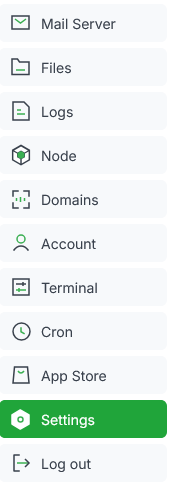
Գնացեք հիմնական կառավարման մենյուի Settings բաժին:
-
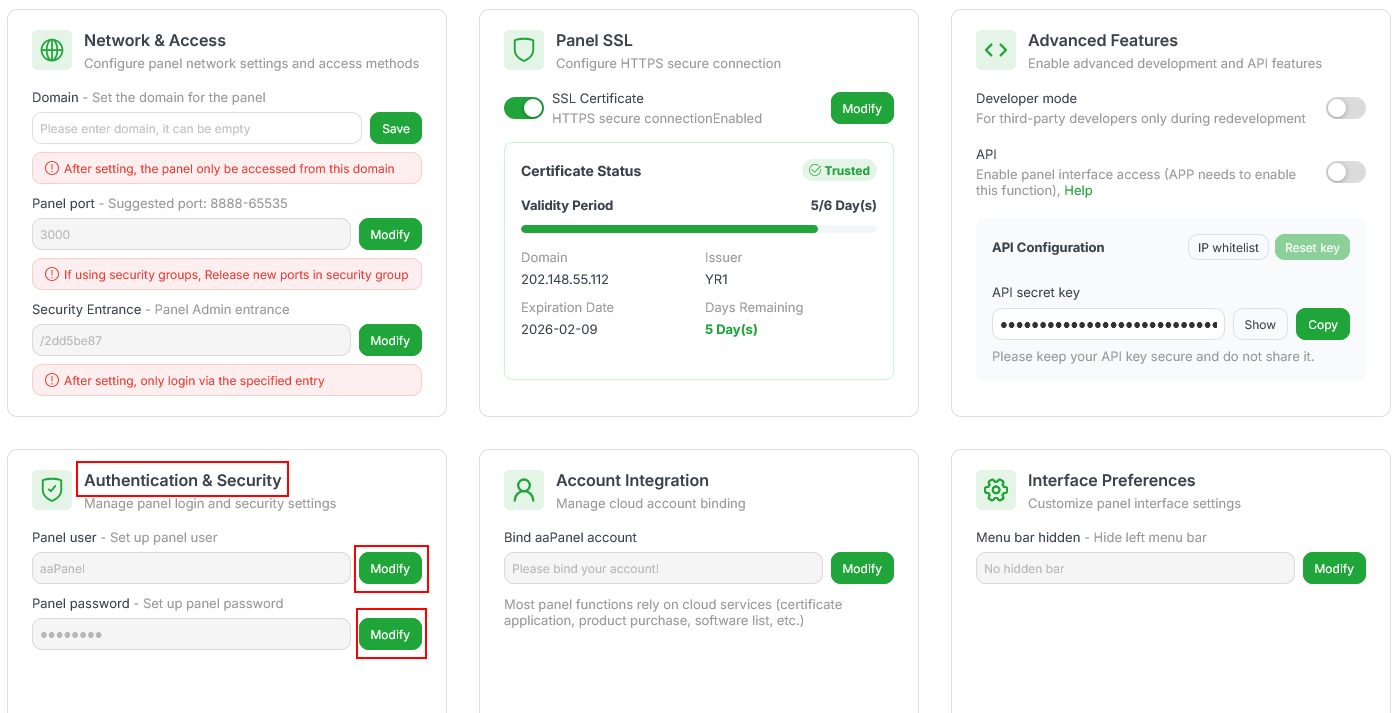
Բացված պատուհանում ձեզ պետք է Authentication & Security բաժինը: Մուտքանունի և գաղտնաբառի փոփոխությունը կատարվում է հաջորդականությամբ.
- մուտքանունը փոխելու համար սեղմեք
Modifyկոճակը, որը գտնվում է Panel user դաշտի կողքին. - գաղտնաբառը փոփոխելու համար սեղմեք
Modifyկոճակը, որը գտնվում է Panel password դաշտի կողքին:
- մուտքանունը փոխելու համար սեղմեք
-
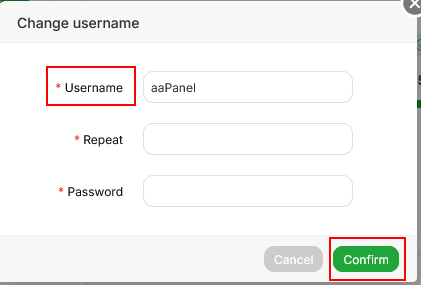
Բացված պատուհանում մուտքանունը փոփոխելու համար.
- ներմուծեք նոր արժեք Username դաշտում (պետք է պարունակի առնվազն 5 նիշ);
- նույն արժեքը կրկլեք Repeat դաշտում;
- Password դաշտում ներմուծեք ընթացիկ գաղտնաբառը;
- սեղմեք
Confirmկոճակը՝ փոփոխությունները պահպանելու համար:
-
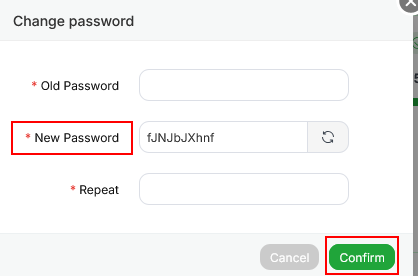
Բացված պատուհանում գաղտնաբառը փոփոխելու համար.
- Old Password դաշտում ներմուծեք ընթացիկ գաղտնաբառը;
- New Password դաշտում ներմուծեք նոր գաղտնաբառ (կամ ստեղրեք ավտոմատ)
- Repeat դաշտում նորից ներմուծեք նոր գաղտնաբառը
- սեղմեք
Confirmկոճակը՝ փոփոխությունները պահպանելու համար:
Ադմինիստրատորի գաղտնաբառի և մուտտքանունի փոփոխություն SSH-ի միջոցով
- Միացեք սերվերին SSH-ի միջոցով.
Փոփոխություններից հետո դուք կարող եք օգտագործել նոր տվյալները վեբ ինտերֆեյս մուտք գործելու համար՝ բրաউզերի միջոցով, անցնելով այն URL-ով, որը նշված է webpanel թեգում:
Նախնական կարգավորումներ
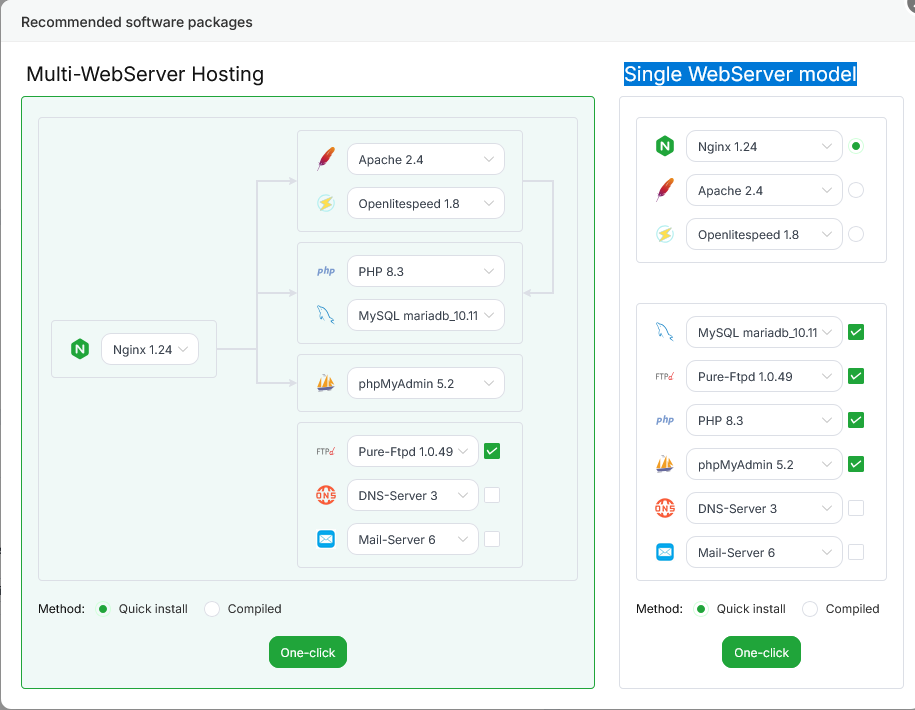
Երբ առաջին անգամ մուտք եք գործում aaPanel, կհայտնվի "Recommended software packages" վերնագրով պատուհան, որը թույլ է տալիս ընտրել նախատեսված փաթեթներ վեբ սերվերի տեղակայման համար անհրաժեշտ բաղադրիչները: Այս կարևոր նախնական քայլը հնարավորություն է տալիս արագ պատրաստել ձեր սերվերը աշխատանքի.
-
Available Builds:
- Single WebServer model
- Multi-WebServer Hosting
-
Core Components in Each Build:
- Web server (Nginx կամ Apache)
- Database (MySQL mariadb)
- PHP
- Pure-Ftpd (FTP սերվեր)
- phpMyAdmin (վեբ ինտերֆեյս MySQL կառավարելու համար)
-
Optional Components:
- DNS-Server (DNS գրառումների կառավարման համար)
- Mail-Server (փոստային սերվերի կարգավորման համար)
-
Installation Methods:
- Quick install - առաջարկվող մեթոդը
- Compiled - առաջադեմ օգտվողների համար
Նշում
Խորհուրդ է տրվում ընտրել LNMP build-ը, քանի որ Nginx-ը սովորաբար ավելի լավ արդյունավետություն է ցուցադրում ստատիկ բովանդակություն մշակելիս և պահանջում է ավելի քիչ ռեսուրս՝ համեմատած Apache-ի հետ:
Ընտրելով ցանկալի բաղադրիչները, սեղմեք One-click կոճակը տեղակայումը սկսելու համար: Տեղակայման գործընթացը կարող է որոշ ժամանակ պահանջել՝ կախված ընտրված բաղադրիչներից և սերվերի հզորությունից:
Նշում
aaPanel-ի հիմնական կարգավորումների վերաբերյալ մանրամասն տեղեկատվությունը կարելի է գտնել թողարկողի փաստաթղթերում.
Կորպորատիվ էլեկտրոնային փոստի համար SMTP պորտերի բացում
Անվտանգության նկատառումներով, բոլոր VPS սերվերներում ելքային TCP պորտերը (25, 24, 2525, 387, 465 և 587) և UDP պորտը (5060) լռելյայն փակված են: Այս միջոցառումը նպատակ ունի կանխել սպամի տարածումը: Փակումը հանելու համար կատարեք հետևյալ քայլերը.
-
Գրանցեք ձեր դոմեյն ઝոնը: Ձեր դոմեյնի A-onձև գրառումը (A record) պետք է ուղղված լինի HOSTKEY սերվերի ձեր IP հասցեին:
-
Հարցում ներկայացրեք technical support՝ նշելով, որ ձեզ անհրաժեշտ է բացել ելքային SMTP պորտերը էլեկտրոնային փոստ ուղարկելու համար և նշելով այն դոմեյն հասցեն (կամ ենթադոմեյնը), որից այն պետք է ուղարկվի:
Զգուշացում
Certbot-ի միջոցով SSL սերտիֆիկատներ ավտոմատ ստանալու համար դուք պետք է ունենաք վավեր դոմեյն անվանում, որը ուղղված է ձեր սերվերի IP հասցեին: Այս իրականացման դեպքում SSL սերտիֆիկատների կառավարումը իրականացվում է Nginx կոնտեյներների միջոցով՝ Certbot-ի օգնությամբ: Մենք պահանջում ենք հնարավորություն լրացուցիչ հարցեր տալ ձեր դոմեյն անվան և դրա օգտագործման տարբերակների վերաբերյալ.
- Դոմեյն անվան վերլուծումից հետո մենք կկայացնենք որոշում SMTP պորտերը բացելու վերաբերյալ և ձեզ կտեղեկացնենք:
Aapanel-ով սերվեր պատվիրել API-ի միջոցով
Այս ծրագրային ապահովումը տեղադրելու համար API-ի միջոցով հետևեք այս հրահանգներին։