Pterodactyl Control Panel կառավարման վահանակ
Այս հոդվածում
- Pterodactyl. Հիմնական հնարավորություններ
- Pterodactyl. Հիմնական հնարավորություններ
- Տեղակայման հնարավորություններ
- Սկիզբ դնելը Pterodactyl տեղակայումից հետո
- Օգտվող (User) ստեղծելը
- Location ստեղծելը
- Node ստեղծելը
- Allocations-ների կարգավորումը
- Wings-ի տեղակայում
- Խնդիրների հայտնաբերում (Troubleshooting)
- Pterodactyl Control Panel-ով սերվեր պատվիրել API-ի միջոցով
Տեղեկատվություն
Pterodactyl-ը անվճար բաց կոդով գլխավորման պանել է խաղային սերվերների համար: Այն հնարավորություն է տալիս կենտրոնացված կերպով կառավարել Minecraft, CS2, Rust և 50+ այլ խաղերի սերվերները՝ web ինտերֆեյսի միջոցով:
Pterodactyl. Հիմնական հնարավորություններ
Pterodactyl-ը ժամանակակր լուծում է խաղային սերվերների կառավարման համար, որը համատեղում է՝
- Աջակցություն 50+ խաղերի համար: Տրամադրում է պատրաստի շաբլոններ հայտlı խաղային սերվերների արագ տեղակայման համար: Ավտոմատ կերպով կարգավորում է ծրագրային ապահովումը, կախվածությունները և khởiարկման պարամետրերը, աջակցում է խաղի տարբերակի ընտրությանը և ստեղծված շաբլոնների ավելացմանը:
- Ռեսուրսների հստակ կառավարում: Վերահսկում է RAM-ը, CPU-ն, սկավառակի տարածքը և առաջնահերթությունների բաշխումը սերվերների միջև: Կանխում է գերբեռնվածությունը, բաշխում է ռեսուրսները кվոտաների հիման վրա և օգտագործում SWAP հիշողությունը կայունության համար:
- Հուսալի ավտոմատ պահուստային պատճեններ (backups): Ապահովում է ճկուն պլանավորված պահուստավորում տվյալների ընտրությամբ (ամբողջ սերվերը կամ հիմնական ֆայլերը): Պահպանում է պահուստային պատճենները լոկալ կամ ամպային պահոցներում (S3, FTP, GDrive)՝ գ加密ացմամபடி և ակնթարթային վերականգնման հնարավորությամբ:
- Էֆեկտիվ բազմաթիվ սերվերների աշխատանք: Յուրաքանչյուր սերվեր գործարկում է առանձնացված Docker կոնտեյներում: Ավտոմատ կերպով բաշխում է ծանրաբեռնվածությունը հանգույցների (nodes) միջև, նշանակում է պորտերը՝ առանց կոնֆլիկտների, և թույլ է տալիս խմբավորել փոխկապակցված սերվերները:
- Ճկուն բազմաօգտագործող մուտք: Կառավարում է թույլտվությունները դերերի վրա հիմնված մոդելի միջոցով (preset + custom roles)՝ 50+ մանրամասն թույլտվություններով: Աջակցում է ժամանակավոր մուտքին, գործողությունների աուդիտին և երկփուլային նույնականացմանը:
- Ռեալ-թայմ կառավարման կոնսոլ: ապահովում է լիակատար վերահսկողություն web ինտերֆեյսի միջոցով՝ ինտերակտիվ տերմինալով (SSH-ի նման): Ներառում է գունավոր ձևաչափում, հրամանների պատմություն, արագ գործողությունների կոճակներ և իրադարձությունների մասին ծանուցումներ:
- Ռեալ-թայմ վիճակագրության մոնիտորինգ: Ցուցադրում է ռեսուրսների օգտագործման գրաֆիկներ (CPU, RAM, disk, network) և խաղային մետրիկաներ (online players, TPS, ping): Թույլ է տալիս ստեղծել անհատական dashboard-ներ, կարգավորել զգուշացումները և արտահանել տվյալները CSV ֆորմատով:
- Պարզեցված mod/plugin կառավարում: Առաջարկում է ներկառուցված խանութ՝ մոդերի ավտոմատ տեղակայման, տարբերակների և կախվածությունների կառավարման համար: Ներառում է վիզուալ կոնֆիգուրացիայի էդիտոր՝ syntax highlighting-ով և թարմացումների մասին ծանուցումներով:
- Ավտոմատ թարմացումներ: Ապահովում է համակարգի անընդհਟել հաշտություն: Թարմացնում է խաղային սերվերները պլանավորված ժամանակացույցով՝ թեստային ռեժիմով և սխալների դեպքում հետադարձ (rollback) գործողությամբ: Թարմացնում է control panel մեկ հրամանով (
php artisan p:upgrade), ստուգելով համատեղելիությունը և տվյալների բազայի միգրացիան՝ առանց տվյալների կորստի: Ավտոմատ թարմացնում է Wings daemon-ը՝ պահպանելով համատեղելիությունը տարբեր Linux դիստրիբուցիաների հետ.
Pterodactyl. Հիմնական հնարավորություններ
Pterodactyl-ը ժամանակակր լուծում է խաղային սերվերների կառավարման համար, որը համատեղում է՝
- Աջակցություն 50+ խաղերի համար: Տրամադրում է պատրաստի շաբլոններ հայտlı խաղային սերվերների արագ տեղակայման համար: Ավտոմատ կերպով կարգավորում է ծրագրային ապահովումը, կախվածությունները և khởiարկման պարամետրերը, աջակցում է խաղի տարբերակի ընտրությանը և ստեղծված շաբլոնների ավելացմանը:
- Ռեսուրսների հստակ կառավարում: Վերահսկում է RAM-ը, CPU-ն, սկավառակի տարածքը և առաջնահերթությունների բաշխումը սերվերների միջև: Կանխում է գերբեռնվածությունը, բաշխում է ռեսուրսները кվոտաների հիման վրա և օգտագதுմում SWAP հիշողությունը կայունության համար:
- Հուսալի ավտոմատ պահուստային պատճեններ (backups): Ապահովում է ճկուն պլանավորված պահուստավորում տվյալների ընտրությամբ (ամբողջ սերվերը կամ հիմնական ֆայլերը): Պահպանում է պահուստային պատճենները լոկাল կամ ամպային պահոցներում (S3, FTP, GDrive)՝ գ加密ացմամբ և ակնթարթային վերականգնման հնարավորությամբ:
- Էֆեկտիվ բազմաթիվ սերվերների աշխատանք: Յուրաքանչյուր սերվեր գործարկում է առանձնացված Docker կոնտեյներում: Ավտոմատ կերպով բաշխում է ծանրաբեռնվածությունը հանգույցների (nodes) միջև, նշանակում է պորտերը՝ առանց կոնֆլիկտների, և թույլ է տալիս խմբավորել փոխկապակցված սերվերները:
- Ճկուն բազմաօգտագործող մուտք: Կառավարում է թույլտվությունները դերերի վրա հիմնված մոդելի միջոցով (preset + custom roles)՝ 50+ մանրամասն թույլտվություններով: Աջակցում է ժամանակավոր մուտքին, գործողությունների աուդիտին և երկփուլային նույնականացմանը:
- Ռեալ-թայմ կառավարման կոնսոլ: ապահովում է լիակատար վերահսկողություն web ինտերֆեյսի միջոցով՝ ինտերակտիվ տերմինալով (SSH-ի նման). Ներառում է գունավոր ձևաչափում, հրամանների պատմություն, արագ գործողությունների կոճակներ և իրադարձությունների մասին ծանուցումներ:
- Ռեալ-թայմ վիճակագրության մոնիտորինգ: Ցուցադրում է ռեսուրսների օգտագործման գրաֆիկներ (CPU, RAM, disk, network) և խաղային մետրիկաներ (online players, TPS, ping): Թույլ է տալիս ստեղծել անհատական dashboard-ներ, կարգավորել զգուշացումները և արտահանել տվյալները CSV ֆորմատով:
- Պարզեցված mod/plugin կառավարում: Առաջարկում է ներկառուցված խանութ՝ մոդերի ավտոմատ տեղակայման, տարբերակների և կախվածությունների կառավարման համար: Ներառում է վիզուալ կոնֆիգուրացիայի էդիտոր՝ syntax highlighting-ով և թարմացումների մասին ծանուցումներով:
- Ավտոմատ թարմացումներ: Ապահովում է համակարգի անընդհਟել հաշտություն: Թարմացնում է խաղային սերվերները պլանավորված ժամանակացույցով՝ թեստային ռեժիմով և սխալների դեպքում հետադարձ (rollback) գործողությամբ: Թարմացնում է control panel մեկ հրամանով (
php artisan p:upgrade), ստուգելով համատեղելիությունը և տվյալների բազայի միգրացիան՝ առանց տվյալների կորստի: Ավտոմատ թարմացնում է Wings daemon-ը՝ պահպանելով համատեղելիությունը տարբեր Linux դիստրիբուցիաների հետ.
Տեղակայման հնարավորություններ
| ID | Ծրագրային ապահովման անվանում | Համատեղելի ՕՀ | VM | BM | VGPU | GPU | Նվազագույն CPU (միջուկներ) | Նվազագույն RAM (ԳԲ) | Նվազագույն HDD/SSD (ԳԲ) | Սեփական դոմեն | Ակտիվ |
|---|---|---|---|---|---|---|---|---|---|---|---|
| 326 | Pterodactyl | Ubuntu 22.04 | + | + | + | + | 1 | 1 | - | Ոչ | ՊԱՏՎԻՐԵԼ |
Հիմնական համակարգային բաղադրիչները:
| Component | Purpose |
|---|---|
| Panel | Web կառավարման ինտերֆեյս (PHP/Laravel): Ապահովում է admin panel և օգտվողի ինտերֆեյս սերվերների կառավարման համար: |
| Wings | Daemon՝ ֆիզիկական խաղային սերվերների գործարկման համար (Go): Տեղակայվում է առանձին այն մեքենաների վրա, որտեղ պետք է աշխատեն խաղային սերվերները: |
| Database | MariaDB՝ կոնֆիգուրացիաները, օգտվողներին, սերվերներն ու կարգավորումները պահելու համար: |
| Docker | Կոնտեյներացման հարթակ, անհրաժեշտ է Wings-ի աշխատանքի և խաղային սերվերների առանձնացման համար: |
Կոնֆիգուրացիայի ֆայլեր
| Path | Purpose |
|---|---|
/var/www/pterodactyl/.env | Panel-ի հիմնական կարգավորումներ. database connection, Redis, APP_URL, APP_KEY |
/var/www/pterodactyl/storage/logs/laravel.log | Panel-ի գործարկման լոգերը (application errors, requests) |
/var/log/nginx/pterodactyl.app-error.log | NGINX web server-ի լոգերը Panel-ի համար |
/etc/pterodactyl/config.yml | Wings-ի կոնֆիգուրացիա: authorization token, Panel URL, Docker settings: Ստեղծվում է Wings-ի տեղակայման ժամանակ: |
/var/lib/pterodactyl/volumes/ | Խաղային սերվերի տվյալների թղթապանակ: world files, configurations, plugins: Ստեղծվում է Wings-ի տեղակայումից հետո: |
Ինչն է տեղակայվում ավտոմատ կերպով
Playbook-ը ավտոմատ կերպով տեղակայում և կարգավորում է՝
- Pterodactyl Panel - կենտրոնական կառավարման պանել web ինտերֆեյսով;
- MariaDB - տվյալների բազա համակարգի բոլոր տվյալները պահելու համար;
- Redis - քեշավորման և հերթերի (task queues) համար;
- NGINX - web սերվեր, որը աշխատում է Docker կոնտեյնների հետ համագործակցությամբ՝ SSL սերտիֆիկատների ավտոմատ կառավարման (Certbot) համար;
- PHP + PHP-FPM - Laravel հավելվածի աշխատանքի համար;
- Certbot - SSL սերտիֆիկատների ավտոմատ ձեռքբռնման համար;
- Systemd services - pteroq (queue processing), cron tasks (scheduler):
Ինչ է պահանջվում տեղակայել լրացուցիչ
Խաղային սերվերներ գործարկելու համար ձեզ անհրաժեշտ է՝
- Wings - daemon, որը ֆիզիկապես գործարկում և կառավարում է խաղային սերվերները Docker կոնտեյներներում:
Wings-ը տեղակայվում է ամեն մի մեքենայի (node) վրա, որտեղ պլանավորվում է խաղային սերվերների աշխատանքը: Դա կարող է լինել նույն սերվերը, որտեղ տեղակայված է Panel-ը ("all-in-one" կոնֆիգուրացիա), կամ առանձին dedicated սերվերներ (distributed architecture):
Համակարգային պահանջներ
Panel-ի համար (Control Panel)
Նվազագույն պահանջներ՝
- Processor: 2+ cores;
- Memory: 2 GB RAM (4 GB հանձնարարելի է կայուն աշխատանքի համար);
- Disk: 20 GB SSD (40+ GB հանձնարարելի է լոգերի և պահուստային պատճենների համար);
- OS: Ubuntu 22.04 LTS (Jammy) - հենց այս տարբերակը՝ ավտոմատ տեղակայման համար:
Software (տեղակայվում է ավտոմատ կերպով):
- PHP + PHP-FPM;
- MariaDB 10.6+;
- Redis 7.0+;
- NGINX;
- Composer 2;
- Certbot (SSL-ի համար);
- Docker (նախապես տեղակայված է image-ում):
Network պահանջներ՝
- Բաց պորտեր: 80 (HTTP), 443 (HTTPS);
- Static IP հասցե կամ դոմեյն անուն. Let's Encrypt-ի միջոցով SSL սերտիֆիկատ ավտոմատ ստանալու համար պահանջվում է վավեր FQDN
hostkey.comդոմեյնում: - Stable internet connection:
Node-ի համար (Nodes with Game Servers)
5-10 միաժամանակաշխատող խաղային սերվերների համար՝
- Processor: 4+ cores (6-8 cores հանձնարարելի է պահանջլիվ խաղերի համար);
- Memory: 8 GB RAM (12-16 GB հանձնարարելի է՝ կախված խաղերից);
- Disk: 50 GB SSD (100+ GB հանձնարարելի է բազմաթիվ սերվերների և մոդերի համար);
- OS: Ubuntu 20.04/22.04, Debian 10/11, CentOS ⅞ (ցանկացaient Linux՝ Docker աջակցությամբ):
- Software:
- Docker (նախապես տեղակայված է image-ում);
- Wings (պահանջվում է տեղակայում).
Network պահանջներ՝
- Բաց պորտեր:
- 8080 - Wings API (հաղորդակցություն Panel-ի հետ);
- 12333 - SSL connection Wings/Daemon;
- 2022 - SFTP (ֆայլերի վերբեռնում խաղային սերվերներ):
- 25565-25665 - խաղային պորտերի շիրթուն (կարգավորվում է անհատապես);
- Stable internet connection՝ լավ bandwidth-ով;
- Low latency՝ հարմարավետ խաղալու համար:
"All-in-One" Կոնֆիգուրացիա (Panel + Wings մեկ սերվերի վրա)
Թեստավորման կամ փոքր նախախպլներների համար կարող եք օգտագործել մեկ սերվեր՝
- Processor: 4+ cores;
- Memory: 8 GB RAM (նվազագույնը 6 GB);
- Disk: 60 GB SSD (100+ GB հանձնարարելի է);
- OS: Ubuntu 22.04 LTS.
Այս կոնֆիգուրացիայում մեկ սերվերը գործարկում է՝
- Pterodactyl Panel (web ինտերֆեյս);
- Wings (սերվերի գործարկման daemon);
- Database և cache;
- Խաղային սերվերներ Docker կոնտեյներներում:
Խաղային ռեսուրսների հանձնարարականներ
Մոտավոր պահանջներ մեկ խաղային սերվերի համար.
| Game | RAM | CPU | Disk |
|---|---|---|---|
| Minecraft (Vanilla/Paper) | 2-4 GB | 2+ cores | 5-10 GB |
| Minecraft with mods (Forge/Fabric) | 4-8 GB | 4+ cores | 10-20 GB |
| CS2 / CS:GO | 4-6 GB | 4+ cores | 15-20 GB |
| Rust | 8-12 GB | 4+ cores | 20-30 GB |
| ARK: Survival Evolved | 8-16 GB | 6+ cores | 30-50 GB |
| Terraria | 1-2 GB | 2+ cores | 2-5 GB |
| Valheim | 4-6 GB | 4+ cores | 5-10 GB |
Սկիզբ դնելը Pterodactyl տեղակայումից հետո
Ձեր պատվերը վճարելուց հետո, դուք կստանաք ծանուցում՝ գրանցված էլեկտրոնային հասցեին, որը կհայտարարի, որ ձեր սերվերը պատրաստ է աշխատանքի: Այն պետք է պարունակի VPS IP հասցեն, ինչպեսզիշ միանալու համար login և password: Մեր ընկերության հաճախորդները կարող են կառավարել սարքավորումները in the servers and API control panel — Invapi.
Ավտոռիզացման տվյալները, որոնք կարող են հայտնվել սերվերի control panel-ի Configuration >> Tags պատուհանում կամ էլեկտրոնային փոստում, հետևյալն են՝
- Link: webpanel թեգում: Admin պանել մուտք գործելու համար հիմնական հղմանը ավելացրեք
/admin: - Login:
admin; - Password: ուղարկվում է ձեր էլեկտրոնային հասցեին, երբ սերվերը պատրաստ է աշխատանքի:
Առաջին մուտքը
- Բացեք վեբ բրաউզերը և անցեք ձեր Pterodactyl panel-ի հասցեով;
-
Սեղմեք
Login: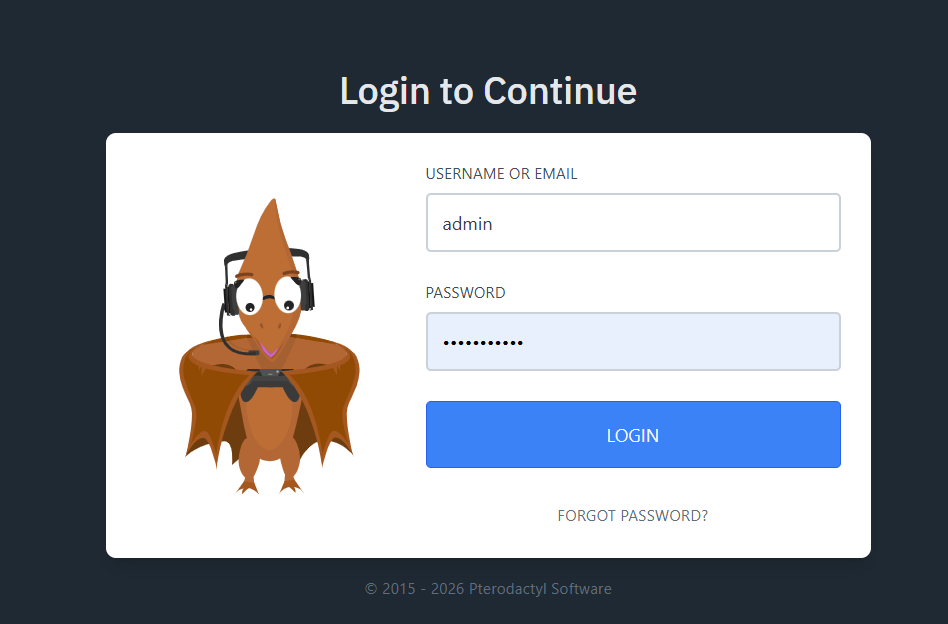
-
Հաջող ավտոռիզացիայից հետո դուք կհայտնվեք գլխավոր պանելի էջում:
-
Ադմին պանել մուտք գործելու համար սեղմեք
կոճակը՝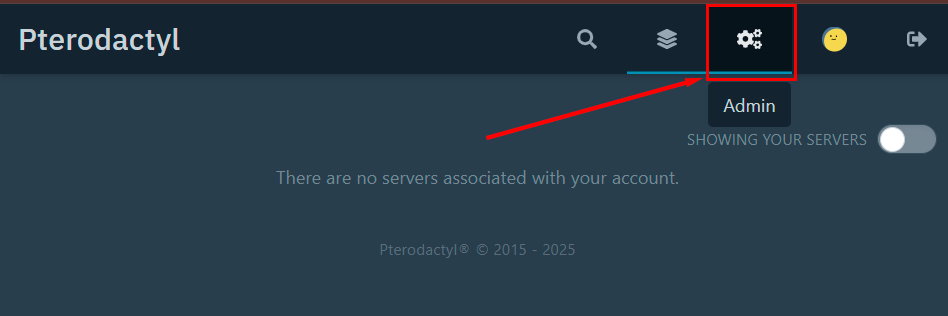
Օգտվող (User) ստեղծելը
- Ադմին պանելի ձախ մենյուում սեղմեք Users բաժինի վրա;
-
Սեղմեք
Create Newկոճակը վերին աջ անկյունում՝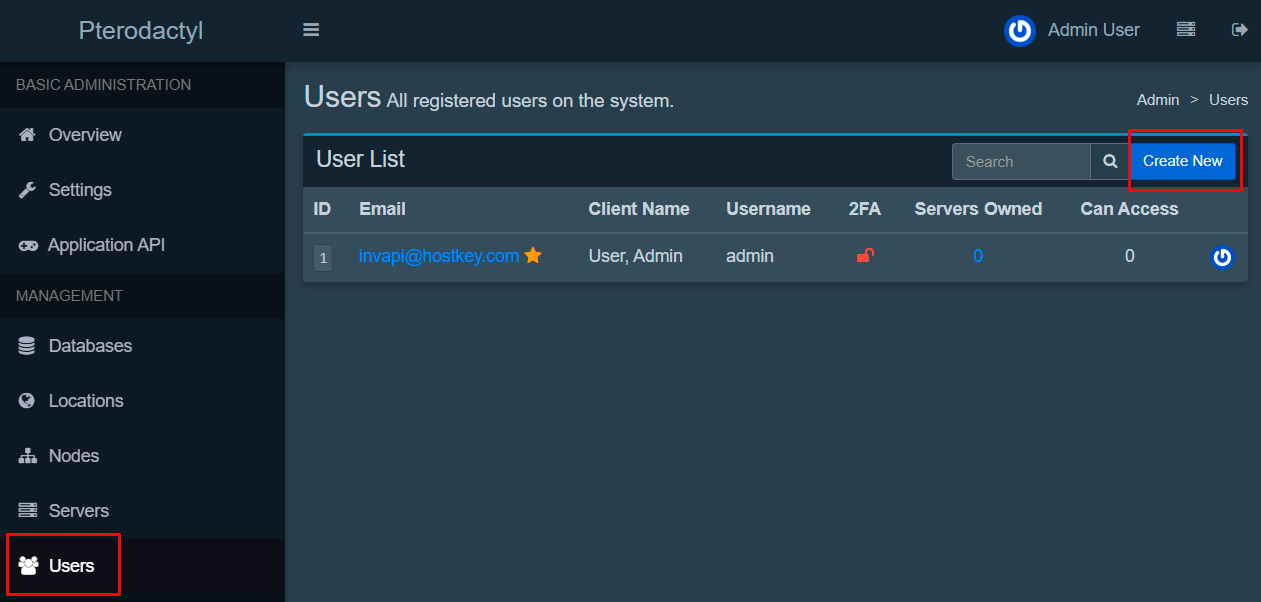
-
Լրացրեք պահանջվող դաշտերը՝
- Username: օգտվողի անունը;
- Email: օգտվողի էլեկտրոնային հասցեն;
- First Name: անուն;
- Last Name: ազգանուն;
- Password: գաղտնաբառ (նվազագույնը 8 նիշ, պետք է պարունակի տարբեր ռեժիմի տառեր և թվեր);
- Անհրաժեշտության դեպքում ընտրեք
YesAdministrator տողում՝ ադմինիստրատորի իրավունքներ տալու համար; -
Սեղմեք
Create User՝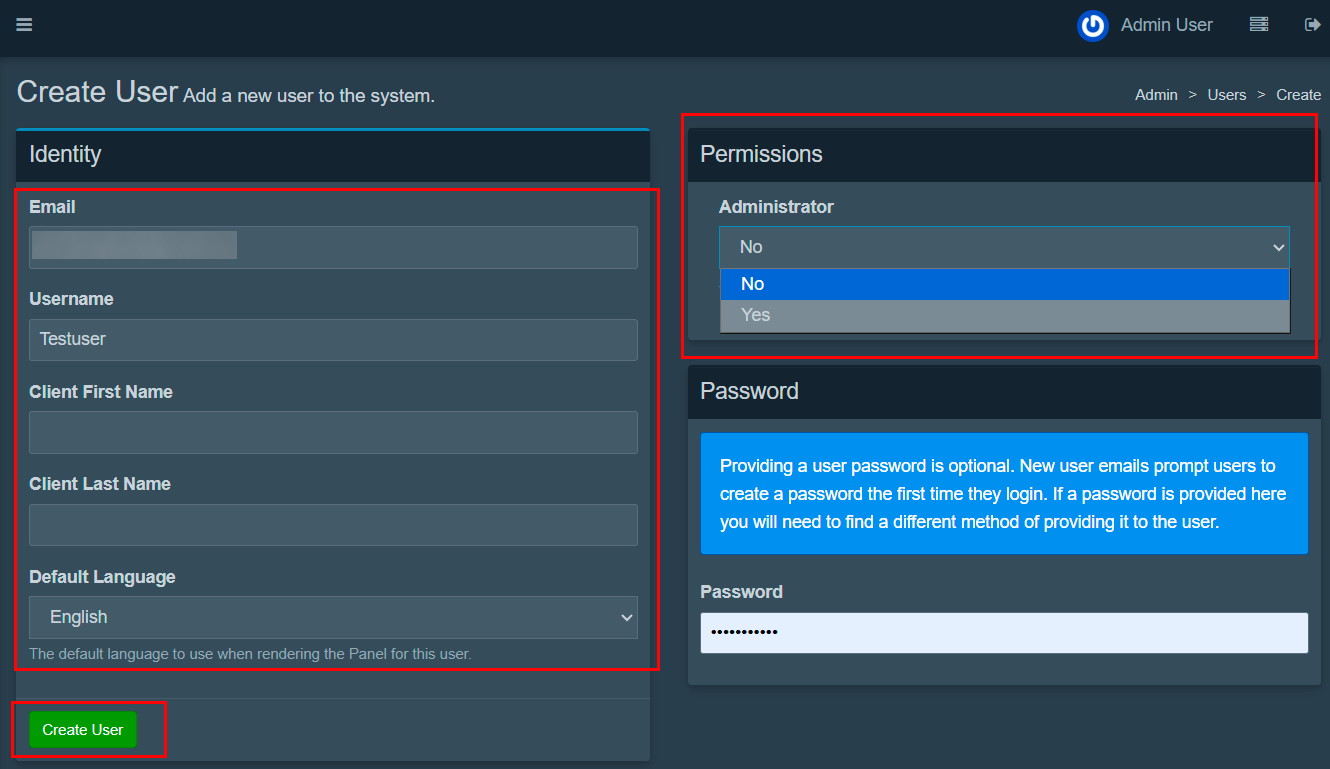
Location ստեղծելը
Ինչ է Location-ը
Location-ը հանգույցների (nodes) տրամաբանական խմբավորումն է ըստ աշխարհագրական դիրքի կամ նպատակի: Օգտագործվում է սերվերները կազմակերպելու համար, օրինակ՝ "EU", "US", "Asia", "Production", "Testing": Օգտվողները չեն տեսնում Location-ները անմիջապես. սա վարչական գործիք է:
- Ձախ մենյուում ընտրեք Locations;
-
Սեղմեք
Create Newկոճակը վերին աջ անկյունում՝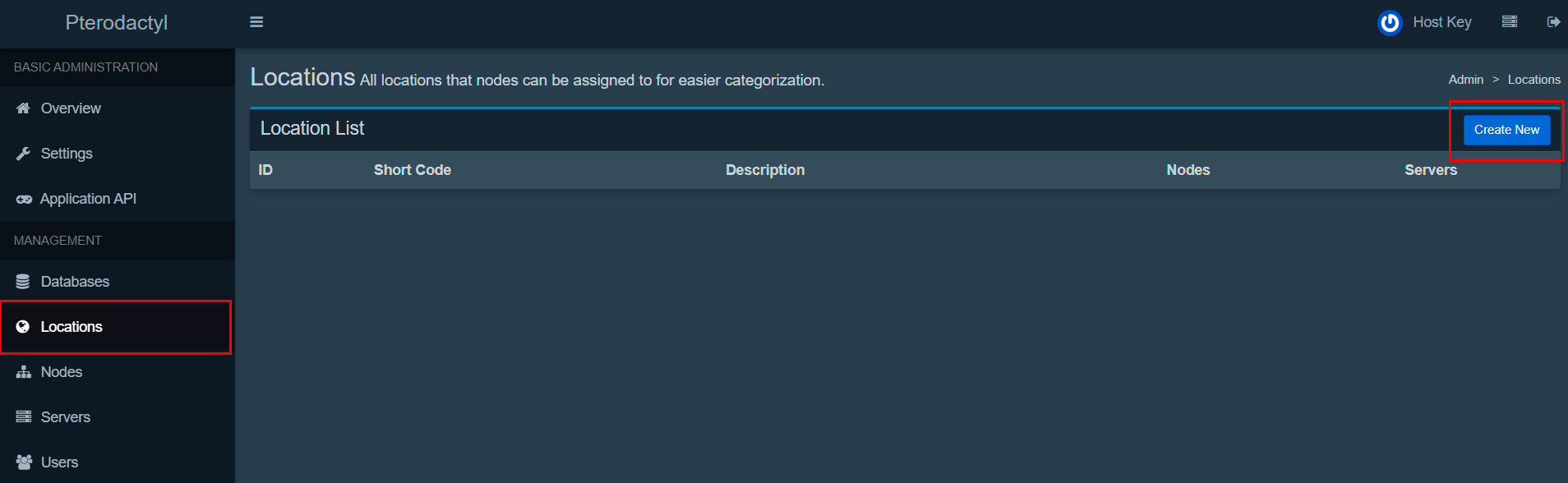
-
Լրացրեք դաշտերը՝
- Short Code: կարճ կոդ (օրինակ՝ "US1", "EU1");
- Description: տեղանքի նկարագրություն (օրինակ՝ "Data center in the USA");
-
Սեղմեք
Create՝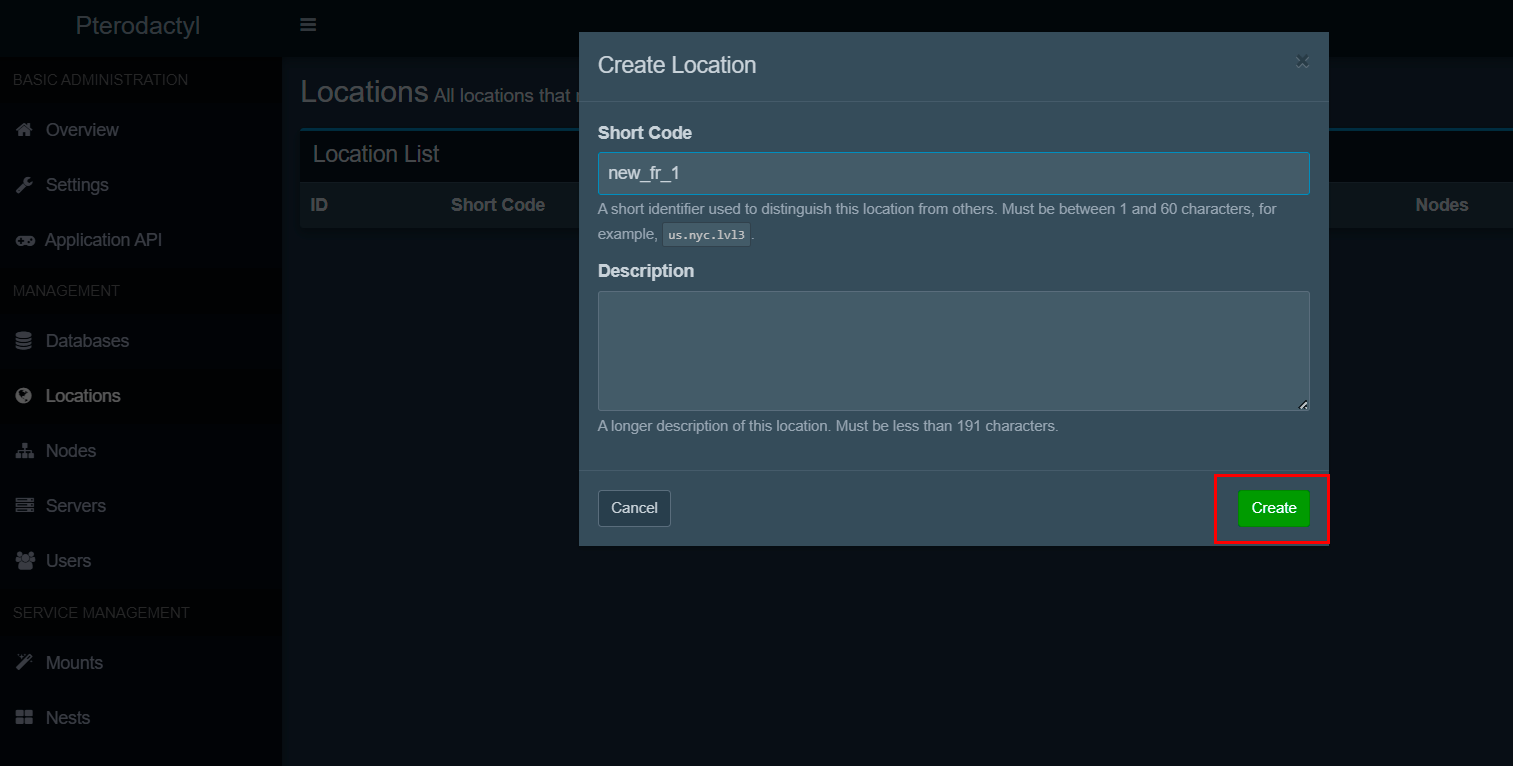
Node ստեղծելը
Ինչ է Node-ը
Node-ը ֆիզիկական կամ վիրտուալ սերվեր է, որտեղ խաղային սերվերները գործարկվում են Wings-ի միջոցով: Յուրաքանչյուր node ունի իր սեփական ռեսուրսները (CPU, RAM, disk) և կարող է միաժամանակ սպասարկել բազմաթիվ խաղային սերվերներ:
Նախապատրաստում Node-ը ստեղծելուց առաջ
Նախքան node ստեղծելը, համոզվեք, որ՝
- Docker-ը տեղակայված է սերվերի վրա (նախապես տեղակայված է HOSTKEY image-ներում);
- Դուք ունեք IP հասցե կամ դոմեյն անուն node-ի համար;
- Firewall-ում բաց կլինեն 8080 (Wings API) և 12333 (Wings/Daemon SSL communication) պորտերը:
Node ստեղծելը Panel-ում
-
Ադմին պանելի ձախ մենյուում ընտրեք Nodes;
-
Սեղմեք
Create Newկոճակը վերին աջ անկյունում՝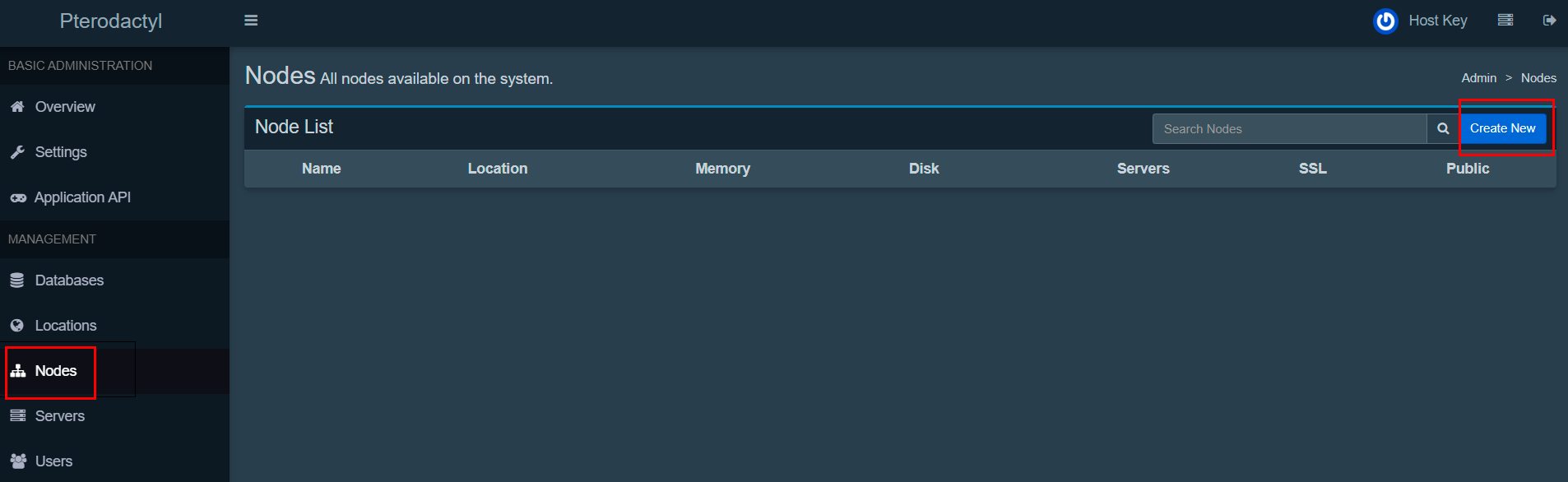
-
Լրացրեք basic settings (հիմնական կարգավորումներ).
- Name: եզակի node-ի անուն (օրինակ՝
hostkey-us-node1); - Location: ընտրեք նախապես ստեղծված location-ը;
- Public: նշեք վանդակը, եթե node-ը պետք է տեսանելի լինի օգտվողների համար;
- FQDN: նշեք panel-ի դոմեյն անունը (օրինակ՝
pterodactyl50514.hostkey.in) կամ IP հասցեն; - Communicate Over SSL: նշեք վանդակը, եթե Panel-ը օգտագործում է HTTPS;
- Behind Proxy: թողեք անջատված (disabled), եթե node-ը գտնվում է proxy-ի հետևում:
- Name: եզակի node-ի անուն (օրինակ՝
-
Կարգավորեք resource settings (ռեսուրսների կարգավորումներ).
- Daemon Server File Directory:
/var/lib/pterodactyl/volumes(չփոփոխել); - Total Memory: նշեք հասանելի RAM-ը MB-ով (օրինակ՝
46086GB սերվերի համար՝ հաշվի առնելով պահուստը); - Memory Over-Allocation: նշեք
0(over-allocation չկա); - Total Disk Space: նշեք հասանելի սկավառակի տարածքը MB-ով (օրինակ՝
102400120GB սկավառակի համար՝ հաշվի առնելով պահուստը); - Disk Over-Allocation: նշեցեք
0; - Daemon Port:
8080(թողեք լռելին); - Daemon SFTP Port:
2022(թողեք լռելին).
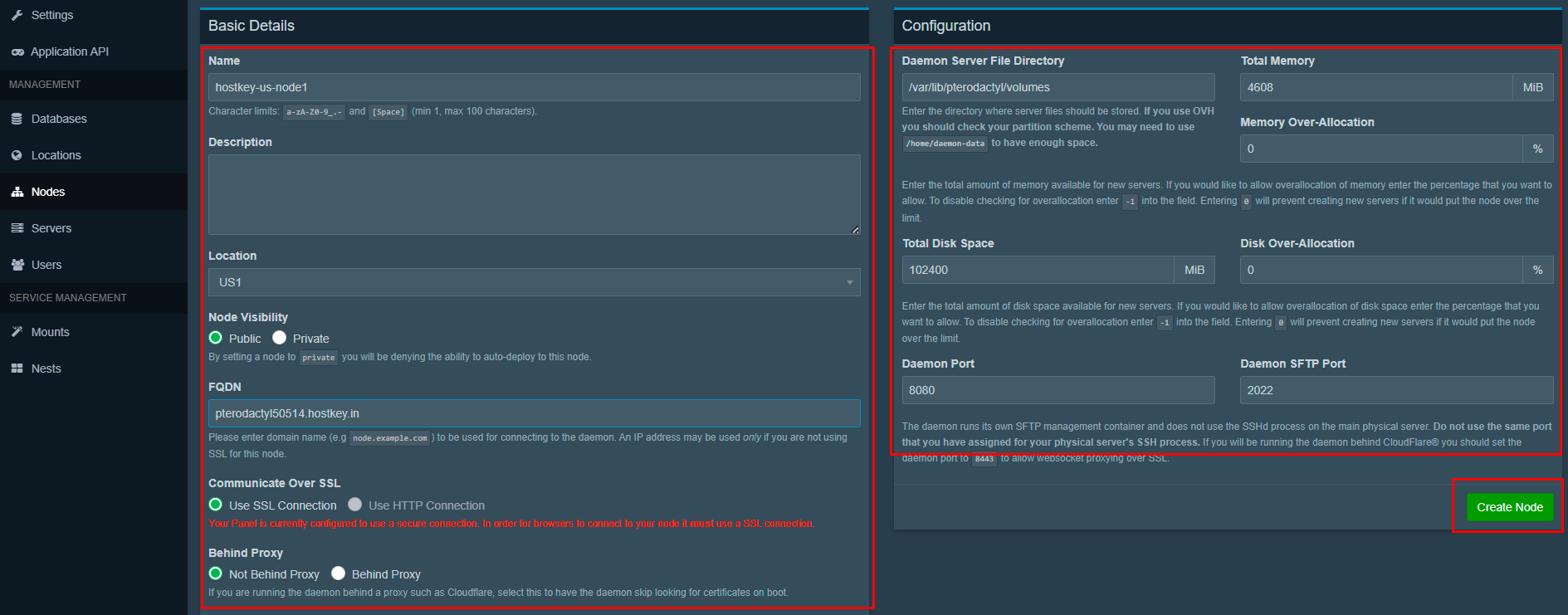
- Daemon Server File Directory:
-
Սեղմեք
Create Nodeկոճակը:
Կարևոր է HTTPS օգտագործելիս
Եթե Panel-ը գործում է HTTPS-ով, ապա FQDN դաշտում պետք է նշեք domain name, այլոչ թե IP հասցե: IP հասցեի նշումը SSL-ով կհանգեցնի վալիդացիայի սխալի:
Օրինակ՝ All-in-One Կոնֆիգուրացիայի կարգավորումներ (4 vCore / 6GB RAM / 120GB SSD)
    Name: hostkey-us-node1
    Location: US1
    Public: ☑
    FQDN: pterodactyl50514.hostkey.in
    Communicate Over SSL: ☑
    Behind Proxy: ☐


    Total Memory: 4608 MB (թողած 1.5GB համակարգի համար)
    Memory Over-Allocation: 0
    Total Disk Space: 102400 MB (թողած 20GB համակարգի համար)
    Disk Over-Allocation: 0
Allocations-ների կարգավորումը
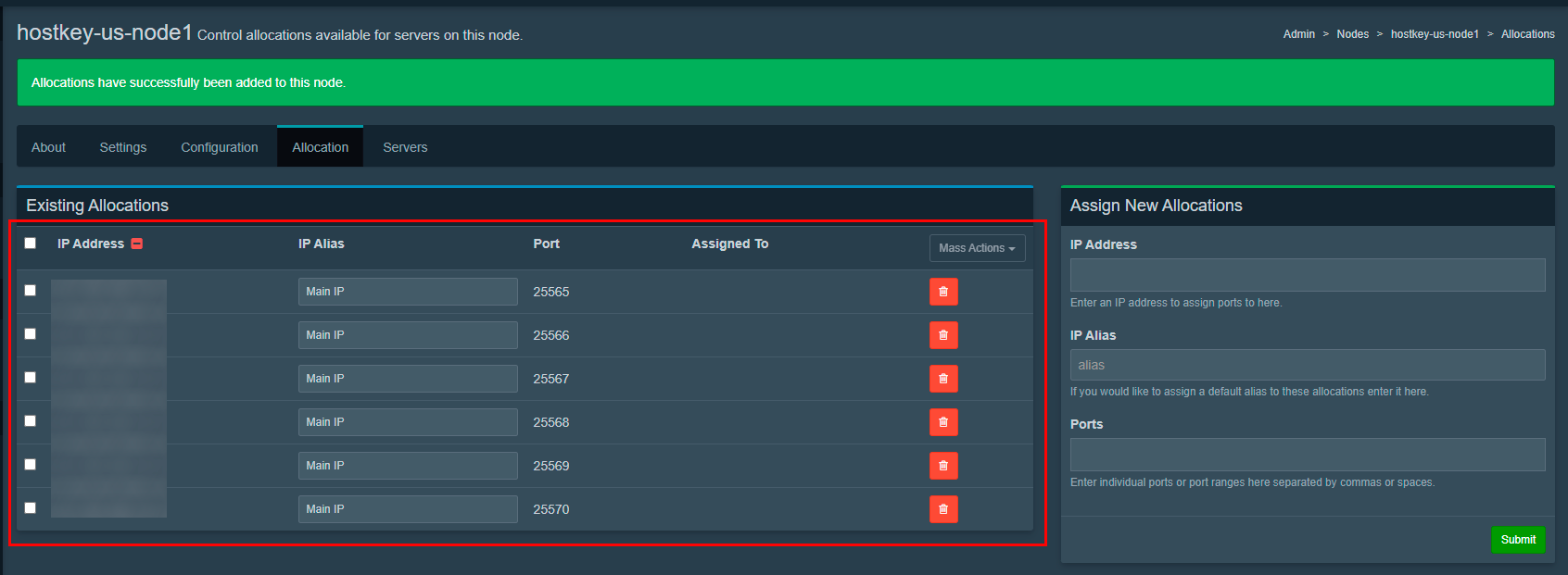
Node ստեղծելուց հետո պետք է կարգավորեք allocations-ները. դրանք IP հասցեների և պորտերի համակցություններ են, որոնք հասանելի կլինեն խաղային սերվերներին:
-
Node ստեղծելուց հետո նրա էջը կբացվի ավտոմատ: Անցեք Allocation պատուհան (tab)՝
-
Assign New Allocations բաժնում (աջ կողմում) լրացրեք դաշտերը՝
- IP Address: մուտքագրեք սերվերի IP հասցեն;
- IP Alias: նշեք նկարագրություն (օրինակ՝
Main IP) կամ թողեք դատարկ; - Ports: նշեք պորտերի շիրթունը (օրինակ՝
25565-25570Minecraft սերվերների համար):
3.Սեղմեք կանաչ Submit կոճակը՝

-
Ստեղծված allocations-ները կհայտնվեն Existing Allocations աղյուցում (ձախ կողմում): Յուրաքանչյուր տող ներկայացնում է առանձին IP:port համակցություն, որը կարող է նշանակվել խաղային սերվերին:
Նշում
Առանց allocations-ների կարգավորման՝ դուք չկարողանաք ստեղծել սերվերներ այս node-ի վրա: Պետք է ավելացնեք առնվազն մեկ IP հասցե պորտերով:
Պորտերի հանձնարարականներ
- Minecraft: 25565-25570 (ստանդարտ պորտը՝ 25565);
- CS2/CS:GO: 27015-27020 (ստանդարտ պորտը՝ 27015);
- Rust: 28015-28020 (ստանդարտ պորտը՝ 28015);
- Valheim: 2456-2460 (ստանդարտ պորտը՝ 2456).
Wings-ի տեղակայում
Կրիտիկական է աշխատանքի համար
Node ստեղծելու և allocations-ները կարգավորելուց հետո, դուք պետք է տեղակայեք Wings-ը սերվերի վրա: Առանց Wings-ի, node-ը կհայտնվի Offline կարգավիճակով և չկրի գործարկել խաղային սերվերներ:
Մուտք գործեք սերվեր՝ SSH-ի միջոցով և գործարկեք հետևյալ հրամանները.
Ստեղծեք թղթապանակ կոնֆիգուրացիայի համար.
Ներբեռնեք Wings.curl -L -o /usr/local/bin/wings "https://github.com/pterodactyl/wings/releases/latest/download/wings_linux_amd64"
Wings-ի տարբերակը պետք է հայտնվի (օրինակ՝ wings vv1.12.1):
Wings-ի կարգավորումը Auto-Deploy-ի միջոցով (Հանձնարարելի)
-
Ադմին պանելում գնացեք ստեղծված node-ի Configuration պատուհան (tab)՝
-
Auto-Deploy բաժնում (աջ կողմում) սեղմեք
Generate Tokenկոճակը՝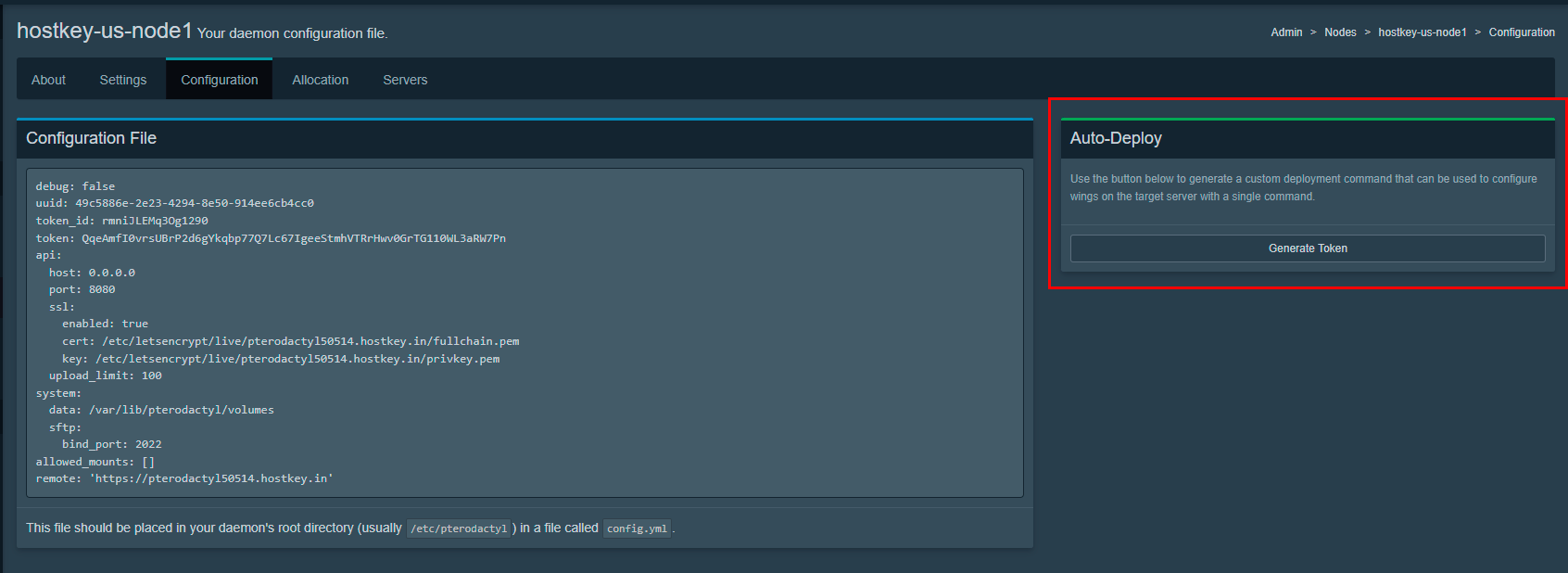
-
Կրկնեք գեներացված հրամանը: Այն պետք է նման լինի այսպես.
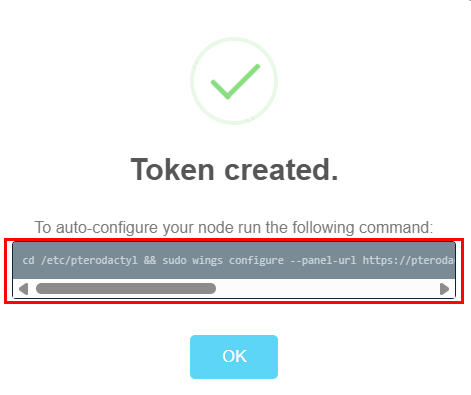
-
Կրկնեք պատճենված հրամանը սերվերի վրա՝
Պետք է հայտնվի հաղորդագրություն՝ Successfully configured wings.
- Ստուգեք ստեղծված կոնֆիգուրացիան՝
Systemd ծառայության (Service) ստեղծումը
Ստեղծեք systemd service՝ Wings-ի ավտոմատ գործարկման համար.
cat > /etc/systemd/system/wings.service <<'EOF'
[Unit]
Description=Pterodactyl Wings Daemon
After=docker.service
Requires=docker.service
PartOf=docker.service

[Service]
User=root
WorkingDirectory=/etc/pterodactyl
LimitNOFILE=4096
PIDFile=/var/run/wings/daemon.pid
ExecStart=/usr/local/bin/wings
Restart=on-failure
StartLimitInterval=180
StartLimitBurst=30
RestartSec=5s

[Install]
WantedBy=multi-user.target
EOF
Wings-ի գործարկումը
Թարմացրեք systemd կոնֆիգուրացիան.
Enable արեք ավտոմատ սկիզբ և գործարկեք Wings-ը. Ստուգեք կարգավիճակը (status).Կարգավիճակը պետք է ցույց տա Active: active (running).
Գործարկման ստուգում
Ստուգեք Wings-ի լոգերը.
Լոգերում պետք է լինեն հետևյալ հաղորդագրությունները՝
fetching list of servers from API- Wings-ը կապվել է Panel-ի հետ;configuring internal webserver- Wings-ի web սերվերը գործարկված է;sftp server listening for connections- SFTP սերվերը աշխատում է:
Ստուգեք սերվերի թղթապանակի ստեղծումը՝
Status-ի ստուգում Ադմին պանելում
- Բացեք ադմին պանելը՝
https://your-domain.com/admin; - Անցեք հետևյալ ճանապարհով՝ Admin > Nodes > ձեր node;
- Թարմացրեք էջը (F5);
- Վերին աջ անկյունում պետք է հայտնվի կանաչ Online կարգավիճակի ցուցիչ:
- About պատուհանում պետք է հայտնվեն ռեսուրսների տվյալները (CPU, RAM, Disk):
Եթե Node-ը ցույց է տալիս Online կարգավիճակ
Node-ը ամբողջությամբ կարգավորված է և պատրաստ է խաղային սերվերներ ստեղծելու համար:
Խնդիրների հայտնաբերում (Troubleshooting)
Node-ը ցույց է տալիս Offline կարգավիճակ
Ստուգեք Wings-ի status-ը.
Եթե Wings-ը չի գործարկվում, գործարկեք այն.
Ստեկեք լոգերը սխալների համար.
Հաճախակի հանդիպող խնդիրներ՝
-
Wings-ը չի կարողանում կապվել Panel-ին.
- Ստուգեք panel URL-ը կոնֆիգուրացիայում՝
cat /etc/pterodactyl/config.yml | grep remote; - Համոզվեք, որ Panel-ն հասանելի է՝
curl -I https://your-domain.com.
- Ստուգեք panel URL-ը կոնֆիգուրացիայում՝
-
8080 պորտը փակ է firewall-ի կողմից.
- Ստուգեք պորտը՝
netstat -tulpn | grep 8080; - Բացեք պորտը՝
ufw allow 8080/tcp.
- Ստուգեք պորտը՝
-
SSL խնդիրներ.
- Եթե Panel-ը օգտագதுմ է HTTPS, Wings-ը նույնպես պետք է աշխատի SSL-ով;
- Ստուգեք SSL կարգավորումները
/etc/pterodactyl/config.ymlֆայլում:
Ձեռքով կոնֆիգուրացում (Լրացուցիչ մեթոդ)
Եթե Auto-Deploy-ը չի աշխատում, կարող եք Wings-ը ձեռքով կարգավորել՝
- Ադմին պանելում գնացեք node-ի Configuration պատուհան (tab)՝
- Պատճենեք կոնֆիգուրացիայի ֆայլի պարունակությունը ձախ տեքստային դաշտից;
-
Սերվերի վրա ստեղծեք կոնֆիգուրացիայի ֆայլ՝
-
Տեղադրեք պատճենված կոնֆիգուրացիան և պահպանեք (
Ctrl+X, այնուհետևY, հետոEnter); - Վերագործարկեք Wings-ը՝
systemctl restart wings; - Ստուգեք կարգավիճակը՝
systemctl status wings.
Pterodactyl Control Panel-ով սերվեր պատվիրել API-ի միջոցով
Այս ծրագրային ապահովումը տեղադրելու համար API-ի միջոցով հետևեք այս հրահանգներին։