Minecraft Server
Այս հոդվածում
Տեղեկատվություն
Minecraft Server-ը սերվերային ծրագրային ապահովում է, որը թույլ է տալիս մեկնարկել բազմախաղացող Minecraft սերվեր՝ առցանց խաղալու համար։
Տեղակայման հնարավորություններ
- Բազմախաղացող խաղային ռեժիմ - սերվերը թույլ է տալիս միաժամանակ միանալ և խաղալ մինչև 255 խաղացողի հետ։
- Անհատականացված խաղային աշխարհ - վարչակազմը կարող է ստեղծել յուրահատուկ աշխարհներ, տեղադրել լրացումներ և մոդիֆիկացիաներ։
- Մուտքի վերահսկման կառավարում - հնարավորություն է տալիս տարբեր իրավունքներ շնորհել խաղացողներին աշխարհի տարբեր հատվածներում։
- Գրիֆերներից պաշտպանություն - գործիքներ աշխարհը խաղացողների վանդալիզմից պաշտպանելու համար։
- Backup - սերվերային աշխարհի ավտոմատ պահպանում՝ տվյալների կորստից խուսափելու համար։
- Բազմաթիվ աշխարհներ - ըստ ցանկության, կարող եք մեկ սերվերի վրա մեկնարկել մի քանի տարբեր աշխարհներ։
- API - ինտերֆեյսների հավաքածու սերվերի և այլ հավելվածների փոխազդեցության համար։
- Մոնիտորինգ - առցանց օգտատերերի, ակտիվության, իրադարձությունների օրագրերի հետևում։
- Արդյունավետություն - օպտիմալացված է աշխատելու համար նվիրված սերվերի վրա՝ խաղացողների մեծ քանակությամբ։
Տեղակայման հնարավորություններ
| ID | Ծրագրային ապահովման անվանում | Համատեղելի ՕՀ | VM | BM | VGPU | GPU | Նվազագույն CPU (միջուկներ) | Նվազագույն RAM (ԳԲ) | Նվազագույն HDD/SSD (ԳԲ) | Սեփական դոմեն | Ակտիվ |
|---|---|---|---|---|---|---|---|---|---|---|---|
| 65 | Minecraft: Java Edition Server | Ubuntu 22.04 | + | + | + | - | 1 | 1 | - | Ոչ | Ոչ |
- MCSMManager-ի ավտոմատ տեղադրում - Minecraft սերվերների կլաստերի կառավարման ծառայություն, որը թույլ է տալիս.
- Ավտոմատ միացնել, անջատել և վերագործարկել Minecraft սերվերները։
- Հետևել սերվերի կարգավիճակին և ստանալ զգուշացումներ։
- Կառավարել լրացումները, մոդիֆիկացիաները և կոնֆիգուրացիաները սերվերներում։
- թարմացնել սերվերի և լրացումների տարբերակները։
- Բեռնվածքը հավասարակշռել սերվերների միջև կլաստերում։
- Կատարել աշխարհների և սերվերային տվյալների պահպանում։
- Վերականգնել սերվերները պահպանումներից։
- Մասշտաբավորել կլաստերը՝ ավելացնելով կամ հեռացնելով սերվերներ։
- MCSMManager-ի տեղադրումից հետո
/opt/mcsmanager/-ում ստեղծվում է հետևյալ թղթապանակների կառուցվածքը. daemon/- դեմոն ծառայության թղթապանակը, ներառյալ.data/Config/global.json- գլոբալ ծառայության կարգավորումների ֆայլ։
web/- վեբ ինտերֆեյսի թղթապանակ։start-daemon.sh- դեմոնի միացման սկրիպտ։start-web.sh- վեբ ինտերֆեյսի միացման սկրիպտ։usage.txt- օգտագործման փաստաթղթեր։- Լրացուցիչ թղթապանակներ և ֆայլեր օգտագործվում են HTTPS-ի կոնֆիգուրացիայի և սերտիֆիկատների կառավարման համար.
/var/lib/docker/volumes/nginx_secrets- գաղտնիքների պահեստ, օրինակ՝ Nginx-ի բանալիներ և սերտիֆիկատներ, կազմակերպված Docker Volumes-ի միջոցով։/data/nginx- Nginx կոնֆիգուրացիայի և առնչվող ֆայլերի պահպանման հիմնական թղթապանակ.user_conf.d/- անհատականացված Nginx կոնֆիգուրացիաների ենթաթղթապանակ։nginx-certbot.env- միջավայրի ֆայլ, որը պարունակում է Certbot-ի փոփոխականներ՝ Nginx-ի հետ ավտոմատ աշխատելու համար։
/root/nginx- թղթապանակ, որտեղ կարող են գտնվել պահպանումներ կամ լրացուցիչ Nginx կարգավորումներ, որոնք կառավարվում են ձեռքով։
Նշում
Եթե այլ կերպ նշված չէ, մենք տեղադրում ենք ծրագրային ապահովման վերջին թողարկման տարբերակը՝ մշակողի կայքից կամ օպերացիոն համակարգի պահեստներից։
Համակարգի պահանջներ
Minecraft-ի ռեսուրսների պահանջները մեծանում են սերվերում խաղացողների քանակի աճի հետ։ Մեծ խաղային խմբերը պահանջում են ավելի շատ RAM և սկավառակի տարածք։ Minecraft սերվերի խորհուրդ տրվող համակարգի պահանջները.
- Պրոցեսոր (CPU). 2 կորիս կամ ավելի, իդեալական՝ 2 ԳՀց կամ ավելի բարձր։
- RAM. նվազագույնը 2 ԳԲ 1-2 խաղացողի համար, 5 ԳԲ 3-6 խաղացողի համար, 8 ԳԲ 6+ խաղացողի համար։
- Օպերացիոն համակարգ. Minecraft-ը հասանելի է բոլոր հայտնի OS-ների համար, սակայն OS-ը պահանջում է լրացուցիչ ռեսուրսներ։
- Սկավառակի տարածք. նվազագույնը 2 ԳԲ 1-2 խաղացողի համար, 18 ԳԲ 3-5 խաղացողի համար, 35 ԳԲ 6+ խաղացողի համար։
Minecraft Server-ի տեղադրումից հետո սկսելը
Ձեր պատվերը վճարելուց հետո, դուք կստանալիս ծանուցում ձեր գրանցած էլ. հասցեին, որը ծանուցում է, որ ձեր սերվերը պատրաստ է աշխատելու համար։ Այն կպարունակի VPS IP հասցեն, ինչպես նաև մուտքի և գաղտնաբառի տվյալները միանալու համար։ Մեր ընկերության հաճախորդները կառավարում են սարքավորումները սերվերների և API կառավարման վահանակում — Invapi։
Մուտքի տվյալները, որոնք կարելի է գտնել սերվերի կառավարման վահանակի Configuration >> Tags tab-ում կամ էլ. նամակում.
- Link: webpanel թեգում։
- Login և Password ժամանում են ձեր էլ. հասցեին նամակով ծրագրային ապահովման տեղադրումից հետո, երբ ձեր սերվերը պատրաստ է աշխատելու համար։
Հաշվի և խաղային սերվերի կառավարում MCSMManager-ում
Առաջին անգամ սեղմելով webpanel թեգի հղումը, ձեզ կառաջարկվի կազմակերպել կառավարման վահանակը և ստեղծել վարչի հաշիվ։ Սկզբնական կազմակերպման գործընթացը բաղկացած է հետևյալ քայլերից.
-
Բացված պատուհանում սեղմեք Start կոճակը։
-
Ստեղծեք վարչի հաշիվ՝ լրացնելով պահանջվող դաշտերը։
-
Նշեք ձեր օգտատիրոջ կարգավիճակը.
- Նոր օգտատեր (առաջին անգամ օգտագործում է համակարգը)
- Նախկինում գրանցված օգտատեր
-
Ընտրեք հավելվածի տեսակը տեղադրման համար (օրինակ՝ Minecraft Bedrock Edition խաղային սերվեր)։
Նշում
Ըստ լռելյայնի, համակարգը տեղադրվում է Open JRE 17-ով, ինչը պետք է հաշվի առնել խաղային սերվերի ընտրության և տեղադրման ժամանակ։ Minecraft-ի ժամանակակից տարբերակները տեղադրելիս նախ պետք է թարմացնել Java-ն համատեղելի տարբերակի։
-
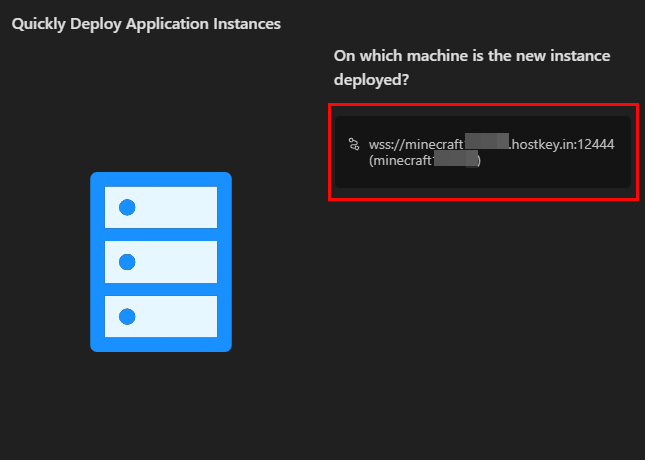
Նշեք նպատակային մեքենան հավելվածի տեղադրման համար։
-
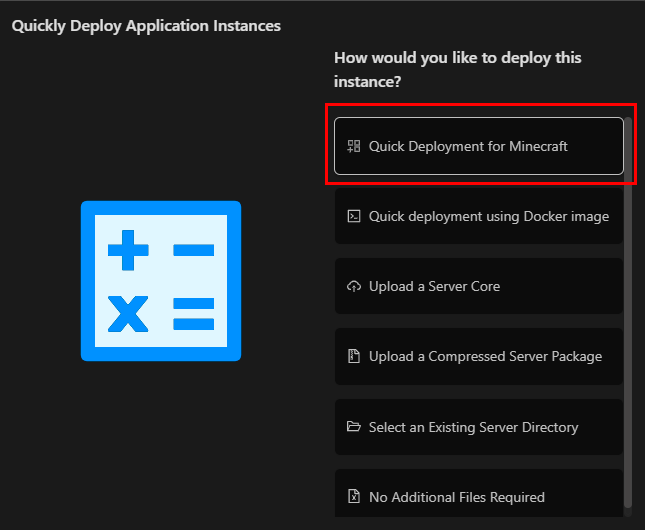
Սահմանեք տեղադրման եղանակը.
- Minecraft-ի արագ տեղադրում
- Տեղադրում Docker պատկերների միջոցով
- Այլ հասանելի տարբերակներ
-
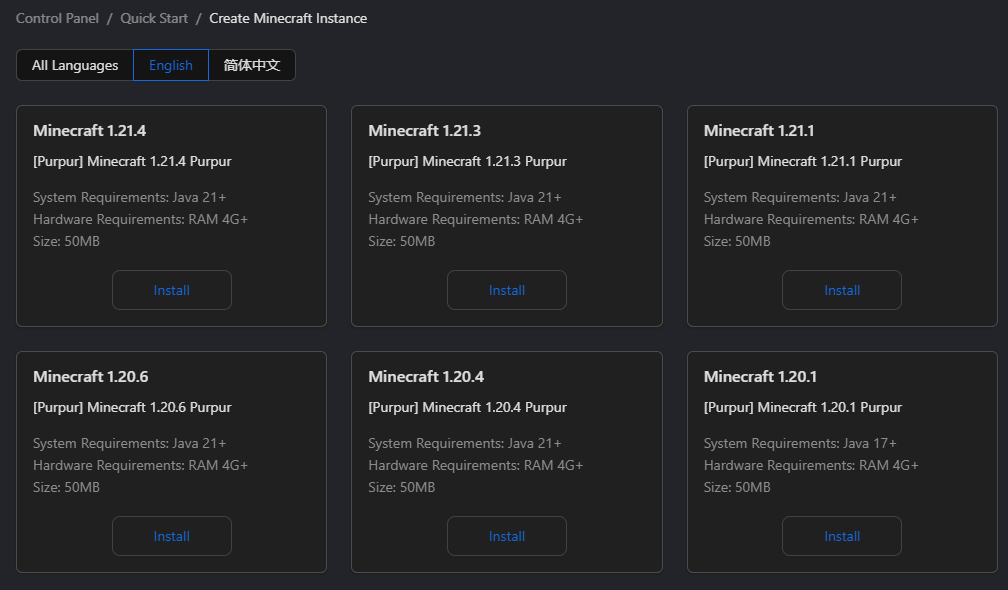
Ընտրեք ծրագրային ապահովման տարբերակը.
- Minecraft 1.21.1
- Minecraft 1.20.1
- Forge 1.20.6
- Այլ հասանելի տարբերակներ։
-
Սպասեք տեղադրման ավարտին։
Հեռավոր հանգույցի կոնֆիգուրացիա
Տեղադրումը ավարտելուց հետո կոնֆիգուրացիա կատարեք հեռավոր հանգույցը.
- Միացեք Nodes բաժնին կողքի մենյուում։
- Սեղմեք Add Node կոճակը կամ ընտրեք գոյություն ունեցողը խմբագրելու համար։
-
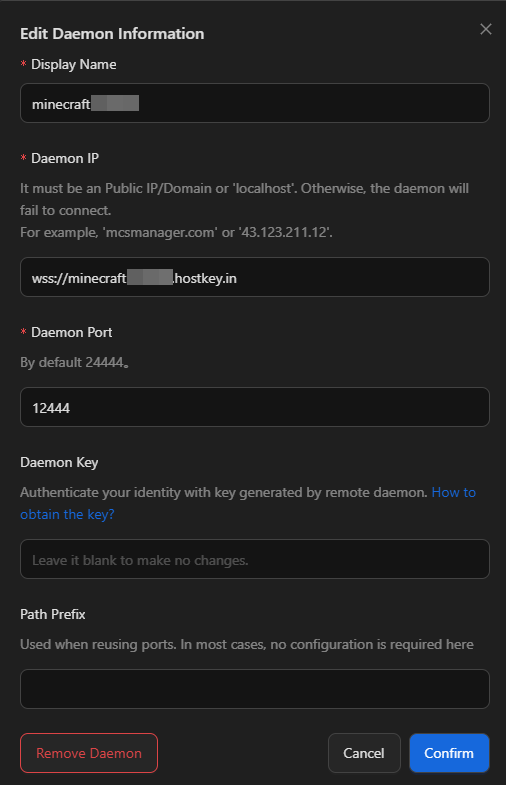
Կոնֆիգուրացիա կատարեք հեռավոր հանգույցի հետ կապը.
- Մուտքագրեք հանգույցի անվանումը (օրինակ՝
minecraft{SERVER_ID})։ - Մուտքագրեք կապի հասցեն (
wss://minecraft{SERVER_ID}.hostkey.com)։ - Սահմանեք կապի պորտը (12444)։
- Չլրացնել Remote Node Key դաշտը, եթե հատուկ կարգավորումներ չեն պահանջվում։
- Մուտքագրեք հանգույցի անվանումը (օրինակ՝
-
Սեղմեք Save կամ Update կոճակը։
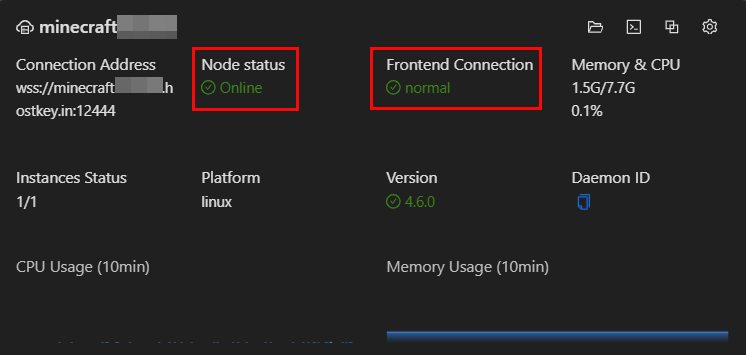
- Արդյունքում հանգույցի կարգավիճակը պետք է փոխվի Up-ի.
Խաղային սերվերի ստեղծում և կառավարում
-
Սերվերի օրինակի ստեղծում.
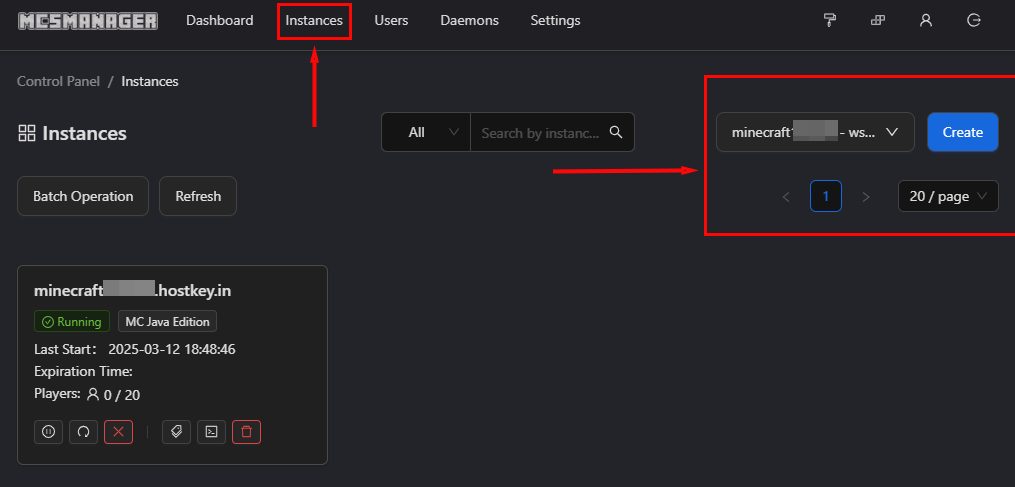
- Միացեք Instances բաժնին կողքի մենյուում։
- Սեղմեք Create Instance կոճակը։
-
Բացված պատուհանում ընտրեք.
- Հանգույց. ընտրեք նախկինում կոնֆիգուրացված հանգույցը.
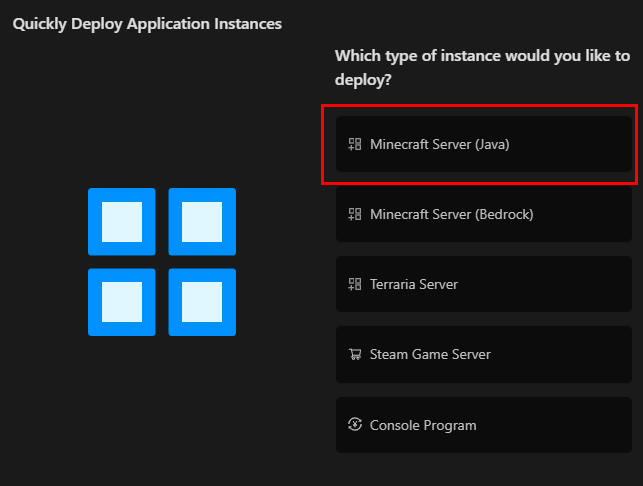
- Սերվերի տեսակ. օրինակ՝ MC Java Edition Server.
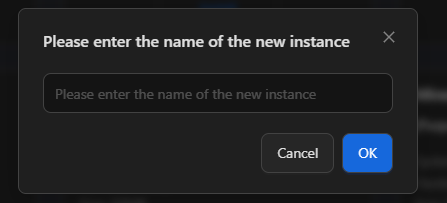
- Օրինակի անվանում. մուտքագրեք ցանկալի անվանումը (օրինակ՝
minecraft{SERVER_ID}vanilla).
-
Սեղմեք Ok կոճակը։
- Ստեղծումից հետո օրինակը կհայտնվի ցանկում նշված անվանմամբ։
-
Սերվերի սկզբնական կազմակերպում.
- Ընտրեք ստեղծված օրինակը ցանկում։
- Միացեք Configuration Files tab.
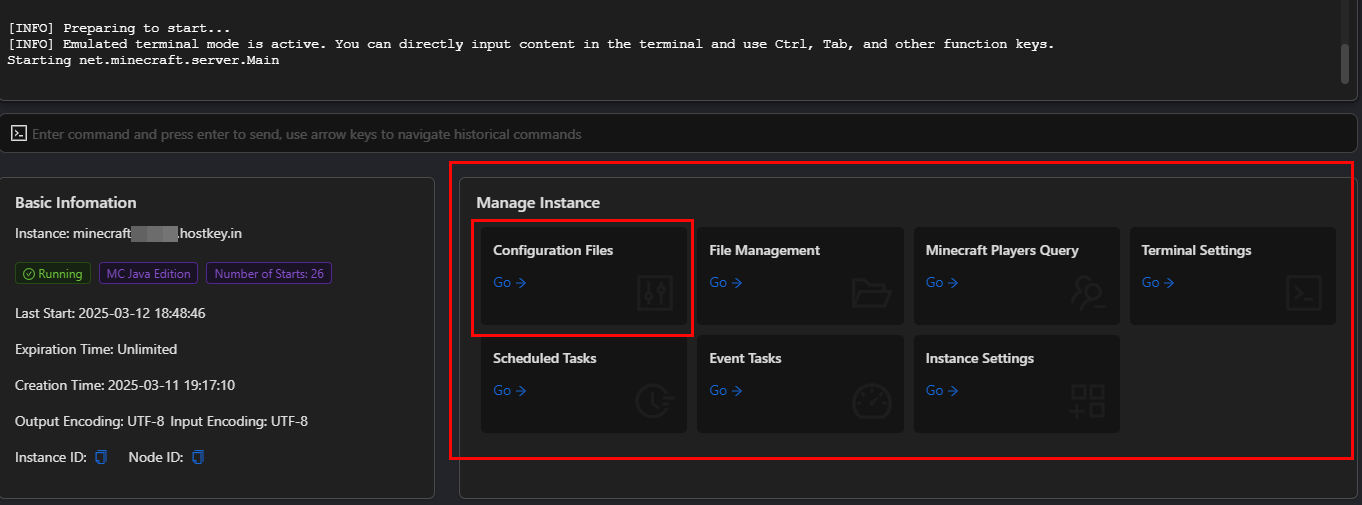
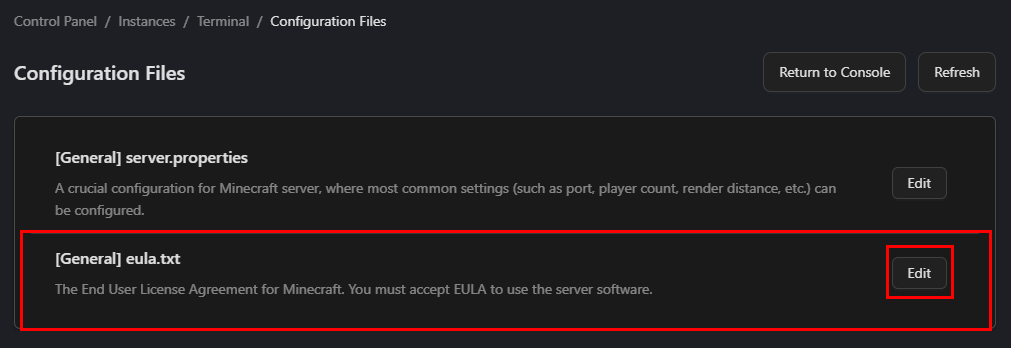
- Գտեք և խմբագրեք
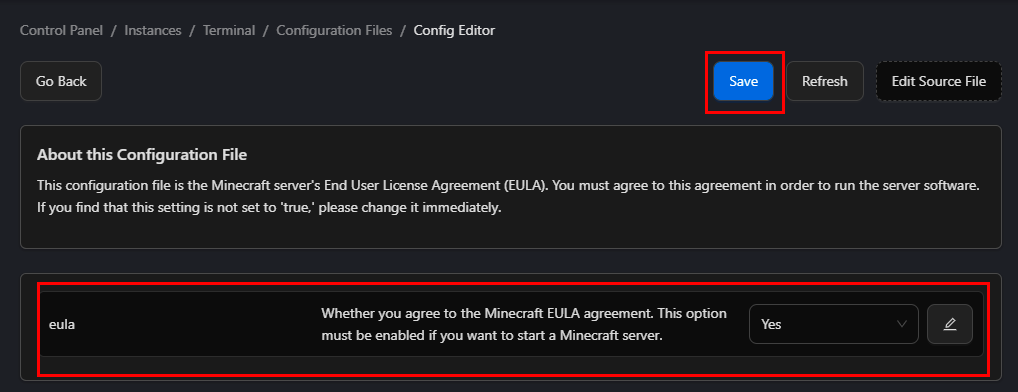
eula.txtֆայլը.- Փոխեք eula=false արժեքը eula=true-ի՝ լիցենզիոն պայմանագիրը ընդունելու համար։
- Պահպանեք փոփոխությունները.
- Վերադարձեք Overview կամ Console tab։
-
Սերվերի միացում և մոնիտորինգ.
- Սեղմեք Launch կոճակը օրինակի էջում.
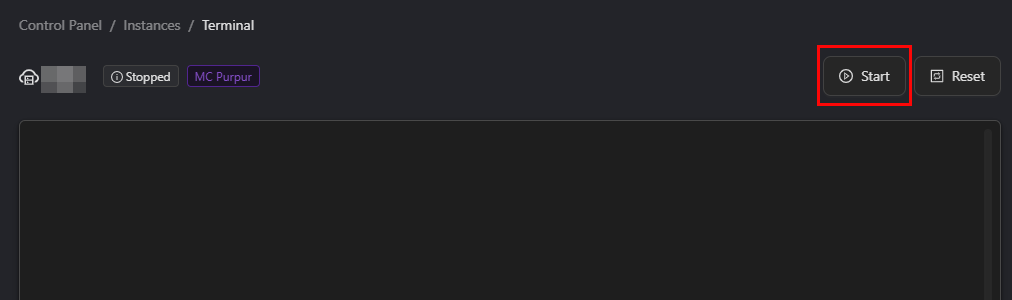
- Սերվերի կոնսոլում հետևեք բեռնման գործընթացին։
- Զգուշացեք սխալների հաղորդագրություններից կամ զգուշացումներից։
- Բեռնվելուց հետո կոնսոլը կցուցադրի Done հաղորդագրությունը՝ նշելով բեռնման ժամանակը։
-
Աշխատող սերվերի կառավարում.
- Basic Information բաժնում ցուցադրվում են հետևյալ տվյալները.
- Սերվերի անվանում։
- Աշխատանքի սկսման ժամանակ։
- Վերագործարկումների քանակ։
- Ելքային կոդավորում (UTF-8)։
- Սերվերի կարգավիճակ (Online/Offline)։
- Ռեսուրսների օգտագործում (CPU, RAM)։
- Basic Information բաժնում ցուցադրվում են հետևյալ տվյալները.
-
Սերվերի կոնֆիգուրացիա.
- Միացեք Configuration Files tab։
- Գտեք և խմբագրեք server.properties ֆայլը.
- gamemode: խաղային ռեժիմ (survival, creative, adventure)։
- difficulty: դժվարություն (peaceful, easy, normal, hard)։
- pvp: PvP-ի միացում/անջատում (true/false)։
- max-players: խաղացողների առավելագույն քանակ։
- server-port: սերվերի պորտ։
- level-name: աշխարհի անվանում։
- view-distance: ցուցադրման հեռավորություն։
- accepts-transfers: ֆայլերի փոխանցում (true/false)։
- allow-flight: թռիչքի թույլատրում (true/false)։
- allow-nether: Nether-ի մուտք (true/false)։
- broadcast-console-to-ops: կոնսոլի հաղորդագրությունների ուղարկում օպերատորներին (true/false)։
- broadcast-rcon-to-ops: RCON հաղորդագրությունների ուղարկում օպերատորներին (true/false)։
- Պահպանեք փոփոխությունները և վերագործարկեք սերվերը՝ կարգավորումները կիրառելու համար։
Նշում
MCSMManager-ի հիմնական կարգավորումների մասին մանրամասն տեղեկատվություն հասանելի է մշակողի փաստաթղթերում։
HTTPS-ի համար հակադարձ պրոքսիի կոնֆիգուրացիա
Զգուշացում
HTTPS-ի կազմակերպումը բարդ խնդիր է, որը պահանջում է ցանցային տեխնոլոգիաների մասնագիտական գիտելիքներ։ Մենք ուժեղ խորհուրդ չենք տալիս սովորական օգտատերերին փորձել ձեռքով կոնֆիգուրացիա կատարել HTTPS կապը։ Շարունակելուց առաջ համոզվեք, որ լիովին հասկանում եք համակարգի ցանցային ճարտարապետությունը և SSL սերտիֆիկատների հետ աշխատելու սկզբունքները։ Սխալ կոնֆիգուրացիան կարող է հանգեցնել սերվերի անկայուն աշխատանքի կամ կառավարման վահանակին մուտքի լիակատար կորստի։
HTTPS-ի համար հակադարձ պրոքսիի կոնֆիգուրացիան կարևոր է սերվերի անվտանգությունը, արդյունավետությունը և կառավարման հեշտությունը ապահովելու համար։ Այն ծածկագրում է տրաֆիկը՝ կանխելով տվյալների ինտերցեպցիան, և նաև ուղղորդում է հարցումները՝ ապահովելով բեռնվածքի հավասարակշռում և հուսալիություն։ Պրոքսին կենտրոնացնում է SSL սերտիֆիկատների կառավարումը, պարզեցնում է սերվերի կոնֆիգուրացիան և կարող է կեշիավորել տվյալները՝ բարելավելով արդյունավետությունը։ Սակայն, եթե համակարգը չի պահանջում բարձր անվտանգություն, բեռնվածք կամ բարդ ենթակառուցվածք (օրինակ՝ տեղական թեստերի կամ փոքր նախագծերի համար), կարելի է առանց հակադարձ պրոքսիի կոնֆիգուրացիայի։
Քայլ 1. SSL սերտիֆիկատների պատրաստում
Եթե դուք արդեն ունեք SSL սերտիֆիկատ (օրինակ՝ ինքնագրված կամ արտաքին սերտիֆիկատային իշխանությունից), կարող եք այն օգտագործել։ Այլապես, կատարեք հետևյալ քայլերը.
-
Սերտիֆիկատի ստացում.
-
Ինքնագրված սերտիֆիկատի համար օգտագործեք հրամանը.
Եթե սերտիֆիկատը ստացվել է Let's Encrypt-ից կամ այլ սերտիֆիկատային իշխանությունից, համոզվեք, որopenssl req -x509 -newkey rsa:4096 -keyout /data/nginx/ssl/domain.key -out /data/nginx/ssl/domain.crt -sha256 -days 365.crtև.keyֆայլերը գտնվում են/data/nginx/ssl/թղթապանակում։
-
Նշում
MCSMManager-ում սերվերի համար SSL սերտիֆիկատների թողարկման գործընթացը կառուցված է Docker կոնտեյների և Certbot գործիքի օգտագործման վրա՝ Let's Encrypt-ից սերտիֆիկատներ ավտոմատ ստանալու համար։ Let's Encrypt-ից SSL սերտիֆիկատների ակնթարթորեն ստանալու և թարմացնելու մանրամասներ նկարագրված են Free Domain Certbot հոդվածում։
- Սերտիֆիկատների պահպանման թղթապանակի պատրաստում.
-
Համոզվեք, որ սերտիֆիկատները գտնվում են անվտանգ թղթապանակում, օրինակ.
-
Քայլ 2. Nginx կոնֆիգուրացիայի պատրաստում
-
Դեմոնի համար կոնֆիգուրացիայի ստեղծում.
Այն թղթապանակում, որտեղ գտնվում են Nginx կոնֆիգուրացիայի ֆայլերը (
/data/nginx/user_conf.dկամ նմանատիպ), ստեղծեք դեմոնի համար կոնֆիգուրացիայի ֆայլ։Դեմոնի համար կոնֆիգուրացիայի օրինակ (
daemon_https.conf).```nginx server { listen 12444 ssl http2; listen [::]:12444 ssl http2;
ssl_certificate /data/nginx/ssl/domain.crt; ssl_certificate_key /data/nginx/ssl/domain.key;
location / { proxy_pass http://127.0.0.1:24444; proxy_set_header Host $host; proxy_set_header X-Real-Ip $remote_addr; proxy_set_header X-Forwarded-For $remote_addr; proxy_set_header REMOTE-HOST $remote_addr; } }
**Վահանակի համար կոնֆիգուրացիայի ստեղծում**. Վահանակի համար կոնֆիգուրացիայի օրինակ (`web_https.conf`). ```nginx server { listen 12333 ssl http2; listen [::]:12333 ssl http2; ssl_certificate /data/nginx/ssl/domain.crt; ssl_certificate_key /data/nginx/ssl/domain.key; location / { proxy_pass http://127.0.0.1:23333; proxy_set_header Host $host; proxy_set_header X-Real-Ip $remote_addr; proxy_set_header X-Forwarded-For $remote_addr; proxy_set_header REMOTE-HOST $remote_addr; } } -
Կոնֆիգուրացիաների ակտիվացում.
Nginx-ին այս կոնֆիգուրացիաները օգտագործելու համար ստեղծեք սիմվոլիկ հղումներ
/data/nginx/user_conf.d/թղթապանակում (կամ այլ թղթապանակ, որտեղ պահպանվում են ակտիվ կոնֆիգուրացիաները).ln -s /data/nginx/user_conf.d/daemon_https.conf /etc/nginx/sites-enabled/ ln -s /data/nginx/user_conf.d/web_https.conf /etc/nginx/sites-enabled/Կամ, եթե ցանկանում եք ավելացնել կոնֆիգուրացիաները ուղղակիորեն
nginx.confֆայլին, բացեք այն և ավելացրեք կոնֆիգուրացիայի բլոկները վերջին փակ փակագծից}առաջ.
Քայլ 3. Nginx-ի ստուգում և վերագործարկում
-
Կոնֆիգուրացիայի ստուգում.
Nginx-ը վերագործարկելուց առաջ համոզվեք, որ կոնֆիգուրացիան ճիշտ է, օգտագործեք հրամանը.
Եթե ամեն ինչ կարգին է, դուք կտեսնեք հետևյալ հաղորդագրությունը.
-
Nginx-ի վերագործարկում.
Կոնֆիգուրացիան հաջողությամբ ստուգելուց հետո վերագործարկեք Nginx-ը՝ փոփոխությունները կիրառելու համար.
Քայլ 4. HTTP-ից HTTPS-ի ավտոմատ ուղղորդման կոնֆիգուրացիա
Ապահովելու համար, որ բոլոր HTTP հարցումները ավտոմատ ուղղորդվեն HTTPS-ին, ստեղծեք լրացուցիչ կոնֆիգուրացիա ուղղորդման համար.
-
HTTP-ից HTTPS-ի ուղղորդման կոնֆիգուրացիա.
Nginx կոնֆիգուրացիայում ավելացրեք սերվեր, որը կլսի 80 պորտում (HTTP) և կուղղորդի բոլոր հարցումները HTTPS-ին.
Քայլ 5. Միացում և ստուգում
-
Միացում HTTPS-ի միջոցով.
Nginx-ը վերագործարկելուց հետո ստուգեք ձեր ծառայությունների հասանելիությունը HTTPS-ի միջոցով.
- Կառավարման վահանակ.
https://your-domain.com:12333/ - Դեմոն.
https://your-domain.com:12444/
- Կառավարման վահանակ.
-
WebSocket-ի կոնֆիգուրացիա.
Եթե ձեր հավելվածը օգտագործում է WebSocket դեմոնների հետ փոխազդելու համար, համոզվեք, որ ձեր պրոքսիի կոնֆիգուրացիաները ճիշտ աջակցում են WebSocket-ին.
Nginx կոնֆիգուրացիայում ավելացրեք.
-
Կապի ստուգում.
Եթե ամեն ինչ ճիշտ է կոնֆիգուրացված, դուք պետք է տեսնեք ճիշտ աշխատող HTTPS կապեր։ Կառավարման վահանակը կցուցադրի մուտքի էջը, իսկ դեմոնը կցուցադրի "OK" կարգավիճակը։
Նշում
HTTPS-ի համար հակադարձ պրոքսիի կոնֆիգուրացիայի մասին մանրամասն տեղեկատվություն կարելի է գտնել մշակողի փաստաթղթերում։
Minecraft սերվեր պատվիրել API-ի միջոցով
Այս ծրագրային ապահովումը տեղադրելու համար API-ի միջոցով հետևեք այս հրահանգներին։