Portainer
Այս հոդվածում
Տեղեկատվություն
Portainer-ը կոնտեյներների կառավարման գործիք է, որը պարզեցնում է հավելվածների մշակումը, տեղակայումը և մոնիտորինգը: Այն օգտագործում է օպերացիոն համակարգի մակարդակի վիրտուալացման տեխնոլոգիա՝ բարձր արտադրողականություն և արդյունավետություն ապահովելու համար: Portainer-ի միջոցով դուք կարող եք հեշտությամբ ստեղծել, գործարկել, մասշտաբավորել և կառավարել կոնտեյներները՝ հրամանների տողի կամ ինտուիտիվ գրաֆիկական ինտերֆեյսի միջոցով:
Portainer. Հիմնական հնարավորություններ
Portainer-ը ապահովում է լիակատար վերահսկողություն ձեր կոնտեյներային ենթակառուցվածքի նկայում: Ահա մեր առաջարկած հիմնական հնարավորությունները:
- Կոնտեյներների կառավարում. Ստեղծել, գործարկել, կանգնեցնել, վերագործարել և հեռացնել կոնտեյներները նվազագույն ջանքերով:
- Պատկերների (Image) կառավարում. Աշխատել կոնտեյներների ստեղծման համար օգտագործվող պատկերների հետ: Մեզ հետ դուք կարող եք ստեղծել, պահպանել և կառավարել պատկերները հարմարավետ ինտերֆեյսի միջոցով:
- Ռեսուրսների մեկուսացում. Մենք ապահովում ենք ռեսուրսների մեկուսացում հավելվածների և կոնտեյներների միջև՝ ձեր համակարգի կայունությունն ու անվտանգությունը պահպանելու համար:
- Ցանցի կառավարում. Կարգավորել և կառավարել կոնտեյներային ցանցային ինտերֆեյսերը, ներառելով երթուղավորումը (routing) և մոնիտորինգը:
- Պահեստի (Storage) կառավարում. Կառավարել կոնտեյներների կողմից օգտագործվող տվյալները Portainer-ում ինտեգրված գործիքների միջոցով:
- Վերսիաների վերահսկում. Մենք օգնում ենք ձեզ կառավարել պատկերների և կոնտեյներների վերսիաները՝ պարզեցնելով հավելվածների թարմացման գործընթացը:
- Անվտանգության կառավարում. Սահմանել մուտքի իրավունքներ, մոնիտորինգ անել անվտանգությունը և պաշտպանել տվյալները՝ ձեր ենթակառուցվածքը պաշտպանելու համար:
Տեղակայման հնարավորություններ
| ID | Ծրագրային ապահովման անվանում | Համատեղելի ՕՀ | VM | BM | VGPU | GPU | Նվազագույն CPU (միջուկներ) | Նվազագույն RAM (ԳԲ) | Նվազագույն HDD/SSD (ԳԲ) | Սեփական դոմեն | Ակտիվ |
|---|---|---|---|---|---|---|---|---|---|---|---|
| 19 | Portainer | Ubuntu 22.04, Debian 11, AlmaLinux 8, AlmaLinux 9, RockyLinux 8, RockyLinux 9, CentOS 9 STREAM, Debian 12, Ubuntu 24.04 | + | - | + | + | 1 | 1 | - | Ոչ | ՊԱՏՎԻՐԵԼ |
- Տեղակայման ժամանակը՝ 10 րոպե՝ օպերացիոն համակարգի հետ միասին:
- Տեղակայված ծրագրային ապահատման վերջին թողարկված տարբերակն է՝ Docker CE, Docker Compose և Portainer:
Նշում
Եթե այլ բան նախատեսված չէ, ռեժիմաբար մենք տեղակայում ենք ծրագրային ապահատման վերջին թողարկված տարբերակը՝ ծրագրավորողի կայքից կամ օպերացիոն համակարգի պահեստներից (repositories):
Portainer-ի տեղակայումից հետո սկսել աշխատանքը
Վճարումից հետո գրանցման ժամանակ նշված էլեկտրոնային հասցեին կուղարկվի ծանուցում, որ համաձայնեցված է, որ սերվերը պատրաստ է օգտագործման համար: Հաղորդագրությունը կներառի VPS IP հասցեն, ինչպեսզիք մուտք գործելու համար անհրաժեշտ login և password տվյալները: Մեր ընկերության հաճախորդները սարքավորումները կառավարում են server control panel-ի և API-ի միջոցով — Invapi.
Ավտորիզացման տվյալները կարող են հայտնվել կամ սերվերի կառավարման վահանակի Configuration >> Tags պատուհանում, կամ ուղարկված էլեկտրոնային նամակում:
- Docker-ի web ինտերֆեյսին մուտք գործելու հղում:
http://<server_ip>:9000/.
Սերվերի IP հասցեն կարող եք տեսնել Network պատուհանում:
Այցելեք հղմանը և ստեղծեք Administrator հաշիվ՝ սերվերի տեղակայումից հետո 30 րոպե ընթացքում: Լրացրեք Username, Password மற்றும் Confirm password դաշտերը, այնուհետև սեղմեք կոճակը:
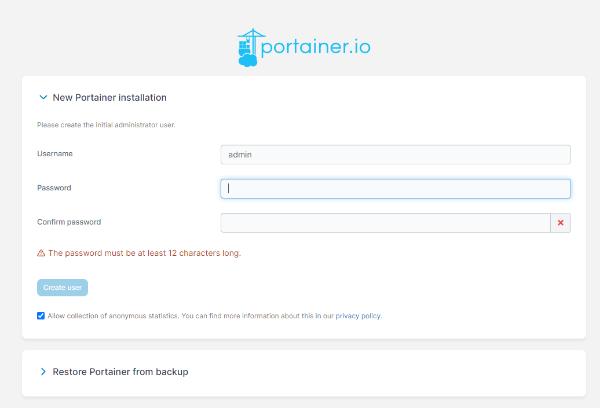
Զգուշացում
Administrator-ի ստեղման ժամանակաչափը հաշվարկվում է Portainer կոնտեյների գործարկման պահից (այսինքն՝ տեղակայումից), այլ ոչ թե այն պահից, երբ սերվերը հանձնվել է ձեզ: Հետևաբար, առաջին այցելության ժամանակ դուք կարող եք անմիջապես տեսնել New Portainer installation — Your Portainer instance timed out for security purposes հաղորդագրությունը: Սա ներկառուցված պաշտպանական միջոց է, այլ ոչ թե սխալ:

Administrator-ի ստեղնման ձևը վերաբացելու համար վերագործարկեք Portainer կոնտեյներները SSH-ի միջոցով և անմիջապես թարմացրեք էջը:
Հաջող ավտորիզացիայից հետո կարող եք սկսել աշխատանքը ծառայության հետ: Portainer-ի կարգավորումները խմբավորված են կողային մենյուում՝ Administration բաժնում, հետևյալ կերպ.
- User-related — կառավարել օգտատերերին, թիմերին և դերերին՝ մուտքի իրավունքներով;
- Environment-related — կառավարել միջավայրերը, այսինքն՝ միացված հոսթերը և կլաստերները, նրանց խմբերը և թեգերը (tags);
- Registries — կարգավորել և կառավարել մուտքը կոնտեյներային պահեստներ (Docker registry):
- Logs — ավտորիզացման իրադարձությունների և օգտատերերի գործունեության լոգերը:
- Notifications — կարգավորել և դիտել համակարգային Notifications-ները:
- Settings — Portainer-ի ընդհանրական կարգավորումներ (General), ավտորիզացման կարգավորումներ (Authentication), Edge Compute, և օգնության հղում (Get Help):
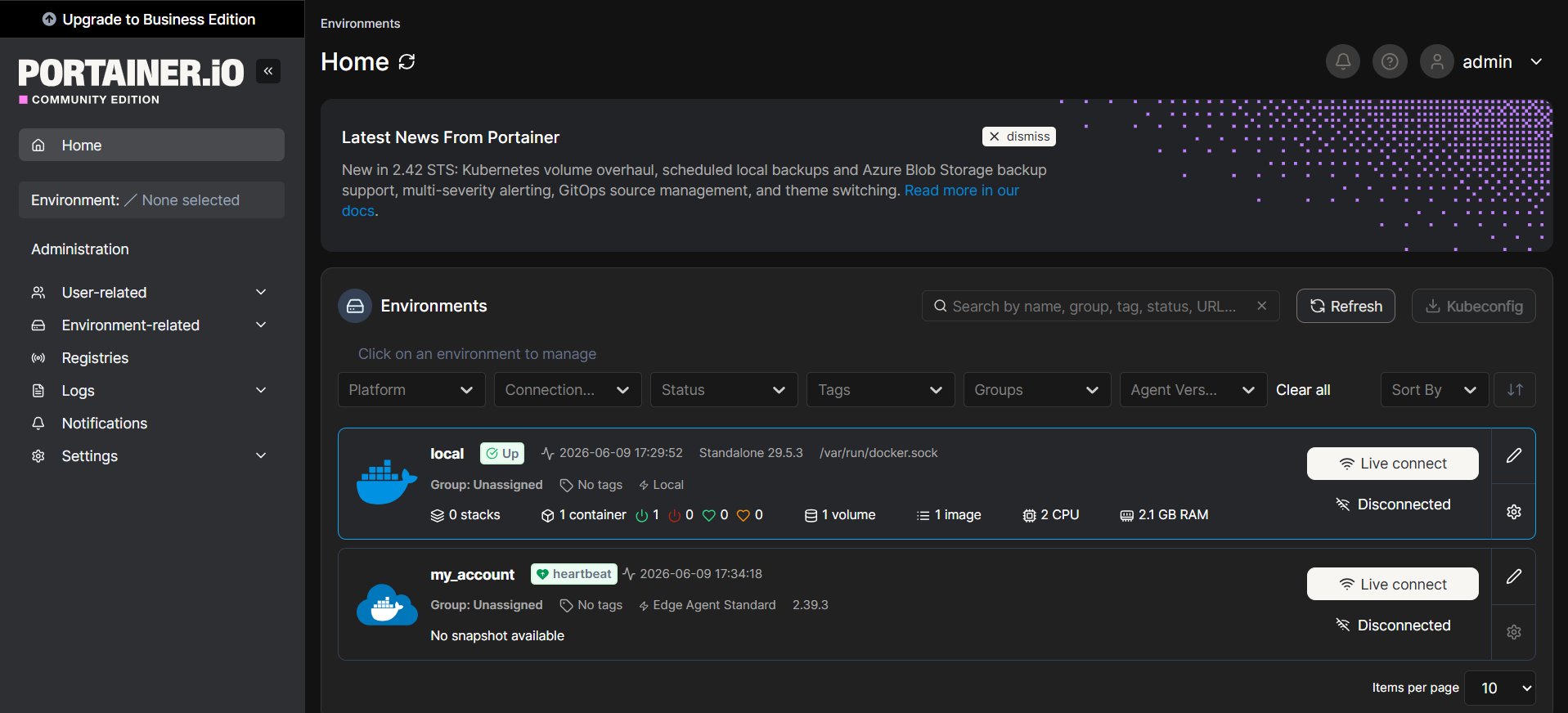
Portainer-ը տեղակայված սերվերը արդեն միացված է և երևում է Home պատուհանում որպես local միջավայր: Կոնտեյներներով, պատկերներով (images), վոլյումներով (volumes) և ցանցերով աշխատելը սկսելու համար պարզապես սեղմեք դրա քարտի վրա. մեկ սերվերի դեպքում այլ բան միացնելու կարիք չկա:
Նոր միջավայր (Environment) ավելացնելը
Եթե ունեք մի քանի սերվեր, Portainer-ը թույլ է տալիս կառավարել դրանք բոլորն էլ մեկ վահանակից. յուրաքանչյուր լրացուցիչ Docker հոսթ միացվում է որպես առանձին միջավայր:
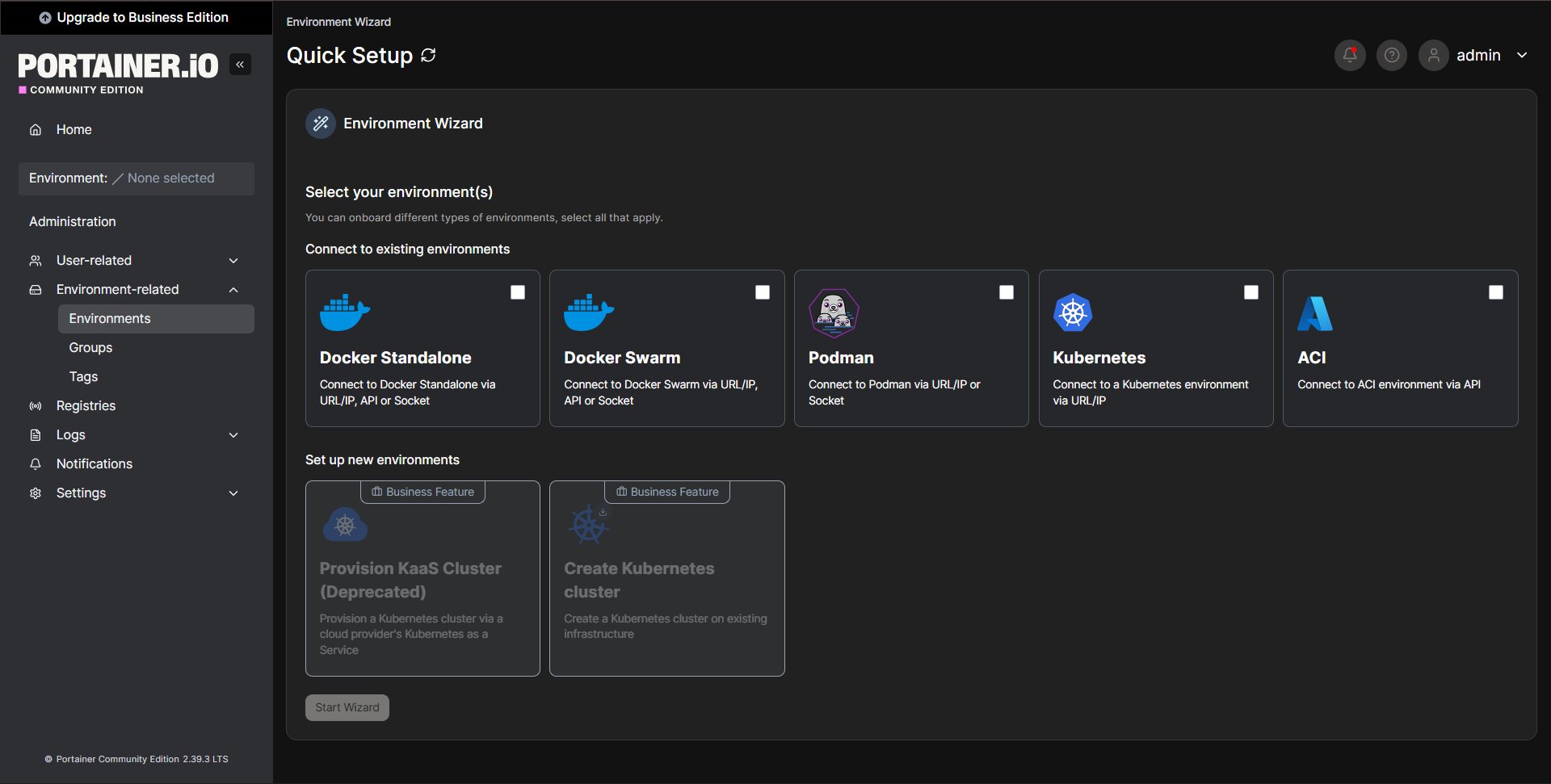
Home պատուհանում սեղմեք Add environment կոճակը (կամ գնացեք Environment-related >> Environments): Կբացվի Environment Wizard-ը: Ընտրեք Docker Standalone միջավայրի տեսակը և սեղմեք Start Wizard կոճակը.
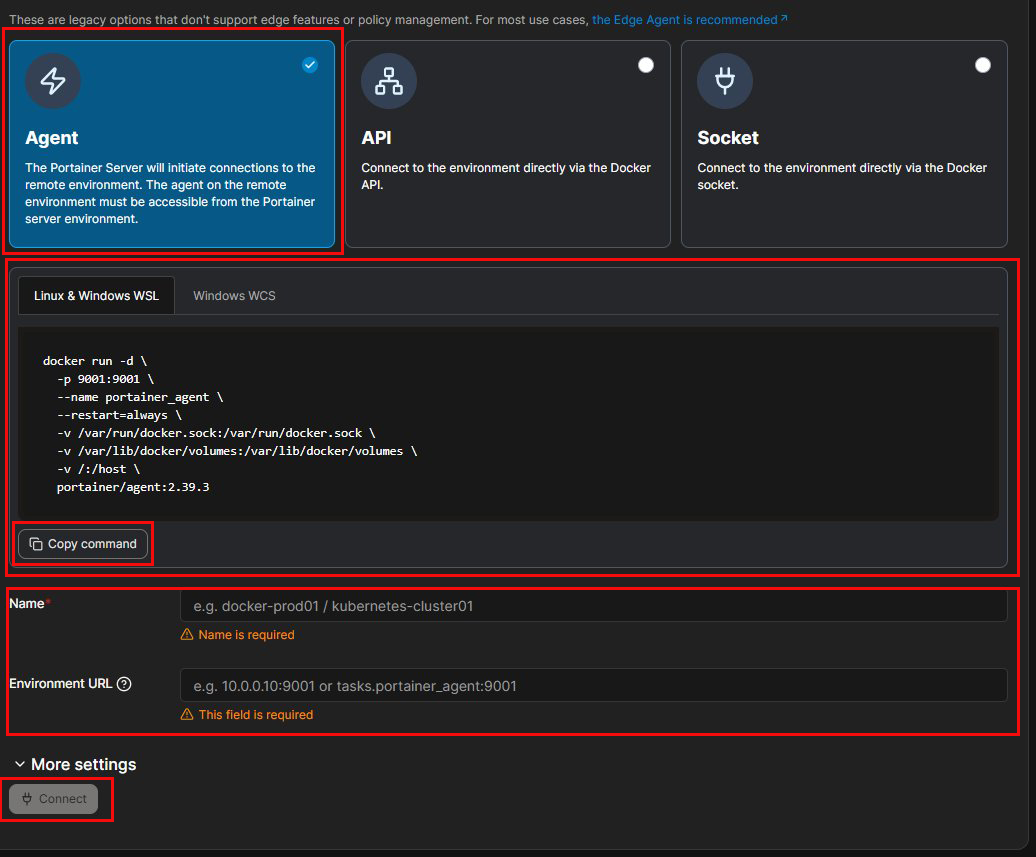
Հաջորդ քայլում Portainer-ը առաջարկում է միացման մեթոդ: Լռելականոնաբար ընտրված է Edge Agent Standard, որն աշխատում է անվտանգ հակադարձ թունելով (reverse tunnel) և նախատեսված է այն հոսթերի համար, որոնք ուղղակիորեն հասանելի չեն (օրինակ՝ NAT-ի հետևում): Ուղղակի միացման համար ընդլայնեք More options բլոկը և ընտրեք Agent: այս դեպքում Portainer սերվերը ինքն է միանում ագենտին նշված հասցեով և պորտով: Portainer-ը անմիջապես ցուցադրում է պատրաստի ագենտի տեղակայման հրաման՝ սեղմեք Copy command կոճակը.
Միացեք SSH-ով այն հոսթին, որը ավելացնում եք.
Տեղադրեք պատճառված հրամանը տերմինալում՝ այն գործարկում է portainer_agent կոնտեյները և բացում 9001 պորտը (հրամանը ֆիքսված է ձեր Portainer տարբերակի համար).
docker run -d \
  -p 9001:9001 \
  --name portainer_agent \
  --restart=always \
  -v /var/run/docker.sock:/var/run/docker.sock \
  -v /var/lib/docker/volumes:/var/lib/docker/volumes \
  -v /:/host \
  portainer/agent:2.39.3
Վերադառնաք վիզարդ (wizard) և լրացրեք երկու դաշտ՝ Name — միջավայրի ցանկացած անուն (օրինակ՝ docker-agent), և Environment URL — ագենտի հասցեն <server_ip>:9001 ձևաչափով: Այնուհետև սեղմեք Connect կոճակը:
Խորհուրդ
Եթե ագենտը և Portainer սերվերը նույն հոսթի վրա են, և Connect սեղմելիս առաջանում է միացման սխալ հանրային IP հասցեով, մուտքագրեք Docker-ի ներքին gateway հասցեն Environment URL դաշտում՝ 172.17.0.1:9001: Սա նույն հոսթն է, ինչ տեսնում եք Docker-ից:
Միացումից հետո միջավայրը հայտնվում է ցանկում, և դուք կարող եք կառավարել այն Dashboard պատուհանում՝ ընտրված հոսթի կոնտեյներներով, պատկերներով (images), վոլյումներով, ցանցերով և ստեկերներով (stacks): Դուք կարող եք տեսնել բոլոր միջավայրերը և անցում կատարել դրանց միջև web ինտերֆեյսի Home պատուհանում:
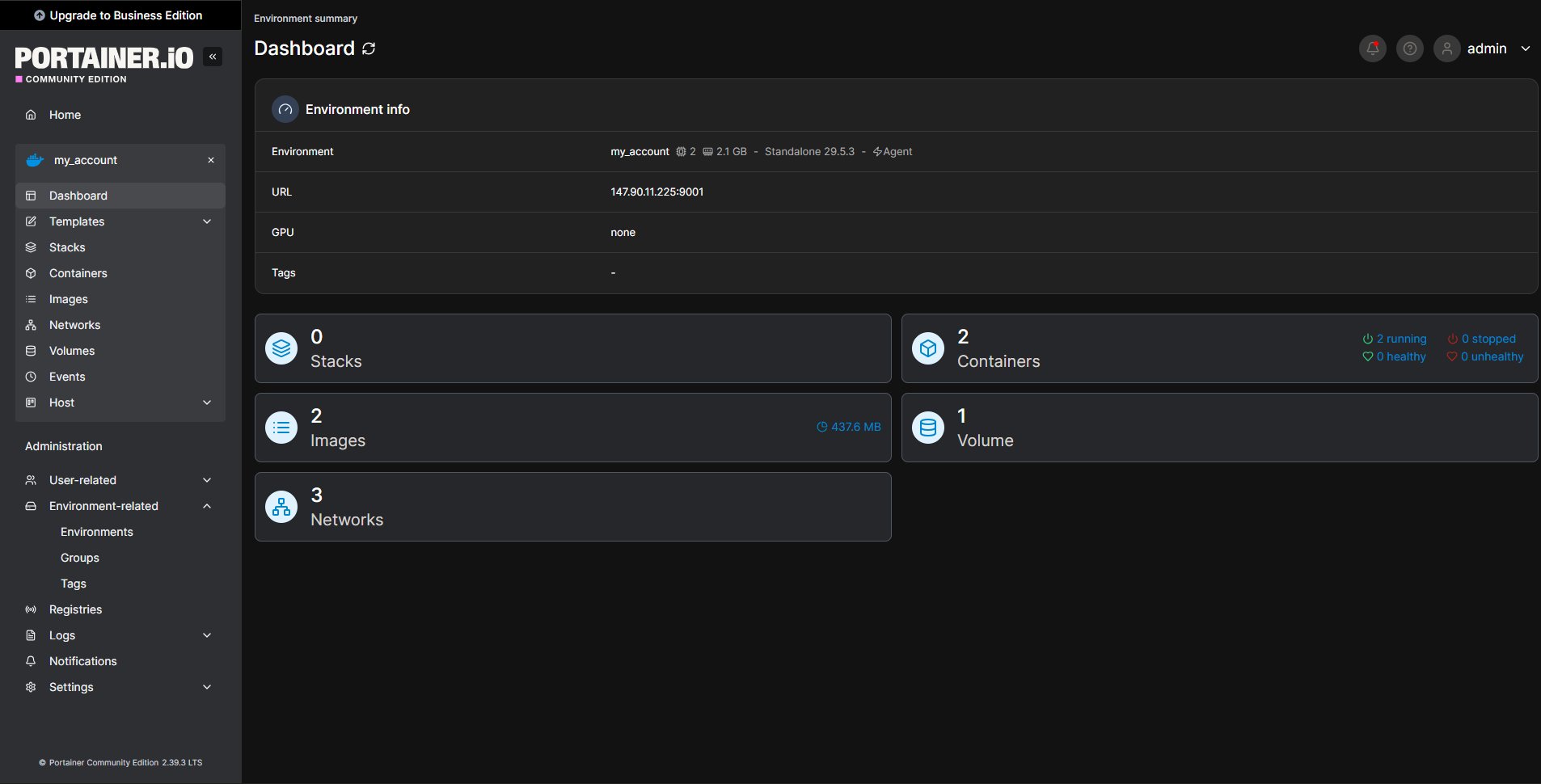
Portainer-ի հիմնական կարգավորումների վերաբերյալ մանրամասն տեղեկատվությունը հասանելի է ծրագրավորողի փաստաթղթերում.
Portainer սերվերի պատվիրումը API-ի միջոցով
Այս ծրագրային ապահովումը տեղադրելու համար API-ի միջոցով հետևեք այս հրահանգներին։