Jenkins
Այս հոդվածում
Տեղեկատվություն
Jenkins-ը բաց կոդով գործող գործիք է անընդհատ ինտեգրման և առաքման (CI/CD) համար: Այն ապահովում է ավտոմատացման հնարավորություններ ծրագրային ապահովման ստեղծման, թեստավորման և տեղակայման համար և ներառում է հարյուրամեյք պլագիններ՝ տարբեր մշակման գործիքների և հարթակների հետ ինտեգրման համար:
Jenkins. Հիմնական գործառույթները
- Automated Builds: Պարզեցնում է ստեղծման (build) գործընթացները հայտարարված ծրագրավորման լեզուների և ֆրեյմվորքների համար:
- Համալիր թեստավորում: Անխափտորեն ինտեգրվում է թեստավորման նմանատիպ գործիքների հետ: Ավտոմատ կերպով գործարկում է բոլոր տեսակի թեստերը՝ սկսած միավորային (unit) թեստերից մինչև բարդ ինտեգրված թեստեր, ապահովելով կոդի որակը յուրաքանչյուր փուլում:
- Ճկուն առաքում: Ավտոմատացնում է տեղակայման ամբողջ գործընթացը ցանկացայն միջավայրում. Տեղակայեք ձեր կոդը անմիջապես production միջավայրերում մեկ սեղմումով՝ նվազագույնի հասցնելով մարդկային սխալները:
- Scalable Builds: Բաշխում է առաջադրանքները բազմաթիվ ագենտների միջև՝ զգալիորեն արագացնելով գործարկումը և թույլ տալով զուգահեռ առաջադրանքների մշակում, ինչը խնայում է մշակման ժամանակը:
- Ընդարձակ էկոհամփլակ: Առաջարկում է ավելի քան 1500 պլագին՝ գրեթե ցանկացայն մշակման գործիքի և DevOps հարթակի հետ ինտեգրման համար:
- Powerful Pipelines: Թույլ է տալիս նկարագրել բարդ CI/CD գործընթացները որպես կոդ՝ օգտագործելով Jenkinsfile:
- Խելացուկ ծանուցումներ: Ծանուցում է ձեր թիմին build և թեստավորման արդյունքների մասին էլեկտրոնային փոստի, Slack-ի, Microsoft Teams-ի և այլ հաղորդակցման ուղբյուղների միջոցով:
- Հուսալի անվտանգություն: աջակցում է վավերացման և լիցենզավորման տարբեր համակարգերի (LDAP, OAuth, SSO)՝ օգտվողի դերերի մանրամասն կառավարմամբ:
Նշում
Դուք կարող եք տեղակայել Jenkins-ը որպես Managed App: Դա անելու համար, ընտրեք Services > Managed Apps Invapi սերվերի կառավարման վահանակում:
Տեղակայման հնարավորություններ
| ID | Ծրագրային ապահովման անվանում | Համատեղելի ՕՀ | VM | BM | VGPU | GPU | Նվազագույն CPU (միջուկներ) | Նվազագույն RAM (ԳԲ) | Նվազագույն HDD/SSD (ԳԲ) | Սեփական դոմեն | Ակտիվ |
|---|---|---|---|---|---|---|---|---|---|---|---|
| 268 | Jenkins | Ubuntu 24.04 | + | + | + | + | 1 | 1 | 50 | Ոչ | ՊԱՏՎԻՐԵԼ |
Տեղադրված ծրագրային ապահովում:
- Java Runtime Environment (JRE)
- Jenkins
- Home directory for Jenkins:
/var/lib/jenkins - Configuration file:
/etc/default/jenkins - Administrator password file:
/var/lib/jenkins/secrets/initialAdminPassword - Plugins:
/var/lib/jenkins/plugins - Jobs:
/var/lib/jenkins/jobs - Logs:
/var/log/jenkins/jenkins.log
Նշում
Եթե այլ բան նախատեսված չէ, մենք ռեժիմով տեղադրում ենք ծրագրային ապահովման վերջին թողարկված տարբերակը՝ ծրագրավորողի կայքից կամ օպերացիոն համակարգի պաշտոնական պահոցներից:
Սկզբնական քայլերը Jenkins-ը որպես Managed App տեղակայելուց հետո
Jenkins-ը որպես managed app տեղակայելուց հետո, դուք կարող եք գտնել հետևյալը My Apps պատուհանում՝ սերվերի կառավարման վահանակում.
- հավելվածի հղում:
- մուտքի օգտվողանուն և գաղտնաբառ:
- տեղեկատվություն ծառայության օգտագործման և կառավարման վերաբերյալ:
Managed apps-ների հետ աշխատանքի մասին հավելյալ մանրամասների համար տես հրահանգները:
Սկզբնական քայլերը Marketplace-ից Jenkins տեղակայելուց հետո
Վճարումից հետո, սերվերի պատրաստ լինելուն պես ձեր գրանցված էլեկտրոնային հասցեին կուղարկվի ծանուցման նամակ: Այն կներառի VPS IP հասցեն և մուտքի տվյալները: Մեր ընկերության հաճախորդները կառավարում են սարքավորումները սերվերի կառավարման վահանակի և API-ի միջոցով՝ Invapi:
Ավտոմատացման տվյալները կարող են գտնվել սերվերի կառավարման վահանակի Configuration >> Tags պատուհանում կամ ուղարկված էլեկտրոնային նամակում:
- Jenkins-ի կառավարման վահանակին web interface-ի միջոցով մուտք գործելու հղում: գտնվում է webpanel թեգում: Օգտագործեք այս հղումը ձեր Jenkins մուտք գործելու համար:
- Հղման համար: Jenkins մուտք գործելու լռելական հասցեն
http://[server_IP_address]:8080է: Այս տարբերակը օգտակար է, երբ ծրագրային ապահովումը տեղադրվում է ամբողջությամբ ձեռքով:
Մուտք գործելու և մեկնարկի մենյուն
Jenkins-ի սկզբնական կարգավորումը ներառում է մի քանի քայլ:
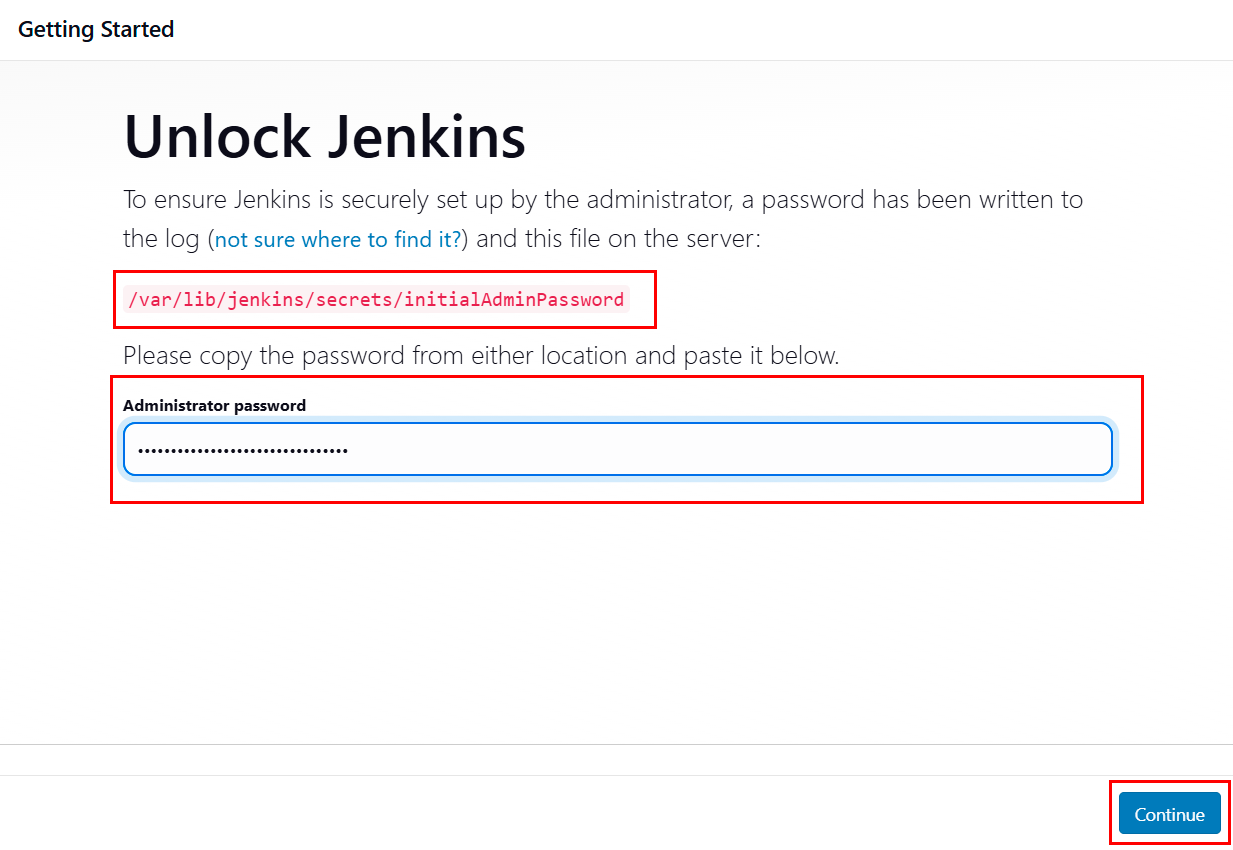
Քայլ 1: Unlock Jenkins
- Առաջին գործարկման ժամանակ դուք կտեսնեք Unlock Jenkins էկրանը:
- Unlock անելու համար մուտքագրեք ավտոմատ կերպով գեներացված ադմինիստրատորի գաղտնաբառը, որը գտնվում է՝
- Սերվերի ֆայլում:
/var/lib/jenkins/secrets/initialAdminPassword
- Սերվերի ֆայլում:
- Պատճենեք գաղտնաբառը նշված ֆայլից և տեղադրեք այն Administrator password դաշտում:
- Սեղմեք
Continueշարունակելու համար:
Քայլ 2: Plugin Setup
- Customize Jenkins էջում դուք ունեք պլագինների տեղակայման երկու տարբերակ.
- Install suggested plugins — տեղադրել այն պլագինները, որոնք համարվում են առավել օգտակար Jenkins համայնքի կողմից:
- Select plugins to install — ձեռքով ընտրեք այն պլাগինները, որոնք լավագույնս համապատասխանում են ձեր կարիքներին:
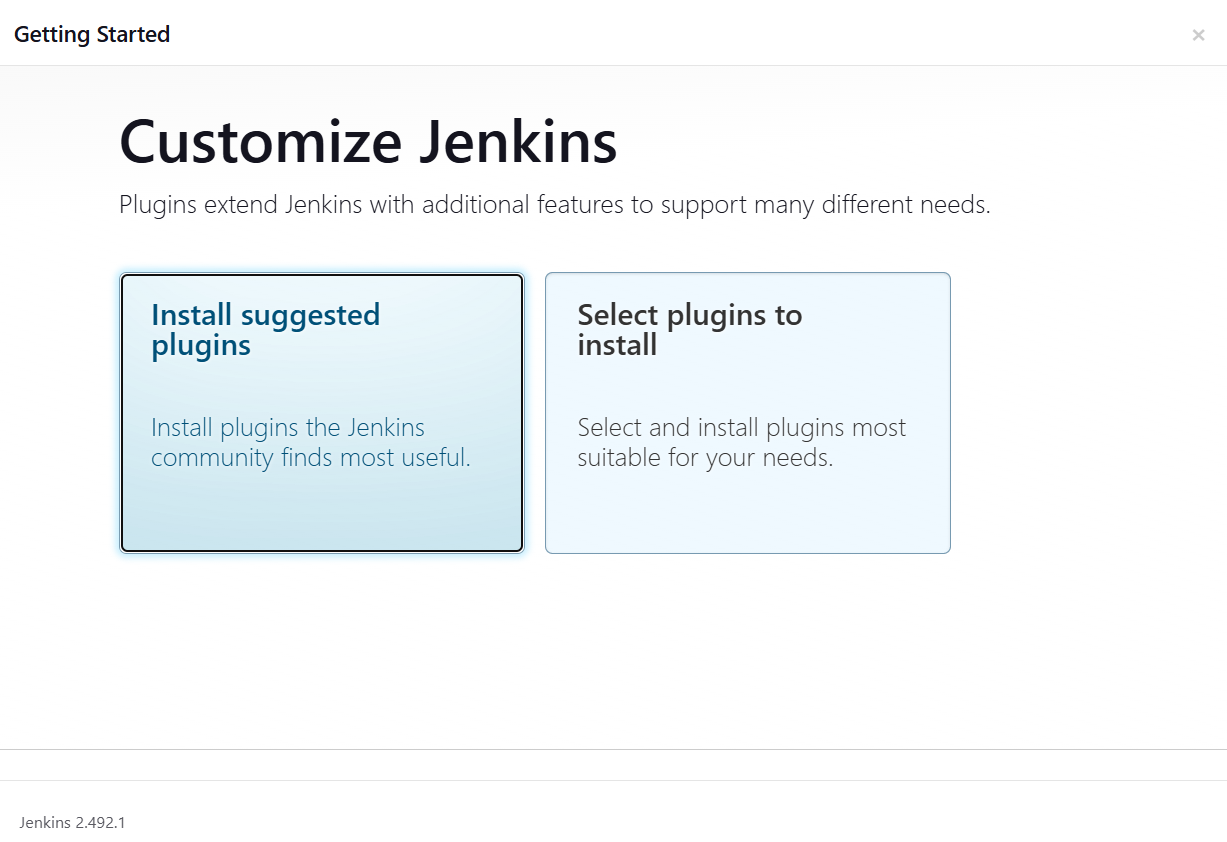
- Սկզտող օգտվողների համար խորհուրդ է տրվում ընտրել Install suggested plugins:
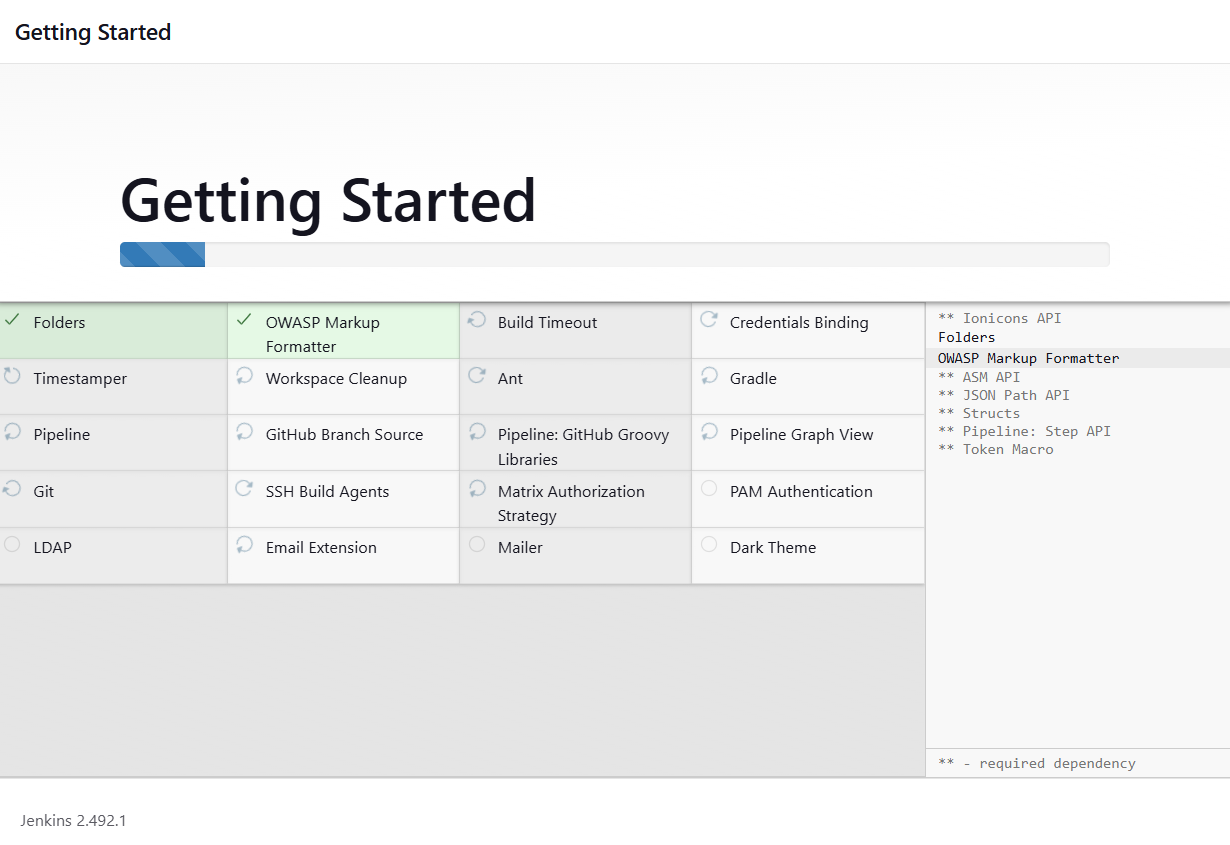
- Ընտրված պլագինների տեղակայումը կսկսվի, որը կցուցադրվի որպես ցանկ՝ յուրաքանչյուր պլագինի առաջընթացով:
Քայլ 3: Create First Admin User
- Պլագինների տեղակայումից հետո դուք կտեսնեք Create First Admin User էկրանը:
- Լրացրեք հետևյալ դաշտերը.
- Username — օգտվողանուն մուտքի համար;
- Password — գաղտնաբառ մուտքի համար;
- Confirm Password — հաստատել գաղտնաբառը;
- Full Name — ձեր ամբողջական անունը;
- Email Address — ձեր էլեկտրոնային հասցեն:
- Լրացնելով բոլոր դաշտերը, սեղմեք
Save and Continue:- Եթե չեք ցանկանում ստեղծել նոր օգտվող, կարող եք սեղմել ~~Skip and continue as admin**, սակայն այս տարբերակը խորհուրդ չի տրվում production միջավայրերի համար, քանի որ այն նվազեցնում է անվտանգությունը և բարդացնում օգտվողների գործողությունների աուդիտը:
Քայլ 4: Configure Jenkins Instance URL
- Instance Configuration էկրանում կարգավորեք Jenkins-ի URL-ը:
- Jenkins URL դաշտը կառաջարկի ընթացիկ հարցման հիման վրա գեներացված URL:
- Խորհուրդ է տրվում սահմանել հասանելի URL՝ Jenkins օգտվողների համար:
- URL-ը կարևոր է Jenkins-ի շատ գործառույթների պատշաճ աշխատանքի համար, ներառյալ էլեկտրոնային փոստով ծանուցումները, PR թարմացումները և BUILD_URL միջավայրի փփոփոխականը:
- Սեղմեք
Save and Finish՝ կարգավորումները պահպանելու համար կամNot now՝ URL-ը հետո կարգավորելու համար:
Այս բոլոր քայլերը ավարտելուց հետո դուք կտեսնեք Jenkins is ready! էկրանը: Սեղմեք Start using Jenkins՝ հիմնական Jenkins ինտերֆեյս անցնելու համար:
Նշում
Jenkins-ի հիմնական կարգավորումների վերաբերյալ մանրամասն տեղեկատվությունը կարելի է գտնել մշակողի փաստաթղթերում:
Server-ի պատվիրում Jenkinsով օգտագործելով API
Այս ծրագրային ապահովումը տեղադրելու համար API-ի միջոցով հետևեք այս հրահանգներին։