CapRover
Այս հոդվածում
Տեղեկատվություն
CapRover-ը կոնտեյներացված հավելվածների ավտոմատ տեղակայման և կառավարման հարթակ է: Այն ապահովում է հարմարավետ վեբ ինտերֆեյս կոնտեյներացված հավելվածների տեղակայման, մասշտաբավորման և կառավարման համար, ինչպես նաև ինտեգրում տարբեր ամպային ծառայությունների հետ:
CapRover. Հիմնական հնարավորություններ
CapRover-ը բաց կոդով նախագիծ է, որը թույլ է տալիս արագ և հեշտ կարգավորել և մասշտաբավորել կոնտեյներացված հավելվածներ: CapRover-ի հիմնական հնարավորություններն են.
- Պարզ հավելվածների տեղակայում. Ապահովում է ինտուիտիվ վեբ ինտերֆեյս Docker կոնտեյներներում հավելվածների տեղակայման և կառավարման համար:
- Ինֆրակառուցվածքի ավտոմատ կարգավորում. Ավտոմատ կերպով կարգավորում է հավելվածի աշխատանքի համար անհրաժեշտ ամեն ինչ, ներառյալ տվյալների բազաները, SSL վկայականները և մասշտաբավորումը:
- Ամպային ծառայությունների ինտեգրում. Գործարկում է հայտնի ամպային հարթակներին, ինչպիսիք են DigitalOcean-ը, AWS-ը, Azure-ն և այլն:
- DNS և դոմենների կառավարում. Պարզեցնում է տեղակայված հավելվածների դոմենային անունների և DNS գրառումների կառավարումը:
- Մոնիտորինգ և օրագրավորում. Ապահովում է գործիքներ հավելվածի աշխատանքի արդյունավետության մոնիտորինգի և օրագրերի հետևողականության համար:
Տեղակայման հնարավորություններ
| ID | Ծրագրային ապահովման անվանում | Համատեղելի ՕՀ | VM | BM | VGPU | GPU | Նվազագույն CPU (միջուկներ) | Նվազագույն RAM (ԳԲ) | Նվազագույն HDD/SSD (ԳԲ) | Սեփական դոմեն | Ակտիվ |
|---|---|---|---|---|---|---|---|---|---|---|---|
| 218 | CapRover | Ubuntu 22.04 | + | + | + | + | 2 | 2 | 30 | Ոչ | ՊԱՏՎԻՐԵԼ |
- Տեղակայման ժամանակը՝ 10 րոպե, ներառյալ OS-ը:
- Ինստալյացված ծրագրային ապահովում.
- Docker CE;
- Docker Compose;
- CapRover:
Նշում
Եթե այլ կերպ նշված չէ, լռելյայն մենք ինստալյացնում ենք ծրագրային ապահովման վերջին թողարկման տարբերակը մշակողի կայքից կամ օպերացիոն համակարգի պահեստներից:
Սկսել աշխատել CapRover-ի տեղակայումից հետո
Պատվերի վճարումից հետո գրանցման ժամանակ նշված էլ. հասցեին կուղարկվի ծանուցում, որ սերվերը պատրաստ է օգտագործման: Այն կներառի VPS IP հասցեն, ինչպես նաև մուտքի և գաղտնաբառի տվյալները միացման համար: Մեր ընկերության հաճախորդները սարքավորումները կառավարում են սերվերի կառավարման վահանակի և API-ի միջոցով — Invapi:
Մուտքի տվյալները, որոնք կարելի է գտնել սերվերի կառավարման վահանակի Configuration >> Tags թաբում կամ ուղարկված էլ. նամակում.
-
Վեբ ինտերֆեյսով CapRover կառավարման վահանակին մուտքի հղում.
http://caprover{server_id_from_invapi}.hostkey.in:3000: -
Լռելյայն գաղտնաբառ.
captain42:
Հավելվածի ճիշտ աշխատանքի համար դոմենային անվան համար կատարվել է A գրառում wildcard-ով. *.caprover{server_id_from_invapi}.hostkey.in:
Նշում
Կառավարման վահանակ մուտք գործելուց հետո խորհուրդ է տրվում ակտիվացնել անվտանգ կապը (HTTPS):
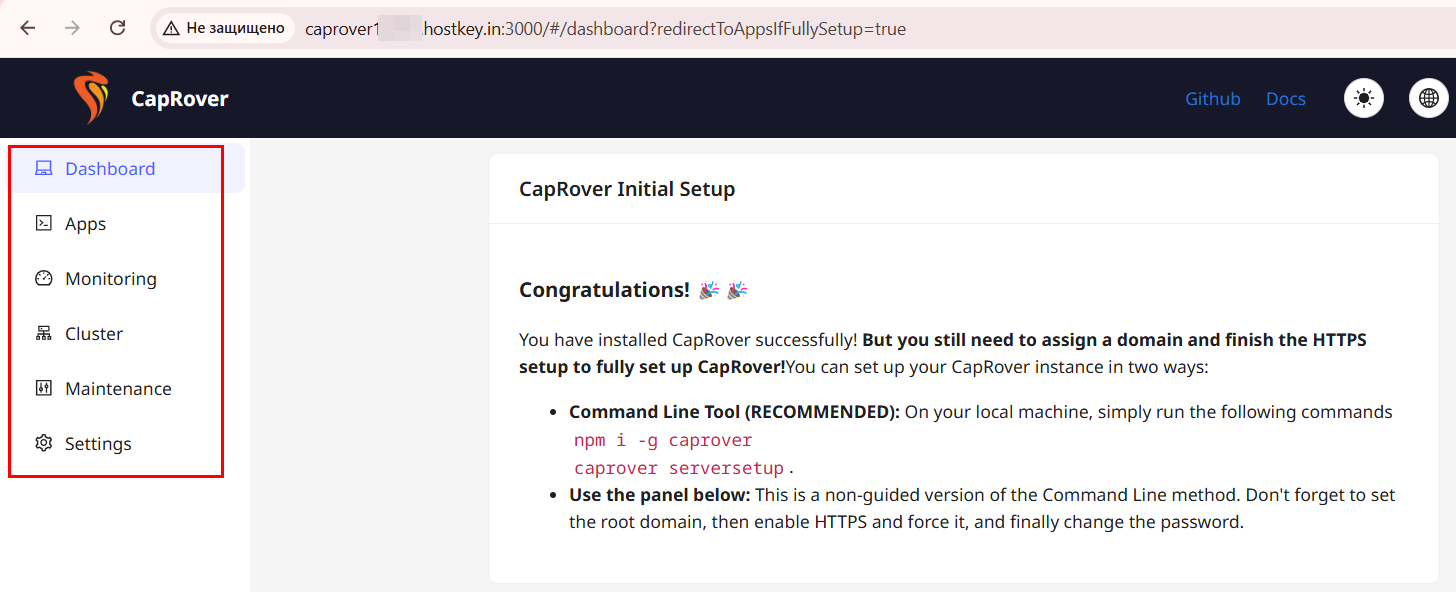
CapRover-ի վեբ ինտերֆեյսը առաջարկում է հետևյալ հիմնական հնարավորությունները.
-
Dashboard. Սա CapRover-ի կենտրոնական հանգույցն է, որտեղ ցուցադրվում է համակարգի մասին ընդհանուր տեղեկատվություն, ներառյալ տեղակայված հավելվածների ընթացիկ կարգավիճակը, սերվերի կարգավիճակը և կարևոր ծանուցումներ: Այստեղ կարելի է արագ գնահատել բոլոր հավելվածների և սերվերի ընդհանուր վիճակը, ինչպես նաև անցնել ավելի մանրամասն տվյալների վերլուծության:
-
Apps. Պարունակում է հավելվածների հետ աշխատելու բոլոր ֆունկցիաները. ստեղծում, կարգավորում և ջնջում: CapRover-ը աջակցում է հավելվածների գործարկումը Docker կոնտեյներների միջոցով և ապահովում է դրանց պարզ կարգավորման և տեղակայման գործընթաց: Այս բաժինը ներառում է գործիքներ միջավայրի փոփոխականների, պորտերի և յուրաքանչյուր ծառայության այլ պարամետրերի կարգավորման համար:
-
Monitoring. Թույլ է տալիս հետևել համակարգի կարգավիճակին և հավելվածների աշխատանքի արդյունավետությանը: Բաժինը ցուցադրում է CPU բեռնվածության, հիշողության օգտագործման, ցանցի երթևեկության և այլ հիմնական ցուցանիշների գրաֆիկներ, ինչը օգնում է հայտնաբերել խնդիրները և արագ արձագանքել հնարավոր ձախողումներին:
-
Cluster. Ապահովում է գործիքներ սերվերային կլաստերի կառավարման և մասշտաբավորման համար: Այստեղ կարելի է ավելացնել կամ հեռացնել հանգույցներ, կարգավորել բեռնաբաշխումը և ռեսուրսների բաշխումը, ինչպես նաև կարգավորել պահպանողական պատճենների և ռեպլիկացիայի պարամետրերը՝ համակարգի կայունությունը բարելավելու համար:
-
Maintenance. Սա CapRover-ի սպասարկման գործիքների հավաքածու է: Բաժինը ներառում է համակարգի մաքրման, օրագրերի կառավարման և սերվերի վերագործարկման ֆունկցիաներ, ինչը նպաստում է համակարգի կայուն աշխատանքի պահպանմանը և անհրաժեշտ տվյալների կուտակման կանխմանը, որը կարող է նվազեցնել արդյունավետությունը:
-
Settings. Տալիս է մուտք CapRover-ի ընդհանուր պարամետրերը փոխելու համար, ներառյալ անվտանգության կարգավորումները, օգտատերերի կառավարումը և սերվերի ընդհանուր պարամետրերը: Այստեղ կարելի է կարգավորել ինքնաճանաչումը, ինստալյացնել SSL վկայականներ և փոխել սերվերի կոնֆիգուրացիան՝ արդյունավետությունը և անվտանգությունը բարելավելու համար:
Նշում
Docker-ի հիմնական կարգավորումների մանրամասն տեղեկատվությունը կարելի է գտնել մշակողների փաստաթղթերում:
HTTPS-ի ակտիվացում CapRover-ում
Անվտանգ կապ (HTTPS) կարգավորելու համար CapRover կառավարման վահանակում խորհուրդ է տրվում կատարել հետևյալ քայլերը.
-
Root դոմենի կարգավորում.
- Dashboard թաբում
For example, if you set *.my-root.example.com...տեքստի տակ գտնվող դաշտում մուտքագրեք դոմենային անունը, որը կօգտագործվի CapRover վահանակի և հավելվածների համար: Օրինակ, եթե ձեր դոմենըexample.comէ, կարող եք օգտագործելmy-root.example.comենթադոմենը:
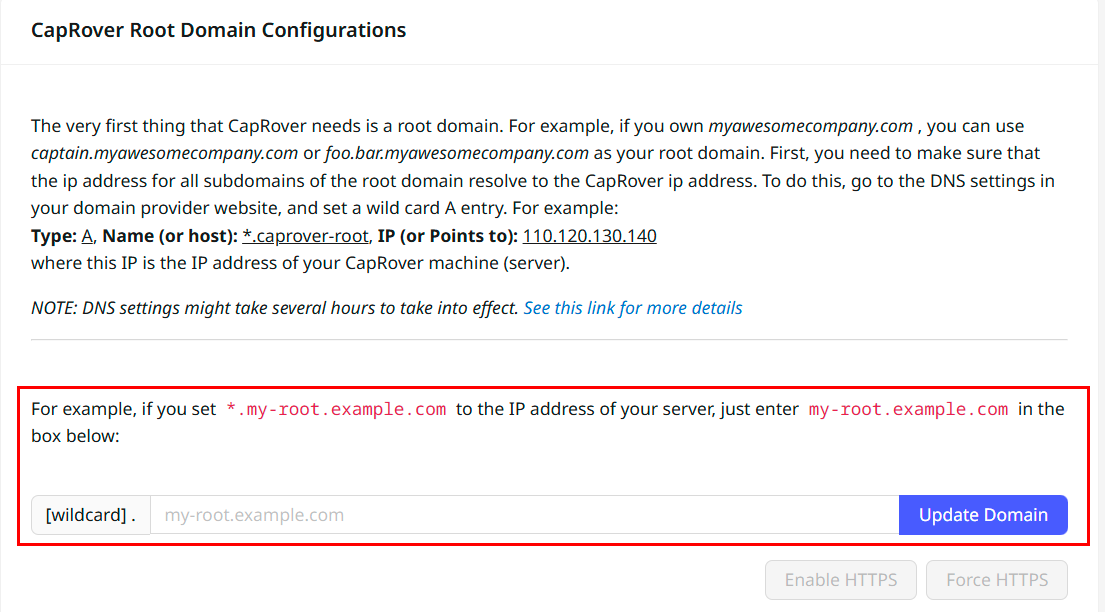
- Կարգավորեք A գրառում ձեր DNS կարգավորումներում
*.my-root.example.comտեսակով, որը ուղղված է ձեր CapRover-ով սերվերի IP հասցեին: Սա ապահովում է մուտք CapRover-ի բոլոր հավելվածներին ենթադոմենների միջոցով: - Սեղմեք
Update Domainկոճակը՝ փոփոխությունները պահպանելու համար:
- Dashboard թաբում
-
HTTPS-ի ակտիվացում.
- Դոմենը կարգավորելուց հետո
Enable HTTPSևForce HTTPSկոճակները կդառնան ակտիվ: - Սեղմեք
Enable HTTPS՝ Let’s Encrypt-ի միջոցով SSL վկայական ստանալու համար: - Ըստ ցանկության կարող եք սեղմել
Force HTTPS՝ բոլոր HTTP հարցումները ստիպողաբար HTTPS-ի վերաուղղելու համար, ապահովելով անվտանգ կապ բոլոր օգտատերերի համար:
- Դոմենը կարգավորելուց հետո
CapRover-ով սերվերի պատվիրում API-ի միջոցով
Այս ծրագրային ապահովումը տեղադրելու համար API-ի միջոցով հետևեք այս հրահանգներին։