Mumble
Այս հոդվածում
Տեղեկատվություն
Mumble-ը անվճար և բաց կոդով VoIP ծրագրակազմ է, որն օգտագործում է client-server գլխավորվածք (architecture): Օգտվողները կարող են իրար հետ իրական ժամանակում ձայնային հաղորդակցվել նույն սերվերի վրա: Mumble սերվերները կարող են կարգավորվել և կառավարվել առանձին՝ տարբեր համայնքների և օգտվողների խմբերի համար: Mumble-ը սովորաբար օգտագործվում է ձայնային հաղորդակցման համար առցանց խաղերի ժամանակ, ինչպես նաև կազմակերպությունների կողմից՝ ձայնային կոնֆերանսների և հեռավար թիմային աշխատանքի համար:
Mumble. Հիմնական գործառույթները
- Այս հարթակի client հավելվածները հասանելի են Windows, Linux, macOS, iOS և Android պլատֆորմներում, ինչը նրանց դարձնում է փոխհարթակային համատեղելի (cross-platform compatible):
- Opus audio codec-ն օգտագործվում է ցածր լատենտություն և բարձր ձայնային որակ ապահովելու համար:
- Ձայնային տրաֆիկը շրջանցվում է TLS պրոտոկոլով՝ զրույզների գաղտնիությունը պահպանելու համար:
- Սերվերը կարող է սպասարկել հազարավոր միաժամանակյա օգտվողներ, ինչը նրան դարձնում է բարձր մասշտաբայնության (scalable) գործոն:
- Աջակցվում են spatial audio և ուղղորդված խոսք՝ ապահովելով իրականիսկ ձայնային հնչողություն խաղերում և վիրտուալ իրականության մեջ:
- Plug-in արխիվիտուրան կարող է օգտագործվել թե՛ client, թե՛ server բաղադրիչների ֆունկցիոնալությունը ընդլայնելու համար:
Տեղակայման հնարավորություններ
| ID | Ծրագրային ապահովման անվանում | Համատեղելի ՕՀ | VM | BM | VGPU | GPU | Նվազագույն CPU (միջուկներ) | Նվազագույն RAM (ԳԲ) | Նվազագույն HDD/SSD (ԳԲ) | Սեփական դոմեն | Ակտիվ |
|---|---|---|---|---|---|---|---|---|---|---|---|
| 78 | Mumble | Ubuntu 22.04 | + | + | + | + | 1 | 1 | - | Ոչ | ՊԱՏՎԻՐԵԼ |
- Տեղակայված ծրագրակազմ:
- Mumble server:
Նշում
Եթե այլ բան նախատեսված չէ, լռելյայն մենք տեղակայում ենք ծրագրի վերջին թողարկված տարբերակը՝ ծրագրավորողի կայքից կամ օպերացիոն համակարգի պահոցներից:
Ինչպես սկսել Mumble-ի տեղակայումից հետո
Ծառայությունների վճարումից հետո էլեկտրոնային փոստին կուղարկվի ծանուցում, որ սերվերը պատրաստ է աշխատանքի: Այն պարունակելու է VPS-ի IP հասցեն, ինչպես նաև login և password՝ միացման համար: Մեր ընկերության օգտվողները կարող են կառավարել սերվերի սարքավորումները և API վահանակը — Invapi:
- Login և Password սերվերին միանալու համար: ուղարկվում է ձեր էլեկտրոնային հասցեին, երբ ծրագրակազմի տեղակայումից հետո սերվերը պատրաստ է:
Ադմինիստրատորի գաղտնաբառի ստացումը
Նշում
SuperUser գաղտնաբառը ավտոմատ կերպով գեներացվում է սերվերի առաջին աշխատանքի մեկնարկի ժամանակ և հայտնվում է լոգերում (log):
Քայլ 1: Միացեք սերվերին SSH-ի միջոցով.
Քայլ 2: Գտեք Mumble-ի Docker կոնտեյների ID-ն.
Արդյունքը պետք է ցուցադրի հետևյալ նմանատիպ տող.
CONTAINER ID   IMAGE                  COMMAND        PORTS
a1f296c17976   ajmandourah/mumble    /start.sh    0.0.0.0:64738->64738/tcp,
                                                  0.0.0.0:64738->64738/udp
Հիշեք CONTAINER ID-ն (առաջին սյունակ)՝ a1f296c17976
Քայլ 3: Մտեք կոնտեյներ և դիտարկեք լոգը.
docker exec -it <container_ID> /bin/bash

tail -100 /mumble/mumble-server.log | grep Password for 'SuperUser'
Արդյունքը պետք է ցուցադրի հետևյալն.
Պահպանեք այս գաղտնաբառը!
Տեղեկատվություն
Եթե ցանկանում եք սահմանել ձեր սեփական գաղտնաբառը, օգտագործեք հետևյալ հրամանը.
Եթե արդեն դուրս եք եկել կոնտեյներից.
Կամ կոնտեյների ներսում.
Քայլ 4: Էլքեք կոնտեյներից և ստուգեք՝ արդոք սերվերը գործում է.
Կարգավորել հաճախորդը (Client)
Ծառայությունն օգտագործելը սկսելու համար անհրաժեշտ է ներբեռնել Mumble client ձեր տեղային սարքի վրա և տեղադրել այն:
Առաջին գործարկման ժամանակ դուք պետք է անցնեք կարգավորումների վարպետի (configuration wizard) միջոցով:
-
Device input and output - կարող եք թողնել default տարբերակները և նաև ընտրել հավելյալ կարգավորումներ (ոչ պարտադիր).
- Օգտագործել էկոյի ճնշում (echo suppression);
- Միացնել positional audio-ն;
- Թուլացնել այլ հավելվածների ձայնը, երբ մյուս օգտվողները խոսում են:
-
Device Tuning - սահմանեք նվազագույն արժեք սլայդերի միջոցով;
-
Volume Tuning - կարգավորել մակարդակը;
-
Voice Activity Detection - սահմանել շեմը (այս փուփ խումբ կարող եք նաև կոճակ նշանակել ձայնային հաղորդակցությունը ակտիվացնելու համար);
-
Quality & Notifications - սահմանել նախընտրություններ;
-
Positional Audio - կարգավորել Settings-ները;
-
Use Existing Certificate - խոշորոռ ընտրել Automatic certificate creation;
-
Սեղմեք Finish կոճակը:
Ձերտին լեզվի փոփոխումը
Mumble-ի ինտերֆեյսը լռելյայն English է: Լեզվի կարգավորումները փոխելու համար.
- Փակեք սերվերների ցանկը;
- Գնացեք՝ Configure > Settings > User Interface > Language մենյուներով;
- Ընտրեք լեզուն ընձեռվող ցանկից;
- Սեղմեք
ApplyևOKկոճակները:
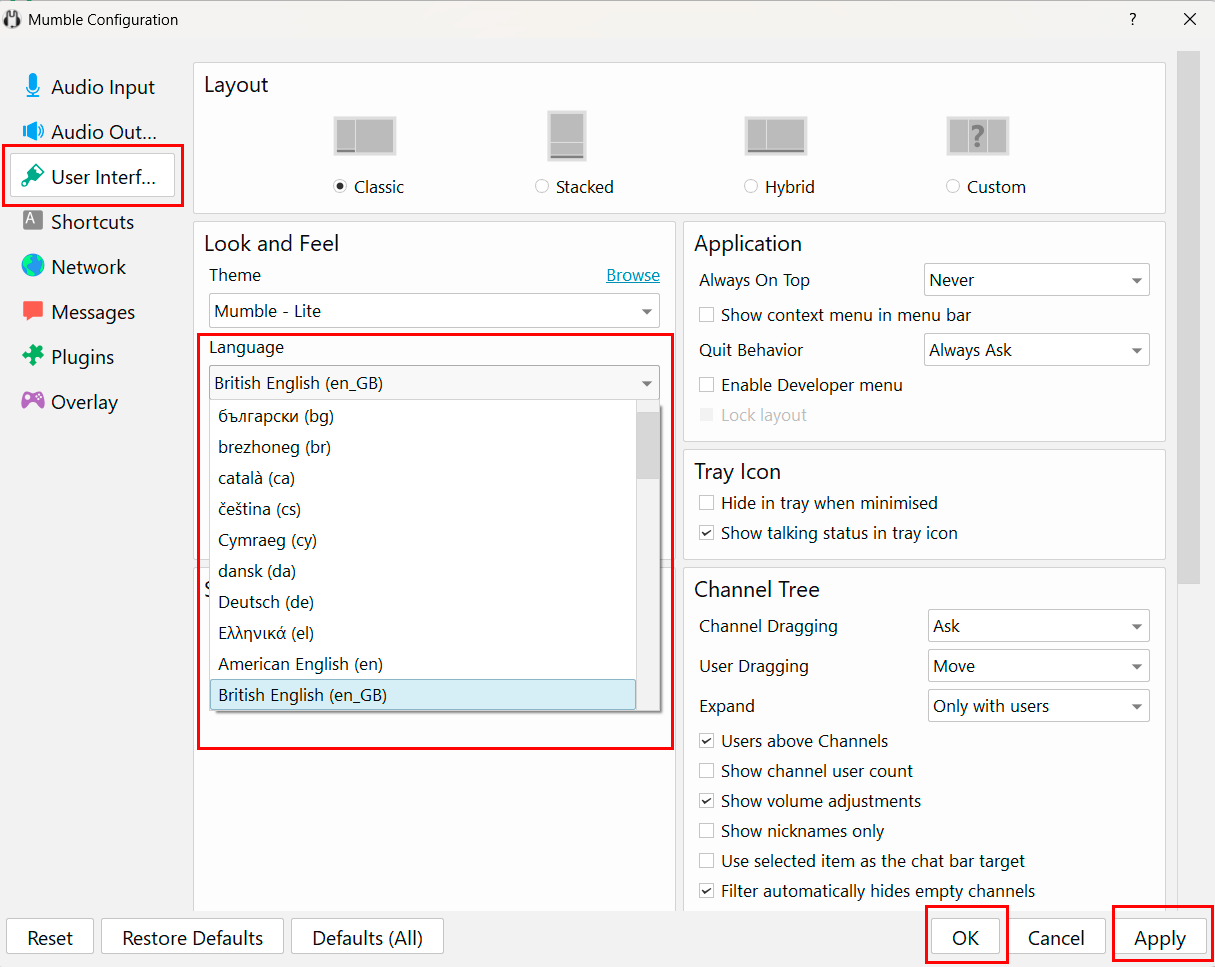
Հավելվածը կվերագործարկվի ընտրված լեզվով:
Audio Output-ի կարգավորումը
Սերվերին միանալուց հետո խորհուրդ է տրվում կարգավորել Mumble հաճախորդը: Բոլոր Settings-ները հասանելի են Configure > Settings մենյուում desktop տարբերակներում կամ հավելվածի settings-ներում բջջային հաճախորդների համար:
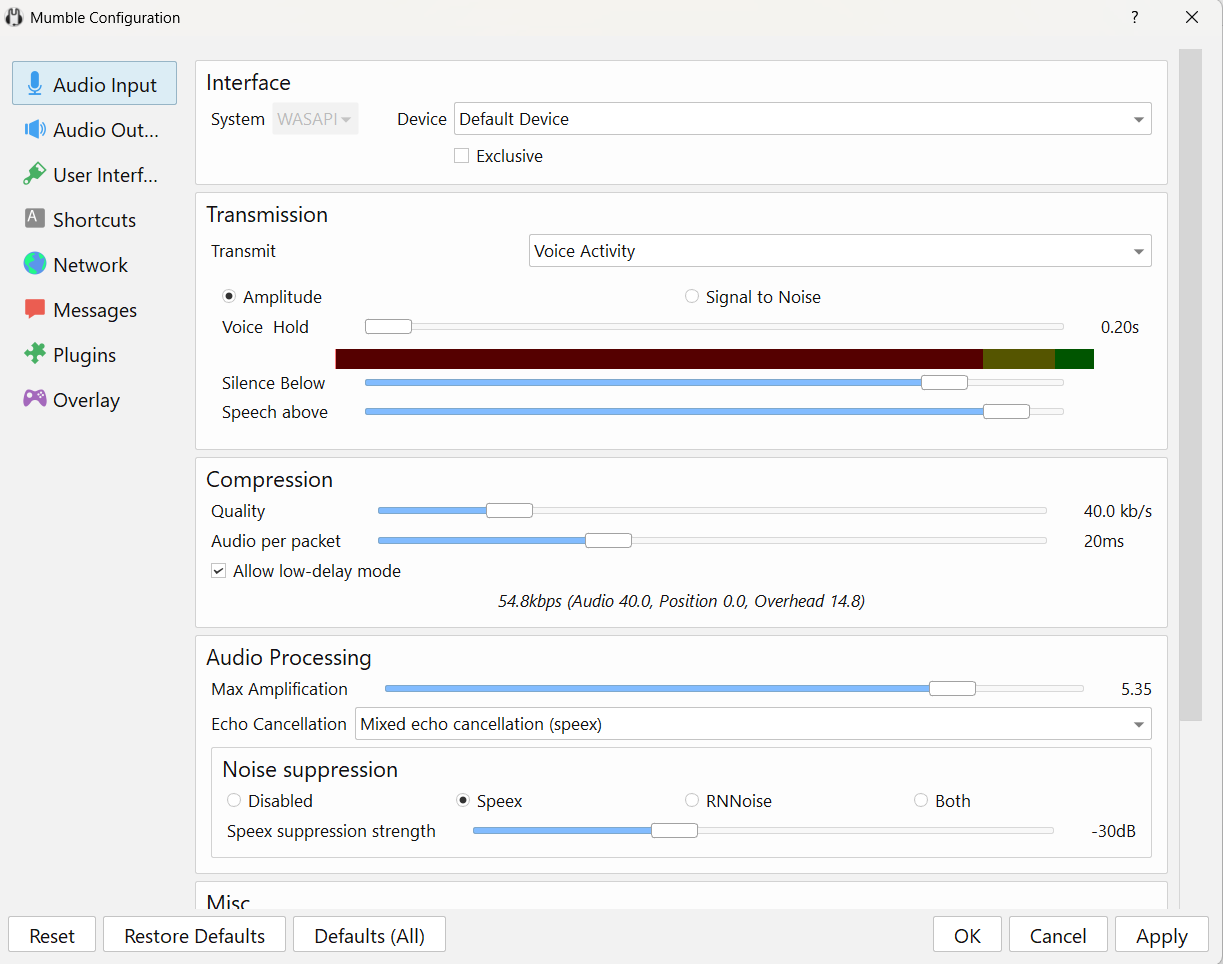
Ձայնային որակ
Mumble-ն օգտագործում է Opus codec՝ ձայնային փոխանցման կարգավորվող որակով:
Բաժին: Audio Input > Compression > Quality
- 40 kbit/s - ստանդարտ արժեք, որը բավարար է հարմարավետ ձայնային հաղորդակցության համար
- 64-96 kbit/s - բարձր որակ երաžշտության կամ պրոֆեսիոնալ ձայնի համար
- 32 kbit/s - տրաֆիկի խնայողություն (բջջային ինտերնետ), հնարավոր է որակի նվազում
Նշում
Actual bitrate-ը կարող է դինամիկ փոփոխվել՝ կախված փոխանցման պայմաններից և սերվերի կարգավորումներից:
Audio Transmission Modes
Բաժին: Audio Input > Transmission
Լռելյայն օգտագործվում է Voice Activity ռեժիմը: Այս ռեժիմում միկրոֆոնն ավտոմատ կերպով ակտիվանում է, երբ հայտնաբերվում է խոսք:
Sensitivity-ի կարգավորում:
- Սլայդերները թույլ են տալիս կարգավորել trigger շեմը;
- Խուսափեք ֆոնային ձայնի փոխանցումից;
- Ապահովեք ձայնի ճիշտ ճանաչում:
Կրկնակի (Alternative) ռեժիմներ:
- Push-to-Talk - միկրոֆոնը ակտիվանում է միայն կոճակը սեղմելիս (խորհուրդ է տրվում աղմկոտ միջավայրերի համար);
- Continuous - Միկրոֆոնը աշխատում է անընդհանթ:
Audio Processing
Բաժին: Audio Input > Audio Processing
Հաճախորդը սப்போրտում է ձայնային աղմկոտության ճնշման ալգորիթմներ.
- Speex - դասական ալգորիթմ;
- RNNoise - ավելի արդյունավետ է կոպիտ ֆոնային աղմկոտություն (հովիչ, օդիվենակ, ստեղնաշար) ճնշելու համար:
Դուք կարող եք օգտագործել երկու ալգորիթմներն էլ միասին առավելագույն էֆեկտի համար:
Ձայնային աղմկոտության ճնշում (Noise suppression):
- Կարգավորեք Speex noise suppression strength սլայդերը;
- Միացրեք RNNoise լրացուցիչ ֆիլտրման համար?
- Միավորեք երկու մեթոդները լավագույն արդյունքների համար:
Echo Cancellation
Echo cancellation պարամետրերը պետք է ընտրվեն՝ կախված օգտագործվող սարքավորումներից.
- Խոսակալներով աշխատելիս - echo cancellation-ի ավելի ագրեսիվ ռեժիմ;
- Վերդնական (headphones) օգտագործելիս - echo cancellation-ը կարող է անջատված լինել:
Զգուշացում
Maximum amplification պարամետրը պետք է փոփոխվի զգույշ, քանի որ չափազանց արժեքները կարող են հանգեցնել աղմկոտության մեծացման և ձայնի դեֆորմացիայի:
Audio Input-ի կարգավորումը
Buffering
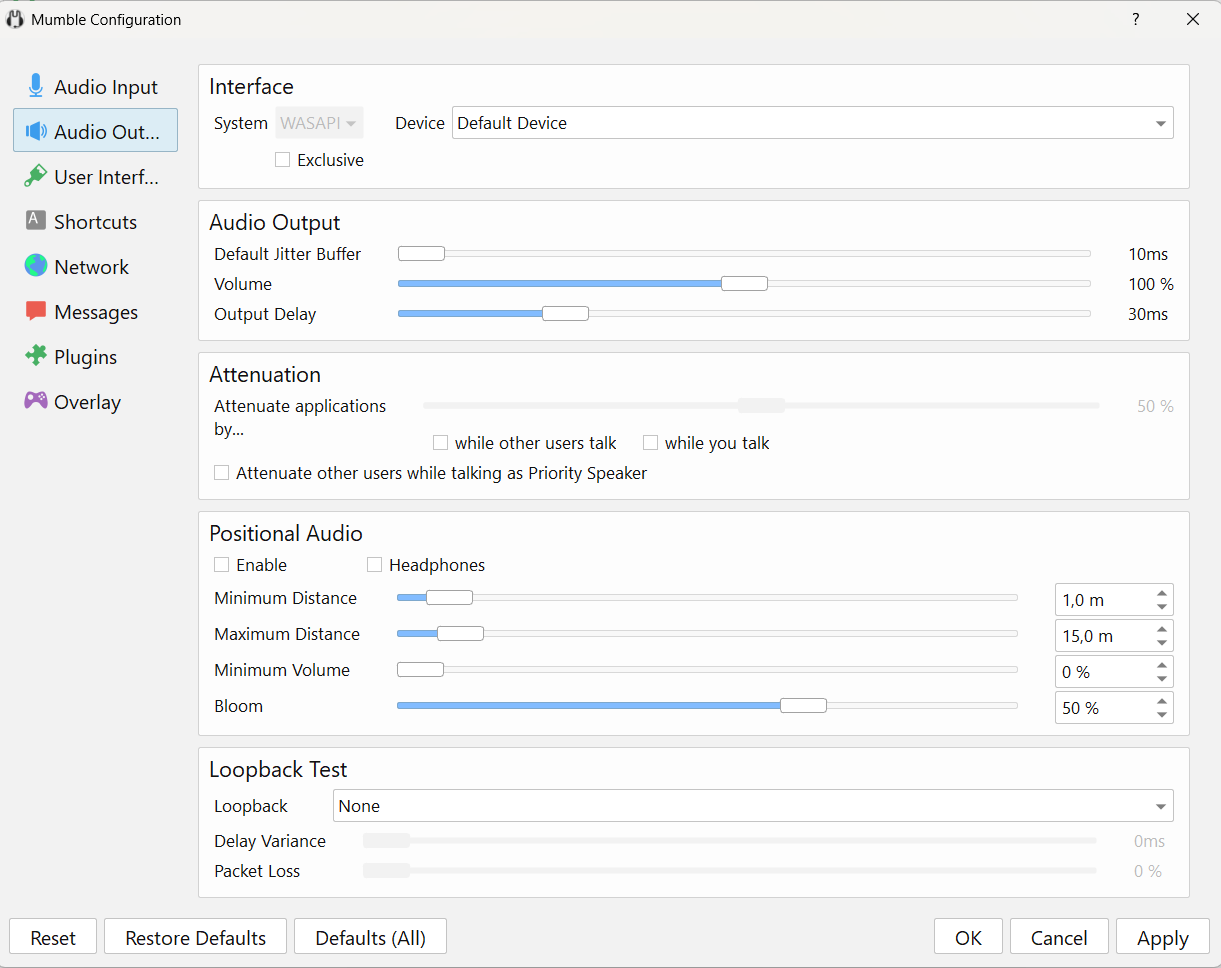
Բաժին: Audio Output
Երկու հիմնական պարամետրեր ազդում են վերարտադրման կայունության վրա.
1. Default Jitter Buffer
- Կուտակում է մուտքային ձայնը նվագարկումից առաջ;
- Կոպենսացնում է ցանցի անկայունությունը;
- Default: 10 ms;
- Երբ մեծացնել: եթե խոսքը կտրվում է, երբ մարդիկ սկսում են խոսել:
2. Output Delay
- Ավելացնում է buffering նվագարկումից առաջ;
- Երբ մեծացնել: եթե որոշ ձայնային դրայվերների վրա լսում եք արագ կտրվող ձայներ կամ արտիֆակտներ:
Volume և Attenuation
- Կարգավորեք volume-ը հաճախորդի սլայդերի միջոցով կամ համակարգային mixer-ի միջոցով;
- Attenuation - օգտակար գործառույթ, որն ավտոմատ կերպով ցածրացնում է երաžշտության կամ խաղի ձայները, երբ ինչ-որ մեկն խոսում է:
Settings-ների թեստավորում
Օգտագործեք Loopback Test ստուգման համար.
- Local mode - թեստավորում է մուտքային և մուտքային ձայնը;
- Server mode - թեստավորում է ցանցային կապը:
Notifications և Chat
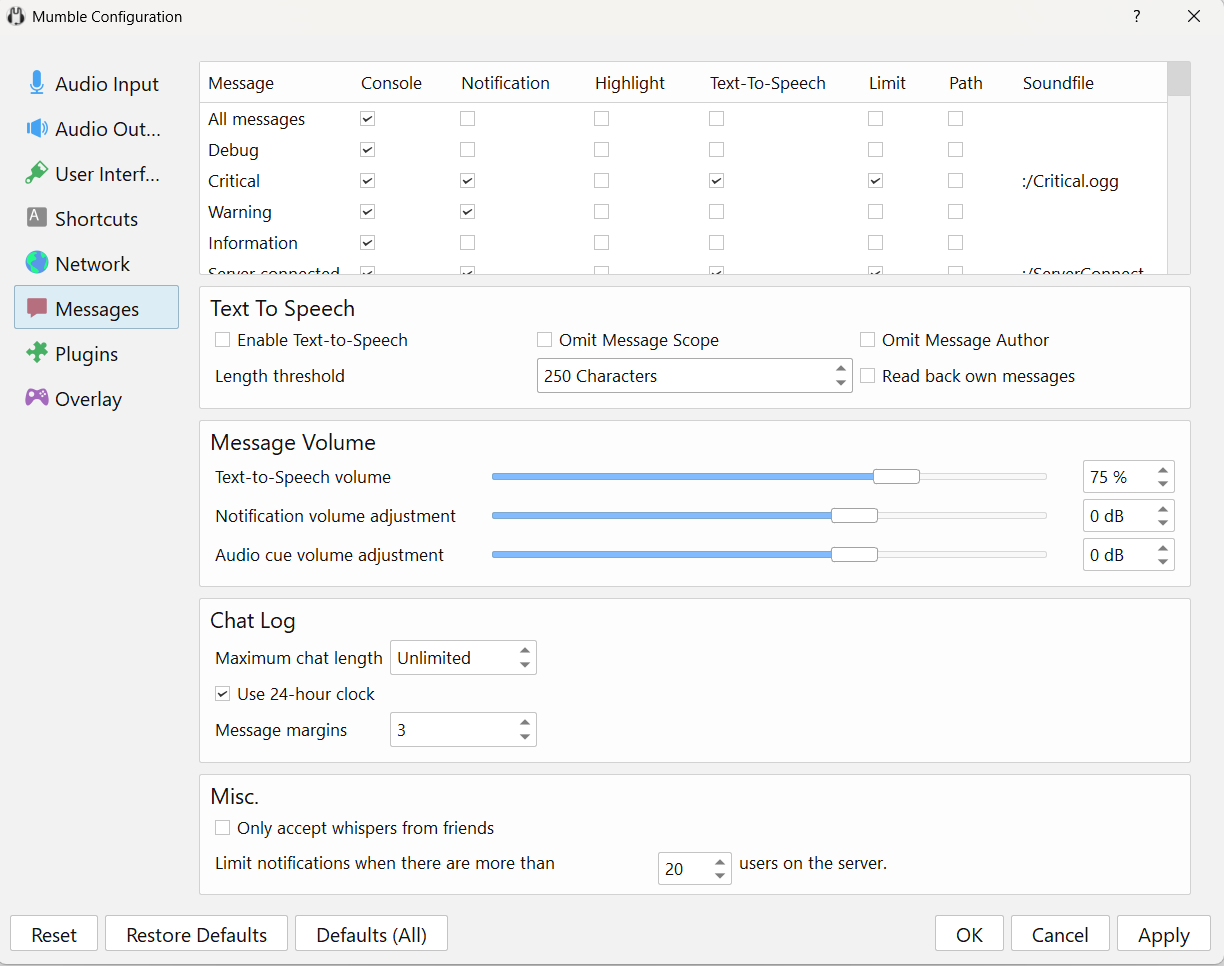
Բաժին: Messages
Այս բաժնում դուք կարող եք ճկունորեն կարգավորել, թե որ իրադարձությունները պետք է.
- Ցուցադրվեն հաղորդագրությունների պատուհանում;
- ուղեկցվեն ձայնային ազդակով;
- Հայտարարվեն Text-to-Speech գործառույթի միջոցով:
Լռելյայն հիմնական ծանուցումները միացված են.
- Օգտվողի միացումը և անմիացումը;
- Կրիտիկական հաղորդագրությունները և զգուշացումները:
Միանալ Սերվերին
Mumble սերվերին միանալու համար օգտագործեք հետևյալ տվյալները.
- Login -
SuperUser; - Password - ավտոմատ գեներացված գաղտնաբառ (ստացվում է լոգերից):
Միանալու գործընթացը
Քայլ 1: Գործարկեք Mumble հաճախորդը և սեղմեք Add New... կոճակը:
Քայլ 2: Լրացրեք միացման ձևաթերթը.
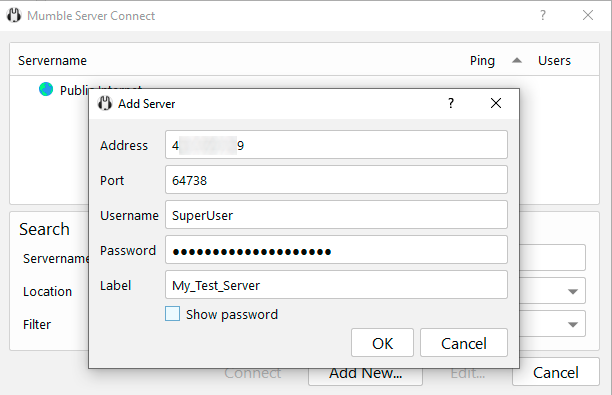
- Label: ցանկացած անուն ձեր սերվերի համար;
- Address: ձեր VPS IP հասցեն;
- Port:
64738(լռելյայն, եթե փոփոխված չէ); - Username:
SuperUser; - Password: գաղտնաբառ սերվերի լոգերից:
Որտեղ գտնել IP հասցեն
Սերվերի IP հասցեն կարելի է գտնել Invapi վահանակի սերվերի քարտում՝ Network թաբում:
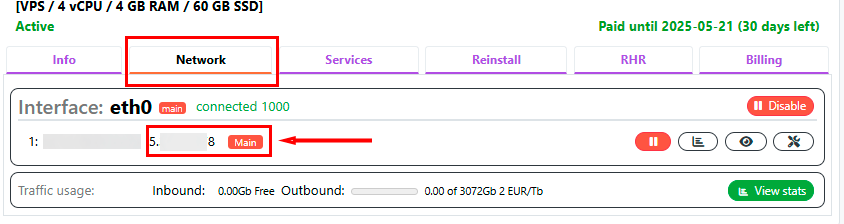
Քայլ 3: Սեղմեք OK, ընտրեք սերվերը ցանկից և սեղմեք Connect:
Քայլ 4: Առաջին միացման ժամանակ հաճախորդը կհայտարարի զգուշացում about self-signed SSL certificate - դա նոր սերվերի համար բնականոն է, սեղմեք Yes:
Միանալուց հետո դուք կլինեք root channel-ում՝ SuperUser անունով և administrator icon-ով:
Սովորական օգտվողների միացումը
Սերվերին միանալու համար սովորական օգտվողներին պետք է.
- Ավելացնեն նոր սերվեր Mumble հաճախորդում; 2 Նշեն IP հասցեն (IP address); 3.Նշեն port 64738; 4.Ընտրեն username; 5.Սովորական օգտվողների համար Password պարտադիր չէ:
Օգտվողի նույնականացում
Mumble-ը լռելյայն չի օգտագործում login և password օգտվողների նույնականացման համար՝ հիմքը client certificate-ն է:
Երբ օգտվողը առաջին անգครั้ง միանում է սերվերին, client-ը ավտոմատ կերպով գեներացնում է եզակի սերտիֆիկատ: Երբ այլ օգտվողներ են միանում, գաղտնաբառի մուտքագրումը պարտադիր չէ և կախված է ադմինիստրատորի կողմից կարգավորված settings-ներից:
Սերվերի կառավարում
Channel Structure-ի ստեղծում
Լռելյայն առկա է միայն root channel: Հարմարավետության համար եկեք ստեղծենք մի քանի ենթակալիչներ (sub-channels):
Channel ստեղதுման.
- Աջ կտկում արեք root channel-ի վրա;
Add;- Մուտքագրեք channel-ի անունը:
Օրինակելի կառուցվածք:
Root (Root channel)
├── General Room
├── Games
│   ├── Counter-Strike
│   └── Dota 2
├── Work
│   ├── Meetings
│   └── Communication
└── AFK (for away)
Channel Access Rights
Հասանելիության իրավունքները կարգավորվում են channel context menu-ի միջոցով.
- Աջ կտկում արեք channel-ի վրա > Edit;
- ACL թաբ:
Ինչ կարող է կարգավորվել.
- Սահմանել գաղտնաբառ channel-ի համար;
- Թույլ տալ/արգելել խոսել channel-ում;
- Կարգավորել ենթակալիչներ ստեղնելու իրավունքները:
Լռելյայն
Լռելյայն բոլոր գրանցված օգտվողները կարող են մտնել ցանկացած channel և խոսել, ինչը նորմալ է շատ դեպքերում:
User Management
User Registration
Ինչպես է գրանցվում օգտվողը.
- Միանում է սերվերին ցանկացած անունով;
- Աջ կտկում է իր անվան վրա > Register;
- Սերվերը հիշում է օգտվողի certificate-ը:
Գրանցումից հետո.
- Օգտվողը ավտոմատ կերպով միանում է հաջորդ մուտքի ժամանակ;
- Username-ը պահպանված է;
- Հասանելիության իրավունքները կարող են նշանակվել:
Կարևոր է
Եթե օգտվողը վերաթարմացնում է Mumble-ը կամ միանում է այլ համակարգչից, նրան կունենա այլ certificate և այլ անուն սերվերի վրա:
Հաշի ձեռքբերման ձեռնարկված տարբերակ
Ադմինիստրատորը կարող է հաշիվներ ստեղծել ձեռքով.
- Server մենյու > Registered Users > Add;
- Մուտքագրեք username-ը:
Նշում
Սա պարզապես պահպանում է username-ը, իրական միացումը դեռ կատարվում է client certificate-ի միջոցով:
Անվտանգություն և սպասարկում
Port-ի փոփոխությունը
Ստանդարտ 64738 port-ը հեշտությամբ գտնվում է սկաներների կողմից: Եթե ցանկանում եք դարձնել սերվերի հայտնաբերումն ավելի դժվար, կարող եք փոփոխել port-ը ցանկացած այլ թվի:
Port-ի ընտրություն
Port համարը պետք է ընտրվի զգույշ.
- System ports (1-1023) - զբաղեցված են համակարգի կողմից;
- Պոպուլյար port-եր (80, 443, 22, 25, 3306) - կարող են զբաղեցված լինել կամ արգելափակված հոստերի կողմից;
- Ապահով տիրույթ: 10000-ից մինչև 65000
Քայլ 1: Պատճենեք կարգավորումները (config) host-ի վրա.
Քայլ 2: Խմբագրեք կարգավորումները (config).
Գտեք port=64738 տողը և փոփոխեք desired port-ի, օրինակ՝
Քայլ 3: Պատճենեք հետ:
Քայլ 4: Վերագործարկեք սերվերը.
Քայլ 5: Այժն օգտվողները պետք է նշեն նոր port-ը միանալիս.
Backup
Backup-ը կարևոր է, եթե օգտագործում եք Mumble-ը ոչ միայն ընտանիքի հաղորդակցության համար:
Mumble տվյալների բազան (database)՝ օգտվողների և channel settings-ներով, գտնվում է /mumble/mumble-server.sqlite կոնտեյների ներսում:
Manual Backup
Պարբերաբար պատճենեք տվյալների բազան (database) ձեր սարքի վրա.
Այս հրամանը կստեղծի ֆայլ՝ ընթացիկ ամսաթվով, օրինակ՝ mumble-backup-20250112.sqlite
Backup-ից վերականգնում (Restoring)
Եթե սերվերը խափանում է, կարող եք տեղակայել նոր կոնտեյներ և վերականգնել բոլոր կարգավորումները (settings):
Նշում
Mumble-ի հիմնական կարգավորումների (settings) մասին ավելի մանրամասն տեղեկությունների համար տեսեք մշակողների փաստաթուղթը.