FreePBX
Այս հոդվածում
Տեղեկատվություն
FreePBX-ը բաց կոդով web-ինտերֆեյս է Asterisk (PBX համակարգ) կառավարելու համար, ինչը թույլ է տալիս հեշտությամբ կարգավորել և վարել սուլիչային հեռախոսակապը՝ առանց հրամանների տողի (command-line) խորը գիտելիքների:
FreePBX. Հիմնական հնարավորություններ
- SIP Device Management - SIP հեռախոսների, softphone-ների և gateway-ների գրանցում և կարգավորում, SIP, PJSIP (խորհրդանշան է տրվում), IAX2 արձանագրությունների աջակցություն: Սարքերի շաբլոններ (templates) զանգվածային կարգավորման համար:
- Inbound and Outbound Calls - զանգերի երթուղում Inbound Routes և Outbound Routes-ների միջոցով, DID (Direct Inward Dialing) աջակցություն, համարների թարգմանման կարգավորում, failover և երթուղու պահուստավորում:
- Internal Numbering - ներքին (extension) համարների ստեղնում, ձայնագրված հաղորդագրությունների (voicemail) կարգավորում՝ ծանուցումներով:
- IVR (Interactive Voice Response) - բազմահարկ ձայնային մենյուներ՝ ձայնագրված կամ սինթեզված հրահանգներով, զանգերի երթուղում՝ հիմքված ստեղնների սեղմման վրա, աշխատանքային և ոչ աշխատանքային ժամերին տարբեր սկրիպտներ կիրառելու հնարավորություն:
- Call Queues - call center-ի կարգավորում, զանգերի բաշխում, հովազային երաժշտություն (hold music), հերթի դիրքի մասին հայտարարություններ:
- Conference Calling - կոնֆերանս դահլիճների ստեղնում, զանգերի ձայնագրում:
- Call Recording, Reporting, and Monitoring - զանգերի ձայնագրում և պահպանում, ձայնագրությունների վերարձակում web-ինտերֆեյսի միջոցով, զանգերի մանրամասն տվյալներ՝ ըստ ժամանակի և կարգավիճակի:
Տեղակայման հնարավորություններ
| ID | Ծրագրային ապահովման անվանում | Համատեղելի ՕՀ | VM | BM | VGPU | GPU | Նվազագույն CPU (միջուկներ) | Նվազագույն RAM (ԳԲ) | Նվազագույն HDD/SSD (ԳԲ) | Սեփական դոմեն | Ակտիվ |
|---|---|---|---|---|---|---|---|---|---|---|---|
| 462 | FreePBX | Debian 12 | + | + | + | + | 2 | 2 | 40 | Ոչ | ՊԱՏՎԻՐԵԼ |
FreePBX-ը բաց կոդով web-ինտերֆեյս է Asterisk (PBX համակարգ) կառավարելու համար, ինչը թույլ է տալիս հեշտությամբ կարգավորել և վարել սուլիչային հեռախոսակապը՝ առանց հրամանների տողի (command-line) խորը գիտելիքների:
Ինչպես սկսել տեղակայումից հետո
Պատվերը վճարելուց հետո սերվերի պատրաստ լինելու մասին ծանուցումը կուղարկվի գրանցման ժամանակ նշված էլեկտրոնային փոստի հասցեին: Էլեկտրոնային նամակը կպարունի VPS/սերվերի IP հասցեն, SSH մուտքի username-ը և Password-ը, ինչպես նաև հղում դեպի սերվերի կառավարման վահանակը՝ Invapi:
Հաճախորդները կառավարում են սարքավորումները server management panel և API միջոցով՝ Invapi-ի օգնությամբ: Ընտրված սերվերի համար Configuration >> Tags պատուհանում հասանելի են տեխնիկական պարամետրերը և ծառայությունների հղումները:
Ավտորիզացիայի տվյալները կարող են հայտնվել կամ սերվերի կառավարման վահանակի Configuration >> Tags պատուհանում, կամ ուղարկված էլեկտրոնային նամակում:
- Link to the FreePBX web interface: tag-ի մեջ՝ webpanel
FreePBX web-ինտերֆեյսին մուտք գործելը
- Բացեք բրաուզեր ձեր տեղային համակարգչում (օրինակ՝ Firefox Ubuntu-ում):
- Անցեք հետևյալ տեսքի URL հասցեով.
-
https://freepbx<ID_server>.hostkey.in— ստանալով մուտքը webpanel tag-ի դոմեյն անվան միջոցով: -
Admin user ստեղծելուց հետո ձեզ կառաջարկվի գործարկել ներկառուցված firewall-ը.
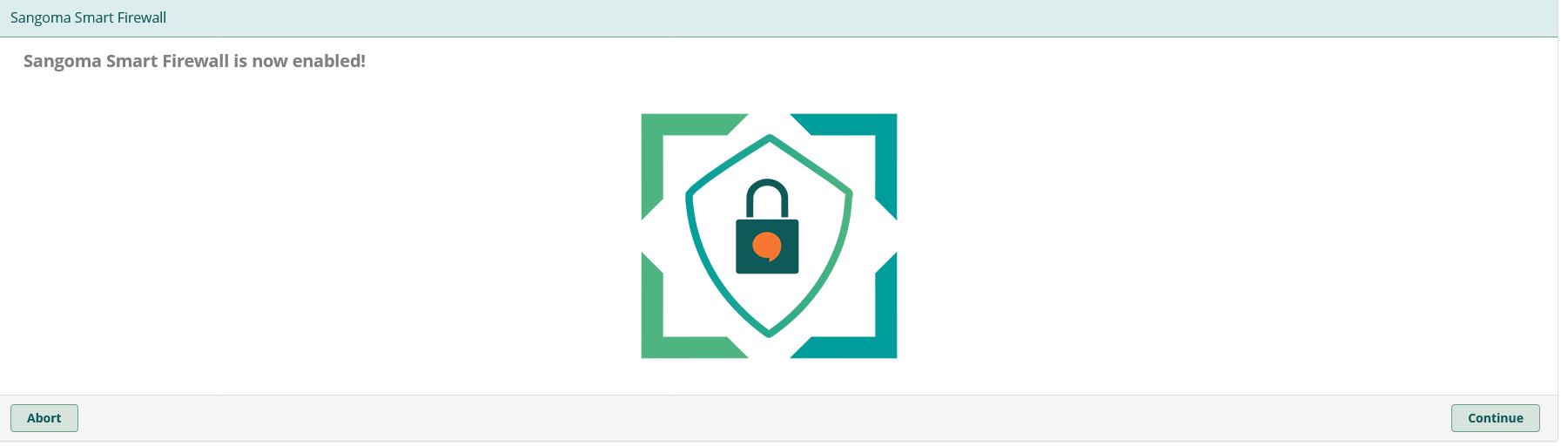
Դուք պետք է accept all settings, որպեսզի ինտերֆեյսը ճիշտ աշխատի:
Նշում
Եթե վահանակը (panel) արգելափակված է, դուք պետք է կատարեք հետևյալ գործողությունները և վերակարգավորեք firewall-ը.
- reboot the server
-
գործարկեք հրամանը.
-
ստուգեք firewall և fail2ban կարգավորումները Connectivity մենյուում, որպեսզի համոզվեք, որ ձեր ընթացիկ ցանցը ճիշտ ավելացված է whitelist-ում և չի արգելափակված:
Զգուշացում
Սերվերի վերագործարկումից հետո ձեր ունեք ընդամենը 30 վայրկյան այս գործողությունները կատարելու համար: Եթե բաց թողնեք, նորից վերագործարկեք սերվերը և փորձեք մուտք գործել ու գործարկել հրամանն ավելի արագ:
Admin User ստեղծելը
Առաջին մուտքի ժամանակ ձեզ կառաջարկվի ստեղծել admin user՝ վահանակը կառավարելու համար:
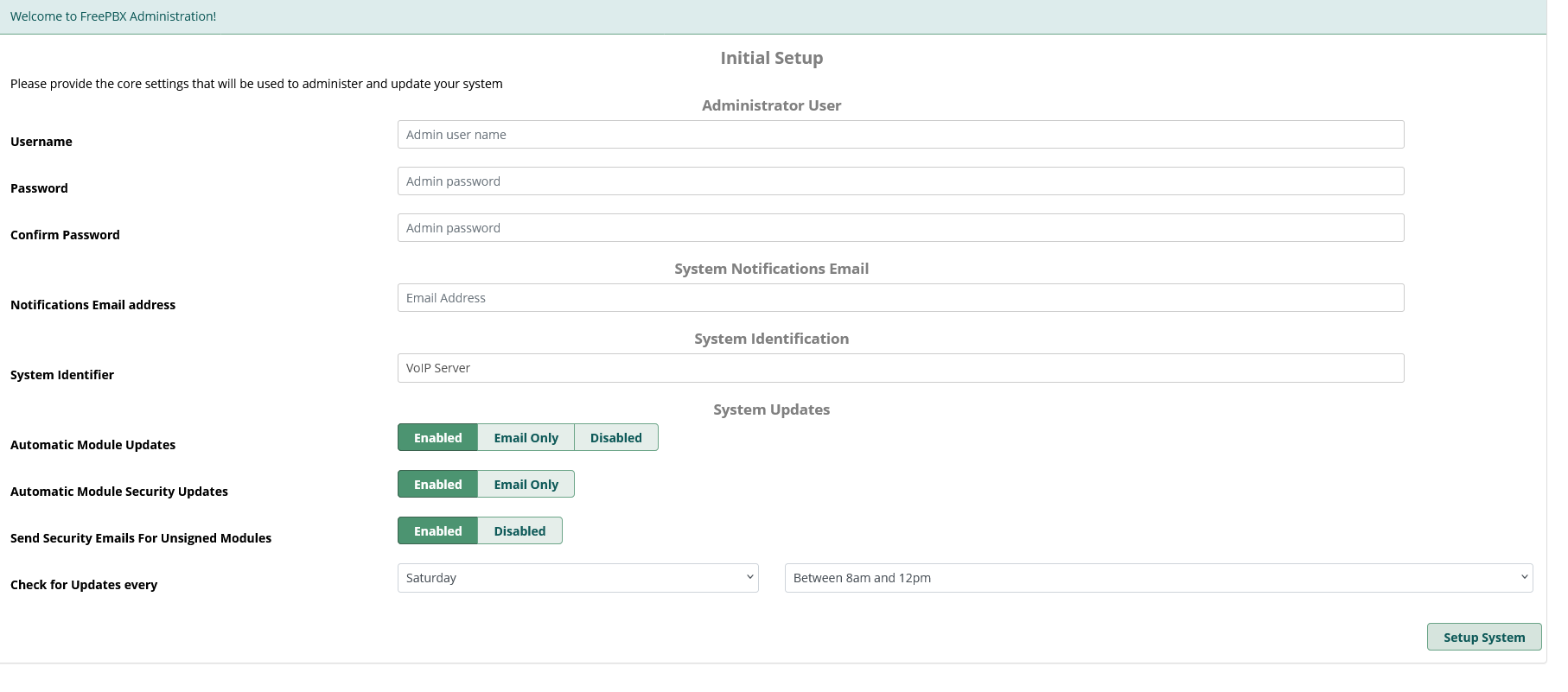
Լրացրեք հետևյալ դաշտերը.
- Username - մուտքագրեք օգտվողի անունը (սովորաբար admin):
- Password - մուտքագրեք գաղտնաբառ (համակարգը ստուգում է այն և անմիջապես հայտնում դրա ավելի կամ պակաս ուժեղությունը):
- Confirm Password - նորից մուտքագրեք գաղտնաբառը:
- Notification Email address - մուտքագրեք էլեկտրոնային փոստի հասցեն՝ հիմնական համակարգային ծանուցումներ ստանալու համար:
- System Identifier - մուտքագրեք հեռախոսակապ համակարգի նույնականացուցիչը (օրինակ՝ VOIP Server):
- System Updates - կարգավորեք համակարգի թարմացման ռեժիմը (ավտոմատ կամ ձեռքով) և թարմացումների ժամանակացույցը:
Մոնիթորինգի վահանակ
FreePBX-ն առաջարկում է մոնիթորինգի լայն հնարավորություններ համակարգի տարբեր պարամետրերի համար: Հիմնական էկրանը ցուցադրում է հետևյալը.
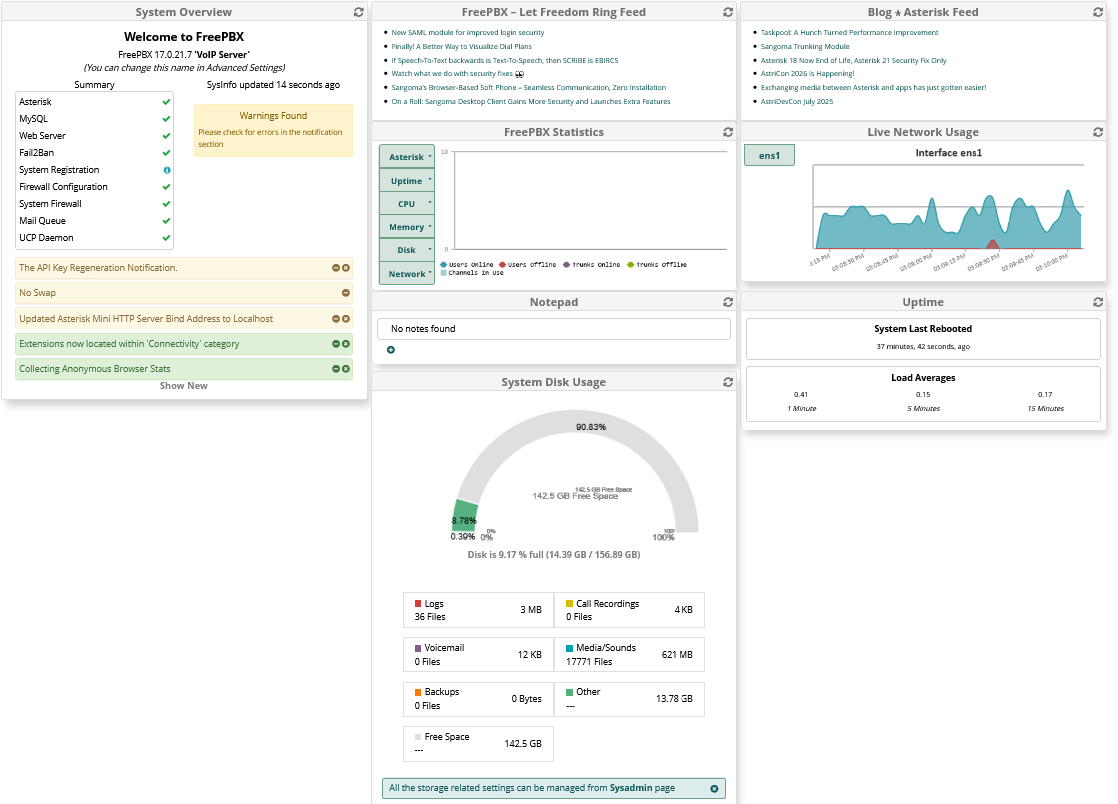
- System Overview - ցույց է տալիս համակարգի ընդհանրական կարգավիճակը, տեղադրված բաղադրիչները և դրանց աշխատանքային վիճակը, ինչպես նաև վերլուծում է առկա սպառնալիքները:
- FreePBX Statistic - տրամադրում է օգտվողների, trunk-ների և channel-ների գործունեության գրաֆիկական պատկերը, ինչպես նաև դրանց ազդեցությունը հիշողության, CPU-ի, սկավառակի և ցանցի օգտագործման վրա:
- System Disc Usage - ցույց է տալիս սկավառակի ընթացիկ օգտագործման պարամետրերը՝ նշելով ծանգերի աղբյուրները (logs, call recordings, backups և այլն):
- Live Network Usage - ցուցադրում է ցանցային ռեսուրսների ընթացիկ օգտագործումը տարբեր ինտերֆեյսերում:
- Uptime - ցույց է տալիս համակարգի ընդհանրական տեղեկատվությունը (վերջին reboot-ի ամսաթիվը և ժամը, թարմացումները, միջին ծանգվածությունը որոշակի ժամանակահատվածում):
Հիմնական մենյու
Հիմնական մենյուն պարունակում է բազմաթիչ բաժիններ համակարգի կառավարման, կարգավորման և մոնիթորինգի համար:

- Dashboard - տեսնում եք համակարգի վիճակը և կարևոր ցուցանիշները մեկ էկրանին:
- Admin - կառավարում է համակարգը վարչական մակարդակով (ոչ թե առօրյա հեռախոսակապի համար): Հիմնական պարամետրերը ներառում են օգտվողների կառավարում, թեմատիկ կարգավորումներ և համակարգային պարամետրեր:
- Connectivity - թույլ է տալիս կառավարել կապի եղանակները (Trunks), ստեղծել Inbound և Outbound Routes, ինչպես նաև կարգավորել SIP կամ այլ արձանագրություններ:
- Reports - տրամադրում է զանգերի, օգտվողների և համակարգի աշխատանքի վերաբերյալ մանրամասն հաշվետվություններ:
- Settings - ներառում է համակարգի ընդհանրական կարգավորումները, ինչպիսիք են ժամանակի կարգավորումը, լոգինի մեթոդները և այլ կարևորության հնարավորությունները:
Օգտվողների ստեղծում և կարգավորում
Այս բաժինը թույլ է տալիս ստեղծել նոր օգտվողներ, սահմանել նրանց գործելաձևերը (Permissions) և կարգավորել համակարգային մուտքի պայմանները:
- Գնացեք Admin > Administrators:

- Սեղմեք Add Administrator:
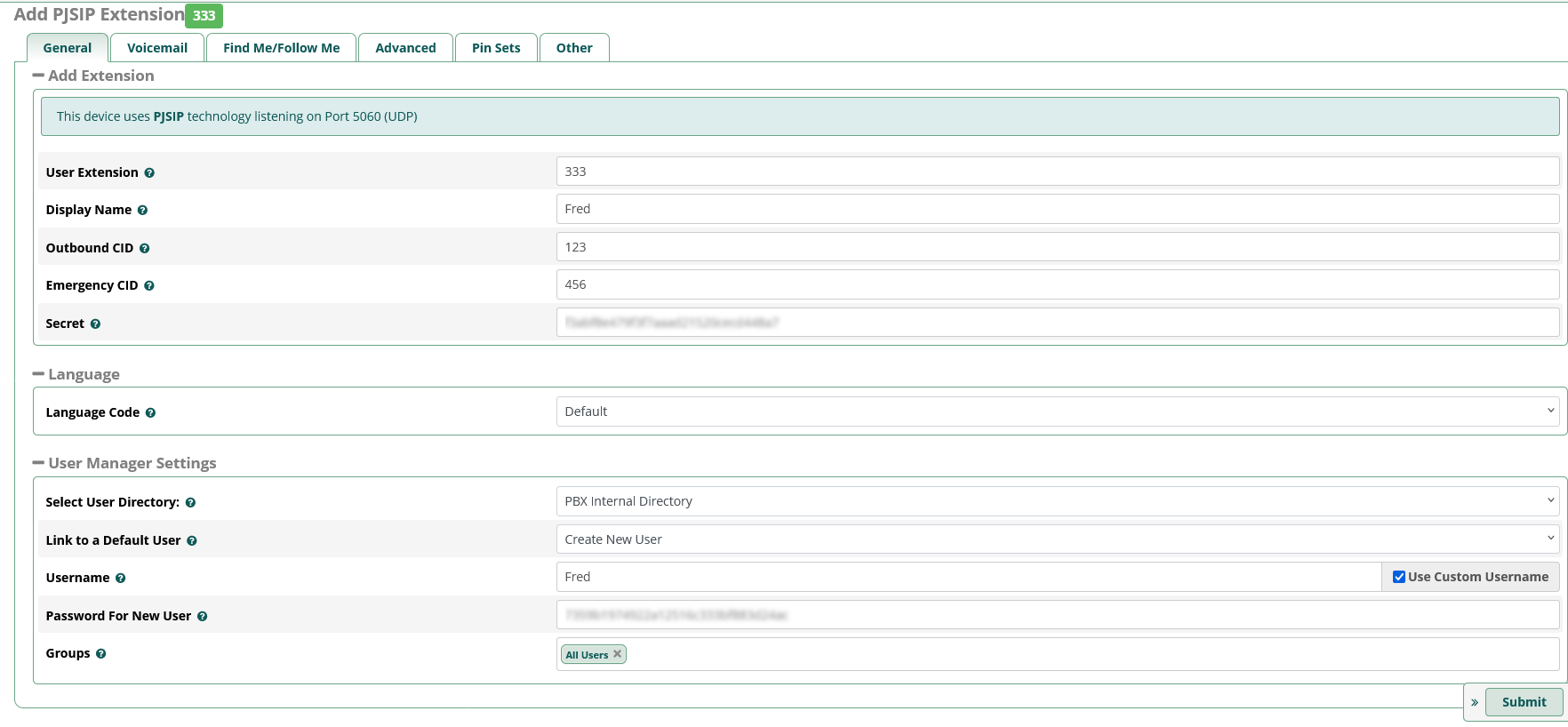
- Լրացրեք անհրաժեշտ տվյալները (User name, Password, Email, Permissions) և սեղմեք Submit:

FreePBX-ի պատվիրում API-ի միջոցով
Դուք կարող եք պատվիրել FreePBX սերվերներ API-ի միջոցով՝ օգտվելով մեր API հնարավորություններից: Խնդրում ենք կարդալ մեր API փաստաթուղթը՝ գործընթացը մանրամասն հասկանալու համար: