BigBlueButton
Այս հոդվածում
Տեղեկատվություն
BigBlueButton-ը ամպային ծառայություն է վիդեոհաղորդակցություններ և վեբինարներ կազմակերպելու համար: Այն թույլ է տալիս անցկացնել առցանց հանդիպումներ՝ ներկայացումներ, էկրանի կիսում և հեռավար համագործակցության այլ օգտակար գործիքներ օգտագործելու հնարավորությամբ:
BigBlueButton. Հիմնական հնարավորություններ
- Վիդեոհաղորդակցություն: BigBlueButton-ը թույլ է տալիս կազմակերպիչներին և մասնակիցներին հեռարձակել բարձր թափանցիկությամբ Full HD (մինչև 1080p) վիդեո իրենց վեբ-կամերաներից: Յուրաքանչյուր մասնակցի վիդեո պատուհանների դասավորությունը և չափսերը կարելի է անհատականացնել: Հնարավոր է ցուցադրել ոչ միայն վեբ-կամերայի տեսանյութը, այլև կիսվել էկրանով: Վիդեոն և ձայնը կարելի է միացնել/անջատել մեկ սեղմումով:
- Զրույցներ ձայնային կապով: Աջակցում է մասնակիցների միջև ձայնային կապին՝ օգտագործելով սպիկերֆոնի և էխոյի չեղարկման տեխնոլոգիաներ: Մասնակիցները կարող են նաև միանալ հեռախոսով՝ ապահովելով լիարժեք ձայնային հաղորդակցության հնարավորություններ:
- Ներկայացումներ և էկրանի կիսում: Կազմակերպիչը կարող է բեռնել ներկայացումներ PPT, PPTX, PDF ֆորմատներով և ցուցադրել դրանք մասնակիցներին: Կա հասանելի ինտերակտիվ սպիտակ տախտակ, որտեղ մասնակիցները կարող են համատեղ խմբագրել ներկայացումները: Հնարավոր է նաև հեռարձակել ներկայացնողի աշխատասեղանը կամ կոնկրետ հավելվածներ:
- Հեռավար սպիտակ տախտակ: Ինտերակտիվ սպիտակ տախտակ, որի վրա մասնակիցները կարող են նկարել և կատարել նշումներ՝ օգտագործելով տարբեր գործիքներ: Սպիտակ տախտակի վրա կարելի է ներմուծել պատկերներ: Սեսիայի ավարտին սպիտակ տախտակի բովանդակությունը կարելի է պահպանել որպես պատկեր:
- Չատ: Ներկառուցված չատը թույլ է տալիս մասնակիցներին փոխանակել տեքստային հաղորդագրություններ և ուղարկել ֆայլեր ու պատկերներ միմյանց: Հնարավոր է ստեղծել առանձին չատեր կոնկրետ մասնակիցների միջև:
- Ձայնագրում և հեռարձակում: BigBlueButton-ը թույլ է տալիս ձայնագրել հաղորդակցությունները և պահպանել դրանք սերվերում՝ հետագայում դիտելու համար: Թույլատրվում է ձայնագրությունները հասանելի դարձնել հիպերհղումով:
Տեղակայման հնարավորություններ
| ID | Ծրագրային ապահովման անվանում | Համատեղելի ՕՀ | VM | BM | VGPU | GPU | Նվազագույն CPU (միջուկներ) | Նվազագույն RAM (ԳԲ) | Նվազագույն HDD/SSD (ԳԲ) | Սեփական դոմեն | Ակտիվ |
|---|---|---|---|---|---|---|---|---|---|---|---|
| 47 | BigBlueButon + Greenlight | Ubuntu 22.04 | + | + | + | + | 4 | 8 | 50 | Ոչ | ՊԱՏՎԻՐԵԼ |
Նշում
Եթե այլ կերպ նշված չէ, ըստ լռելյայնի մենք տեղադրում ենք ծրագրային ապահովման վերջին թողարկված տարբերակը՝ զարգացնողի կայքից կամ օպերացիոն համակարգի պահոցներից:
Կապի մանրամասներ
Վճարումից հետո գրանցման ժամանակ նշված էլ. հասցեին կուղարկվի ծանուցում, որը հաստատում է սերվերի պատրաստ լինելը: Այս էլ. նամակը կպարունակի VPS IP հասցեն, ինչպես նաև մուտքի և գաղտնաբառի տվյալները:
Ծառայությունը կառավարվում է BigBlueButton վեբ ինտերֆեյսի վահանակի միջոցով, որը հասանելի է Invapi հղումով:
Մուտքի տվյալները կարելի է գտնել սերվերի կառավարման վահանակի Configuration >> Tags թերթիկում կամ ուղարկված էլ. նամակում.
- Link: գտնվում է webpanel թեգում;
- Password: ուղարկվում է ձեր էլ. հասցեին, երբ ծրագրային ապահովման տեղադրումն ավարտվի և սերվերը պատրաստ լինի;
- Login: Administrator հաշվին մուտք գործելու համար օգտագործեք
[email protected]էլ. հասցեն:
Վեբ ինտերֆեյսը հասանելի կլինի հետևյալ հասցեով. https://bbb{Server_ID_from_Invapi}.hostkey.in
Սկսել BigBlueButton տեղադրումից հետո
-
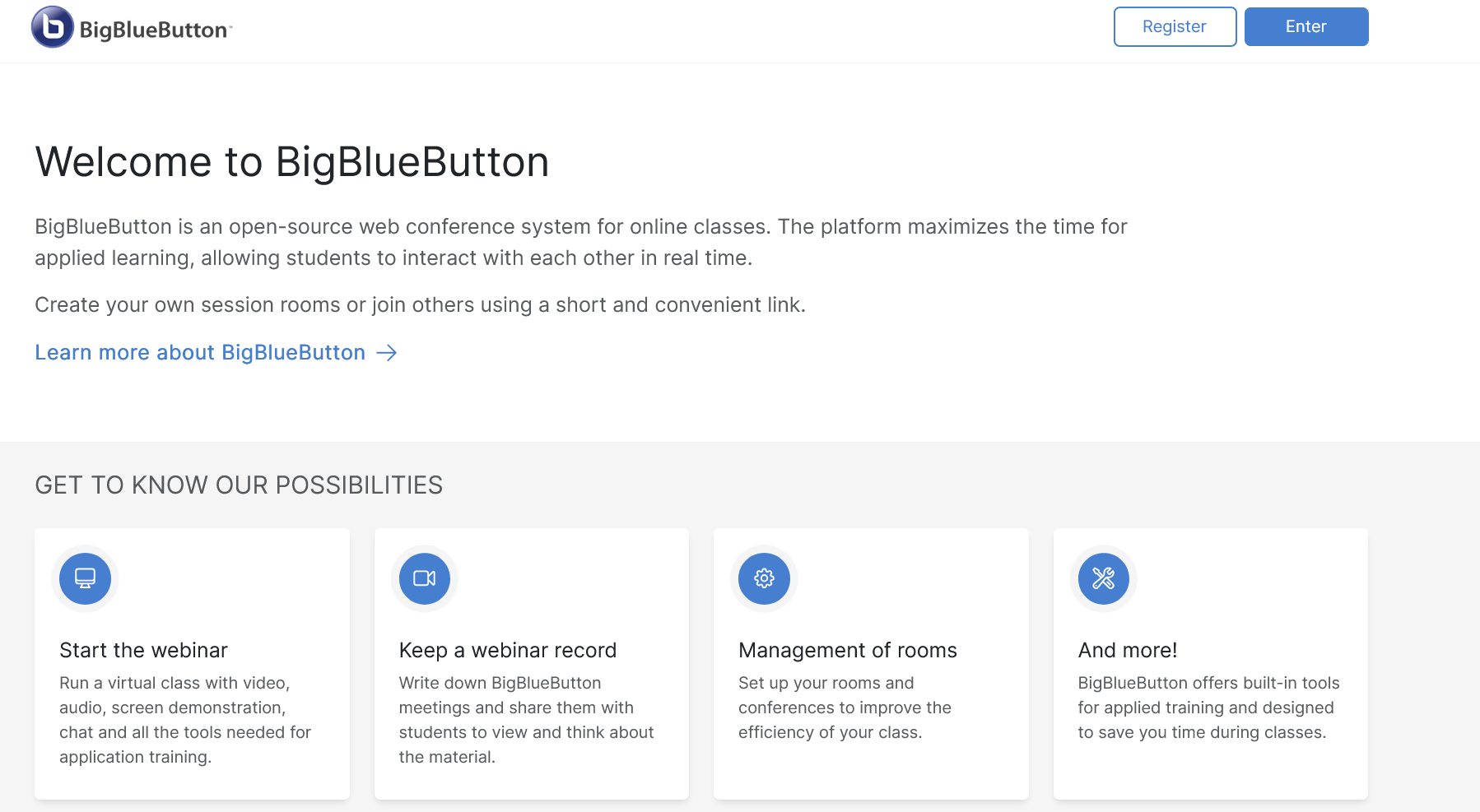
Բացեք վեբ դիտարկիչ և անցեք webpanel թեգում գտնվող հղումով;
-
Սեղմեք
Enter -
Բացված պատուհանում մուտքագրեք.
- Email դաշտ.
[email protected] - Password դաշտ. էլ. նամակից ստացված գաղտնաբառը
- Email դաշտ.
-
Սեղմեք
Enter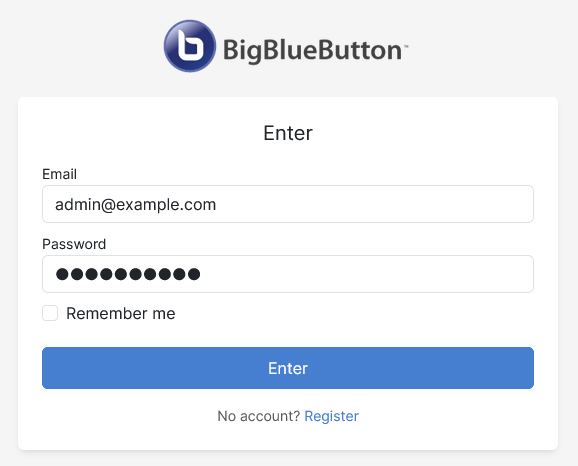
-
Դուք կուղղորդվեք հիմնական վահանակի էկրան և կկարողանաք սկսել աշխատանքը:
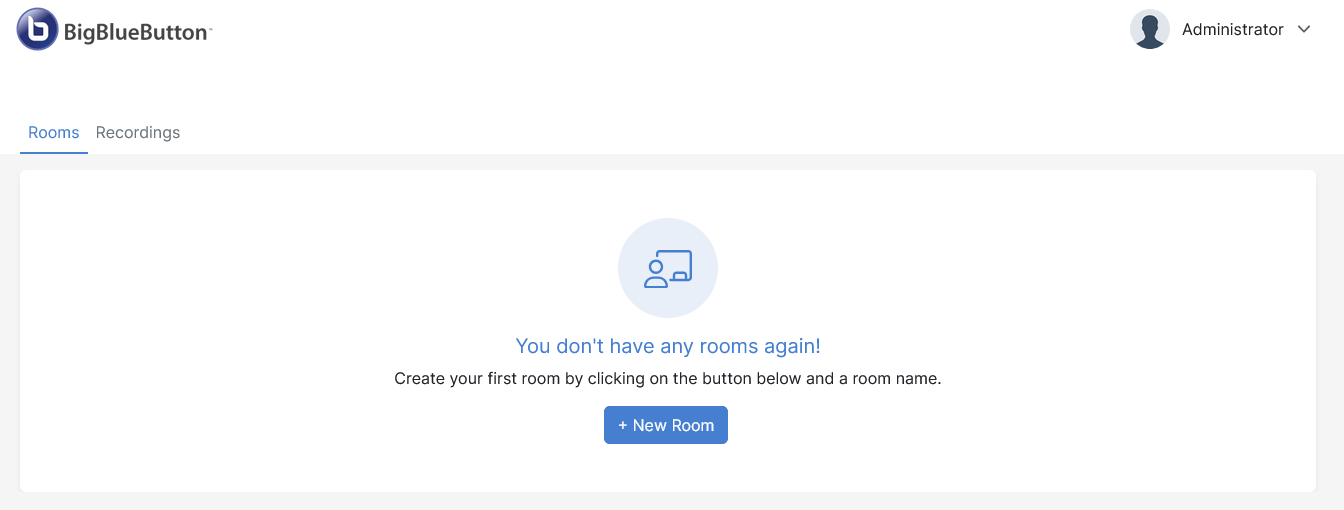
Administrator հաշվի կարգավորումներ և վահանակի գործողություններ
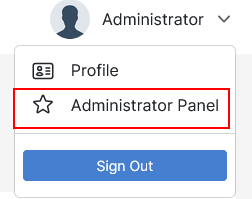
Administrator ֆունկցիաներին մուտք գործելու համար օգտագործեք Administrator մենյուն:
Administrator հաշվի կոնֆիգուրացիա
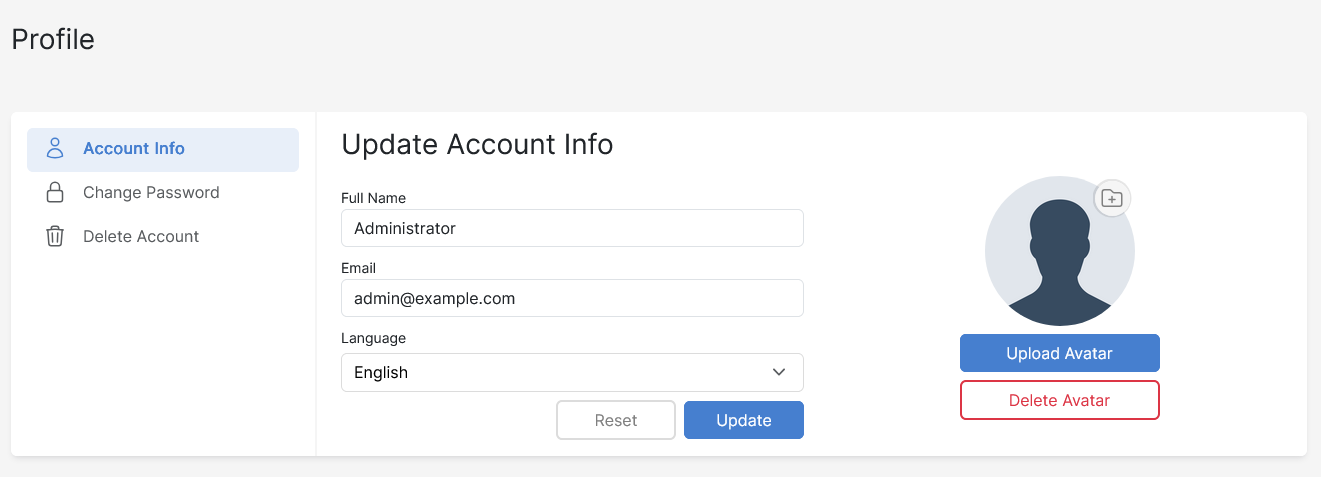
Հաշվի կոնֆիգուրացիան կատարվում է Profile մենյուում:
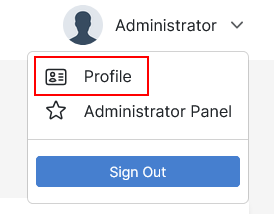
Այս մենյուում կարող եք կառավարել Administrator հաշվի կարգավորումները.
- փոխել անունը և ավատարը
- փոխել գաղտնաբառը
- կարգավորել նախընտրելի լեզվի պրոֆիլը
Վահանակի գործողություններ
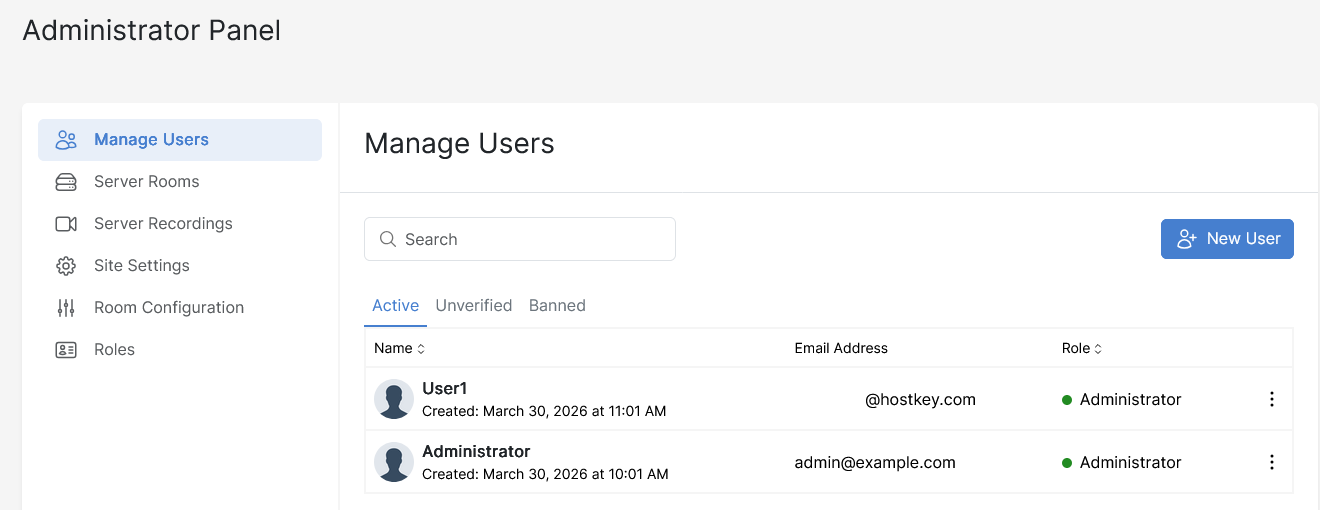
Վահանակի կարգավորումներին մուտք գործելու համար օգտագործեք Administrator Panel մենյուն:
Այս բաժնում կարող եք.
- ավելացնել, հեռացնել և փոփոխել օգտատերերին
- ստեղծել սենյակներ
- կարգավորել ինչպես հաղորդակցության արտաքին տեսքը, այնպես էլ օգտատերերի թույլտվությունների կարգավորումները կապի համար
Վիդեոհաղորդակցություն կառավարելու հիմնական գործողություններ
Նոր հաղորդակցություն ստեղծելու համար սեղմեք New Room կոճակը.
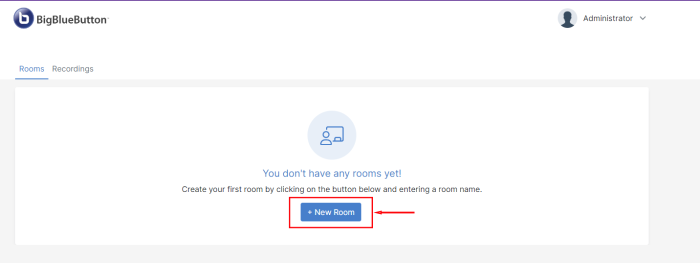
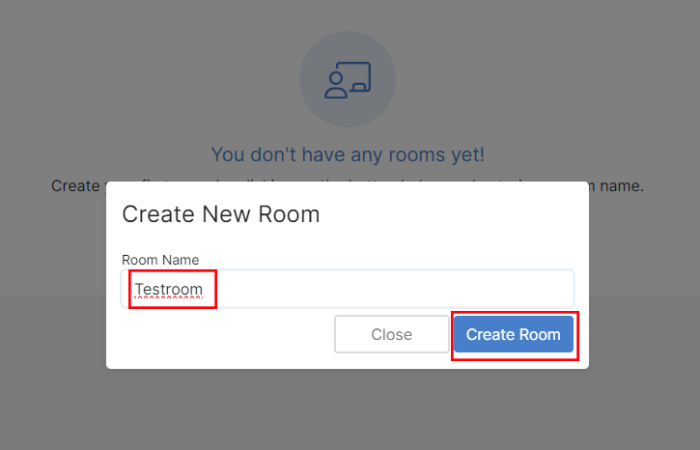
Այնուհետև մուտքագրեք հաղորդակցության անունը և սեղմեք Create Room կոճակը.
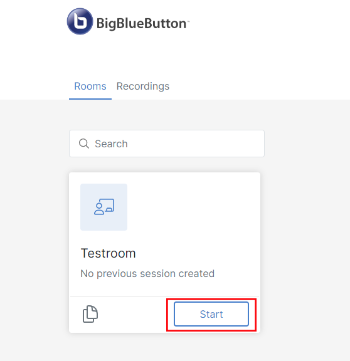
Հաղորդակցությունը ստեղծելուց հետո այն կարելի է սկսել՝ սեղմելով Start կոճակը.
Հաղորդակցությունը սկսելուց առաջ յուրաքանչյուր մասնակցից կխնդրվի ընտրել իր ռեժիմը (այն կարելի է փոխել հաղորդակցության ընթացքում).
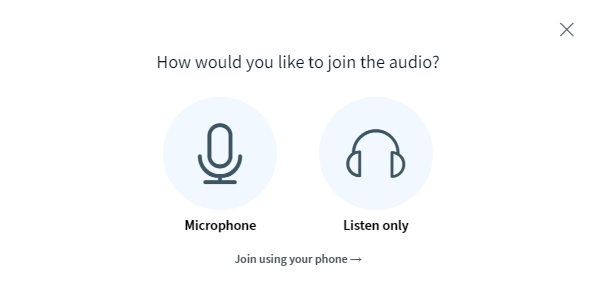
- Microphone - Այս ռեժիմը թույլ է տալիս մասնակիցներին միացնել իրենց միկրոֆոնները և խոսել հաղորդակցության ընթացքում: Երբ մասնակցի միկրոֆոնը միացված է, այլ մասնակիցները կարող են լսել այն: Միկրոֆոնը միացնելու/անջատելու համար սեղմեք էկրանի ներքևի մասում գտնվող միկրոֆոնի պատկերի վրա: Եթե միկրոֆոնը անջատված է, պատկերը կլինի խաչված: Հաղորդակցության կազմակերպիչը կարող է անջատել բոլոր մասնակիցների միկրոֆոնները՝ ֆոնային աղմուկը կանխելու համար:
- Listen only - Այս ռեժիմում մասնակիցները կարող են միայն լսել հաղորդակցությունը: Դրանց միկրոֆոնները ավտոմատ կերպով անջատված են: Միայն լսելու ռեժիմում մասնակիցները չեն կարող միացնել իրենց միկրոֆոնները, կիսվել իրենց էկրաններով կամ օգտագործել չատը: Նրանք պասիվ լսարան են: Այս ռեժիմը օգտակար է, երբ կազմակերպիչը ցանկանում է, որ մասնակիցները պարզապես լսեն, օրինակ՝ ներկայացման կամ դասախոսության ժամանակ:
Հաղորդակցության կարգավորումների կառավարում
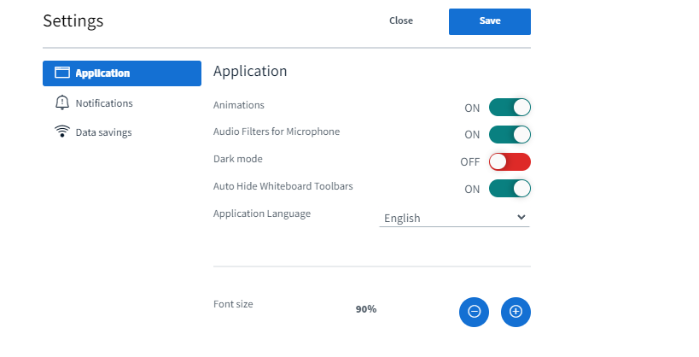
Հաղորդակցության կարգավորումների մենյուին մուտք գործելու համար սեղմեք (3 ուղղահայաց կետեր) էկրանի վերին աջ անկյունում և ընտրեք Settings.
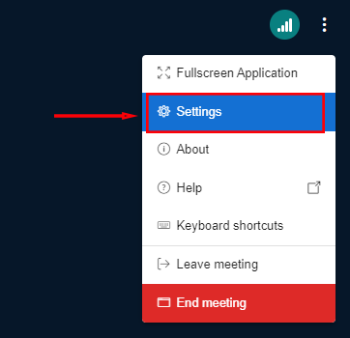
Կարգավորումները բաժանված են երեք խմբի.
- Application - հաղորդակցության հիմնական կարգավորումներ;
- Notification - ծանուցումների կարգավորումներ;
- Data Savings - ցուցադրվող տվյալների կարգավորումներ:
Հաղորդակցության էկրան.
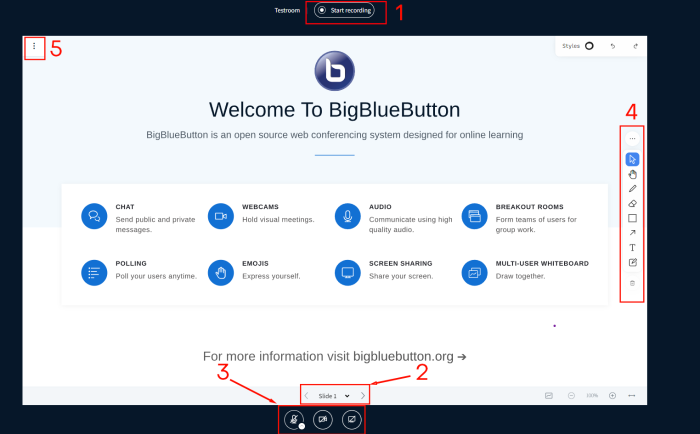
- 1 - հաղորդակցության ձայնագրում;
- 2 - սլայդների միջև անցում;
- 3 - միկրոֆոնի, էկրանի կիսման միացում/անջատում;
- 4 - նյութերի հետ փոխազդեցության ֆունկցիոնալություն (նկարել, տեքստ և այլն);
- 5 - անցում ամբողջ էկրանի ռեժիմ, սքրինշոթներ, վահանակների անհատականացում:
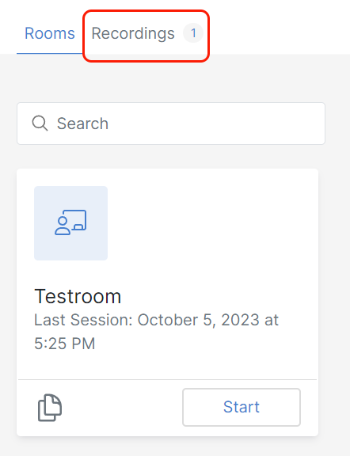
Հաղորդակցության ձայնագրությունները կարելի է դիտել հաղորդակցության ավարտից հետո Recordings թերթիկում.
Այս թերթիկում կարելի է կատարել տարբեր գործողություններ՝ վիդեո ձայնագրությունները կառավարելու համար.
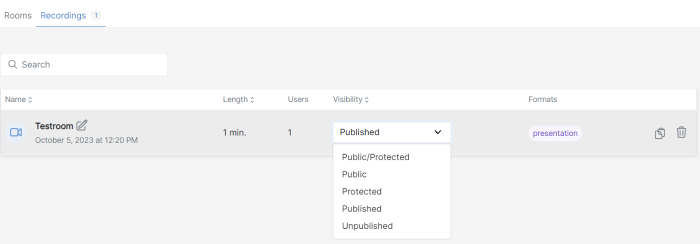
Ձայնագրությունների կարգավիճակներ.
- Public - վիդեո ձայնագրությունը հասանելի է բոլոր օգտատերերին: Սա նոր ձայնագրությունների լռելյայն կարգավիճակն է;
- Protected - վիդեո ձայնագրությունը հասանելի է միայն այն սենյակի մոդերատորներին, որտեղ կատարվել է ձայնագրությունը;
- Published - վիդեո ձայնագրությունը հրապարակված է և կարելի է մուտք գործել՝ համաձայն դրա Public կամ Protected կարգավիճակի:
- Unpublished - վիդեո ձայնագրությունը թաքնված է օգտատերերից, նույնիսկ եթե այն ունի Public կարգավիճակ: Այն հասանելի է միայն մոդերատորներին:
Մասնակիցների կառավարում
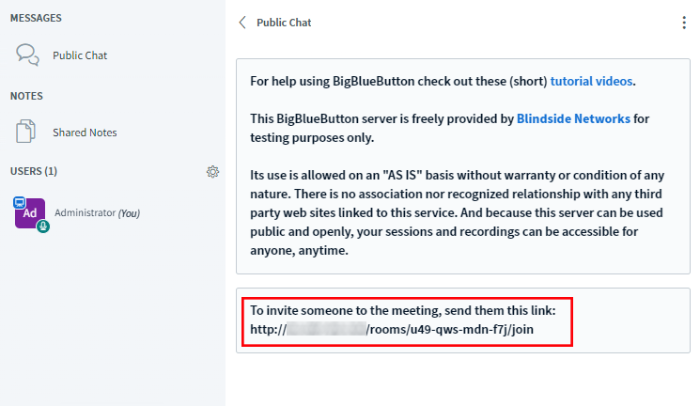
Մասնակիցներին հրավիրելու հղումը գտնվում է էկրանի ձախ կողմում.
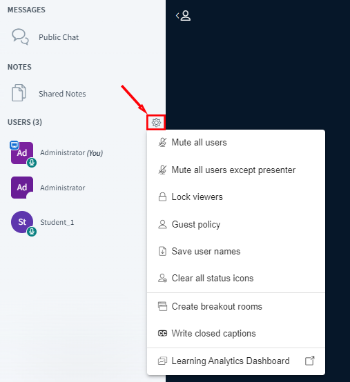
Օգտատերերի ցուցակի դիտում
Հաղորդակցությանը միացած բոլոր մասնակիցների ցուցակը ցուցադրվում է էկրանի ձախ կողմում: Ցուցակում ցուցադրվում են մասնակիցների անունները և դերերը (մոդերատոր, դիտորդ և այլն).
Օգտատերերին դերերի նշանակում
Մկնիկի կուրսորը պահեք օգտատիրոջ անվան վրա և ընտրեք ցանկալի դերը. մոդերատոր, դիտորդ և այլն.
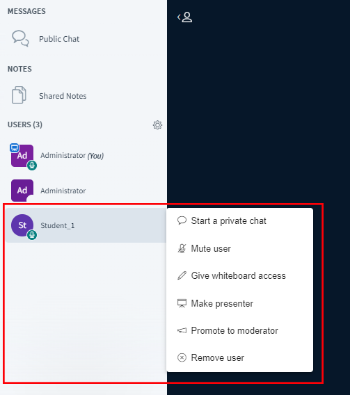
Այստեղ կարող եք հեռացնել օգտատիրոջ հաղորդակցությունից:
Նշում
BigBlueButton-ի հիմնական կարգավորումների մասին ավելի մանրամասն տեղեկատվության համար տեսեք զարգացնողների փաստաթղթերը:
BigBlueButton պատվիրել API-ի միջոցով
Այս ծրագրային ապահովումը տեղադրելու համար API-ի միջոցով հետևեք այս հրահանգներին։