WordPress
Այս հոդվածում
Տեղեկատվություն
WordPress-ը PHP-ի հիման վրա ստեղծված բովանդակության կառավարման համակարգ (CMS) է, որն օգտագործում է MySQL տվյալների բազան։ Այն նախատեսված է կայքեր և բլոգներ ստեղծելու և կառավարելու համար։ WordPress-ը առաջարկում է գործառույթների լայն շրջանակ, ներառյալ թեմաների հարմարեցում, հավելվածների տեղադրում, վիդջետների տեղադրում, ինչպես նաև SEO օպտիմիզացիայի, անվտանգության և բովանդակության կառավարման գործիքներ։ Համակարգի հիմքում ընկած է մոդուլայնության սկզբունքը, ինչը թույլ է տալիս օգտատերերին ընդլայնել դրա հիմնական գործառույթները համապատասխան հավելվածներ տեղադրելով։ Արդյունքում, WordPress-ը ճկուն և մասշտաբային CMS է, որը կարելի է օգտագործել տարբեր տեսակի կայքերի համար՝ անձնական բլոգներից մինչև կորպորատիվ պորտալներ։
WordPress. Հիմնական հնարավորություններ
- Կայքի ստեղծում և կառավարում. օգտատերերի ինտերֆեյս, որը թույլ է տալիս ստեղծել և խմբագրել կայքի բովանդակությունը՝ առանց ծրագրավորման գիտելիքների անհրաժեշտության։
- Բովանդակության կառավարում. հարմար աշխատանք տեքստի, պատկերների, տեսանյութերի և ձայնային ֆայլերի հետ։ Կարող եք հեշտությամբ ավելացնել, խմբագրել և ջնջել բովանդակությունը, ինչպես նաև փոխել դրա ֆորմատավորումը և դիրքը էջում։
- Թեմաների կառավարում. կայքի թեմաների (աղյուսակների) ընտրություն և տեղադրում։ Թույլ է տալիս արագ փոխել ձեր կայքի արտաքին տեսքը՝ առանց մանրամասն դիզայնի գիտելիքների։
- Հավելվածներ. WordPress-ն ունի հավելվածների մեծ քանակ, որոնք կայքին ավելացնում են նոր գործառույթներ։ Օրինակ՝ հնարավոր է ավելացնել պատկերների պատկերասրահ, հետադարձ կապի ձևաթուղթ կամ SEO գործիքներ։
- Անվտանգություն. Շատ ներկառուցված մեխանիզմներ՝ ձեր կայքը պաշտպանելու համար ռեյդերներից և ներխուժողներից։
- Ընդլայնելիություն. Բաց աղբյուրի կոդ։ Ծրագրավորողները կարող են ստեղծել իրենց հավելվածները և թեմաները՝ այս CMS-ի գործառույթները ընդլայնելու համար։
- SEO-օպտիմիզացիա. ներկառուցված գործիքներ՝ կայքը որոնման համակարգերի համար օպտիմիզացնելու համար, ինչը օգնում է բարելավել դրա տեսանելիությունը ինտերնետում և գրավել ավելի շատ այցելուներ։
Տեղակայման հնարավորություններ
| ID | Ծրագրային ապահովման անվանում | Համատեղելի ՕՀ | VM | BM | VGPU | GPU | Նվազագույն CPU (միջուկներ) | Նվազագույն RAM (ԳԲ) | Նվազագույն HDD/SSD (ԳԲ) | Սեփական դոմեն | Ակտիվ |
|---|---|---|---|---|---|---|---|---|---|---|---|
| 20 | WordPress | Ubuntu 24.04 | + | + | + | + | 1 | 1 | - | Ոչ | ՊԱՏՎԻՐԵԼ |
Նշում
Եթե այլ կերպ նշված չէ, ըստ լռելյայնի մենք տեղադրում ենք ծրագրային ապահովման վերջին թողարկման տարբերակը՝ մշակողի կայքից կամ օպերացիոն համակարգի պահոցներից։
WordPress-ի տեղակայումից հետո սկսելու համար
Գրանցման ժամանակ նշված էլ. հասցեին կուղարկվի ծանուցում, որ սերվերը պատրաստ է աշխատանքի՝ պատվերի վճարումից հետո։ Այն կպարունակի VPS-ի IP հասցեն, ինչպես նաև մուտքի և գաղտնաբառի տվյալները։
Մեր ընկերության հաճախորդները սերվերի հաշվարկային հզորությունը և API-ն կառավարում են Invapi վահանակի միջոցով։
Դուք կարող եք գտնել լիազորման տվյալները սերվերի վահանակի Configuration >> Tags թերթիկում կամ ուղարկված էլ. նամակում.
- Հղում WordPress վահանակին մուտք գործելու համար՝ վեբ ինտերֆեյսով. webpanel թեգում;
- Login և Password. Ուղարկվում են ձեր էլ. հասցեին՝ ծրագրային ապահովման տեղադրումից և սերվերի պատրաստ լինելուց հետո։
Վեբ ինտերֆեյսը հասանելի կլինի հետևյալ հասցեով. https://wp{Server_ID_from_Invapi}.hostkey.in։
Ադմինիստրատորի հաշվի կարգավորում
-
Մուտք գործեք webpanel թեգի հղումով։
-
Բացված պատուհանում ընտրեք աշխատանքի լեզուն
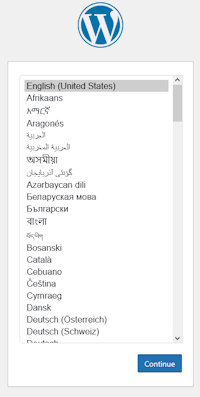
Սեղմեք Continue։
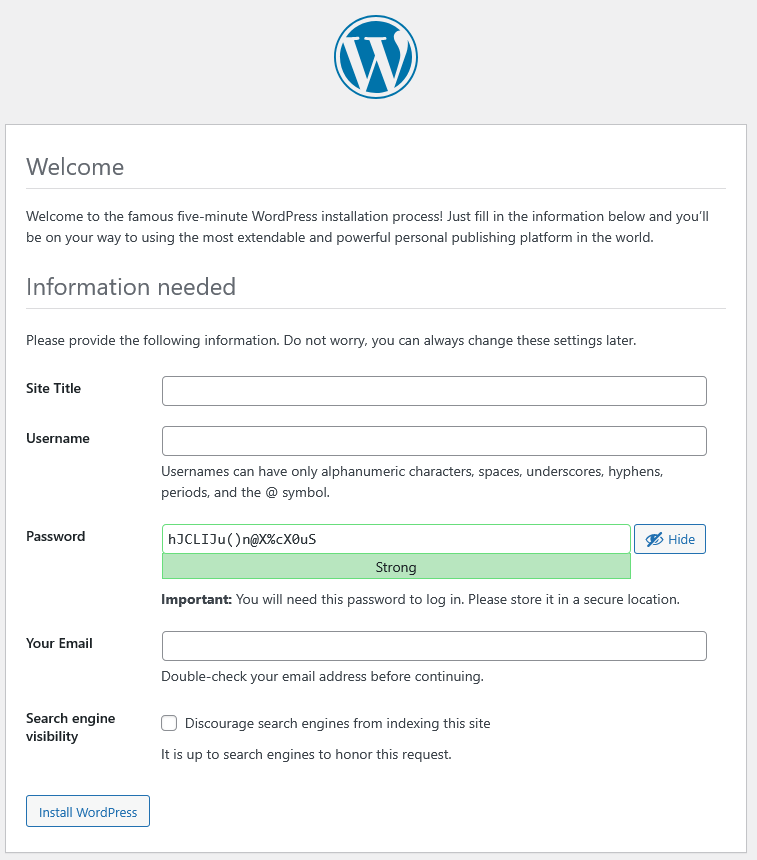
- Բացված պատուհանում կարգավորեք կայքի հիմնական պարամետրերը և ադմինիստրատորի հաշվի կարգավորումները (օգտատերի անվան և գաղտնաբառի պահանջները նշված են համապատասխան դաշտերի տակ)։
Նշում
Ծանուցումներին մուտքը կորցնելուց խուսափելու համար համոզվեք, որ առաջին մուտքի ժամանակ նշեք գործող Email հասցե
Սեղմեք Install Wordpress։
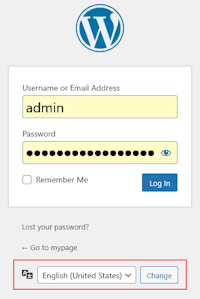
- WordPress-ը տեղադրելուց հետո անհրաժեշտ է նորից մուտքագրել ադմինիստրատորի Login և Password։ Այս պատուհանում դուք նաև կարող եք նորից ընտրել հավելվածի լեզուն։ Սեղմեք
Log In։
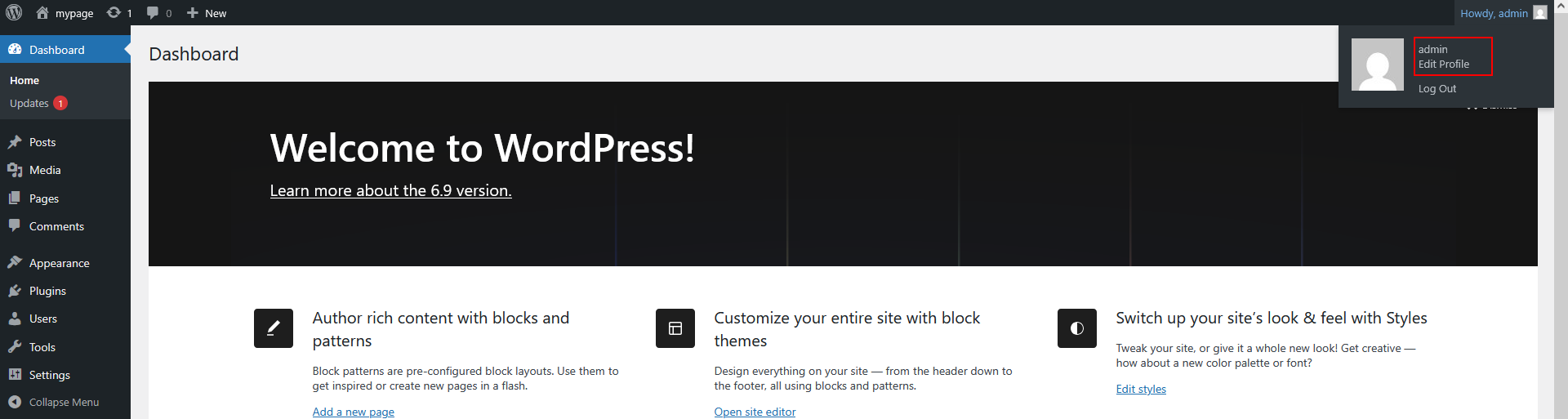
- Բացված պատուհանում դուք կարող եք շարունակել աշխատել ձեր էջի հետ։ Ադմինիստրատորի տվյալները փոխելու համար սեղմեք էջի վերևում գտնվող պրոֆիլի վրա և ընտրեք Edit Profile մենյուն։
Նշում
WordPress-ի հիմնական կարգավորումների մասին ավելի մանրամասն տեղեկատվության համար տեսեք մշակողների փաստաթղթերը։
WordPress-ով սերվեր պատվիրել API-ի միջոցով
Այս ծրագրային ապահովումը տեղադրելու համար API-ի միջոցով հետևեք այս հրահանգներին։