WordPress WooCommerce հավելված
Այս հոդվածում
Տեղեկատվություն
WooCommerce-ն լայնորեն օգտագործվող առցանց առևտրի հավելված է, որը թույլ է տալիս օգտատերերին ստեղծել առցանց խանութներ՝ օգտագործելով WordPress բովանդակության կառավարման համակարգը: Սա բաց կոդով հավելված է, որն ապահովում է առցանց խանութը վարելու և կառավարելու համար բազմազան հնարավորություններ: Անվճար հիմքով և թվային վճարովի և անվճար հավելվածներով՝ WooCommerce-ն համապարփակ և մասշտաբային լուծում է ցանկացած չափի և բիզնեսի տեսակի առցանց խանութներ ստեղծելու համար:
WooCommerce. Հիմնական հնարավորություններ
- WooCommerce-ն թույլ է տալիս ստեղծել անսահմանափակ քանակությամբ ապրանքներ, որոնցից յուրաքանչյուրն ունի իր պատկերները, նկարագրությունները, բնութագրերը և տարբերակները: Այս ապրանքները հեշտությամբ կարելի է դասակարգել ըստ կատեգորիաների, թեգերի և բնութագրերի: Հավելվածը նաև աջակցում է ֆիզիկական, թվային և կոմպոզիտային ապրանքներին:
- WooCommerce-ն առաջարկում է ինտուիտիվ գնումների գործընթաց գնորդների համար՝ աջակցելով տարբեր վճարային մեթոդներին, ինչպիսիք են PayPal-ը և ուղղակի բանկային փոխանցումը: Հավելվածը իրականացնում է առաքման ծախսերի հաշվարկման հնարավորություն՝ հիմնվելով առաքման եղանակի, ապրանքների քաշի և գնորդի գտնվելու վայրի վրա:
- WooCommerce-ն ապահովում է հարմար վերահսկողության վահանակ՝ պատվերները մշակելու, կարգավիճակները հետևելու և հաշիվները տպելու համար: Հավելվածը նաև ավտոմատ կերպով ստեղծում է առաքման ցուցակներ և էլ. փոստի ծանուցումներ:
- WooCommerce-ն առաջարկում է զգալի հնարավորություններ՝ արտաքին տեսքը, էջերը և խանութի տարրերը անհատականացնելու համար: WooCommerce հավելվածը առաջարկում է ինտեգրում հայտնի վճարային համակարգերի և առաքման ծառայությունների հետ, տարբեր արժույթների և հարկերի աջակցություն, զեղչների և կուպոնների համակարգ, ինտեգրում էլ. փոստի մարքեթինգային ծառայությունների և սոցիալական ցանցերի հետ, ինչպես նաև SEO գործիքներ՝ խանութը որոնման համակարգերի համար օպտիմալացնելու համար:
- WooCommerce-ն ապահովում է վաճառքների, պատվերների, ապրանքների և հաճախորդների մանրամասն վերլուծություն, ինչպես նաև տարբեր տեսակի հաշվետվություններ՝ խանութի արդյունավետությունը վերլուծելու համար:
Տեղակայման հնարավորություններ
| ID | Ծրագրային ապահովման անվանում | Համատեղելի ՕՀ | VM | BM | VGPU | GPU | Նվազագույն CPU (միջուկներ) | Նվազագույն RAM (ԳԲ) | Նվազագույն HDD/SSD (ԳԲ) | Սեփական դոմեն | Ակտիվ |
|---|---|---|---|---|---|---|---|---|---|---|---|
| 99 | WooCommerce WordPress Plugin | Ubuntu 22.04 | + | + | + | + | 1 | 1 | - | Ոչ | ՊԱՏՎԻՐԵԼ |
Այս ծրագրային ապահովման տեղակայման հնարավորությունների մասին տեղեկատվության համար տեսեք այս հղումը
Նշում
Եթե այլ կերպ նշված չէ, ըստ լռելյայնի մենք տեղադրում ենք ծրագրային ապահովման վերջին թողարկման տարբերակը՝ զարգացնողի կայքից կամ օպերացիոն համակարգի պահոցներից:
WordPress-ի և WooCommerce-ի տեղադրումից հետո սկսելու համար
Գրանցման ընթացքում նշված էլ. փոստին կուղարկվի ծանուցում, որ սերվերը պատրաստ է աշխատանքի համար՝ պատվերի վճարումից հետո: Այն կպարունակի VPS-ի IP հասցեն, ինչպես նաև մուտքի և գաղտնաբառի տվյալները: Մեր ընկերության հաճախորդները սերվերների և API վերահսկողության վահանակում կառավարում են սարքավորումները — Invapi:
Դուք կարող եք գտնել լիազորման տվյալները սերվերի վերահսկողության վահանակի Configuration >> Tags թերթիկում կամ ուղարկված էլ. փոստի մեջ.
- Հղում WordPress վահանակին մուտք գործելու համար՝ վեբ ինտերֆեյսով. webpanel թեգում;
- Login և Password. Ուղարկվում են ձեր էլ. փոստի հասցե՝ ծրագրային ապահովման տեղադրումից հետո սերվերը օգտագործման համար պատրաստ լինելուն պես:
Վեբ ինտերֆեյսին մուտքը հասանելի է հետևյալ URL-ով. https://wp{Server_ID_from_Invapi}.hostkey.in:
WooCommerce-ի սկզբնական կարգավորումներ
- WordPress-ի տեղադրման էջին մուտք գործելու համար բացեք վեբ դիտարկիչը և անցեք Invapi վերահսկողության վահանակի սերվերի քարտի webpanel թեգի հղումով:
- Տեղադրման գործընթացի առաջին քայլում ընտրեք վարչական վահանակի և կայքի լեզուն ընկնող ցանկից:
- Այնուհետև մուտքագրեք կայքի հիմնական տեղեկատվությունը, ներառյալ.
- կայքի դոմենը (հասցեն, որտեղից կհասանելի լինի կայքը, օրինակ՝ example.com),
- վարչի անունը և գաղտնաբառը (վարչական վահանակ մուտք գործելու համար նկատի ունեցեք)
- վարչի էլ. փոստի հասցեն (ծանուցումները կուղարկվեն այս հասցեին):
- Բոլոր դաշտերը լրացնելուց հետո սեղմեք
Install WordPressկոճակը: Սպասեք, մինչև տեղադրման գործընթացը ավարտվի, այնուհետև մուտք գործեք WordPress՝ օգտագործելով նախկինում մուտքագրված օգտատերի անունը և գաղտնաբառը: - WordPress վարչական վահանակ մուտք գործելուց հետո անցեք կողային մենյուի Plugins բաժին: Գտեք WooCommerce-ն հավելվածների ցանկում և սեղմեք
Activateկոճակը:
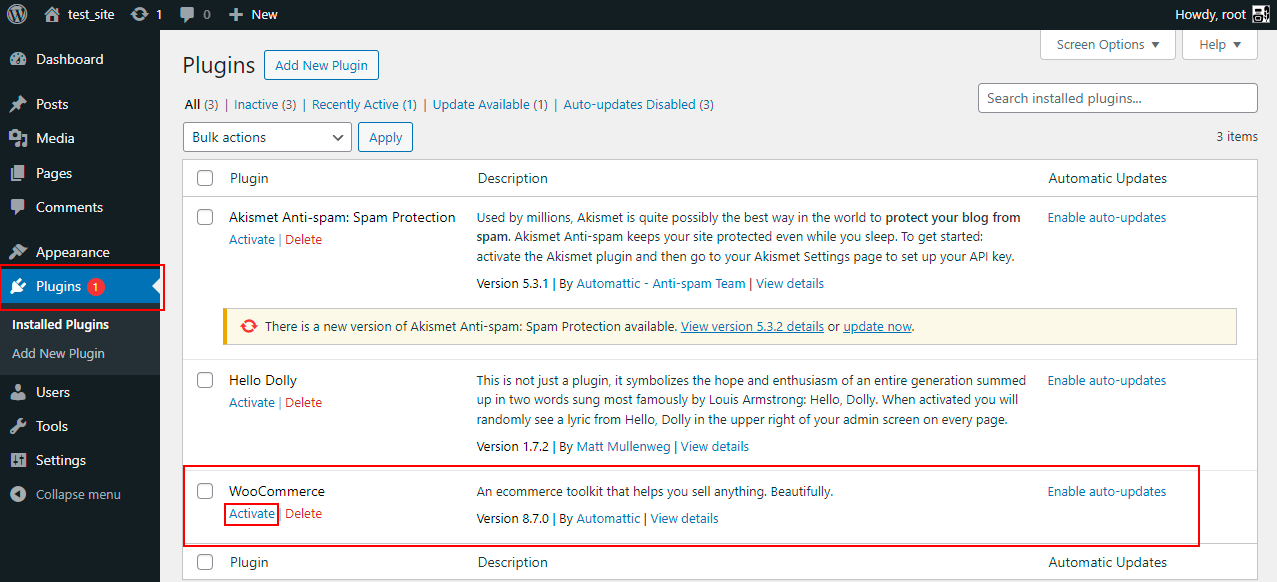
WooCommerce հավելվածը ակտիվացնելուց հետո կսկսվի սկզբնական կարգավորման ուղղորդողը: Հետևեք ուղղորդողի հրահանգներին՝ ձեր խանութը ճիշտ կարգավորելու համար: Սա ներառում է խանութի տեսակի նշումը (ֆիզիկական ապրանքներ, թվային ապրանքներ կամ երկուսն էլ), ապրանքների վաճառքի երկրների ընտրությունը և բոլոր անհրաժեշտ քայլերի կատարումը:
Կարգավորման ուղղորդողի ավարտից հետո WooCommerce-ն կլինի ամբողջությամբ կարգավորված և պատրաստ օգտագործման համար: Դուք կարող եք սկսել աշխատել խանութի հետ՝ ավելացնելով ապրանքներ, անհատականացնելով դիզայնը և ինտեգրելով վճարային համակարգերը:
Նշում
WooCommerce-ի հիմնական կարգավորումների մասին մանրամասն տեղեկատվություն կարելի է գտնել զարգացնողի փաստաթղթերում:
WordPress + WooCommerce հավելվածով սերվեր պատվիրել API-ի միջոցով
Այս ծրագրային ապահովումը տեղադրելու համար API-ի միջոցով հետևեք այս հրահանգներին։