Mastodon
Այս հոդվածում
- Mastodon. Հիմնական հնարավորություններ
- Տեղակայման հնարավորություններ
- Mastodon-ի տեղակայումից հետո սկսել գործունեությունը
- Կարգավորման փոփոխություն
- Mastodon Server-ի Domain անունը փոփոխելը
- Վարչական վահանակի սկզբնական կարգավորումներ
- Սերվերի կանոնների կառավարում
- Օգտվողների հրավիրելը
- API-ի միջոցով Mastodon սերվեր պատվիրելը
Տեղեկատվություն
Mastodon-ը անկենտրոնացված սոցիալական հարթույթ է, որը անվճար է և բաց կոդով (open source): Ի տարբերություն կենտրոնացված պլատֆորմների (կամ հարթույթների), Mastodon-ը չի վերահսկվում որևէ մեկ կազմակերպության կողմից:
Mastodon. Հիմնական հնարավորություններ
- Mastodon-ը թույլ է տալիս օգտվողներին ենթագրվել (subscribe) և հաղորդակցվել այլ օգտվողների հետ ցանկացած միացված սերվերից;
- Հարթույթն առաջարկում է հրապարակային գրառումների լուծարաններ (feeds), որոնք օգնում են օգտվողներին հայտնաբերել հետաքրքիր բովանդակություն: Local feed-ը ցույց է տալիս ձեր սերվերի գրառումները, մինչդեռ federated feed-ը ցույց է տալիս ձեր սերվերին հայտնի ձեր սերվերի բոլոր ենթագրված օգտվողների հրապարակային գրառումները;
- Օգտվողները կարող են փոխազդել գրառումների հետ անմիջապես feed-ում կամ գրառման ընդլայնված տեսքով՝ պատասխանելով (replying), կիսվելով (sharing), ավելացնելով նախընտրելներում (favorites), նախապահումներում պահպանելով (bookmarking) կամ օգտագործելով լրացուցիչ մենյու;
- Mastodon-ը ուղարկում է ծանուցումներ ձեր պրոֆիլի և գրառումների հետ կապված տարբեր փոխազդման իրադարձությունների համար: Այս ծանուցումները կարող են զտվել ըստ տեսակի;
- Օգտվողին ենթագրվելու համար պարզապես սեղմեք
Followկոճակը նրա պրոֆիլում: Դուք կարող եք նաև միացնել ծանուցումները ձեր ենթագրումներից (subscriptions) նոր գրառումների համար; Mastodon-ի որոնման ֆունկցիան թույլ է տալիս գտնել օգտվողներ, հեշթեգեր և գրառումներ՝ հղման միջոցով: Լրիվ տեքստային որոնման (full-text search) տեղակայված դեպքում կարող եք փնտրել ձեր սեփական գրառումները և նախընտրելիները. - Mastodon-ում մասնավոր գրառումները տեսանելի են միայն ենթագրվողներին (subscribers): Դրանք ցուցադրվում են առանձին երկխոսության սյունակում:
- Ենթագրման ցանկերը կարող են օգտագործվել գրառումների լուծարանը բացառապłącznie դիտելու համար.
Տեղակայման հնարավորություններ
| ID | Ծրագրային ապահովման անվանում | Համատեղելի ՕՀ | VM | BM | VGPU | GPU | Նվազագույն CPU (միջուկներ) | Նվազագույն RAM (ԳԲ) | Նվազագույն HDD/SSD (ԳԲ) | Սեփական դոմեն | Ակտիվ |
|---|---|---|---|---|---|---|---|---|---|---|---|
| 59 | Mastodon | Ubuntu 22.04 | + | + | + | + | 2 | 2 | - | Ոչ | ՊԱՏՎԻՐԵԼ |
Այս ծրագրի տեղակայման հնարավորությունների մասին տեղեկությունների համար տեսեք այս հղումը
Նշում
Եթե այլ բան նախատեսված չէ, մենք տեղադրում ենք ծրագրի վերջին թողարկված տարբերակը՝ ծրագրավորողի կայքից կամ օպերացիոն համակարգի պահոցներներից (repositories):
Mastodon-ի տեղակայումից հետո սկսել գործունեությունը
Պատվերի համար վճարելուց հետո էլեկտրոնային փոստին կուղարկվի ծանուցում, որ սերվերը պատրաստ է աշխատանքի: Այն պարունակելու է VPS-ի IP հասցեն, ինչպես նաև մուտքի (login) և գաղտնաբառը (password) միացման համար: Մեր ընկերության հաճախորբները կառավարում են սերվերի սարքավորումները և API control panel-ը՝ Invapi միջոցով:
Դուք կարող եք գտնել նույնականացման տվյալները կամ սերվերի control panel-ի Configuration >> Tags պատուհանում, կամ էլեկտրոնային փոստին ուղարկված նամակում:
- Հղում Mastodon dashboard-ին՝ web interface-ով: webpanel թեգի մեջ;
- Login և Password սերվերին միանալու համար. ուղարկվում է ձեր էլեկտրոնային հասցեին, երբ սերվերը պատրաստ է software-ի տեղակայումից հետո:
- Login և Password Mastodon web interface-ում նույնականացման համար սահմանվում են ձեռքով՝ հաշվի ստեղծման ժամանակ ռեժիմային կոնսոլի միջոցով:
Web interface-ին մուտք գործելու հղումը կլինի՝ https://mastodon{Server_ID_from_Invapi}.hostkey.in
Կարգավորման փոփոխություն
Հրամանի տողից Mastodon-ի configuration-ը փոփոխելու համար օգտագործեք tootctl և rails գործիքները.
- Հաշվի կարգավորումներ, ստեղծում, փոփոխում, թույլտվությունների նշանակում և այլն;
- SMTP սերվերի կարգավորումներ;
- Օգտվողների գրանցման կարգավորումներ:
Տեղեկատվություն
Գործիքների օգտագործման մասին հավելյալ տեղեկությունների համար դիմեք ծրագրավորողի փաստաթղթերին:
Օգտագործման օրինակ
- Միացեք սերվերին SSH-ի միջոցով.
-
Մուտք գործեք Mastodon web application container-ի մեջ: Գտեք և միացեք
mastodon_web_1կոնտեյներին. -
Նոր օգտվող ստեղծելու համար օգտագործեք
tootctl accounts createհրամանը: Նշեք username-ը, email-ը և--confirmedդրոշակը՝ հաշվի հաստատման համար:ՓոխարինեքRAILS_ENV=production bin/tootctl accounts create new_username --email [email protected] --confirmednew_username-ը ձեր ուզած username-ով, իսկ[email protected]-ը՝ օգտվողի իրական էլեկտրոնային հասցեով: Այս հրամանը կատարելուց հետո օգտվողը կստեղծվի: Համոզվեք, որ պահպանում եք էկրանին ցուցադրված գաղտնաբառը.
Administrator իրավունքների տրամադրում և օգտվողի հաստատում
Օգտվող ստեղծելուց հետո, դուք պետք է գտնեք նրան տվյալների բազայում՝ իրենց թույլտվությունները և կարգավիճակը փոփոխելու համար:
- Սկսեք Rails console-ը.
- Գտեք օգտվողին ըստ email-ի կամ username-ի.
user = User.find_by(email: '[email protected]') # կամ՝ User.find_by(username: 'new_username') -
Թարմացրեք նրանց կարգավիճակը.
Այս գործողությունը կհեռացնիYour application is pending review by our staff...ծանուցումը admin panel-ից: -
Նրանց նշանակեք ադմինիստրատորի դեր.
- Ստուգեք.
- Դուրս եկեք console-ից.
Mail Server-ի կարգավորում
Եթե անհրաժեշտ է կարգավորել կամ փոփոխել mail server-ը, գործարկեք՝
-
Բացեք configuration ֆայլը.
2. Կարգավորեք SMTP պարամետրերը (օրինակ՝ MailHog-ի համար).3. Վերաշարեք Mastodon կոնտեյներները. Նոր կարգավորումները կիրառելու համար վերաշարեք Mastodon կոնտեյներները. 4. Ստուգեք էլեկտրոնային փոստի ֆունկցիոնալությունը. - MailHog-ի համար: բացեք web interface-ը# Sending mail # ------------ SMTP_SERVER=mailhog SMTP_PORT=1025 SMTP_LOGIN= SMTP_PASSWORD= SMTP_FROM_ADDRESS=notifications@your_domain SMTP_AUTH_METHOD=none SMTP_OPENSSL_VERIFY_MODE=none SMTP_ENABLE_STARTTLS=falsehttp://your_server:8025հասցեով: - Ստուգեք logs-երը: - Փորձարկեք: գրանցեք նոր օգտվող և ստուգեք էլեկտրոնային փոստի հասցեում:
Նշումներ
Docker կոնտեյներների ստուգում: Եթե վստահ չես, թե որ կոնտեյներներն են աշխատում, գործարկիր՝
Համոզվեք, որ Mastodon կոնտեյներները (mastodon_web_1, mastodon_db_1 և այլն) աշխատում են: Տեղեկատվություն
Իմացեք ավելին կարգավորման վերաբերյալ ծրագրավորողի փաստաթղթերում.
Տեղեկատվություն
Իմացեք ավելին setup.sh-ի հետ աշխատանքի մասին ծրագրավորողի փաստաթղթերում.
Mastodon Server-ի Domain անունը փոփոխելը
Տեղեկատվություն
Այս ուցեցույցում որպես օրինակ օգտագործվում է skaz.online դոմեյնը: Սկզբնական շրջանում Mastodon-ը կարգավորված է այնպիսի դոմեյնով, ինչպիսին է mastodon<server_ID>.hostkey.in: Փոփոխեք skaz.online-ը ձեր իրական դոմեյնով բոլոր configuration օրինակներում:
Հիմնական ֆայլերը և թղթապանակները
| File/Directory | Ի՞նչ է փոփոխվում |
|---|---|
/opt/mastodon/.env.production | Սթատիկ փոփոխականներ (environment variables) և դոմեյներ |
/data/nginx/user_conf.d/*.conf | Nginx-ի կարգավորում նոր դոմեյնի համար |
/etc/letsencrypt/live/ | SSL սերտիֆիկատներ (եթե օգտագuseվում է certbot) |
| Docker Compose ֆայլեր | Domain docker-compose.yml-ում կամ variables-ում |
| SMTP Configuration | Թարմացնել դոմեյնին առնչվող հասցեները |
Դոմեյն անունը փոփոխելու համար հետևեք այս քայլերին.
-
Գրանցեք ձեր սեփական դոմեյնը, օրինակ՝
mastodon.mydomain.com: -
Կարգավորեք DNS գրառումները այս դոմեյնի համար.
- Սահմանեք A-record, որը հղվում է Mastodon սերվերի IP հասցեին;
- Կարգավորեք MX record, որը հղվում է mail server-ին.
Տեղեկատվություն
-
Ավելացրեք PTR գրառում IP հասցեի կարգավորումներում [Invapi]-ում; !!! info "Տեղեկատվություն" Իմացեք ավելին PTR գրառումների կարգավորման մասին Invapi-ում այստեղ.
-
Թարմացրեք Mastodon Environment Variables-ները. Խմբագրեք
/opt/mastodonn/.env.productionֆայլը՝ փոփոխելով ընթացիկ արժեքը (օրինակ՝mastodon<server_ID>.hostkey.in) ձեր նոր դոմեյնով.5. Կարգավորեք Nginx-ը HTTPS աջակցությամբ# Previous: # LOCAL_DOMAIN=mastodon<server_ID>.hostkey.in # Updated: LOCAL_DOMAIN=skaz.online WEB_DOMAIN=skaz.online5.1 Ստեղծեք Nginx Configuration Կարևոր է: Ստեղծեք նոր configuration ֆայլ՝ փոփոխելով հինը: Հին configuration-ները կարող են պարունակել տարբեր
proxy_passդիրեկտիվներ, ինչը կհանգեցնի անսարքության: Ստեղծեք Nginx configuration ֆայլ/data/nginx/user_conf.d/skaz.online.confհետևյալ պարունակությամբ.5.2 Ստացեք SSL Certificate Ստուգեք սերտիֆիկատի առկայությունը. Եթե սերտիֆիկատը բացակայում է, ստացեք այն.server { listen 80; server_name skaz.online; return 301 https://$host$request_uri; } server { listen 443 ssl; listen [::]:443 ssl; server_name skaz.online; # SSL certificates ssl_certificate /etc/letsencrypt/live/skaz.online/fullchain.pem; ssl_certificate_key /etc/letsencrypt/live/skaz.online/privkey.pem; ssl_trusted_certificate /etc/letsencrypt/live/skaz.online/chain.pem; ssl_dhparam /etc/letsencrypt/dhparams/dhparam.pem; # Main Mastodon application (port 3000) location / { proxy_set_header X-Forwarded-Proto https; proxy_set_header X-Forwarded-Ssl on; proxy_set_header Host $host; proxy_set_header X-Forwarded-Host $host; proxy_set_header X-Forwarded-Server $host; proxy_set_header X-Real-IP $remote_addr; proxy_set_header X-Forwarded-For $proxy_add_x_forwarded_for; proxy_pass http://127.0.0.1:3000; real_ip_header X-Forwarded-For; # WebSocket support proxy_http_version 1.1; proxy_set_header X-Scheme $scheme; proxy_buffering off; } # Mastodon Streaming API (port 4000) location ^~ /api/v1/streaming { proxy_set_header X-Forwarded-Proto https; proxy_set_header X-Forwarded-Ssl on; proxy_set_header Host $host; proxy_set_header X-Forwarded-Host $host; proxy_set_header X-Forwarded-Server $host; proxy_set_header X-Real-IP $remote_addr; proxy_set_header X-Forwarded-For $proxy_add_x_forwarded_for; proxy_pass http://127.0.0.1:4000; real_ip_header X-Forwarded-For; # WebSocket support proxy_http_version 1.1; proxy_set_header X-Scheme $scheme; proxy_buffering off; } } -
Մաքրել հակասող (conflicting) configuration-ները
Կարևոր է! Հեռացրեք Nginx-ի հին configuration-ները, քանի որ բազմաթիվ .conf ֆայլերը կարող են հանգեցնել կոնֆլիկտների. Ջնջեք հին configuration-ը (օրինակ՝ mastodon<server_ID>.hostkey.in-ի համար)
bash rm /data/nginx/user_conf.d/mastodon<server_ID>*.conf Կամ Վերանվրել պահեստային (backup) տարբերակով.
bash mv /data/nginx/user_conf.d/mastodon<server_ID>.hostkey.in.conf /data/nginx/user_conf.d/mastodon<server_ID>.hostkey.in.conf.backup
Հակասությունների պատճառները.
- Կրկնվող
listen 443 sslդիրեկտիվները առաջացնում ենduplicate listen optionsսխալը: - Հին configuration-ները կարող են ունենալ տարբեր
proxy_passհասցեներ կամ պորտեր: -
Nginx-ը կարող է սխալ մեկնաբանել հարցումները՝ օգտագործելով բազմաթիվ server block-ներ:
-
Վերաշարեք ծառայությունները (Restart Services)
docker-compose.yml-ը պարունակող թղթապանակում գործարկեք՝ -
Ստուգեք ֆունկցիոնալությունը Փորձարկում command line-ից
Ակնկալվող պատասփանHTTP/1.1 200 OK: Ստուգեք browser-ում Բացեք դոմեյնը browser-ում — Mastodon-ի գլխավոր էջը պետք է բեռնվի: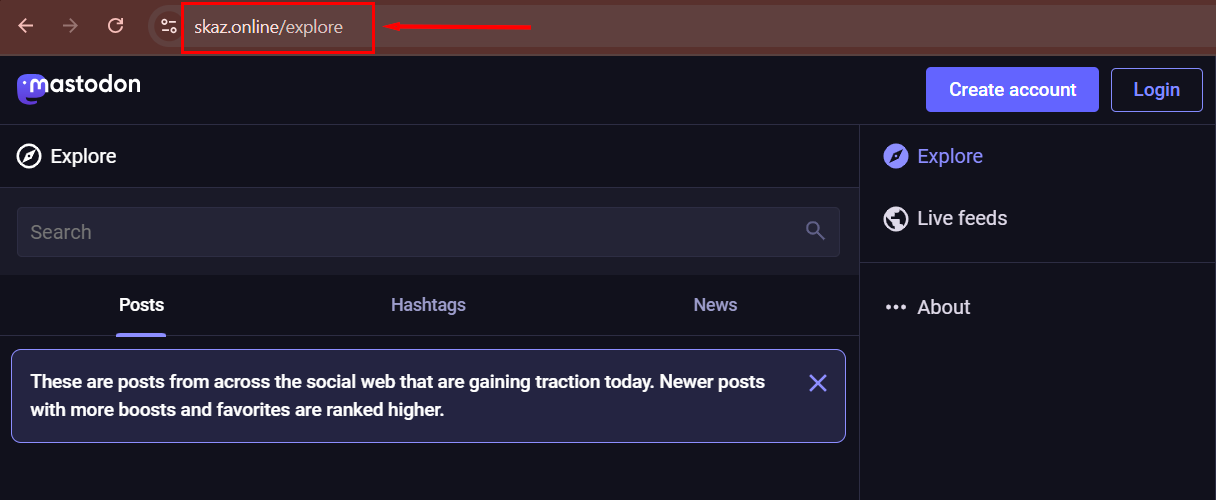
Վարչական վահանակի սկզբնական կարգավորումներ
Administrator panel մուտք գործելու համար հետևեք webpanel թեգի հղմանը, սեղմեք Log In կոճակին և մուտքագրեք նախապես սահմանված տվյալները:
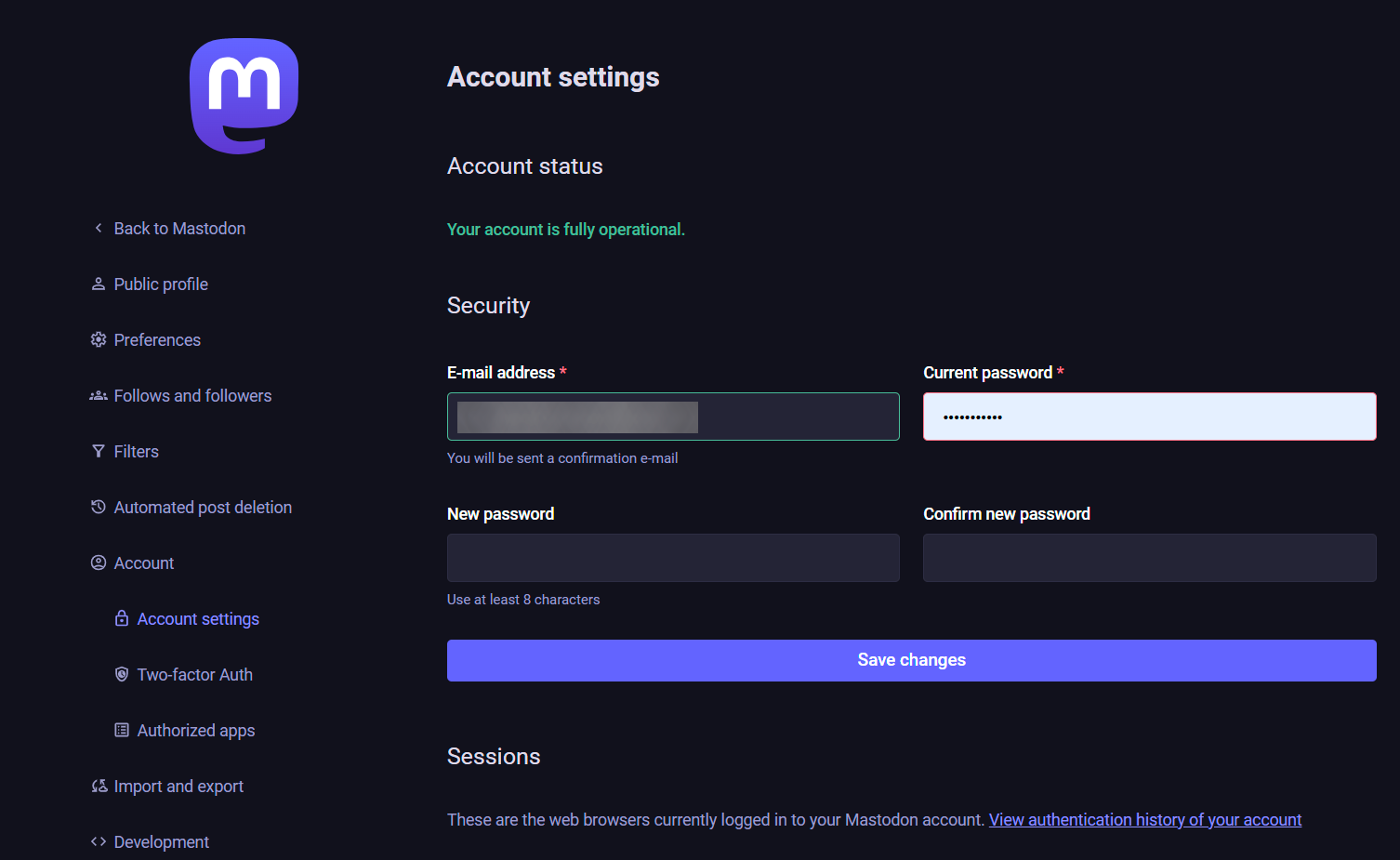
Սերվերի կանոնների կառավարում
Այս անկենտրոնացված սոցիալական ցանցի յուրաքանչյուր առանձին սերվերի ադմինիստրատորները և մոդերատորները սահմանում են Mastodon-ի կանոնները: Կանոններ կառավարելու համար գնացեք Administration >> Server Rules:
Կանոններ սահմանելու հիմնական սկզբունքները.
- Համոզվեք, որ կանոնները բանական կամ նկարվող են և համապատասխանում են էթիկայի ընդհանուր ընդունված չափանիշներին՝ օգտվողներին հուսահիթեցնելուց խուսափելու համար;
- Հստակ նշեք արգելված բովանդակության տեսակները, ինչպիսիք են դաժանությունը, բռնությունը և անօրինական գործողությունները, և հստակեցրեք NSFW բովանդակության թույլատրելի մակարդակը;
- Նշեք կանոններ վերաբերյալ նախազգուշացման, արգելափակման (blocking) կամ սահմանափակման ընթացակարգերը, ինչպես նաև կարգապահական միջոցառումները և ժամկետները;
- Սերվերի կանոնները պետք է հեշտությամբ հասանելի լինեն բոլոր օգտվողներին և հրապարակայնորեն ցուցադրվեն գրանցման ժամանակ:
- Կարևոր է պարբերաբար վերանայել և թարմացնել կանոնները՝ սերվերի աճին զուգընթաց, ներգրավելով համայնքին դրանց բարելավման գործընկարում:
Օգտվողների հրավիրելը
Mastodon-ն ունի մի քանի թաբեր (tabs) feed-ում՝ ենթագրումները և նոր օգտվողներին հրավիրելը կառավարելու համար.
- Follows and Followers - այս թաբը ցույց է տալիս այն հաշիվները, որոնց օգտվողը ենթագրված է, և feed-ում կհայտնվեն այդ օգտվողների գրառումները: Բացի այդ, այս թաբում նշվում են այն մարդիկ, ովքեր ենթագրված են հենց այս հաշվին (այտինքն՝ ստեղծված լսարանը):
- Invite people - գործառույթը թույլ է տալիս օգտվողներին հրավիրել իրենց ընկերներին և ծանախմբերին իրենց սոցիալական ցանց: Այս տեքստը նկարագրում է եզակի հղման ստեղծումը, որը կարող է կիսվել՝ այլ օգտվողներին Mastodon սերվերին միանալու թույլ տալու համար:
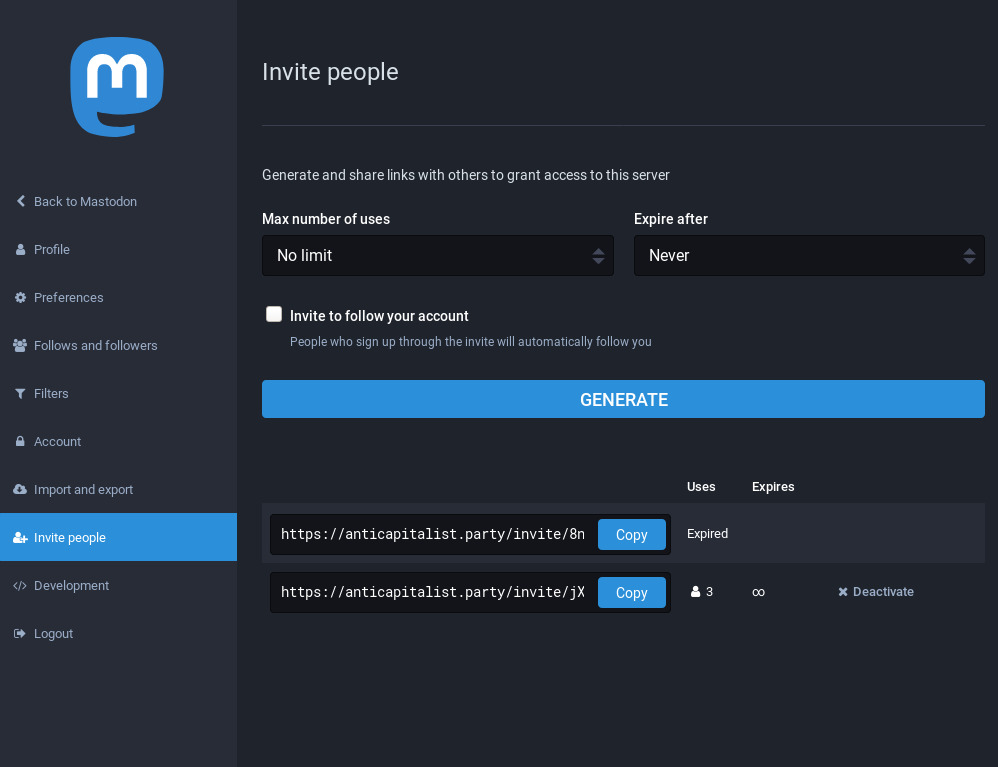 .
.
Նշում
Mastodon-ի հիմնական կարգավորումների մասին մանրամասն տեղեկությունների համար դիմեք ծրագրավորողների փաստաթղթերին.
API-ի միջոցով Mastodon սերվեր պատվիրելը
Այս ծրագրային ապահովումը տեղադրելու համար API-ի միջոցով հետևեք այս հրահանգներին։