Joomla
Այս հոդվածում
Տեղեկատվություն
Joomla-ն լայնորեն օգտագործվող բաց կոդով բովանդակության կառավարման համակարգ (CMS) է, որը գրված է PHP լեզվով և օգտագործում է MySQL տվյալների բազա: Այն հնարավորություն է տալիս արագ ստեղծել տարբեր կայքեր՝ փոքր բիզնեսային վիզիտային կայքերից մինչև մեծ առցանց պորտալներ և խանութներ:
Joomla. Հիմնական հնարավորություններ
- Հեշտ օգտագործման վիզուալ կայքի կառուցիչ. Ձեզ հնարավորություն է տալիս ստեղծել և հարմարեցնել կայքի կառուցվածքը, ավելացնել և ձևավորել բովանդակությունը՝ օգտագործելով ինտուիտիվ ինտերֆեյս:
- Ընդարձակ ընդլայնումների գրադարան. Joomla-ն առաջարկում է մոդուլներ առցանց խանութների, պատկերասրահների, ֆորումների, բաժանորդագրությունների և այլ ֆունկցիոնալության ստեղծման համար:
- Բովանդակության կառավարում. Ընդգրկում է օգտատերերի կազմակերպում, մուտքի իրավունքների տարբերակում, նյութերի հրապարակման հարմար գործիքներ:
- Որոնման համակարգերի օպտիմալացում (SEO). Ներկառուցված SEO գործիքներ՝ մետա թեգերի խմբագրիչ, XML քարտեզ, URL-ի կարգավորումներ և այլն:
- Բազմալեզվություն. Անսահմանափակ լեզուներով կայքեր ստեղծելու աջակցություն՝ ինտերֆեյսի և բովանդակության ներկառուցված թարգմանության գործիքներով:
- Տարբերակներ բջջային սարքերի համար. Joomla-ում ստեղծված կայքերի ադապտիվ բջջային տարբերակներ՝ առանց լրացուցիչ ջանքերի:
- Ընդարձակ ինտեգրման տարբերակներ. Ինտեգրում հայտնի ծառայությունների հետ, ինչպիսիք են Google-ը, սոցիալական ցանցերը, քարտեզները, վճարումները, SMS-երը և այլն:
- Անվտանգության բարձր առաջնահերթություն. կանոնավոր թարմացումներ, հուսալի պաշտպանություն հաքերների դեմ:
Տեղակայման հնարավորություններ
| ID | Ծրագրային ապահովման անվանում | Համատեղելի ՕՀ | VM | BM | VGPU | GPU | Նվազագույն CPU (միջուկներ) | Նվազագույն RAM (ԳԲ) | Նվազագույն HDD/SSD (ԳԲ) | Սեփական դոմեն | Ակտիվ |
|---|---|---|---|---|---|---|---|---|---|---|---|
| 77 | Joomla | Ubuntu 22.04 | + | + | + | + | 2 | 2 | - | Ոչ | ՊԱՏՎԻՐԵԼ |
Նշում
Եթե այլ կերպ նշված չէ, լռելյայն մենք տեղակայում ենք ծրագրային ապահովման վերջին թողարկման տարբերակը՝ մշակողի կայքից կամ օպերացիոն համակարգի պահոցներից:
Joomla-ի տեղակայումից հետո սկսելու համար
Գրանցման ժամանակ նշված էլ. փոստին կուղարկվի ծանուցում, որ սերվերը պատրաստ է աշխատանքի՝ պատվերի վճարումից հետո: Այն կպարունակի VPS-ի IP հասցեն, ինչպես նաև մուտքի և գաղտնաբառի տվյալները: Մեր ընկերության հաճախորդները սերվերի և API-ի կառավարման վահանակում կառավարում են սարքավորումները՝ Invapi:
Դուք կարող եք գտնել լիազորման տվյալները սերվերի կառավարման վահանակի Configuration >> Tags թերթիկում կամ ուղարկված էլ. փոստում:
- Հղում Joomla վահանակին մուտք գործելու համար՝ վեբ ինտերֆեյսով. webpanel թեգում;
- Մուտք և Գաղտնաբառ. Ուղարկվում են ձեր էլ. փոստի հասցե՝ ծրագրային ապահովման տեղակայումից հետո սերվերի պատրաստ լինելու դեպքում:
Վեբ ինտերֆեյսին մուտք գործելու հղումը կլինի՝ https://joomla{server_id}.hostkey.in:
Լիազորում և սկզբնական կարգավորումներ
Կառավարման վահանակին մուտք գործելու համար հետևեք webpanel թեգի հղմանը: Այնուհետև ընտրեք լեզուն և նշեք կայքի անունը:
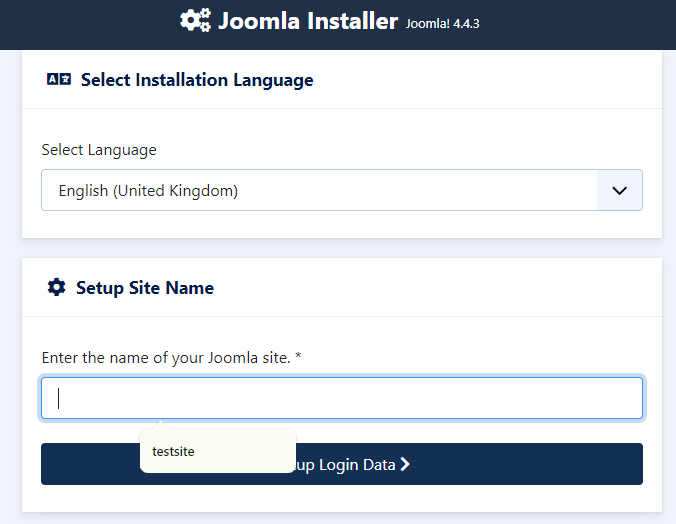
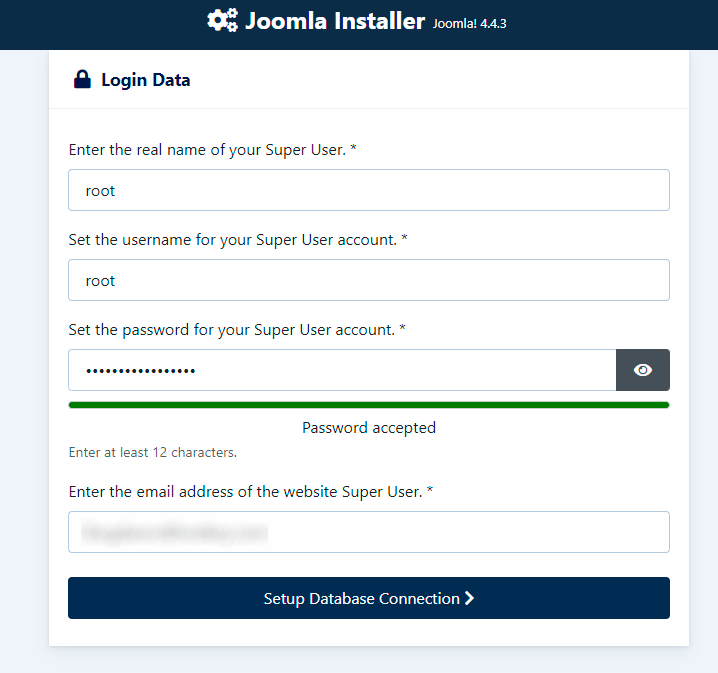
Մուտքագրեք ձեր վարչի տվյալները հետևյալ կերպ.
-
Super User և Super User username -
root; -
Super User password - անվտանգության նպատակով խորհուրդ է տրվում, որ ձեր գաղտնաբառը լինի առնվազն 12 նիշից բաղկացած և ներառի մեծ և փոքր տառերի, թվերի և հատուկ նշանների համադրություն:
MySQL տվյալների բազային միանալու համար ընտրեք MySQL (PDO) որպես տվյալների բազայի տեսակ, նշեք հյուրընկալի անունը (joomla-db:3306), տվյալների բազայի օգտատերի անունը (լռելյայն՝ joomla) և MySQL օգտատերի գաղտնաբառը (լռելյայն՝ joomla-password), ինչպես նաև նշեք տվյալների բազայի անունը (լռելյայն՝ Joomla) և տվյալների բազայի աղյուսակների նախածանցը: Վերջինս կարող է գեներացվել պատահականորեն:
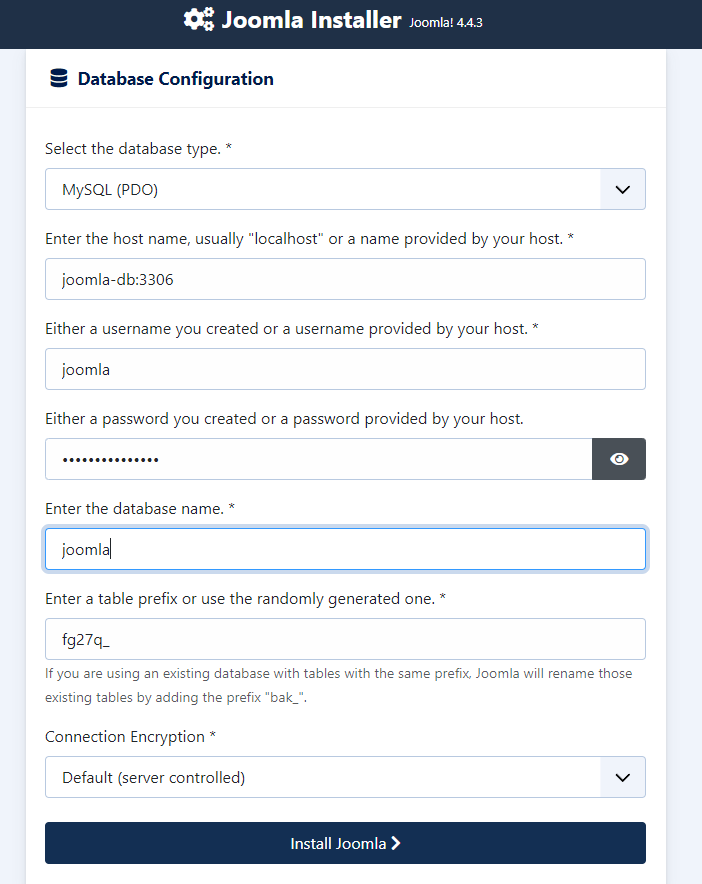
Սեղմեք Install Joomla կոճակը՝ նախապատրաստական կարգավորումներն ավարտելու համար:
Օգտատիրոջ հաջող լիազորումից հետո համակարգը կանցնի Joomla-ի վարչական ինտերֆեյսի գլխավոր էջ: Էկրանի ձախ մասում կան հղումներ վարչական վահանակի հիմնական բաժիններին՝ կայքի հիմնական կարգավորումներին մուտք գործելու և դրա բովանդակությունը կառավարելու համար.
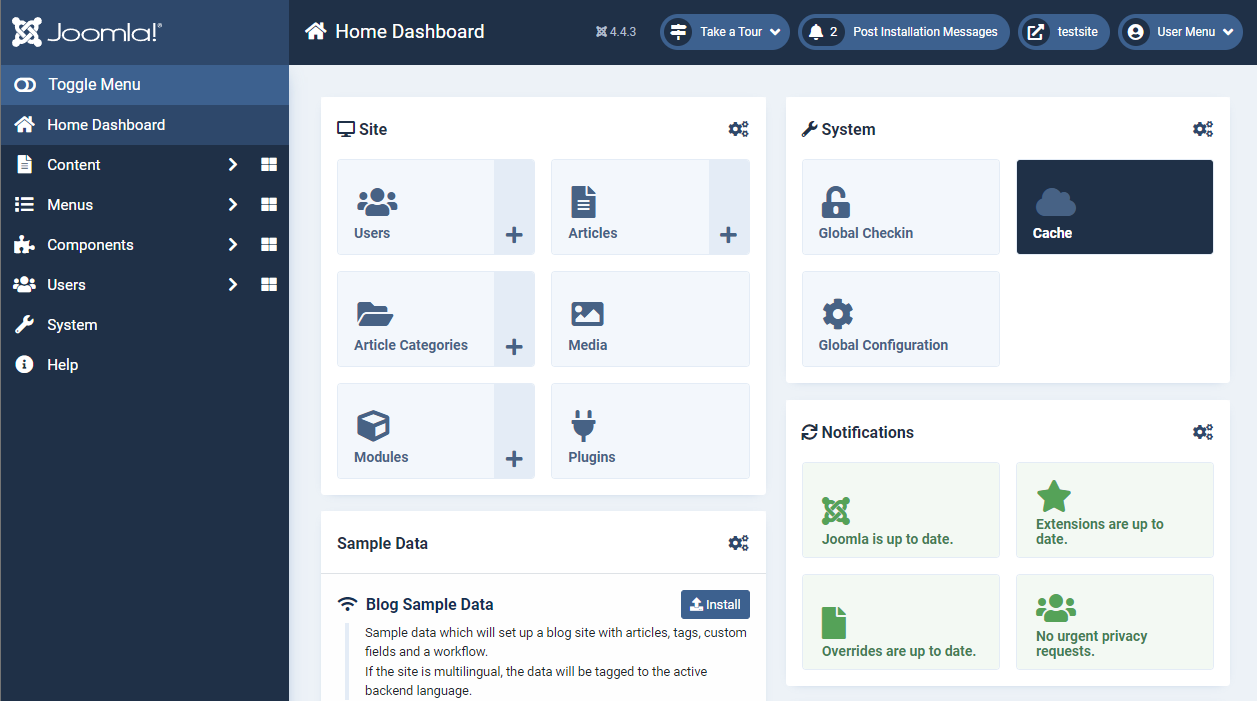
- Home dashboard - Joomla վարչական վահանակի գլխավոր էջ: Այն ցուցադրում է համակարգի ընդհանուր տեղեկատվություն, այցերի վիճակագրություն, օգտատերերի վերջին գործողություններ, թարմացումների ծանուցումներ: Home dashboard-ը թույլ է տալիս արագ գնահատել կայքի ընթացիկ վիճակը:
- Content - այս բաժնում դուք կառավարում եք կայքի բովանդակությունը. ավելացնում եք նոր էջեր և նյութեր, ստեղծում կատեգորիաներ, կառավարում մենյուներ և մոդուլներ: Այստեղ դուք կարող եք հարմարեցնել նյութերի ցուցադրումը ըստ կատեգորիայի, հեղինակի, ամսաթվի:
- Menus - թույլ է տալիս հարմարեցնել կայքի հիմնական և ենթամենյուները՝ ավելացնել կամ հեռացնել մենյուի տարրեր, հարմարեցնել դրանց ցուցադրումը կայքում, վերագրել մենյուներ բաժիններին:
- Components - այս բաժնում դուք կարող եք կառավարել կայքում տեղակայված բաղադրիչները (ընդլայնումները)՝ մոդուլներ, լրացումներ, ձևանմուշներ: Հնարավորություն է տրվում հեռացնել, հարմարեցնել, անջատել, թարմացնել բաղադրիչը:
- Users - թույլ է տալիս կառավարել կայքի օգտատերերին՝ ավելացնել նոր խմբագիրներ և վարիչներ, կառավարել դրանց մուտքի իրավունքները կայքի բաժիններ, կարգավորել թույլտվությունների կարգավորումները:
- System - կայքի բոլոր համակարգային պարամետրերի կարգավորումներ՝ ընդհանուր կարգավորումներ, կայքի կարգավորումներ, SEO, փոստ, ձևանմուշ, բազմալեզվություն, բուֆերավորում: Այստեղ դուք նաև կարող եք կատարել կայքի պահպանում և վերականգնում:
Նշում
Joomla-ի հիմնական կարգավորումների մասին մանրամասն տեղեկատվության համար դիմեք մշակողների փաստաթղթերին:
Վարչական վահանակին անցում կայքի տեղակայումից հետո
Joomla վարչական վահանակին մուտք գործելու համար կատարեք հետևյալ քայլերը.
-
Ձեր բրաուզերում բացեք Joomla-ով ստեղծված կայք:
-
Կայքի հասցեին ավելացրեք
/administrator:Օրինակ, եթե ձեր կայքի հասցեն
mysite.comէ, դուք կարող եք մուտք գործել Joomla վարչական վահանակ՝ այցելելովmysite.com/administrator: -
Մուտքագրեք ձեր Joomla վարչի մուտքի և գաղտնաբառի տվյալները հայտնված լիազորման ձևաթղթում:
Joomla-ի լռելյայն կարգավորումներն են.
- Login:
root; - Password: այն է, որը նշվել է տեղակայման ժամանակ:
- Login:
-
Սեղմեք Log in կոճակը՝ կառավարման վահանակին մուտք գործելու համար:
Լիազորումից հետո դուք կունենաք մուտք վարչական բաժին, որտեղ կարող եք կառավարել կայքը՝ ավելացնելով և խմբագրելով բովանդակությունը, փոխելով կարգավորումները և տեղակայելով բաղադրիչներ:
Joomla-ով սերվեր պատվիրել API-ի միջոցով
Այս ծրագրային ապահովումը տեղադրելու համար API-ի միջոցով հետևեք այս հրահանգներին։