Redmine
Այս հոդվածում
Տեղեկատվություն
Redmine-ը նախագծերի կառավարման և խնդիրների հետևողության վեբ հարթակ է։ Redmine-ը հատուկ լուծում է, որը թույլ է տալիս թիմերին կազմակերպել իրենց աշխատանքը նախագծերի շուրջ, հետևել սխալներին, կառավարել տարբերակները և փաստաթղթավորումը։ Համակարգը հատկապես հայտնի է IT թիմերի, ծրագրային ապահովման մշակողների և նախագծերի կառավարիչների շրջանում։
Redmine. Հիմնական հնարավորություններ
- Նախագծերի և խնդիրների կառավարում. Նախագծերի ստեղծում, խնդիրների նշանակում, առաջնահերթությունների սահմանում, կատարման ժամանակի և առաջընթացի հետևում;
- Խնդիրների հետևողության համակարգ. Պիտակավորված բաժանման, նշանակման և կարգավիճակի հետևողության հնարավորություններով լիարժեք սխալների հետևող;
- Տարբերակների վերահսկման կառավարում. Ինտեգրում տարբերակների վերահսկման համակարգերի հետ (Git, SVN, Mercurial), կոմիտների դիտում և դրանց կապում խնդիրների հետ;
- Գործառույթների և իրավունքների համակարգ. Տարբեր օգտատերերի և խմբերի համար մուտքի իրավունքների մանրամասն կոնֆիգուրացիա;
- Wiki համակարգ. Ներկառուցված փաստաթղթավորման աջակցություն տեքստի ֆորմատավորման և ֆայլերի կցման հնարավորությամբ;
- Ֆորումներ և լրահոս. Նախագծերի ներսում հաղորդակցության գործիքներ;
- Օրացույց և Gantt դիագրամներ. Նախագծերի ժամանակացույցի և ռեսուրսների պլանավորման վիզուալիզացիա;
- Օգտագործողի դաշտեր. Խնդիրների և նախագծերի համար լրացուցիչ դաշտեր ավելացնելու հնարավորություն;
- Էլ. փոստի ինտեգրում. Էլ. փոստով ծանուցումներ և խնդիրների ստեղծում էլ. փոստի միջոցով։
Տեղակայման հնարավորություններ
| ID | Ծրագրային ապահովման անվանում | Համատեղելի ՕՀ | VM | BM | VGPU | GPU | Նվազագույն CPU (միջուկներ) | Նվազագույն RAM (ԳԲ) | Նվազագույն HDD/SSD (ԳԲ) | Սեփական դոմեն | Ակտիվ |
|---|---|---|---|---|---|---|---|---|---|---|---|
| 322 | Redmine | Ubuntu 22.04, Debian 12 | + | + | + | + | 1 | 2 | - | Ոչ | ՊԱՏՎԻՐԵԼ |
Այս ծրագրային ապահովման տեղակայման հնարավորությունների մասին տեղեկատվության համար տեսեք այս հղումը
Նշում
Եթե այլ կերպ նշված չէ, մենք ըստ լռելյայնի տեղադրում ենք Redmine-ի վերջին կայուն տարբերակը պաշտոնական նախագծի պահոցից։
Redmine-ի տեղակայումից հետո սկսելու համար
Վճարումից հետո սերվերի պատրաստ լինելու մասին ծանուցում կուղարկվի գրանցման ժամանակ նշված էլ. փոստի հասցեին։ Այն կպարունակի VPS-ի IP հասցեն, ինչպես նաև մուտքի և գաղտնաբառի տվյալները միացման համար։ Մեր ընկերության հաճախորդները սարքավորումները կառավարում են սերվերի կառավարման վահանակի և API-ի միջոցով — Invapi։
Մուտքի տվյալները կարելի է գտնել սերվերի կառավարման վահանակի Configuration >> Tags բաժնում կամ ուղարկված էլ. փոստում.
- Redmine-ի վեբ ինտերֆեյսի մուտքի հղում. webpanel պիտակում;
- Login և Password սերվերի կառավարման համար. ուղարկվում է էլ. փոստով սերվերի հանձնման ժամանակ։
Առաջին մուտքը և գաղտնաբառի փոփոխությունը
Վեբ ինտերֆեյսի մուտք
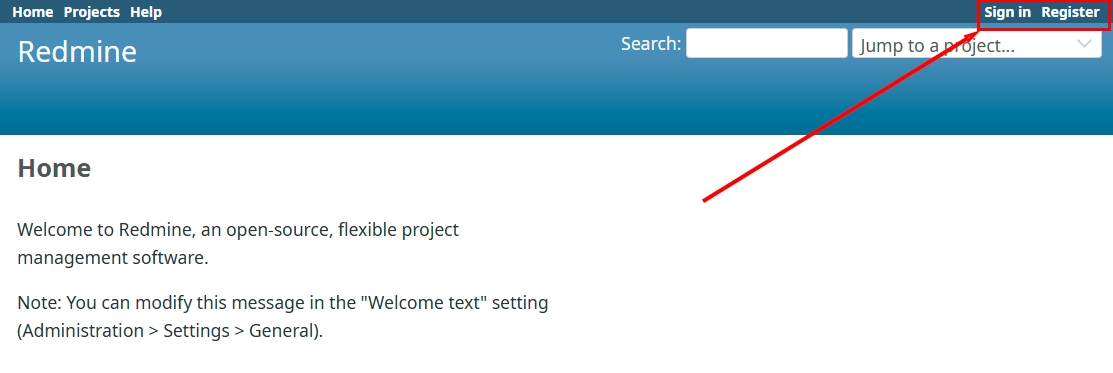
- Բացեք վեբ դիտարկիչը և անցեք webpanel պիտակի հղումով;
- Redmine-ի մեկնարկային էջում սեղմեք վերին աջ անկյունում գտնվող
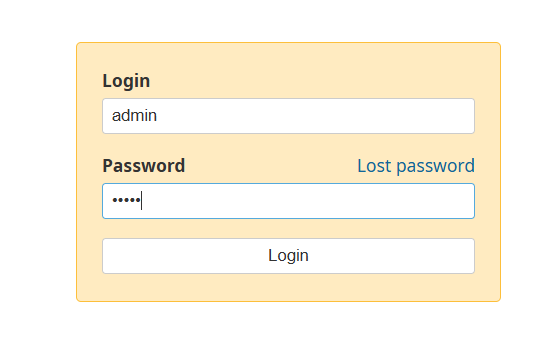
Sign inհղումը; - Մուտքագրեք լռելյայն տվյալները.
- Login:
admin - Password:
admin
- Login:
- Սեղմեք
Loginկոճակը.
Գաղտնաբառի փոփոխության պարտադիր պահանջ
Կարևոր
Համակարգը առաջին մուտքի ժամանակ ավտոմատ կերպով կխնդրի փոխել ձեր գաղտնաբառը անվտանգության նկատառումներով։
- Մուտք գործելուց հետո կտեսնեք ծանուցում.
Your password has expired or the administrator requires you to change it; - Գաղտնաբառի փոփոխման էջում լրացրեք դաշտերը.
- Current password - մուտքագրեք ընթացիկ գաղտնաբառը
admin; - New password - մուտքագրեք նոր անվտանգ գաղտնաբառ (նվազագույնը 8 նիշ);
- Confirmation - հաստատեք նոր գաղտնաբառը;
- Current password - մուտքագրեք ընթացիկ գաղտնաբառը
- Փոփոխությունները պահպանելու համար սեղմեք
Applyկոճակը.
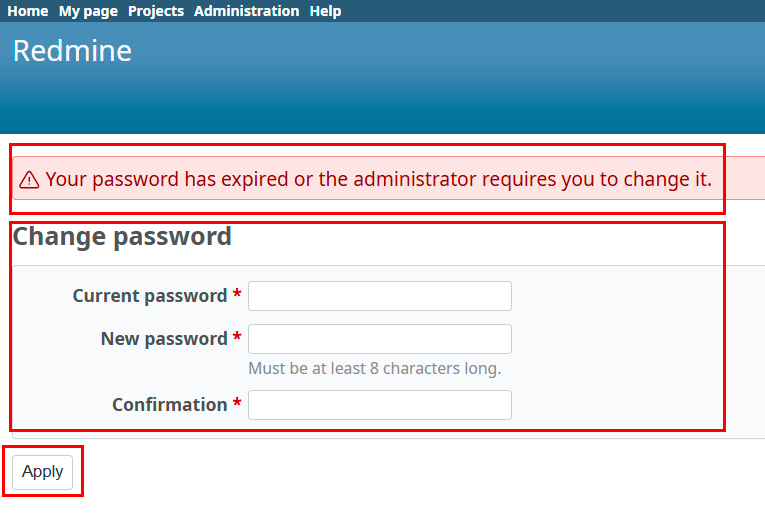
Գաղտնաբառը հաջողությամբ փոխելուց հետո դուք կուղղորդվեք ձեր պրոֆիլ։
Ադմինիստրատորի պրոֆիլի կարգավորում
Հիմնական տեղեկատվություն
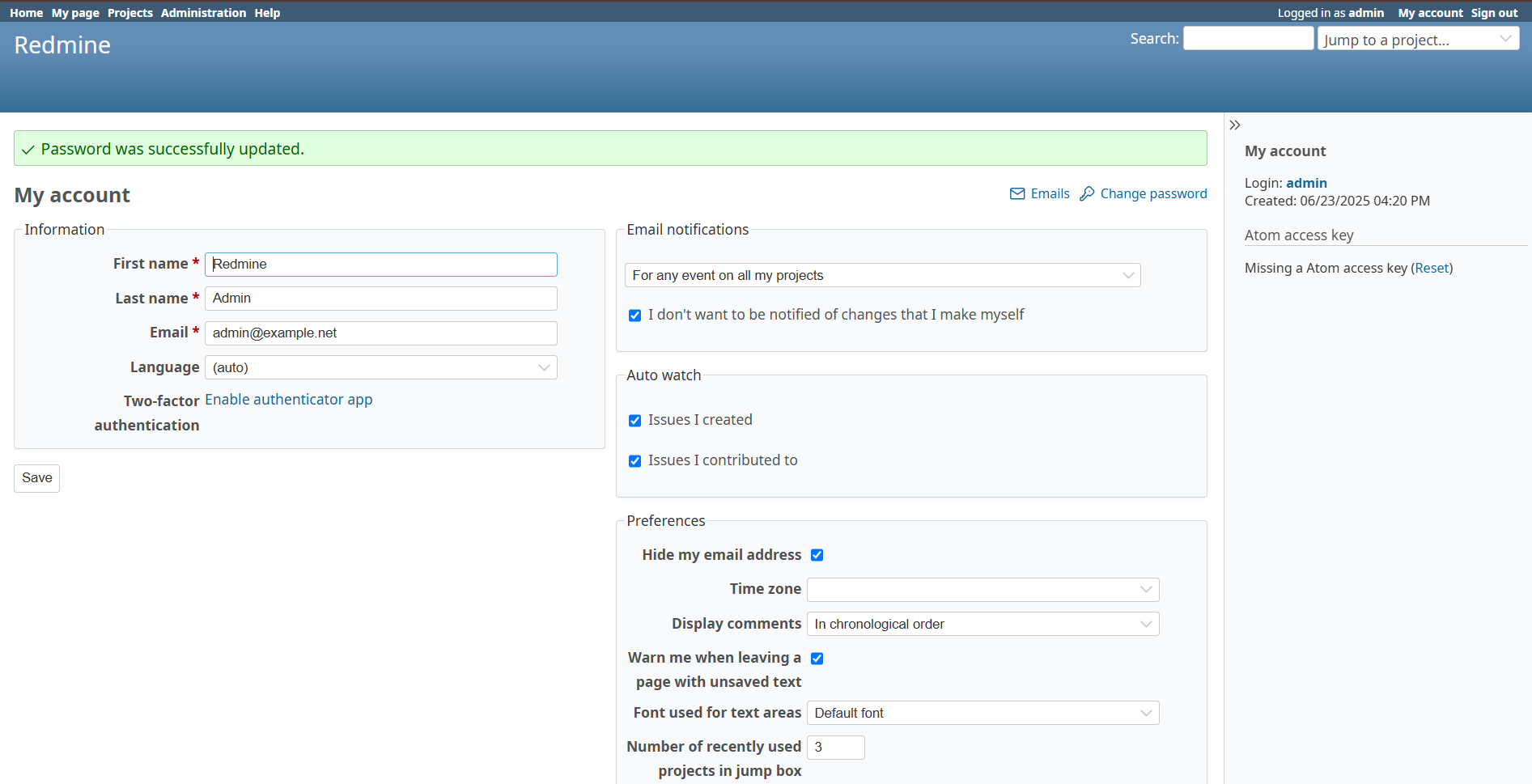
My account բաժնում կարող եք կարգավորել.
-
Անձնական տվյալներ.
- First name - օգտատիրոջ անունը;
- Last name - օգտատիրոջ ազգանունը;
- Email - ծանուցումների համար էլ. փոստի հասցե;
- Language - ինտերֆեյսի լեզուն։
-
Երկու գործոնով հաստատում.
- Լրացուցիչ անվտանգության համար ակտիվացրեք այն
Enable authenticator appհղումով։
- Լրացուցիչ անվտանգության համար ակտիվացրեք այն
Ծանուցումների կարգավորումներ
Email notifications բաժնում կարգավորեք.
- Event Notifications - ընտրեք, թե որ իրադարձությունների մասին ծանուցումներ ստանալ;
- Auto watch - ավտոմատ հետևեք ձեր ստեղծած կամ մասնակցած խնդիրներին;
- Ստուգեք ավտոմատ հետևողության տարբերակները.
- Issues I created - իմ ստեղծած խնդիրներ;
- Issues I contributed to - իմ մասնակցած խնդիրներ։
Անձնական նախընտրություններ
Preferences բաժնում սահմանեք.
- Time zone - ձեր ժամային գոտին;
- Display comments - մեկնաբանությունների ցուցադրման հերթականությունը;
- Hide my email address - թաքցրեք էլ. փոստը այլ օգտատերերից;
- Warn me when leaving a page with unsaved text - զգուշացում էջը լքելիս՝ անպահպանված տեքստով;
- Font used for text areas - տեքստային դաշտերի համար օգտագործվող տառատեսակ;
- Number of recently used projects in jump box - արագ մուտքի դաշտում վերջերս օգտագործված նախագծերի քանակը։
Փոփոխություններ կատարելուց հետո սեղմեք Save կոճակը՝ կարգավորումները պահպանելու համար։
Redmine-ի հիմնական ինտերֆեյսի բաժիններ
Նավիգացիոն մենյու
Հիմնական մենյուն գտնվում է ինտերֆեյսի վերևում.
- Home - համակարգի ամփոփ տեսքի գլխավոր էջ;
- My page - օգտատիրոջ անձնական էջ;
- Projects - բոլոր հասանելի նախագծերի ցանկ;
- Administration - ադմինիստրատիվ գործառույթներ (հասանելի միայն ադմինիստրատորներին);
- Help - օգնության տեղեկատվություն։
Ադմինիստրատիվ գործառույթներ
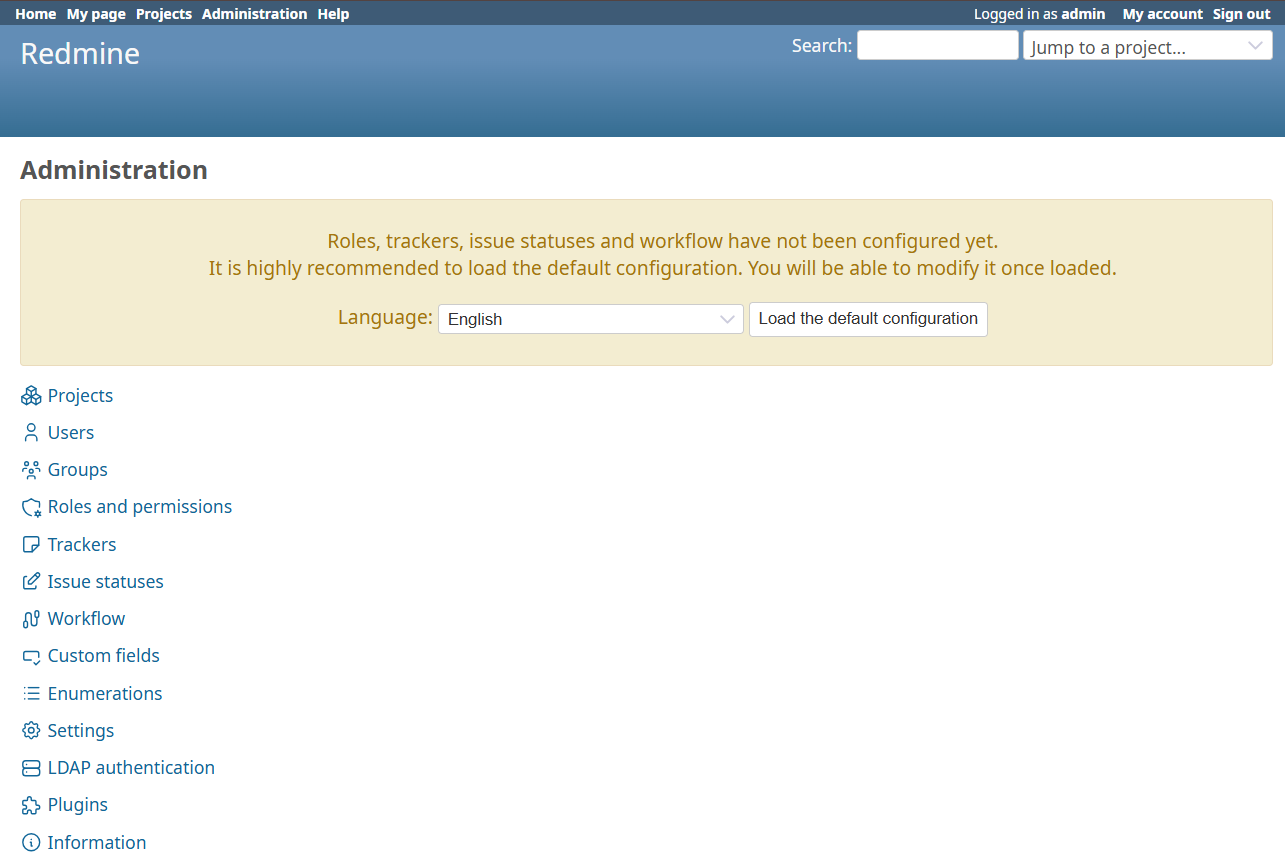
Administration բաժին առաջին անգամ մուտք գործելիս համակարգը կցուցադրի լռելյայն կոնֆիգուրացիա բեռնելու անհրաժեշտության մասին ծանուցում.
Սկզբնական կարգավորում
"Roles, trackers, issue statuses and workflow have not been configured yet. It is highly recommended to load the default configuration. You will be able to modify it once loaded."
Համակարգը սկզբնավորելու համար.
- Ընտրեք լեզուն Language ընկնող ցանկից (լռելյայն՝ English);
- Սեղմեք
Load the default configurationկոճակը՝ ստանդարտ կարգավորումները բեռնելու համար։
Կոնֆիգուրացիան բեռնելուց հետո Administration բաժնում հասանելի են դառնում հետևյալ գործառույթները.
- Projects - նախագծերի կառավարում;
- Users - օգտատերերի կառավարում;
- Groups - խմբերի կառավարում;
- Roles and permissions - դերերի և մուտքի իրավունքների կոնֆիգուրացիա;
- Trackers - խնդիրների տեսակի կարգավորում;
- Issue statuses - խնդիրների կարգավիճակի կարգավորում;
- Workflow - աշխատանքային գործընթացի կոնֆիգուրացիա;
- Custom fields - օգտագործողի դաշտերի կարգավորում;
- Enumerations - թվարկումներ (առաջնահերթություններ, գործունեություն և այլն);
- Settings - համակարգային կարգավորումներ;
- Ldap authentication - LDAP հաստատման կարգավորում;
- Plugins - լրացումների կառավարում;
- Information - համակարգի տեղեկատվություն։
Առաջին նախագծի ստեղծում
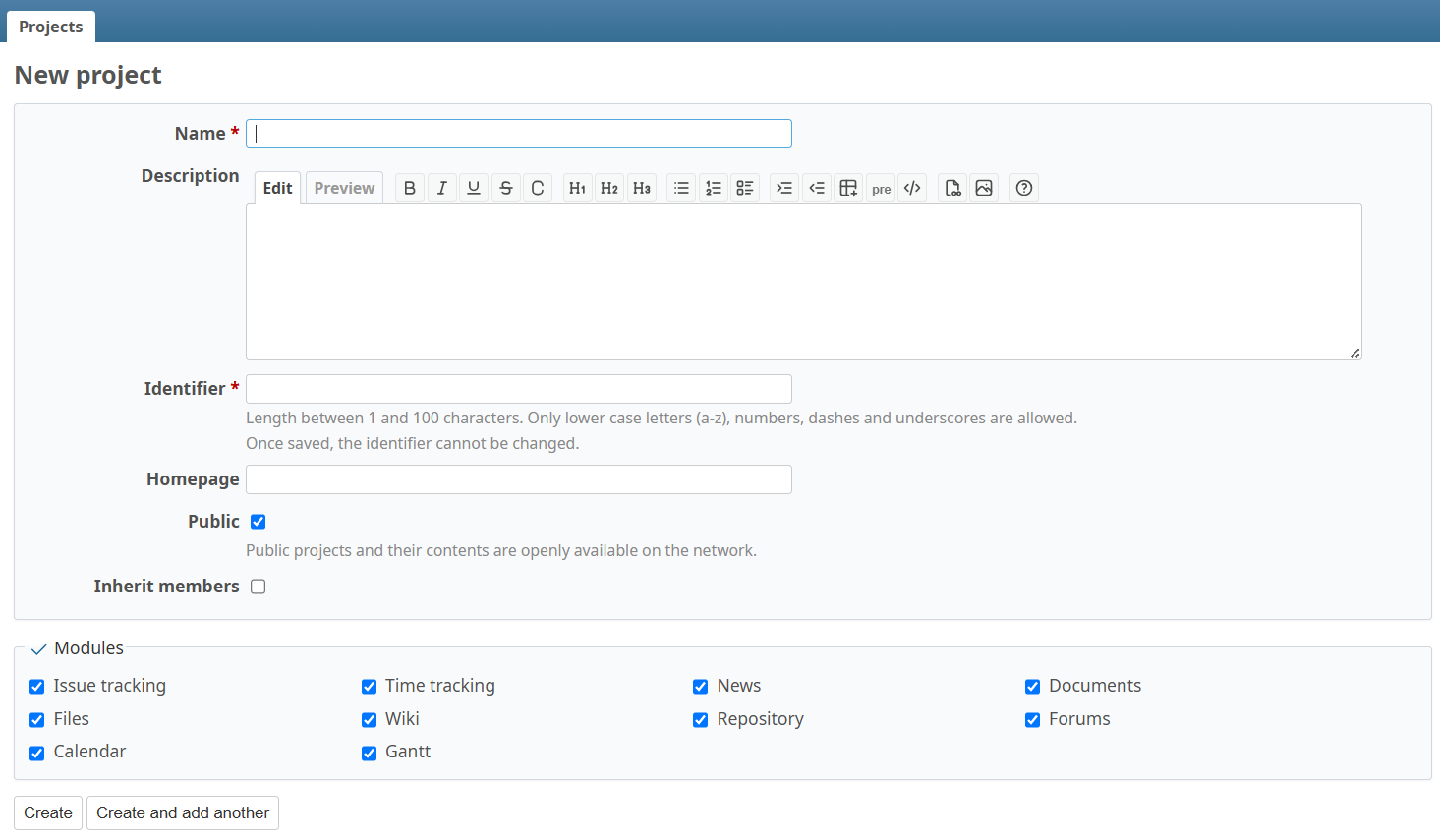
Ստանդարտ կոնֆիգուրացիան բեռնելուց հետո կարող եք ստեղծել ձեր առաջին նախագիծը.
- Անցեք Projects >
New project; - Լրացրեք նախագծի հիմնական դաշտերը.
Պարտադիր դաշտեր.
- Name - նախագծի անվանում (պարտադիր դաշտ, նշված է կարմիր աստղանիշով);
- Identifier - նախագծի միանշանակ նույնականացուցիչ.
- 1-ից 100 նիշ երկարություն;
- Միայն ցածր գրեր (a-z), թվեր, գծիկներ և ստորգծեր;
- Պահպանելուց հետո փոխել հնարավոր չէ;
- Օգտագործվում է նախագծի URL-ում։
Լրացուցիչ դաշտեր.
- Description - նախագծի նկարագրություն ֆորմատավորման աջակցությամբ (գործիքների վահանակը ներառում է ընդգծված տեքստ, թեք տառեր, ցանկեր, հղումներ);
- Homepage - նախագծի կայք (ըստ ցանկության)։
Մուտքի կարգավորումներ.
- Public - նախագիծը հասանելի դարձնել (ըստ լռելյայնի նշված է).
- Հասանելի նախագծերը և դրանց բովանդակությունը բաց են ցանցում;
- Չնշեք՝ մասնավոր նախագիծ ստեղծելու համար;
- Inherit members - ժառանգել անդամները ծնող նախագծից ( ենթանախագծերի համար)։
Նախագծի մոդուլներ. Ընտրեք նախագծի ակտիվ մոդուլները (բոլորը ըստ լռելյայնի նշված են).
- Issue tracking - խնդիրների և սխալների հետևում;
- Time tracking - աշխատանքային ժամանակի հաշվառում;
- News - նախագծի լրահոս;
- Documents - փաստաթղթերի կառավարում;
- Files - ֆայլերի պահեստ;
- Wiki - փաստաթղթավորման համար wiki էջեր;
- Repository - տարբերակների վերահսկման համակարգի ինտեգրում;
- Forums - քննարկման ֆորումներ;
- Calendar - նախագծի օրացույց;
-
Gantt - պլանավորման համար Gantt դիագրամներ։
-
Բոլոր անհրաժեշտ դաշտերը լրացնելուց հետո սեղմեք.
Create- նախագիծը ստեղծելու համար;Create and add another- նախագիծ ստեղծել և անցնել հաջորդի ստեղծմանը։
Խորհուրդ
Նախագիծ ստեղծելիս խորհուրդ է տրվում բոլոր մոդուլները ակտիվ թողնել - դրանք կարելի է անջատել ավելի ուշ նախագծի կարգավորումներում, եթե անհրաժեշտ չէ։
Նշում
Redmine-ի կարգավորման և օգտագործման մասին մանրամասն տեղեկատվություն հասանելի է պաշտոնական փաստաթղթերում։
Redmine-ով սերվեր պատվիրել API-ի միջոցով
Այս ծրագրային ապահովումը տեղադրելու համար API-ի միջոցով հետևեք այս հրահանգներին։