Plane
Այս հոդվածում
Տեղեկատվություն
Plane-ը նախագծերի կառավարման և խնդիրների հարթակ է, որը կառուցված է ժամանակակից տեխնոլոգիաների հիման վրա։ Plane-ը թույլ է տալիս թիմերին հետևել, պլանավորել և կառավարել նախագծերը՝ օգտագործելով ճկուն և ինտուիտիվ ինտերֆեյս։ Այն հատկապես օգտակար է ծրագրային ապահովման մշակողների, նախագծերի կառավարիչների, Agile թիմերի և տարբեր նախագծային կառավարման մեթոդաբանություններով աշխատողների համար։
Plane. Հիմնական հնարավորություններ
- Խնդիրների և նախագծերի կառավարում. Թույլ է տալիս ստեղծել և հետևել խնդիրներին, բաշխել դրանք թիմի անդամների միջև, սահմանել առաջնահերթություններ և ժամկետներ։
- Գրաֆիկական տեսքեր. Գրաֆիկական տեսքեր (պատկերացումներ) (board, list, calendar)՝ համապատասխանելու տարբեր պլանավորման և ընթացքի հետևելու մոտեցումներին։
- Թիմային համագործակցություն. Ներկառուցված հաղորդակցության և համագործակցության գործիքները օգնում են թիմին մնալ նույն էջում։
- Միկրոծառայությունների ճարտարապետություն. Բաղկացած է մի քանի կոնտեյներներից (frontend, backend, database և այլն), ինչը ապահովում է ճկունություն և մասշտաբայնություն։
- Ինտեգրումներ արտաքին համակարգերի հետ. Թույլ է տալիս միանալ այլ գործիքներին և ծառայություններին՝ ընդլայնված ֆունկցիոնալության համար։
- Ծանուցումների համակարգեր. Ապահովում է ժամանակին տեղեկատվություն կարևոր իրադարձությունների և նախագծերում փոփոխությունների մասին։
- Աշխատանքային տարածքի կառավարում. Թույլ է տալիս կազմակերպել տարբեր թիմերի կամ նախագծերի աշխատանքը մեկ տեղակայման շրջանակներում։
Տեղակայման հնարավորություններ
| ID | Ծրագրային ապահովման անվանում | Համատեղելի ՕՀ | VM | BM | VGPU | GPU | Նվազագույն CPU (միջուկներ) | Նվազագույն RAM (ԳԲ) | Նվազագույն HDD/SSD (ԳԲ) | Սեփական դոմեն | Ակտիվ |
|---|---|---|---|---|---|---|---|---|---|---|---|
| 277 | Plane (Community Edition) | Ubuntu 22.04 | + | + | + | + | 2 | 4 | 15 | Ոչ | Ոչ |
Նշում
Եթե այլ կերպ նշված չէ, մենք ըստ լռելյայնի տեղակայում ենք Plane-ի վերջին կայուն տարբերակը նախագծի պաշտոնական պահոցից։
Սկսել աշխատել Plane-ի տեղակայումից հետո
Վճարումից հետո ձեր գրանցված էլ. հասցեին կուղարկվի ծանուցում սերվերի պատրաստ լինելու մասին։ Այն կներառի VPS-ի IP հասցեն և մուտքի տվյալները միացման համար։ Մեր ընկերության հաճախորդները սարքավորումները կառավարում են սերվերի կառավարման վահանակի և API-ի միջոցով — Invapi։
Մուտքի տվյալները, որոնք կարելի է գտնել սերվերի կառավարման վահանակի Configuration >> Tags պատուհանում կամ ուղարկված էլ. նամակում.
- Հղում Plane-ի կառավարման վահանակի վեբ ինտերֆեյսին. webpanel թեգում;
- Login և Password սերվերի կառավարման համար. ստացվում են էլ. նամակով սերվերի հանձնման ժամանակ։
Plane-ի վարչի հաշիվ ստեղծել
Plane-ի հաջող տեղակայումից հետո ձեր սերվերում, կարող եք սկսել օգտագործել հարթակը՝ հետևելով այս քայլերին.
- Բացեք վեբ դիտարկիչ և անցեք webpanel թեգի հղումով;
-
Առաջին միացման ժամանակ ձեզ կխնդրեն ստեղծել վարչի հաշիվ։ "Setup your Plane Instance" էջում լրացրեք հետևյալ դաշտերը.
- First name և Last name - Ձեր անունը և ազգանունը
- Email - Ձեր էլ. հասցեն
- Company name - Ձեր ընկերության անվանումը
- Set a password և Confirm password - Ստեղծեք և հաստատեք գաղտնաբառը
- Ֆորմայի ստորին մասում կարող եք թույլ տալ Plane-ին անանուն հավաքել օգտագործման տվյալներ՝ ստուգելով համապատասխան քառակուսին։ Բոլոր դաշտերը լրացնելուց հետո սեղմեք
Continueկոճակը։
Plane-ի սկզբնական մենյուն
Plane վարչի վահանակի կողմնային մենյուն առաջարկում է գործողությունների լայն շրջանակ։ Օգտատերերը կարող են մուտք գործել նախագծերի կառավարում, համակարգի կարգավորումներ, գործունեության մոնիտորինգ և այլ վարչական ֆունկցիաներ՝ հեշտ կազմակերպված մենյուի կառուցվածքի միջոցով։
Աշխատանքային տարածքի կառավարում
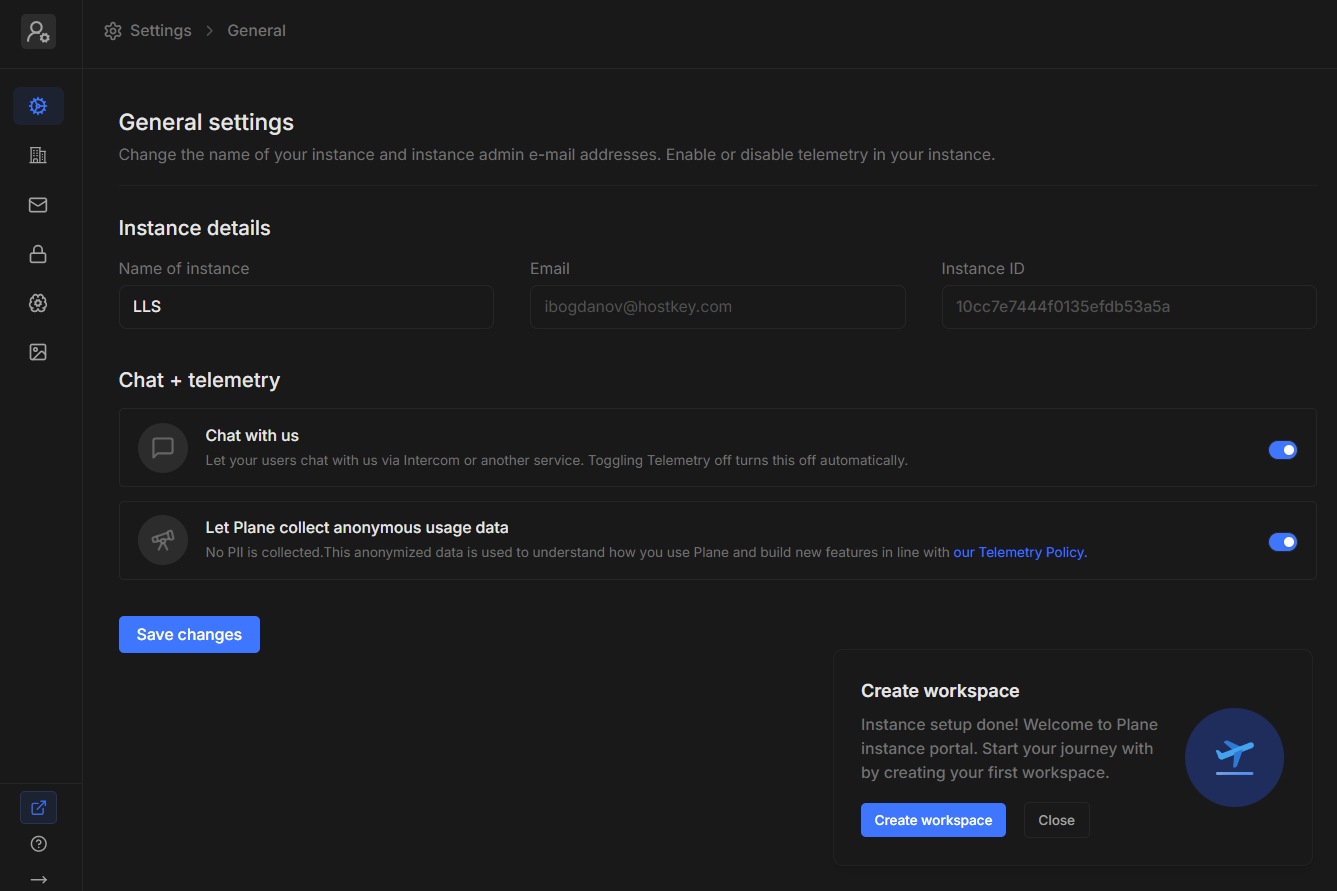
Հաջող ինքնիդենտիֆիկացիայից հետո ձեզ կուղղորդեն Settings բաժին։ General Settings պատուհանում կարող եք.
- Փոխել ձեր օրինակի անվանումը և վարչի էլ. հասցեն;
- Դիտել ձեր օրինակի միակ ID-ն;
- Կարգավորել հաղորդակցության և տելեմետրիայի տարբերակները.
- Միացնել/անջատել թիմի հետ չատը Intercom-ի միջոցով;
- Թույլ տալ/արգելափակել անանուն օգտագործման տվյալների հավաքումը։
Փոփոխություններ կատարելուց հետո պահպանեք դրանք՝ սեղմելով Save Changes կոճակը։
Workspaces on this instance բաժնում կարող եք.
- Դիտել բոլոր գոյություն ունեցող աշխատանքային տարածքները;
- Կառավարել աշխատանքային տարածքներ ստեղծելու թույլտվությունները;
- Ստեղծել նոր աշխատանքային տարածքներ։
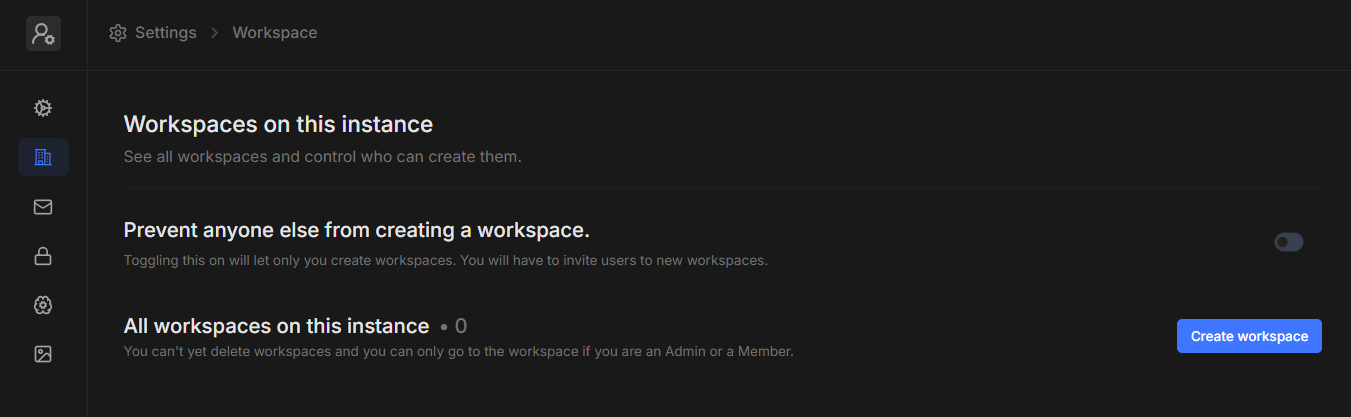
Prevent anyone else from creating a workspace շիֆտը թույլ է տալիս սահմանափակել աշխատանքային տարածքների ստեղծումը այլ օգտատերերի կողմից։ Այս դեպքում ձեզ կպահանջվի հրավիրել այլոց՝ նոր աշխատանքային տարածքներին մուտքի համար։
Նոր աշխատանքային տարածք ստեղծելու համար սեղմեք Create Workspace կոճակը։
Ինքնիդենտիֆիկացիայի կարգավորումներ
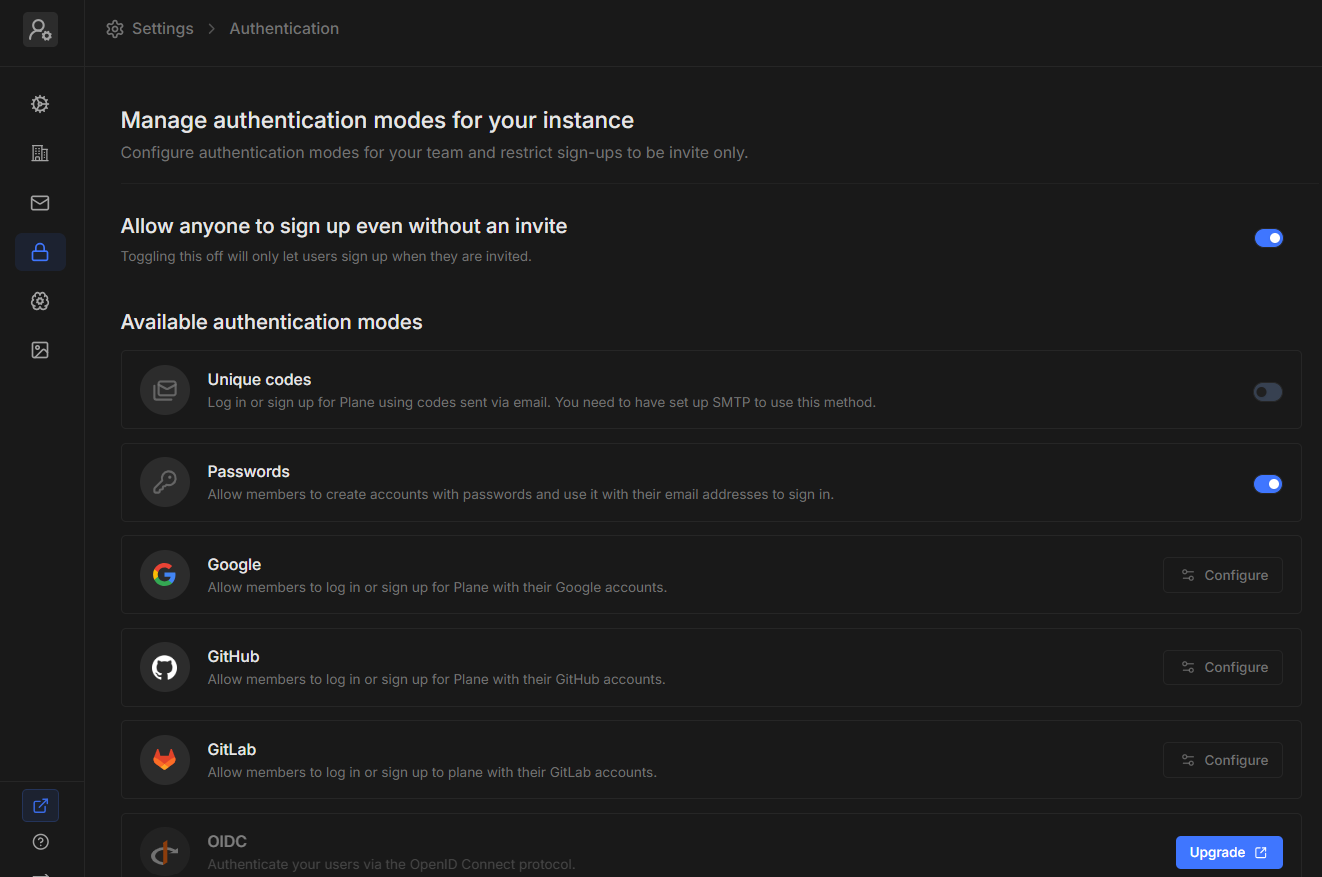
Authentication բաժնում կարող եք.
- Կարգավորել ձեր օրինակի համար տարբեր ինքնիդենտիֆիկացիայի մեթոդներ;
- Թույլ տալ/արգելափակել նոր օգտատերերի գրանցումը հրավերի առանց։
Հասանելի ինքնիդենտիֆիկացիայի ռեժիմներ.
- Unique codes - Մուտք գործել միակ կոդերով, որոնք ուղարկվում են էլ. նամակով;
- Passwords - Մուտք գործել էլ. հասցեով և գաղտնաբառով;
- Google - Մուտք գործել Google հաշվի միջոցով;
- GitHub - Մուտք գործել GitHub հաշվի միջոցով;
- GitLab - Մուտք գործել GitLab հաշվի միջոցով;
- OIDC - Ինքնիդենտիֆիկացիա OpenID Connect արձանագրության միջոցով (պահանջվում է թարմացում)։
Աշխատանքային տարածք ստեղծել
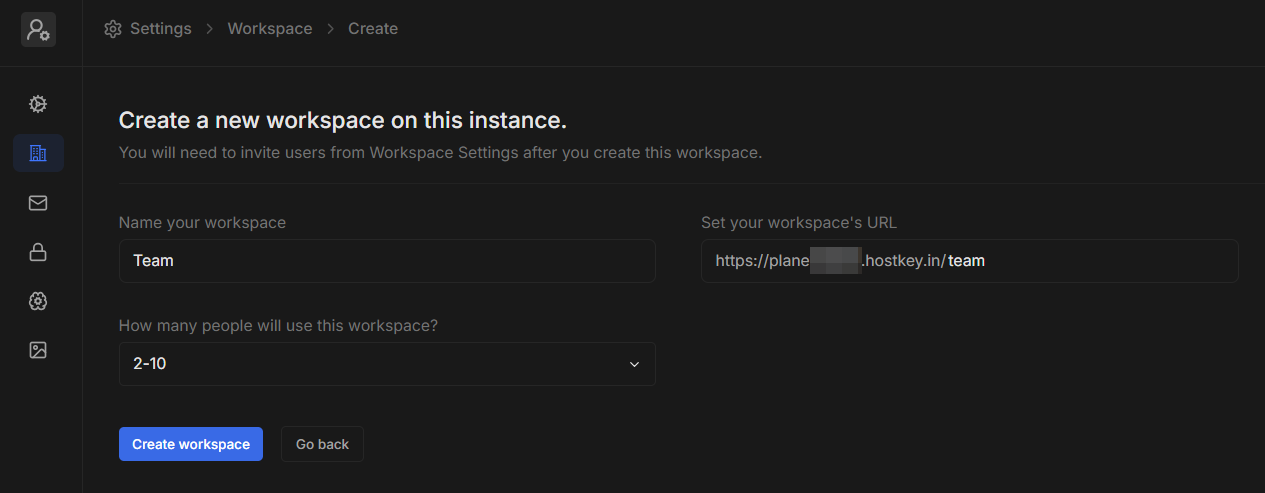
Նոր աշխատանքային տարածք ստեղծելիս անհրաժեշտ է նշել.
- Name your workspace - Աշխատանքային տարածքի անվանում;
- Set your workspace's URL - Ձեր աշխատանքային տարածքի URL-ը;
- How many people will use this workspace? - Օգտատերերի մոտավոր քանակը։
Բոլոր դաշտերը լրացնելուց հետո սեղմեք Create Workspace կամ Go Back կոճակը, եթե ցանկանում եք վերադառնալ նախորդ քայլին։
Ստեղծված աշխատանքային տարածքների դիտում
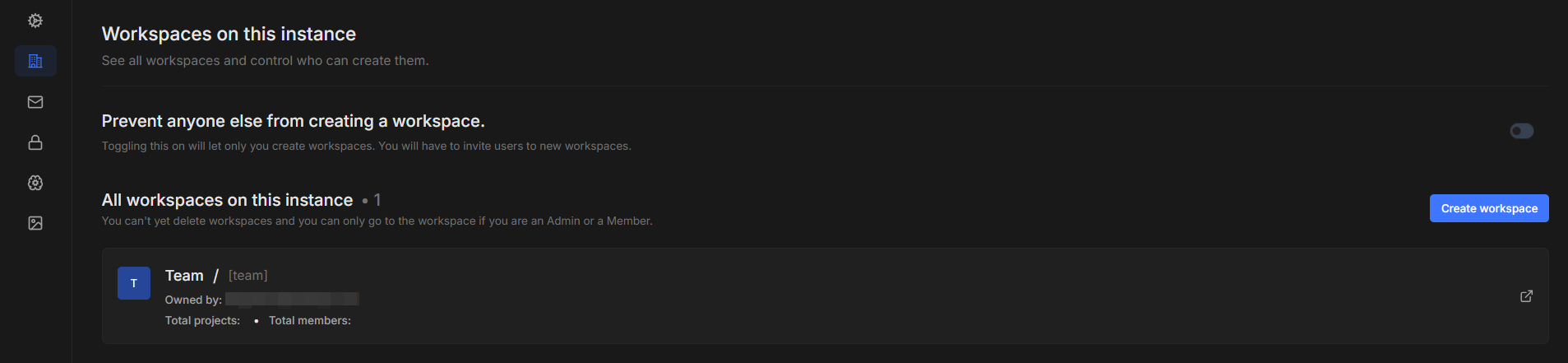
Աշխատանքային տարածք ստեղծելուց հետո ձեզ կվերադարձնեն Workspaces on this instance բաժին, որտեղ կարող եք տեսնել բոլոր ստեղծված տարածքները։ Յուրաքանչյուր տարածքի համար ցուցադրվում է.
- Անվանում և URL;
- Մեկնաբան;
- Նախագծերի և մասնակիցների քանակը։
Միանալու համար կոնկրետ աշխատանքային տարածքին սեղմեք դրա անվանումը կամ պատկերակը։
Աշխատանքային տարածքի գործողություններ
Աշխատանքային տարածք ստեղծելուց հետո անհրաժեշտ է մուտք գործել.
- Մուտքագրեք ձեր էլ. հասցեն համապատասխան դաշտում;
- Սեղմեք
Continueկոճակը; - Ընտրեք ինքնիդենտիֆիկացիայի մեթոդը (եթե մի քանիսը կարգավորված են)։
Նշում
URL-ի մեջ գտնվող ճանապարհը ցույց է տալիս կոնկրետ աշխատանքային տարածք (այս դեպքում՝ /team/)։
Օգտատիրոջ պրոֆիլի կարգավորում
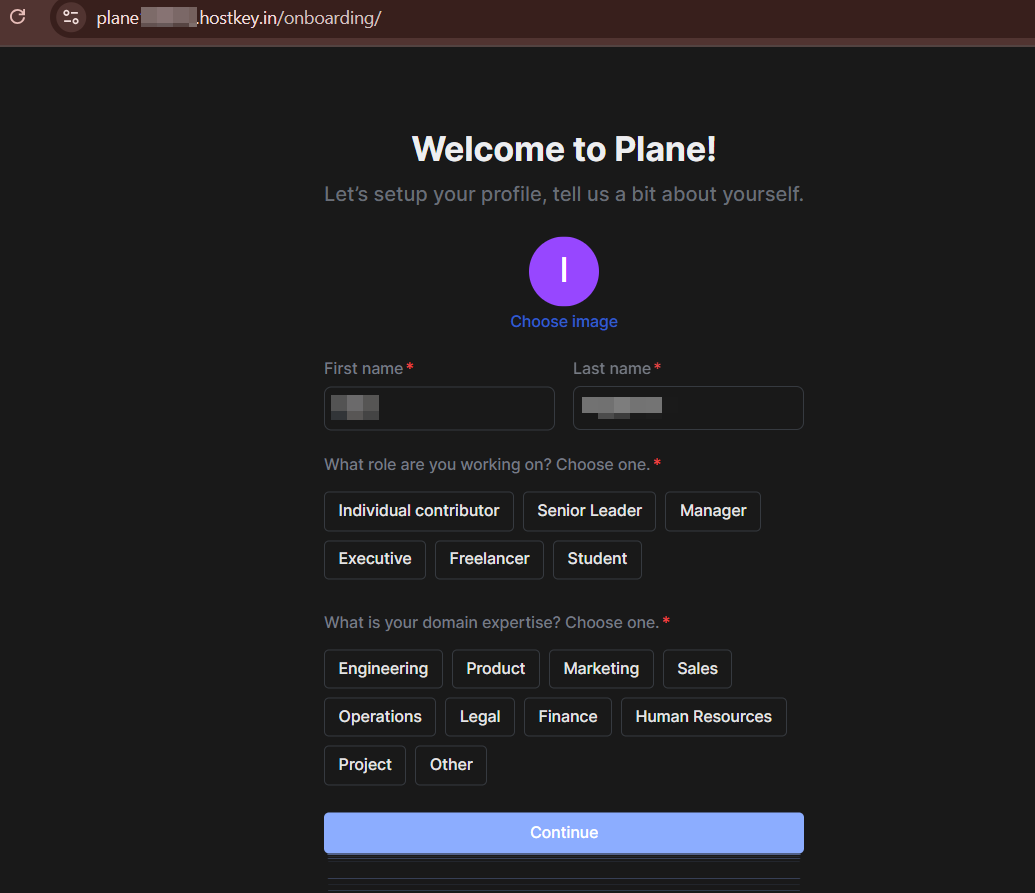
Plane-ին առաջին մուտքի ժամանակ ձեզ կխնդրեն կարգավորել ձեր պրոֆիլը.
- Բեռնեք պրոֆիլի պատկեր (ըստ ցանկության);
- Մուտքագրեք ձեր անունը և ազգանունը;
- Ընտրեք ձեր դերը (Individual contributor, Senior Leader, Manager և այլն);
- Նշեք ձեր մասնագիտական ոլորտը (Engineering, Product, Marketing և այլն)։
Բոլոր դաշտերը լրացնելուց հետո սեղմեք Continue կոճակը։
Աշխատանքային տարածքի գլխավոր էջ
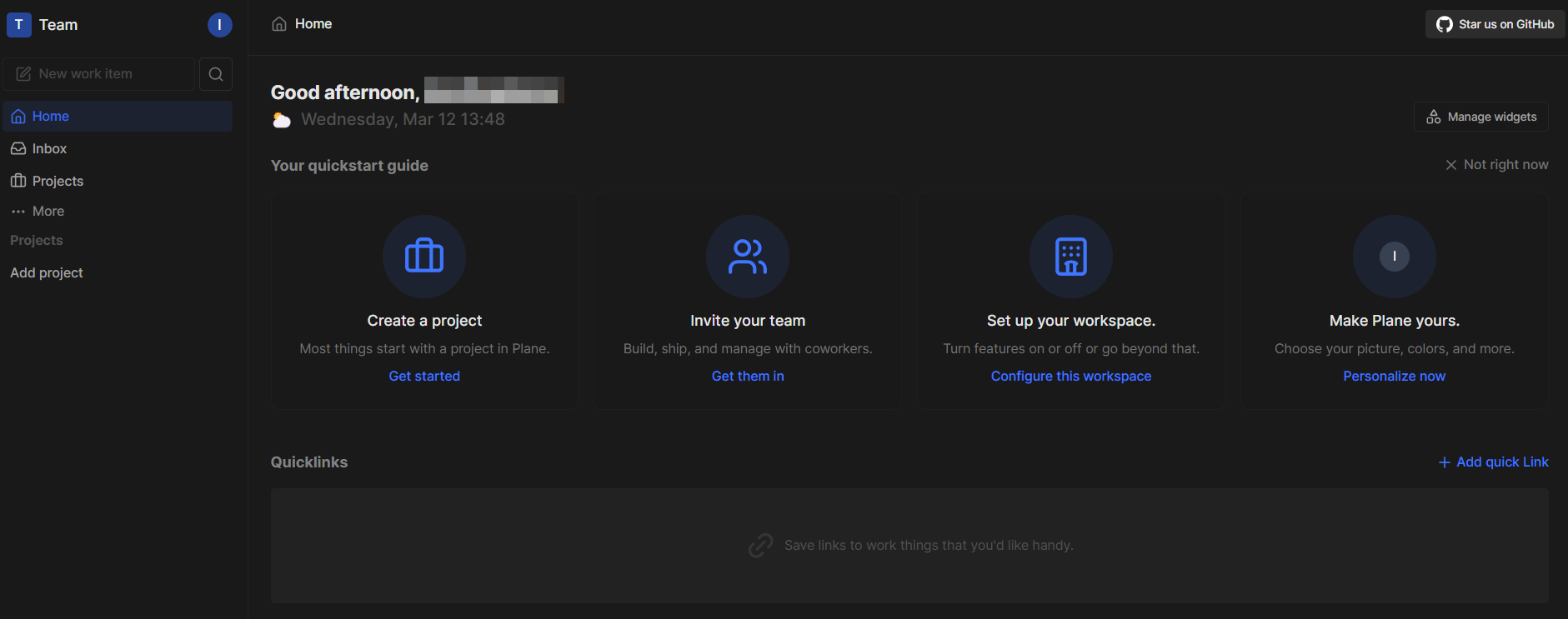
Բոլոր կարգավորումները ավարտելուց հետո ձեզ կուղղորդեն ձեր աշխատանքային տարածքի գլխավոր էջ։ Այստեղ կարող եք տեսնել.
- Սկզբնական ուղեցույց՝ չորս հիմնական գործողություններով.
- Ստեղծել նախագիծ (
Create a Project); - Հրավիրել թիմի անդամներ (
Invite Your Team); - Կարգավորել ձեր աշխատանքային տարածքը (
Set Up Your Workspace); - Անհատականացնել Plane-ը (
Make Plane Yours); - Quicklinks բաժին՝ կարևոր ռեսուրսները պահպանելու համար։
Էկրանի ձախ կողմում գտնվում է նավիգացիոն մենյուն՝ Plane-ի տարբեր բաժիններին մուտք գործելու համար.
- Home (Գլխավոր էջ);
- Inbox (Մուտք);
- Projects (Նախագծեր);
- More (Լրացուցիչ տարբերակներ)։
Նշում
Plane-ի հիմնական կարգավորումների մանրամասն տեղեկատվությունը կարելի է գտնել մշակողների փաստաթղթերում։
Սերվեր պատվիրել Plane-ով API-ի միջոցով
Այս ծրագրային ապահովումը տեղադրելու համար API-ի միջոցով հետևեք այս հրահանգներին։