ONLYOFFICE Workspace
Այս հոդվածում
- ONLYOFFICE Workspace. Հիմնական հնարավորություններ
- Տեղակայման հնարավորություններ
- ONLYOFFICE Workspace մուտքի տվյալներ
- Ծառայության կարգավիճակի ստուգում
- Վեբ ինտերֆեյսին մուտք գործել
- Ինչպես սկսել ONLYOFFICE Workspace-ի տեղակայումից հետո
- Օգտատերերի ավելացում
- Սերվերի պատվիրում ONLYOFFICE Workspace-ով API-ի միջոցով
Տեղեկատվություն
ONLYOFFICE Workspace-ը ձեռնարկությունների համար նախատեսված հարթակ է համագործակցության և բիզնես գործընթացների կառավարման համար: Այն միավորում է փաստաթղթերի, նախագծերի, էլեկտրոնային փոստի, CRM-ի և այլ գործիքների հետ աշխատելու համար նախատեսված վեբ հավելվածների փաթեթը մեկ միջավայրում: Այն թողարկվում է երկու տարբերակով՝ Community Edition — անվճար բաց կոդով տարբերակ (Apache 2.0 լիցենզիա) + Enterprise Edition — վճարովի կորպորատիվ տարբերակ՝ மேம்பելված հնարավորություններով և տեխնիկական աջակցությամբ:
ONLYOFFICE Workspace. Հիմնական հնարավորություններ
- Տվյալների անվտանգություն և վերահսկում: AES-256 šիֆրավորում պահոցների համար (Encrypt-then-MAC) և վերջնական (end-to-end) շիֆրավորում Private Rooms-ում, JWT թոքեններ, ինչպես նաև GDPR և HIPAA պահանջների աջակցություն անձնական և բժշկական տվյալների մշակման համար:
- Իրական ժամանակում համագործակցություն: Արդյունավետ թիմային աշխատանք՝ փոփոխությունների tức瞬ական սինխրոնացմամբ, մեկնաբանություններով և չաթով փաստաթղթերի ներսում, գործողությունների մասին ծանուցումներով և մուտքի վերահսկմամբ:
- Բարձր համատեղելիություն: DOCX, XLSX, PPTX (Office Open XML), ODT, ODS, ODP (OpenDocument), PDF, RTF, TXT, HTML, CSV և այլ ձևաչափերի բնական աջակցություն: Ինտեգրում էկոհամակարգերի հետ՝ Nextcloud, ownCloud, SharePoint, Moodle, LDAP/AD, SSO մատակարարներ և ամպային պահոցներ:
- Ճկկունություն և մասշտաբայնություն: առանձին աշխատանքային տարածքներ մասնաճյուլների, բաժինների կամ հաճախորդների համար; ճկուն լիցենզավորում; մոդուլային architecture:
- Անհատականացում և բրենդինգ (Enterprise): ներդրված գունային սխեմաներ + անհատական CSS ոճեր, կորպորատիվ ծառայությունների ինտեգրում՝ էլեկտրոնային ստորագրություններ, CRM, DMS, SSO: Խմբագրչի կարգավորում API-ի միջոցով՝ կոճակների թաքցում/ավելացում, մենյուների փոփոխում:
Տեղակայման հնարավորություններ
| ID | Ծրագրային ապահովման անվանում | Համատեղելի ՕՀ | VM | BM | VGPU | GPU | Նվազագույն CPU (միջուկներ) | Նվազագույն RAM (ԳԲ) | Նվազագույն HDD/SSD (ԳԲ) | Սեփական դոմեն | Ակտիվ |
|---|---|---|---|---|---|---|---|---|---|---|---|
| 375 | ONLYOFFICE Workspace | Ubuntu 24.04 | + | + | - | - | 6 | 12 | 60 | Ոչ | ՊԱՏՎԻՐԵԼ |
Նշում
Եթե այլ բան նախատեսված չէ, ONLYOFFICE Workspace-ի վերջին կայուն տարբերակը լռելக்கոռեն տեղադրվում է նախագծի պաշտոնական պահոցից:
ONLYOFFICE Workspace մուտքի տվյալներ
Պատվերվա վճարումից հետո սերվերի պատրաստ լինելու մասին ծանուցումը կուղարկվի գրանցման ժամանակ նշված էլեկտրոնային փոստի հասցեին: Այն կպարունակի VPS IP հասցեն, ինչպես նաև մուտքի (login) և գաղտնաբառը (password): Մեր ընկերության հաճախորդները կառավարում են սարքավորումները Server Control Panel և API — Invapi միջոցով:
Ավտորիզացիայի տվյալները կարող եք գտնել սերվերի կառավարման վահանակի Configuration >> Tags թաբում կամ ուղարկված էլեկտրոնային փոստում.
- ONLYOFFICE Workspace կառավարման վահանակին վեբ ինտերֆեյսի միջոցով մուտք գործելու հղում: tag webpanel-ում:
- Login և Password սերվերի կառավարման համար՝ ուղարկվում է ձեր էլեկտրոնային փոստին սերվերի հանձնման պահին:
Ծառայության կարգավիճակի ստուգում
Կոնտեյներների կարգավիճակը ստուգելու համար գործարկեք հետևյալ հրամանը սերվերի վրա.
Դուք պետք է տեսնեք գործող կոնտեյներները.CONTAINER ID IMAGE NAMES
2fa46486b23c jonasal/nginx-certbot:latest nginx-nginx-1
25b12666917a onlyoffice/controlpanel onlyoffice-control-panel
816f6f1bb645 onlyoffice/communityserver onlyoffice-community-server
27e2e5cb8575 onlyoffice/documentserver onlyoffice-document-server
c08c5f92fc77 onlyoffice/elasticsearch onlyoffice-elasticsearch
2903222d5c3e onlyoffice/mailserver onlyoffice-mail-server
b7d3dd11523d mysql:8.0.29 onlyoffice-mysql-server
Վեբ ինտերֆեյսին մուտք գործել
- Բացեք վեբ բրաուզերը և անցեք tag webpanel-ում նշված հղմանը.
- Դուք կուղարկվեք Administrator Registration էջ՝
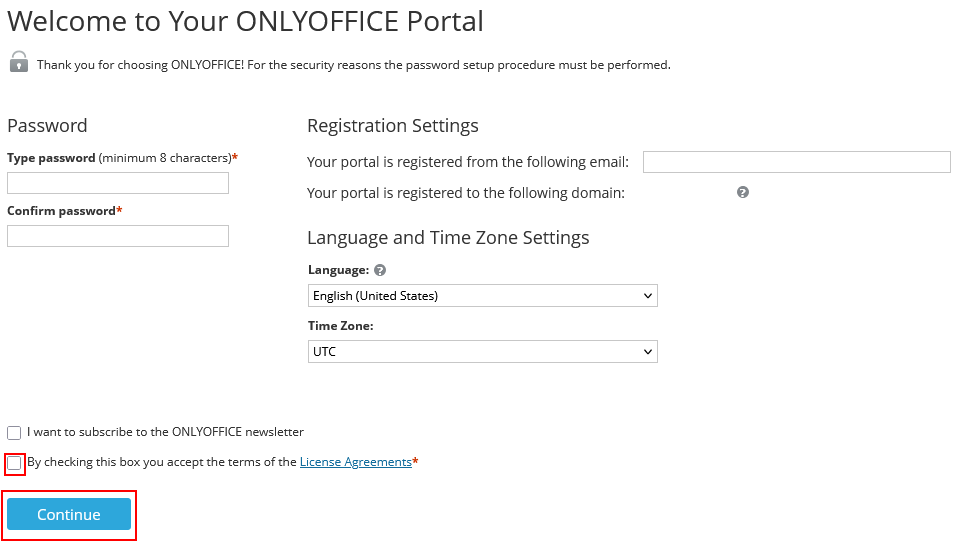
- Password բաժնում մուտքագրեք գաղտնաբառ (առնվազն 8 նիշ, պետք է պարունակի առնվազն մեկ հատուկ նշան և մեկ թիվ):
- Registration Settings բաժնում, Your portal is registered from the following email: դաշտում մուտքագրեք գործող էլեկտրոնային փոստի հասցե՝ այն հետագայում գրանցման հաստատման համար:
- Language and Time Zone Settings բաժնում կարող եք փոխել ժամային գոտին և նախընտրելի լեզուն (այս պարամետրերը կարող են կարգավորվել հետագայում):
- Նշեք վանդակը՝ լիցենզիայի պայմաններին համաձայնելու համար և սեղմեք
Continue:
Նշում
Administrator հաշիվը ակտիվացնելու համար կարգավորեք փոստի սերվերը Mail բաժնում, այնուհետև գնացեք Administrator պրոֆիլ և սեղմեք Activate Address:
Ինչպես սկսել ONLYOFFICE Workspace-ի տեղակայումից հետո
Administrator հաշիվը գրանցելուց հետո դուք կուղարկվեք ONLYOFFICE Workspace-ի մեկնարկային էջ: Այս էջի միջոցով կարող եք նավարկել հարթակի տարրերի միջև:
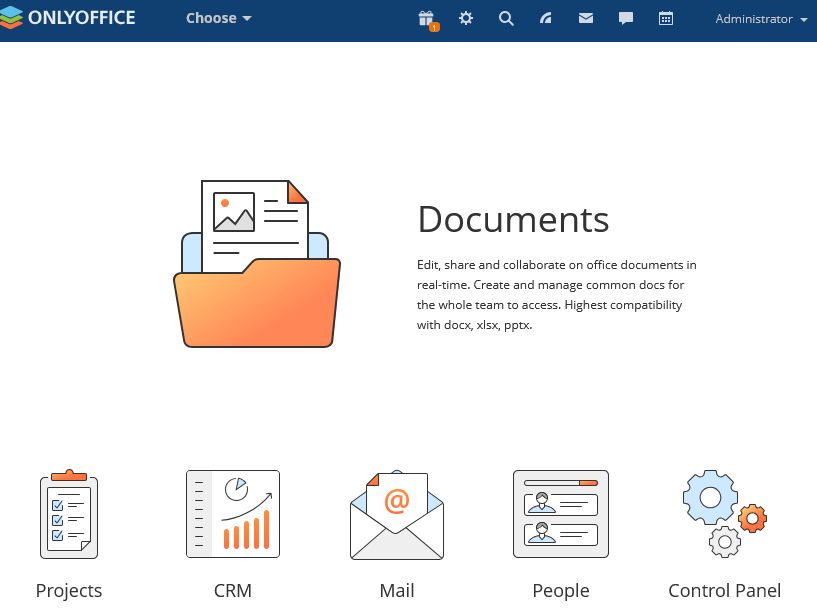
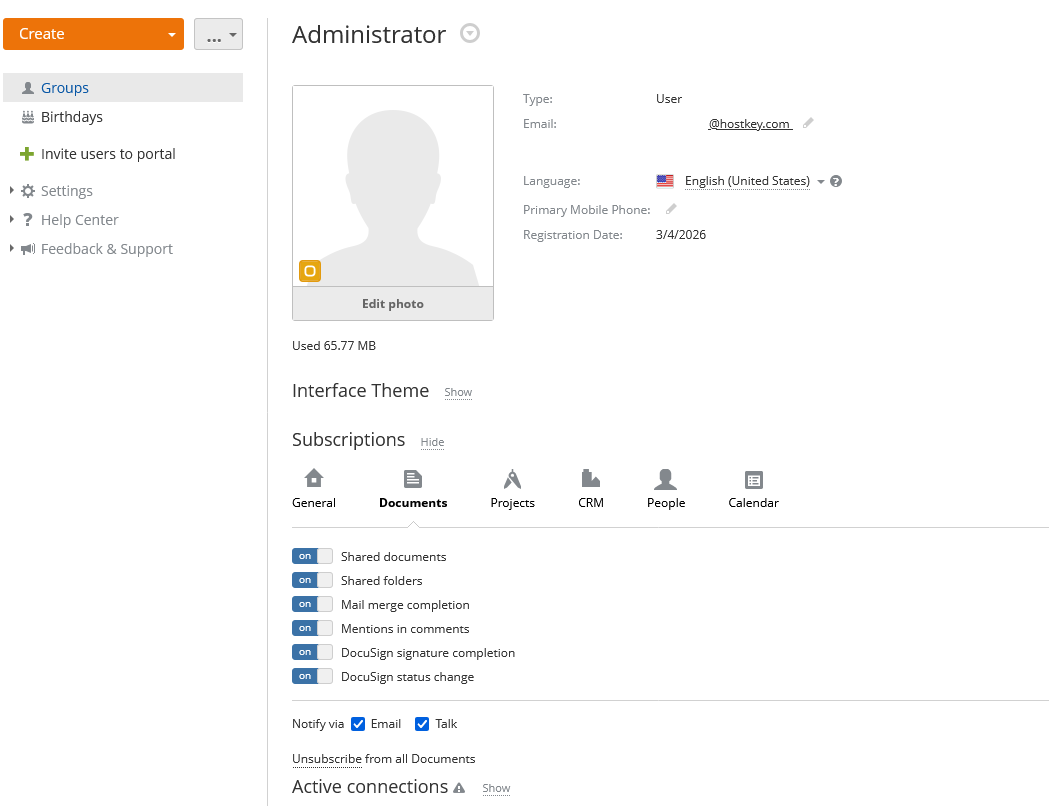
Administrator
Էկրանի վերին աջ անկյունում սեղմեք Administrator պրոֆիլի վրա և ընտրեք Profile մենյուն: Կբացվի Administrator հաշվի կարգավորումների պատու窗口: Դուք կարող եք փոխել օգտատերերի հիմնական կարգավորումները՝ Email, լեզու, հեռախոսահամար, ավելացնել լուսանկար, ընտրել ինտերֆեյսի թեման՝ մութ կամ բաց: Այս պատու窗口ի միջոցով կարող եք նաև կարգավորել ծանուցումների ուղարկման մեթոդները և ընտրել այն ծանուցումների խմբերը, որոնք ցանկանում եք ստանալ:
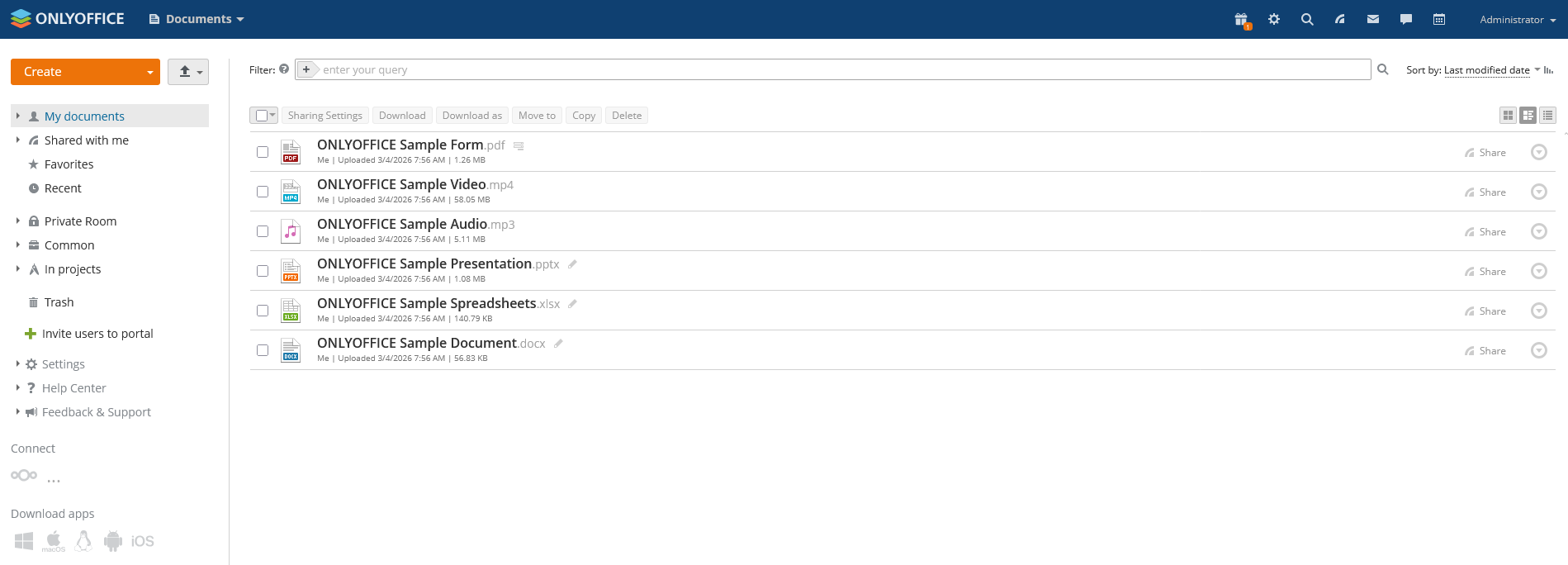
Documents
Այս բաժնում պահվում են ձեր կողմից ստեղծված փաստաթղթերը, ինչը թույլ է տալիս աշխատել դրանց հետ աշխարհի ցանկացած կետում՝ օգտագործելով ներդրված ֆունկցիաները: Կաղապարները (templates) ավելացվում են առաջին գործարկման ժամանակ ծանոթության համար:
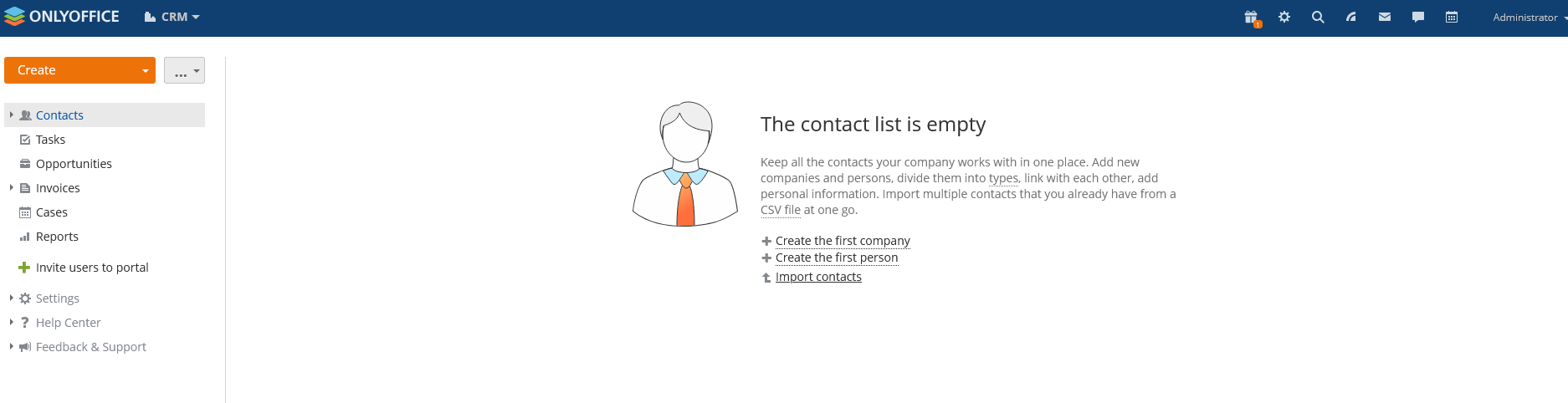
CRM
Այս բաժինը կառավարում է հաճախորդների հետ հարաբերությունները: Դուք կարող եք պահել կոնտակտների և ընկերությունների տվյալների բազա, սահմանել առաջադրանքներ և հիշեցումներ հաճախորդների համար: աջակցվում է ինտեգրումը էլեկտրոնային փոստի և օրացուցի հետ:
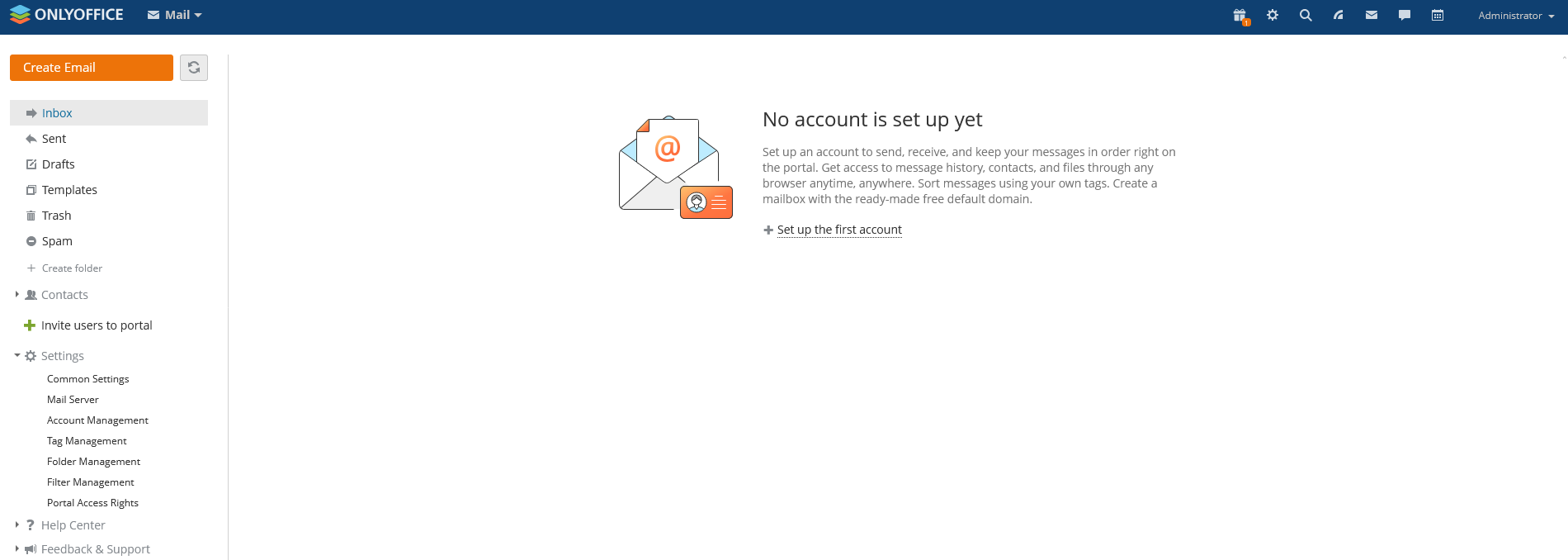
Mail
Այս բաժինն ապահովում է կորպորատիվ էլեկտրոնային փոստի կենտրոնացված կառավարումը: Ստեղծեք փոստի արկղեր ձեր դոմեյնում, կարգավորեք կաղապարներ և ստորագրություններ: Աջակցվում է արտաքին հաշիվների (Gmail, Outlook և այլն) ագրեգացումը:
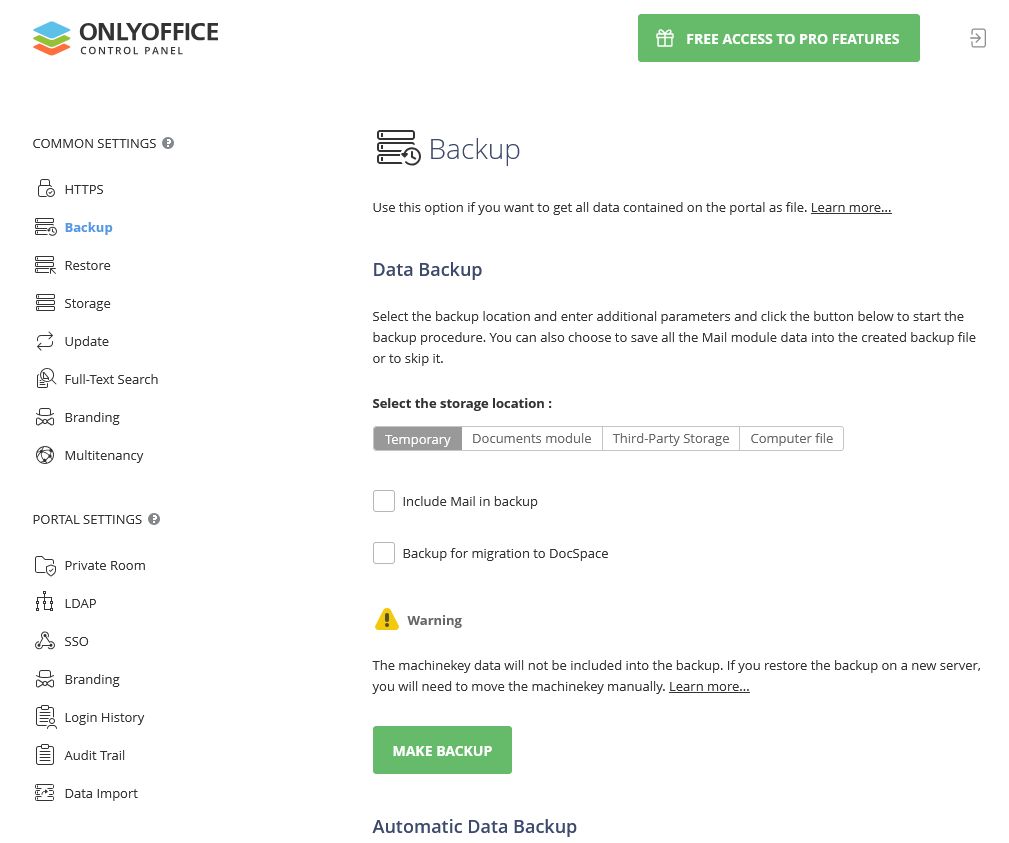
Control Panel
Այս բաժինը հասանելի է միայն Administrator-ին: Այն օգտագործվում է մոդուլներ, օգտատերեր, անվտանգություն և ինտեգրումներ կառավարելու համար: Այստեղ նաև կարգավորվում են պահուստային պատճենման (backup) պարամետրերը և բրենդինգի կարգավորումները (եթե այդ հնարավորությունը հասանելի է):
Օգտատերերի ավելացում
Օգտատերեր ավելացնելու երկու մեթոդ առկա է.
-
Գնացեք People բաժին և սեղմեք
Createկոճակը: Կբացվի Create New Profile պատու窗口: Այստեղ կարող եք սահմանել օգտատերի հիմնական տվյալները, կարգավորել խմբային անդամակցությունը: աջակցվում է նաև պորտալի մուտքի համար ժամանակավոր գաղտնաբառ նշանակելու ֆունկցիան: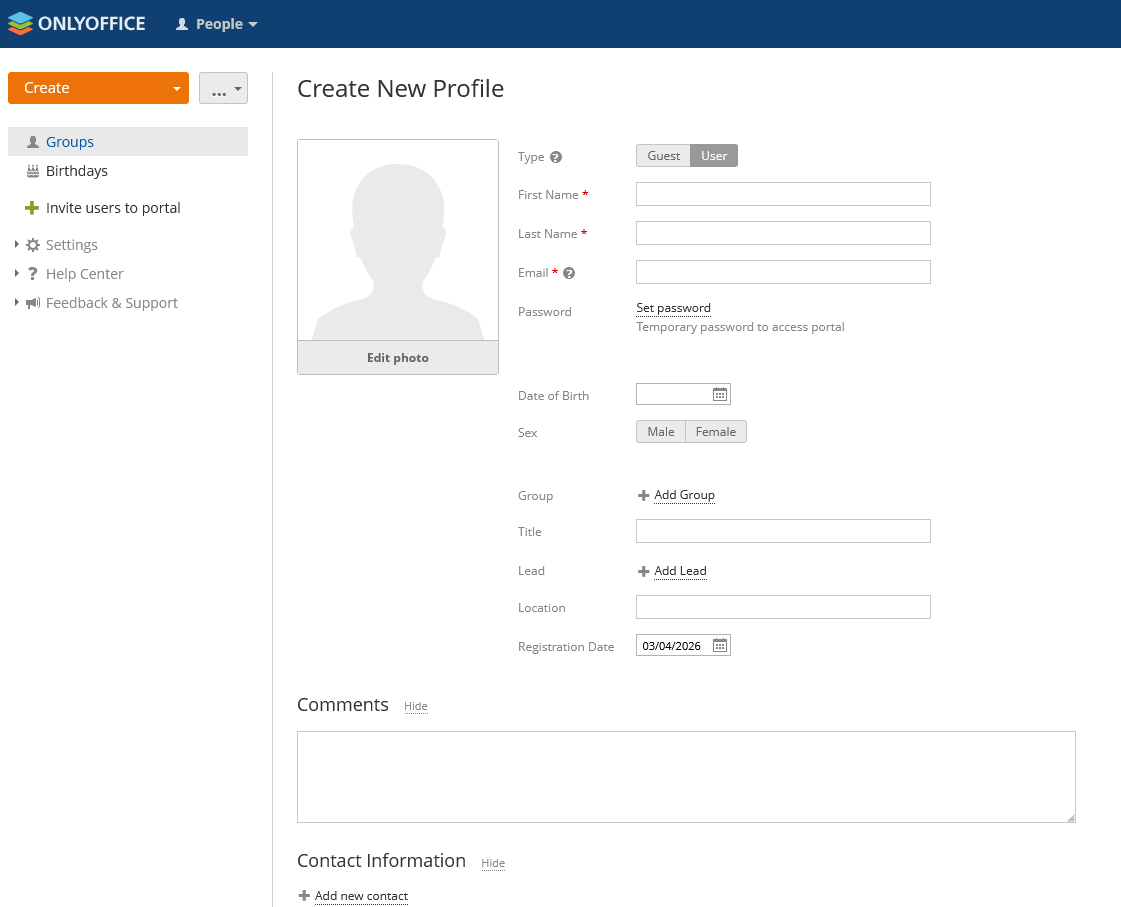
-
Administrator հաշվի կարգավորումների բաժնում սեղմեք
Invite Users to portal: Կստեղծվի հատուկ հղում, որը կարող է ուղարկվել բազմաթիվ օգտատերերի՝ ինքնագրանցման համար: Հղման կյանքի ժամկետը 7 օր է: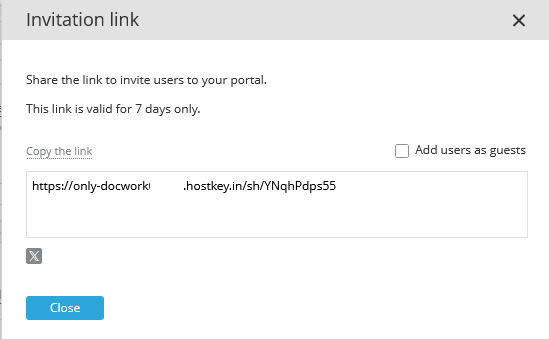
Նշում
ONLYOFFICE Workspace-ի հիմնական կարգավորումների վերաբերյալ մանրամասն տեղեկատվությունը հասանելի է </official ONLYOFFICE Workspace documentation կայքում:
Սերվերի պատվիրում ONLYOFFICE Workspace-ով API-ի միջոցով
Այս ծրագրի տեղադրումը API-ի միջոցով իրականացնելու համար հետևեք այս հրահանգներին.