n8n
Այս հոդվածում
- n8n-ի հիմնական գործառույթները
- Տեղակայման հնարավորություններ
- Սկիզբ դնելը n8n-ն որպես Managed App տեղակայելուց հետո
- Սկիզբ դնելը n8n-ը Marketplace-ից տեղակայելուց հետո
- n8n Administrator Account ստեղծելը
- n8n-ի համար volume mount-ների փոփոխումը
- Traefik-ի կարգավորումը n8n-ի դոմեյն անունը նորով փոխելու համար
- Docker կոնտեյներների տեղափոխումը ոչ գերտիրական (non-privileged) օգտվողի համար (կամընտրական)
- Թարմացնել n8n-ը
- Վիդեո ուսուցում
- Սերվերի պատվիրում n8n-ով՝ օգտագործելով API
Տեղեկատվություն
n8n-ը workflow automation գործիք է, որն ունի անվճար, բաց և ընդլայնվող հնարավորություններ: Այն թույլ է տալիս ինտեգրել տարբեր հավելվածներ և սպասարկողներ (services), ինչպես նաև իրականացնել application logic՝ սերվերի կողմից: n8n-ը ունի մեծ քանակությամբ պատրաստի մոդուլներ, որոնք նախատեսված են տարբեր սպասարկողների հետ աշխատելու համար (Google Sheets, Slack, Trello, GitHub և այլն): Հնարավոր է նաև ստեղծել nodes՝ օգտագործելով JavaScript կամ TypeScript: n8n-ը սப்போրտում է արտահայտման տարբեր տեսակներ և ապահովում է տվյալների փոխանցման անվտանգությունը սպասարկողների միջև:
Նշում
Դուք կարող եք տեղակայել n8n-ը որպես Managed App: Դա անելու համար, գնացեք Marketplace > Managed Apps բաժին Invapi սերվերի կառավարման վահանակում:
n8n-ի հիմնական գործառույթները
- Ճկունություն: n8n-ը թույլ է տալis ստեղծել բարդ ավտոմատացման սկրիպտներ: Տարբեր հավելվածների և սպասարկողների ինտեգրումը API-ի միջոցով թույլ է տալիս հարմարեցնել workflow-ները և նվազեցնել առօրյա աշխատանքը:
- Օգտագործելիություն: Պատրաստի մոդուլների գրադարանը շատ է հեշտացնում նոր workflow-ների ստեղծումը:
- Հարմարավետություն: n8n-ը տրամադրում է workflow-ները անմիջապես ինտերֆեյսից գործարկելու և թեստավորելու հնարավորություն: Այն թույլ է տալիս արագ ստուգել սկրիպտի ճշտությունը և ուղղել սխալները:
- Հուսալիություն: n8n-ը ապահովում է բիզնես պրոցեսների հուսալիություն՝ թույլ տալով կրկնել առաջադրանքները, եթե դրանք ձախողվում են:
- Ընդլայնվողություն: Շնորհիվ իր բաց կոդի (open source), n8n-ը կարելի է հեշտությամբ ընդլայնել՝ ստեղծելով նոր ինտեգրացիոն մոդուլներ այլ սպասարկողների համար:
Տեղակայման հնարավորություններ
| ID | Ծրագրային ապահովման անվանում | Համատեղելի ՕՀ | VM | BM | VGPU | GPU | Նվազագույն CPU (միջուկներ) | Նվազագույն RAM (ԳԲ) | Նվազագույն HDD/SSD (ԳԲ) | Սեփական դոմեն | Ակտիվ |
|---|---|---|---|---|---|---|---|---|---|---|---|
| 24 | n8n Community Edition | Ubuntu 22.04 | + | + | + | + | 2 | 2 | - | Այո | ՊԱՏՎԻՐԵԼ |
Այս ծրագրային ապահովման համար տեղադրման ժամանակ հնարավոր է սահմանել սեփական դոմեն: Տեսեք հրահանգները
Այս software-ի համար դուք կարող եք սահմանել custom domain տեղակայման ժամանակ: Տեսեք հրահանգները
Այս software-ի տեղակայման հնարավորությունների մասին տեղեկությունների համար տեսեք այս հղումը
Նշում
Եթե այլ բան նախատեսված չէ, ռեզերվային կարգով մենք տեղակայում ենք software-ի վերջին թողարկված տարբերակը՝ ծ ڈویلկի կայքից կամ օպերացիոն համակարգի պահոցներից:
Սկիզբ դնելը n8n-ն որպես Managed App տեղակայելուց հետո
n8n-ը որպես managed app տեղակայելուց հետո, դուք կգտնեք հետևյալը My managed apps պատուհանում՝ սերվերի կառավարման վահանակում.
- հավելվածի հղում (link);
- մուտքի (login) և գաղտնաբառ (password) տվյալներ;
- տեղեկատվություն ծառայության օգտագործման և կառավարման մասին:
Managed apps-ների հետ աշխատանքի վերաբերյալ հավելորդների համար տեսեք հրահանգները:
Սկիզբ դնելը n8n-ը Marketplace-ից տեղակայելուց հետո
Պատվերը վճարելուց հետո էլեկտրոնային փոստին կուղարկվի ծանուցում, որ սերվերը պատրաստ է աշխատանքի: Այն կպարունակի VPS-ի IP հասցեն, ինչպես նաև միացման համար անհրաժեշտ login-ը և password-ը: Մեր ընկերության հաճախորդները կառավարում են սերվերի սարքավորները և API կառավարման վահանակում՝ Invapi:
Դուք կարող եք գտնել արտահայտման տվյալները կամ սերվերի կառավարման վահանակի Configuration >> Tags պատուհանում, կամ էլեկտրոնային փոստին, որը ուղարկվել է ձեզ:
- n8n dashboard-ին մուտք գործելու հղումը՝ web interface-ով: webpanel tag-ի մեջ;
- Login և Password: Ուղարկվում են ձեր էլեկտրոնային հասցեին, երբ software-ի տեղակայումից հետո սերվերը պատրաստ է օգտագործման համար:
n8n Administrator Account ստեղծելը
Docker կոնտեյներն n8n-ով տեղակայելուց հետո անհրաժեշտ է նախնական կարգավորում web interface-ի միջոցով: n8n web interface-ին առաջին այցելության ժամանակ ձեզ կառաջարկվի ստեղծել owner account.
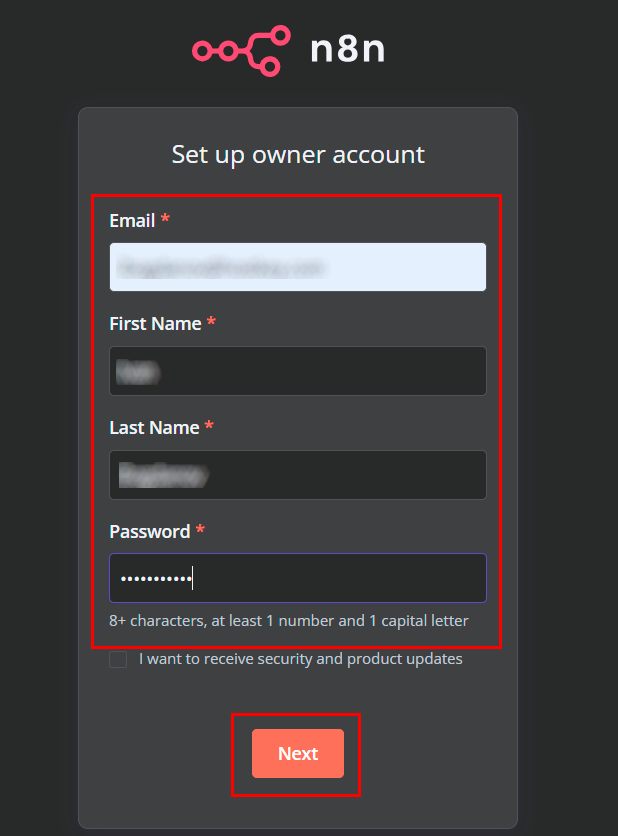
- Մուտքագրեք ձեր էլեկտրոնային հասցեն;
- Նշեք ձեր անունը և ազգանունը;
- Ստեղծեք ուժեղ գաղտնաբառ (կմնում առնվազն 8 նիշ, ներառյալ առնվազն մեկ թվանչան և մեկ մեծատառ);
- Ըստ ցանկության՝ միացրեք ծանուցումները անվտանգության և արտադրանքի թարմացումների մասին;
- Սեղմեք
Nextկոճակը:
Զգուշացում
Կոճակը սեղմելուց հետո n8n-ի ինիցիալիզացման և հաջորդ էկրանին անցնելու գործընթացը կարող է տևել մինչև 5 րոպե:
Այնուհետև կբացվի պերսոնալացման կարգավորումների պատուհան.
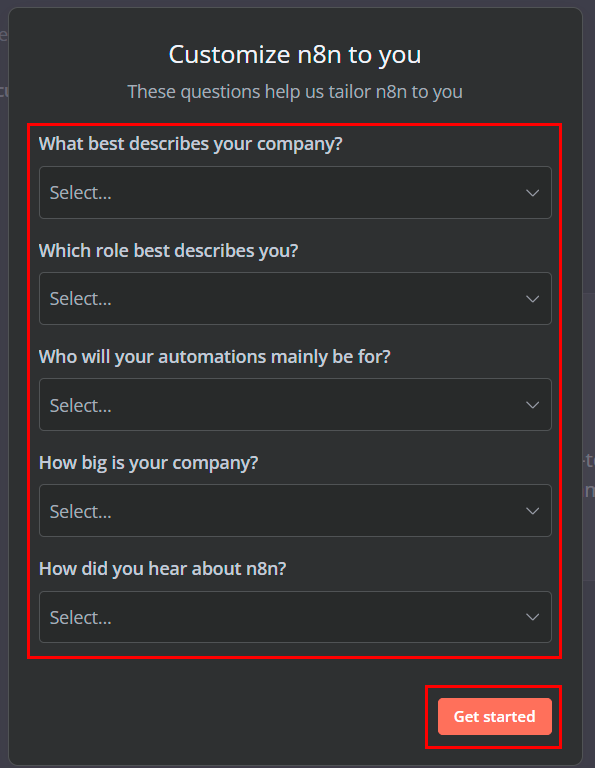
- "Ո՞րն է լավագույնս նկարագրում ձեր ընկերությունը" (What best describes your company?);
- "Ո՞րն է լավագույնս նկարագրում ձեզ որպես դեր" (Which role best describes you?);
- "Ում համար են հիմնականում ձեր ավտոմատացումները" (Who will your automations mainly be for?);
- "Որքան մեծ է ձեր ընկերությունը" (How big is your company?);
- "Ինչպե՞ս լսեցիք n8n-ի մասին" (How did you hear about n8n?).
Բոլոր դաշտերը լրացնելուց հետո սեղմեք Get started կոճակը:
Լրացուցիչ անվճար լիցենզիայի ակտիվացում
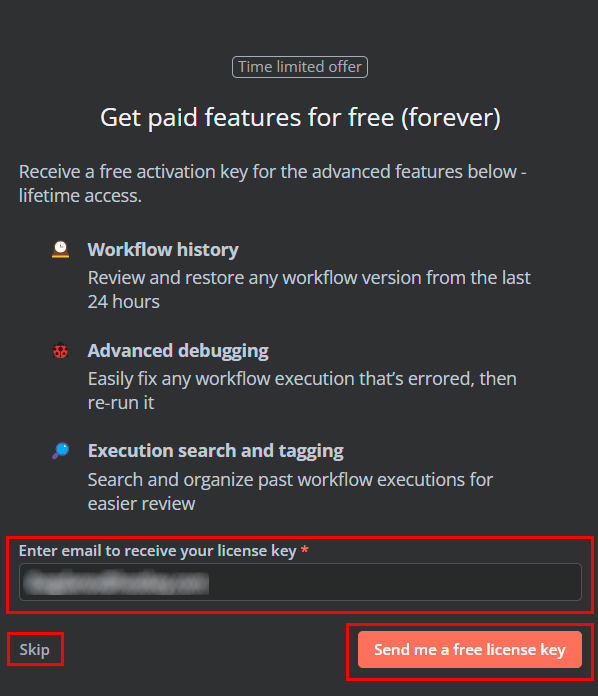
n8n-ը կարող է ձեզ առաջարկել որոշ premium գործառույթների անվճար ակտիվացում.
- Workflow պատմության դիտման հնարավորություն (վերջին 24 ժամվա համար);
- Ընդլայնված debugging հնարավորություններ workflow-ներում սխալները ուղղելու համար;
- Որոնում և tagging՝ կատարված workflow-ների կազմակերպման համար:
Անվճար լիցենզիայի բանալին (key) ստանալու համար.
- Մուտքագրեք ձեր էլեկտրոնային հասցեն համապատասխան դաշտում;
- Սեղմեք
Send me a free license keyկամ բաց թողեք այս քայլը՝ սեղմելովSkip: Եթե ընտրում եք ստանալ բանալին, այն կուղարկվի նշված հասցեին.
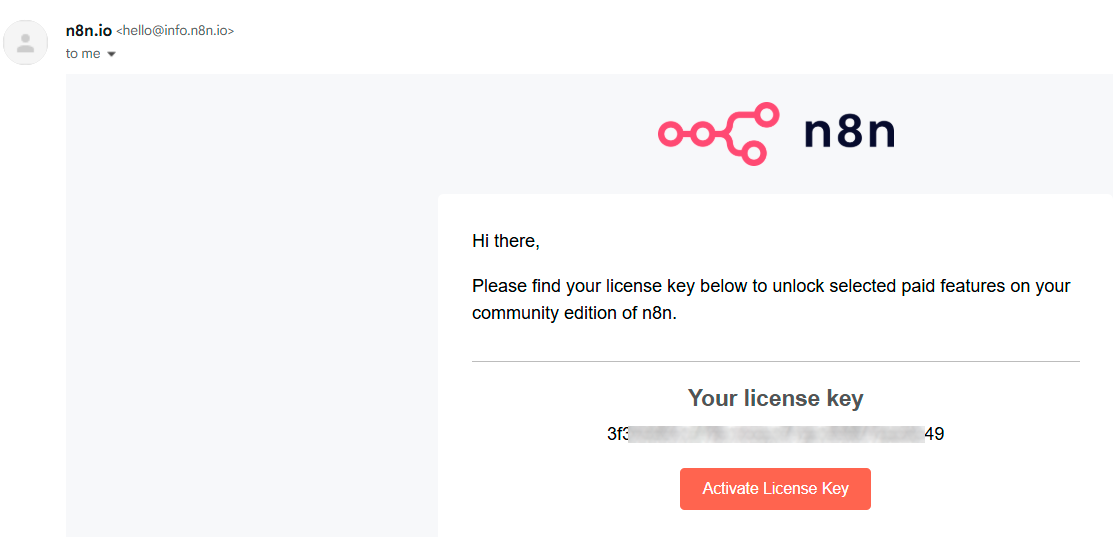
- Բանալին ակտիվացնելու համար, էլեկտրոնային փոստում սեղմեք Activate License Key կամ պատճենեք և մուտքագրեք բանալին n8n-ի համապատասխան կարգավորումների բաժնում:
Հիմնական էկրանը և լիցենզիայի ծանուցումը
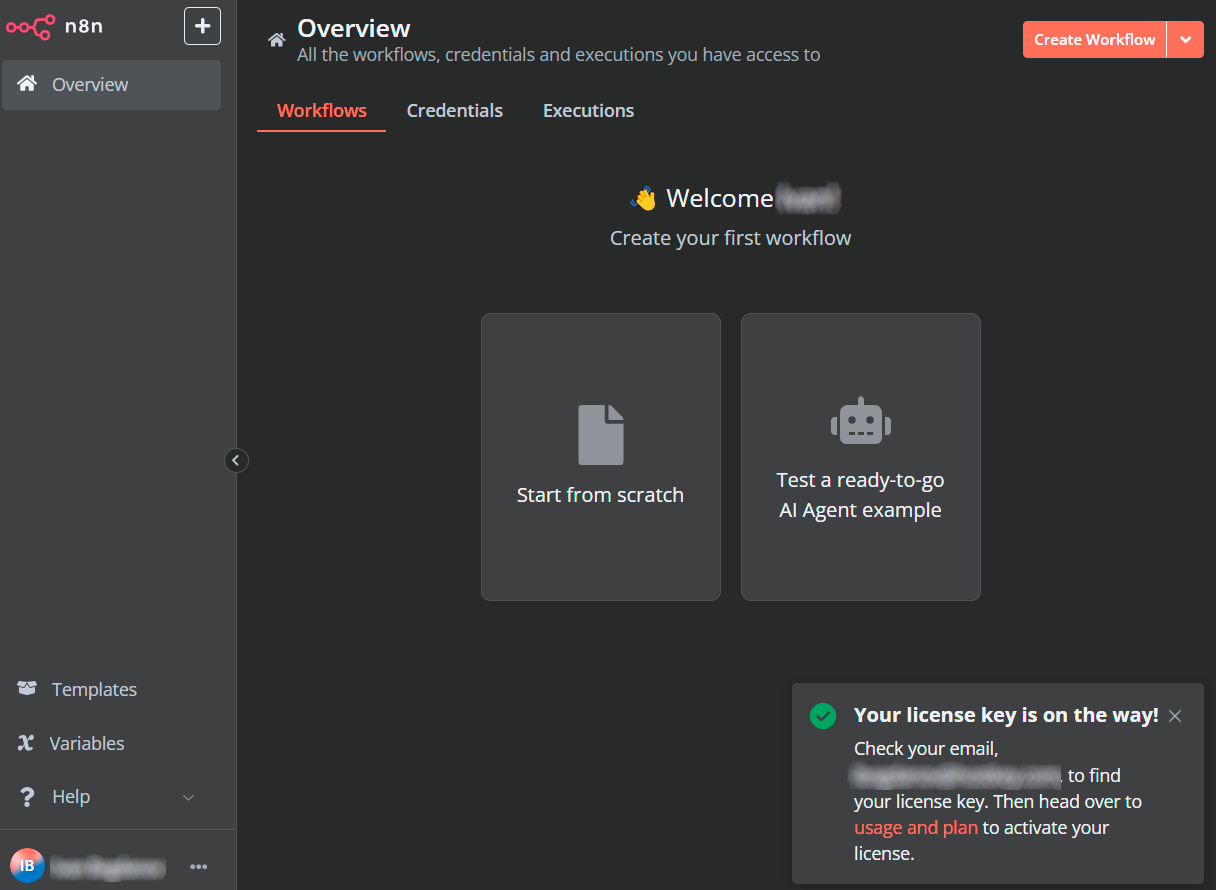
Նախնական կարգավորումները հավելելուց հետո դուք կհասնեք n8n-ի հիմնական էկրանին.
- Էկրանի վերևում բոլոր հասանելի workflow-ների, credentials-ների և executions-ների ակնարկն է;
- Հիմնական էկրանում դուք կարող եք ընտրել, թե ինչպես սկսել. ստեղծել workflow զրոյից կամ թեստավորել պատրաստի օրինակ AI agent-ով?;
- աջ ներքևի անկյունում ծանուցումը կհայտնի, որ ձեր լիցենզիայի բանալին ուղարկվում է, և դուք պետք է ստուգեք ձեր էլեկտրոնային փոստը (եթե նախկինում ընտրել եք բանալին ուղարկելու տարբերակը):
Նշում
n8n-ի հիմնական կարգավորումների մասին մանրամասն տեղեկատվությունը կարելի է գտնել թողարկողի փաստաթղթերում:
n8n-ի համար volume mount-ների փոփոխումը
n8n Docker կոնտեյներներում volume mounting-ի ճիշտ կարգավորումը կարևոր է ոչ միայն վերագործարկումների ժամանակ տվյալների պահպանման, այլև տարբերակների թարմացման, սերվերի միգրացիայի, պահուստային պատճենների (backup) ստեղծման, սխալների հայտնաբերման և ծրագրավորման պարզեցման, CI/CD գործընթացների հետ ինտեգրման և կլաստերային միջավայրերում հուսալի տեղակայման համար:
-
Խմբագրեք
compose.ymlֆայլը.Ֆայլի գտնվելու վայրքը ստուգելու համար օգտագործեք հետևյալ հրամանը.
-
Փոխեք n8n-ի համար volume mount տողը.
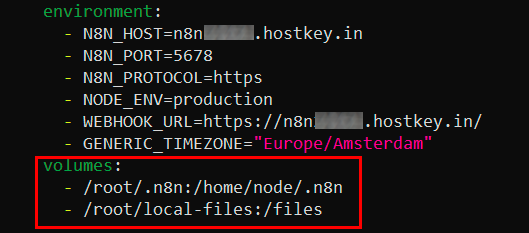
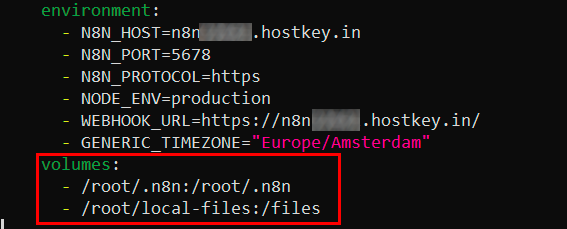
-
Թարմացրեք կոնտեյներների պատկերները (images).
4. Վերագործարկեք կոնտեյներները.
Traefik-ի կարգավորումը n8n-ի դոմեյն անունը նորով փոխելու համար
Այն ապահովելու համար, որ n8n-ին հասանելիությունը կատարվի նոր դոմեյն անունով, անհրաժեշտ է կարգավորել Traefik-ը տրաֆիկի վահասցեարկման համար:
-
Խմբագրեք
2. Ավելացրեք կամ փոփոխեք labels-ները n8n կոնտեյների համար.compose.ymlֆայլը.labels: - "traefik.enable=true" - "traefik.http.routers.n8n.rule=Host(`your-domain.com`)" - "traefik.http.routers.n8n.entrypoints=websecure" - "traefik.http.routers.n8n.tls=true" - "traefik.http.services.n8n.loadbalancer.server.port=5678"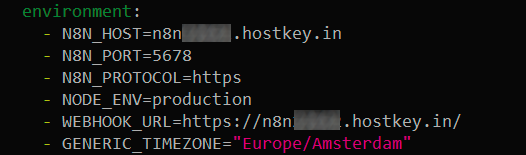
-
Թարմացրեք կոնտեյներների պատկերները (images).
4. Վերագործարկեք կոնտեյներները.Docker կոնտեյներների տեղափոխումը ոչ գերտիրական (non-privileged) օգտվողի համար (կամընտրական)
Անվտանգությունը բարձրացնելու համար խորհուրդ է տրվում Docker կոնտեյներները գործարկել ոչ թե root օգտվողի անունից:
-
Ստեղծեք նոր օգտվող (user).
2. Ավելացրեք օգտվողին docker group-ում. 3. Տեղափոխեք n8n տվյալները.4. Պատճենեք կոնֆիգուրացիայի ֆայլերը.mkdir -p /home/n8n_user/n8n cp -r /root/.n8n/* /home/n8n_user/n8n/ chown -R n8n_user:n8n_user /home/n8n_user/n8n5. Փոխեք mount path-ըcp -r /root/n8n-compose-file /home/n8n_user/ chown -R n8n_user:n8n_user /home/n8n_user/n8n-compose-filecompose.ymlֆայլում.6. Թարմացրեք կոնտեյներների պատկերները (images). 7. Վերագործարկեք կոնտեյներները որպես նոր օգտվող.sed -i 's|/root/.n8n:/root/.n8n|/home/n8n_user/n8n:/root/.n8n|g' /home/n8n_user/n8n-compose-file/compose.ymlԹարմացնել n8n-ը
Docker image-ը n8n-ի համար թարմացնելու համար հետևեք այս քայլերին.
-
Փոխեք պահող դիրքը (directory) ձեր n8n Compose file պանակով.
-
Կանգնեցրեք գործուղող n8n կոնտեյները.
-
Հեռացրեք կանգնեցված կոնտեյները.
-
Pull արեք n8n-ի վերջին Docker image-ը.
-
Վերագործարկեք ձեր կոնտեյներները օգտագործելով Docker Compose.
Վիդեո ուսուցում
Սերվերի պատվիրում n8n-ով՝ օգտագործելով API
Այս software-ը API-ի միջոցով տեղակայելու համար հետևեք այս հրահանգներին