Կառավարվող հավելվածներ - Uptime Kuma
Այս հոդվածում
Նշում
Uptime Kuma-ն հանրամատչելի (open-source) հայտlı գործիք է՝ կայքերի, սերվերների, տվյալների բազաների և տարբեր ծառայությունների հասանելիության մոնիթորինգի համար: Պարզ ասած, այն Uptime Robot ծառայության անվճար այլընտրանքն է, որը դուք տեղակայում եք ձեր սեփական սերվերի վրա: Այն մշտապես «ping» է անում ձեր ռեսուրսները և, եթե դրանք դադարում են պատասխանել կամ սխալներ են առաջացնում, անմիջապես ձեզ ուղարկում է ծանուցում:
Uptime Kuma. Հիմնական գործառույթները
- Մոնիթորինգ բազմաթիվ պրոտոկոլների միջոցով՝ HTTP(s), TCP, Ping (ICMP), DNS, բանալի բառերի ստուգում էջի վրա, Docker կոնտեյներների մոնիթորինգ և նույնիսկ խաղային սերվերներ (Steam):
- Ծանուցումներ: Աջակցում է ծանուցման ավելի քան 90 մեթոդների: Դուք կարող եք ստանալ զգուշացումներ Telegram-ի, Slack-ի, Discord-ի, Email-ի, SMS-ի, Push ծանուցումների, webhooks-ի, Gotify-ի, Pushover-ի և շատ այլոց միջոցով:
- Status Pages: Թույլ է տալիս ստեղծել գեղեցիկ հանրային էջ (օրինակ՝ status.your-site.com), որտեղ ձեր օգտվողները կամ հաճախորդները կարող են տեսնել, թե արդյոք ձեր ծառայությունները ներկա պահին գործում են և դիտել միջադձեպերի պատմությունը:
- Գրաֆիկներ և սերտիֆիկատներ: Հետևում է արձագնման ժամանակին, գեներացնում է գեղեցկա գրաֆիկներ և զգուշացնում SSL սերտիֆիկատների ժամկետի ավարտի մասին:
Նշում
Դուք կարող եք տեղակայել Uptime Kuma-ն որպես Managed Application: Դա անելու համար, ընտրեք Marketplace > Managed Apps Invapi սերվերի կառավարման վահանակում:
Տեղակայման հնարավորություններ
| ID | Ծրագրային ապահովման անվանում | Համատեղելի ՕՀ | VM | BM | VGPU | GPU | Նվազագույն CPU (միջուկներ) | Նվազագույն RAM (ԳԲ) | Նվազագույն HDD/SSD (ԳԲ) | Սեփական դոմեն | Ակտիվ |
|---|---|---|---|---|---|---|---|---|---|---|---|
| 620 | Uptime Kuma | Ubuntu 22.04 | + | + | + | + | 1 | 1 | - | Ոչ | ՊԱՏՎԻՐԵԼ |
Նշում
Եթե այլ բան նախատեսված չէ, մենք ծրագրի վերջին թողարկված տարբերակը տեղակայում ենք ռեսուրսների կամ օպերացիոն համակարգի պահոցներից՝ որպես լռելյայն:
Ինչպես սկսել Uptime Kuma-ն որպես Managed Application տեղակայելուց հետո
Սերվերի կառավարման վահանակի My Applications պատուհանում Uptime Kuma-ն որպես managed application տեղակայելուց հետո, դուք կկարողանաք գտնել՝
- հավելվածի հղումը,
- մուտքի (login) և գաղտնաբառը (password),
- ծառայության օգտագործման և կառավարման վերաբերյալ տեղեկատվությունը:
Managed applications-ների հետ աշխատանքի մասին հավելյալ մանրամասների համար կարդացեք հրահանգները:
Ինչպես սկսել Marketplace-ից Uptime Kuma տեղակայելուց հետո
Ձեր պատվերը վճարելուց հետո, երբ սերվերը պատրաստ կլինի, գրանցման ժամանակ նշված էլեկտրոնային հասցեին կուղարկվի ծանուցում: Այն պարունակելու է VPS IP հասցեն, ինչպեսզիք մուտքի (login) և գաղտնաբառը (password): Հաճախորդները կարող են կառավարել սարքավորումները սերվերի կառավարման վահանակում և API-ի միջոցով — Invapi: Ավտորիզացման տվյալները կարող են հայտնվել սերվերի կառավարման վահանակի Info >> Tags բաժնում կամ ուղարկված էլեկտրոնային նամակում՝
- Հղում Uptime Kuma web interface-ին: webpanel թեգում;
- Հղում: webpanel թեգում;
- Username և Password սերվերի կառավարման համար՝ ուղարկվում է էլեկտրոնային նամակով, երբ ծրագիրը տեղակայելուց հետո սերվերը պատրաստ է:
Web interface-ը հասանելի կլինի այստեղ՝ https://uptime-kuma{Server_ID_from_Invapi}.hostkey.in
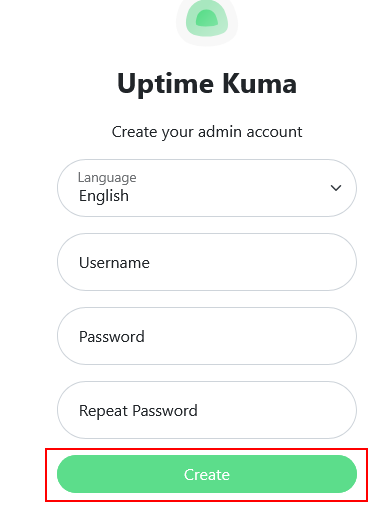
Մուտք գործելով Uptime Kuma կառավարման վահանակ, դուք պետք է սահմանեք ադմինիստրատորի username և password: Օգտվող ստեղծելիս կարող եք նաև ընտրել ինտերֆեյսի լեզուն:
Բացվող պատուհանում մուտքագրեք ձեր ուզած username-ը (օրինակ՝ admin) և password-ը: Նորոջ դրեք password-ը համապատասխան դաշտում և սեղմեք Create:
Նշում
Uptime Kuma-ի հիմնական կարգավորումների վերաբերյալ մանրամասն տեղեկատվությունը կարելի է գտնել թողարկողի փաստաթղթերում:
Uptime Kuma Dashboard-ի վահանակ
Օգտվող ստեղծելուց հետո դուք կուղարկվեք Uptime Kuma Dashboard:
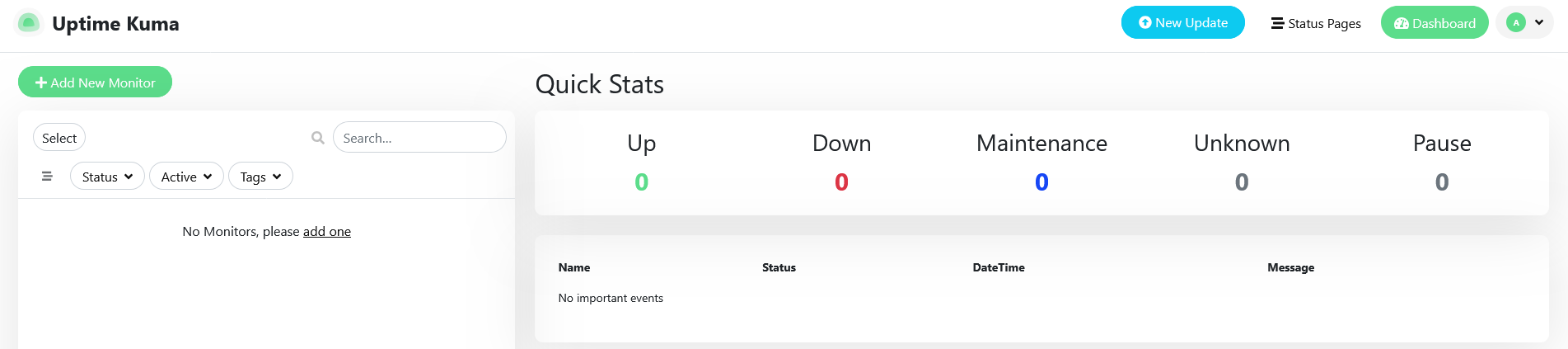
Այն ցուցադրում է ռեսուրսների մոնիթորինգի վիճակագրությունը, ինչպեսզիք իրադարձությունները և հաղորդագրությունների կարգավիճակը:
Ռեսուրս ավելացնելու համար օգտագործեք + Add New Monitor կոճակը: Սա կբացի էջ՝ նոր մոնիտոր սահմանելու համար: Ընտրեք մոնիտորի տեսակը՝ կախված այն ռեսուրսից, որին ցանկանում եք հետևել, և սահմանեք անհրաժեշտ հարցումների պարամետրերը (հաճախականություն, փորձերի քանակ, միջակայք և այլն):
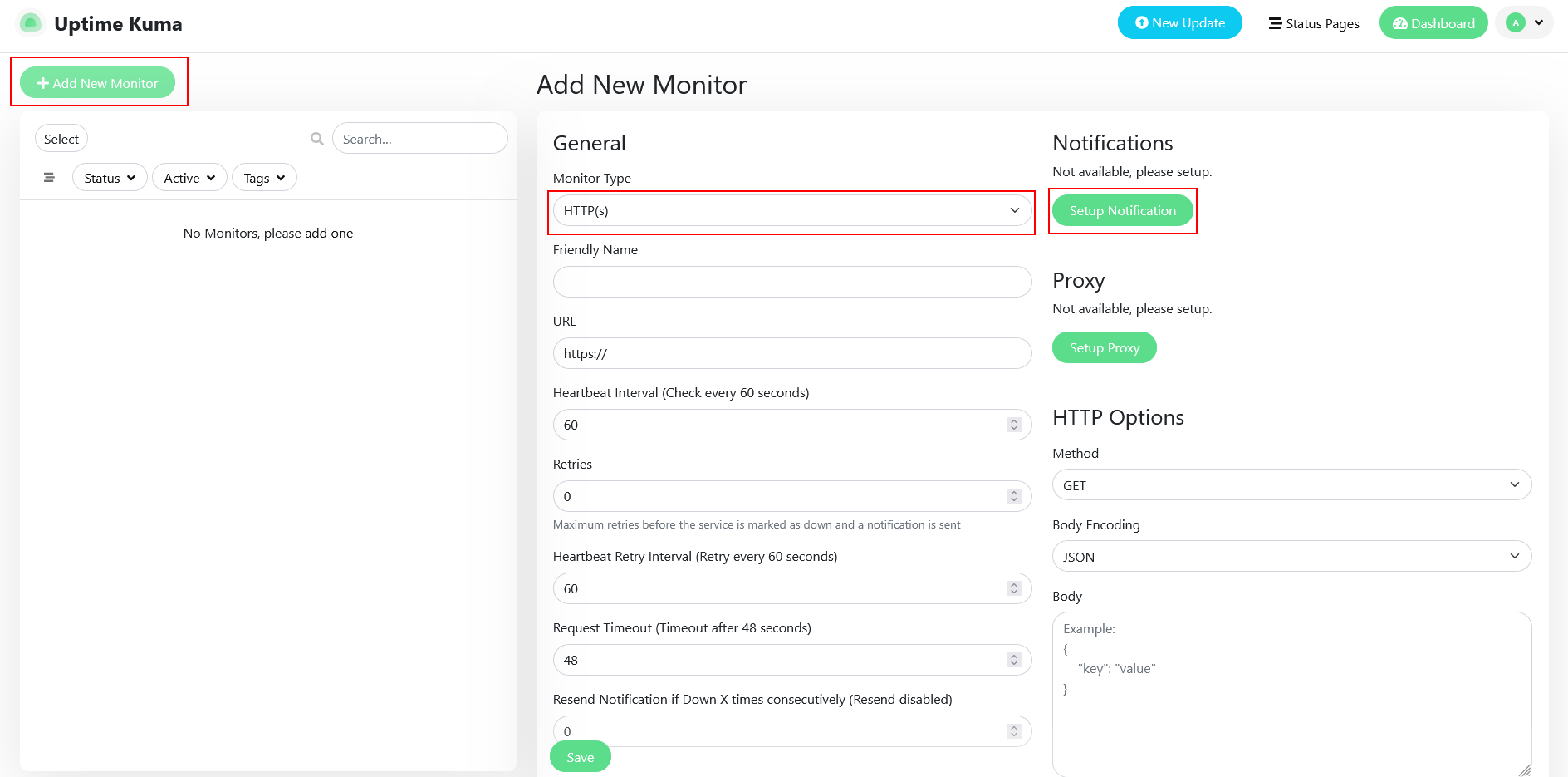
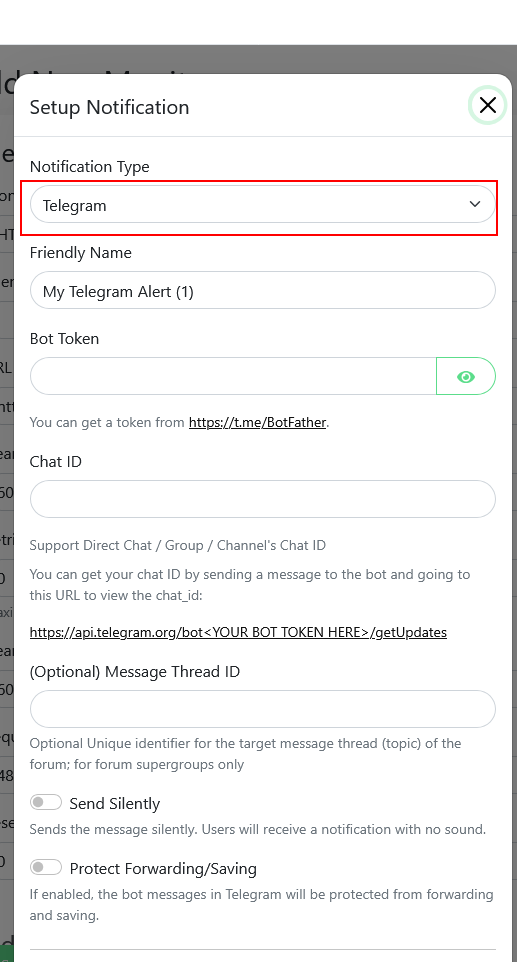
Ծանուցումների կարգավորումներն իրականացնելու համար սեղմեք Setup Notification կոճակը: Ընտրեք ծանուցման ուղ channel-ը (հասանելի են նաև տարածաշրջանային մեսենջերները) և կարգավորեք թոքեններն ու պարամետրերը:
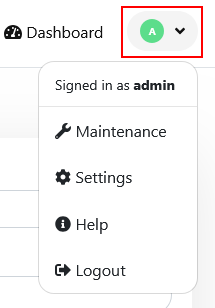
Կարգավորումները կառավարելու համար (display, ինտերֆեյսի լեզու, օգտվողի կարգավորումներ), օգտագործեք User Profile բաժինը էկրանի վերևի աջ անկյունում:
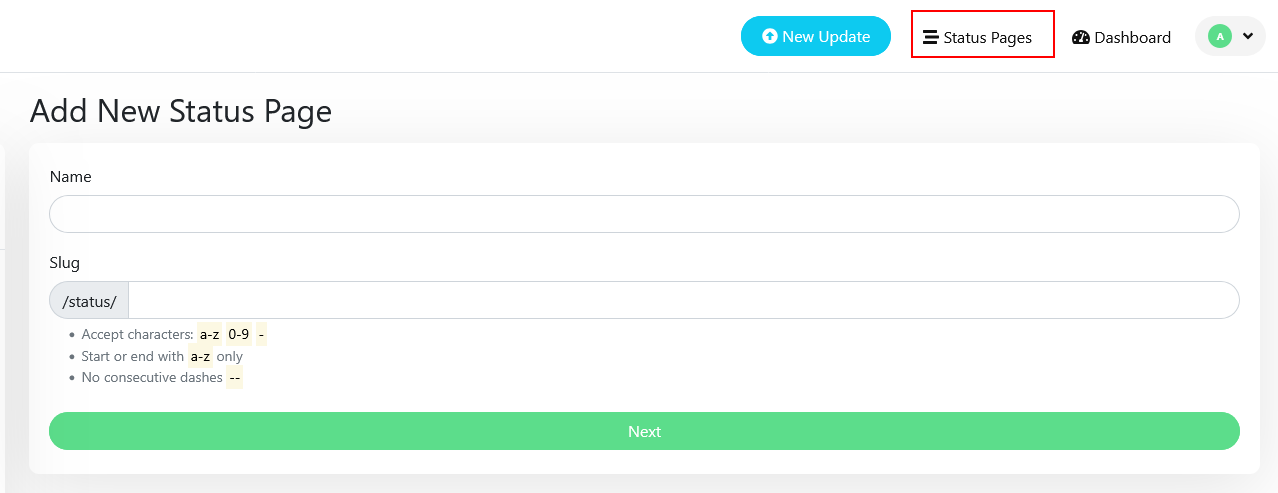
Status Page-ի ստեղծում
Դուք կարող եք ստեղծել հանրային էջ, որը ցուցադրում է ձեր ռեսուրսի կարգավիճակը: Դա անելու համար սեղմեք Status Pages կոճակը էկրանի վերևի աջ անկյունում:
Uptime Kuma-ի պատվիրում API-ի միջոցով
Այս ծրագիրը API-ի միջոցով տեղակայելու համար հետևեք այս հրահանգներին.