የተቀመጡ መተግበሪያዎች - TeamSpeak
Այս հոդվածում
- TeamSpeak. Հիմնական գործառույթները
- Տեղակայման հնարավորություններ
- Ինչպես սկսել TeamSpeak-ը որպես Managed App տեղակայելուց հետո
- Ինչպես սկսել TeamSpeak-ը Marketplace-ից գնելուց հետո
- Ստուգել TeamSpeak սերվերի ֆունկցիոնալությունը
- Ts3-Manager-ի թարմացում
- Միացում սերվերին
- Ադմինիստրատորի իրավունքների հաստատում
- Web Control Panel-ին մուտք գործելը
- TeamSpeak-ը API-ով պատվիրելը
Տեղեկատվություն
TeamSpeak-ը VoIP ծրագրակազմ է, որը հիմնականում նախագծված է գեյմերների և թիմերի համար, որոնք կարողություն են ունենում ունենալ կայուն հաղորդակցման գործիք: Այն հուսալի է, թեթև և առաջարկում է տարբեր գործառույթներ, ինչպիսիք են AES-256 շիֆրավորումը, նվազագույն լատենտությունը և բարձրորակ աուդիո:
TeamSpeak. Հիմնական գործառույթները
- Բարձրորակ ձայնային չաթ: TeamSpeak-ը ապահովում է հստակ և պարզ ձայնային փոխանցում օգտվողների միջև, ինչը կարևոր է խաղի ընթացքում համակարգման համար:
- Կանալների համակարգ: Օգտվողները կարող են ստեղծել անսահմանափակ քանակությամբ կանալներ և դրանք կազմակերպել հիերարխիկ խմբերի մեջ՝ թույլ տալով առանձին կանալներ տարբեր թիմերի, խաղերի կամ առաջադրանքների համար:
- Իրավունքների կառավարում: Սերվերի ադմինիստրատորները կարող են օգտվողներին վերտել տարբեր իրավունքներ, օրինակ՝ կանալներ ստեղծելու, անդամներին հեռացնելու (kick out) և այլն:
- 3D ձայնի աջակցություն: TeamSpeak-ը տեղում է պահում յուրաքանչյուր օգտվողի ձայնը վիրտուալ սենյակում՝ հեշտացնելով նավարկումը խաղի ընթացքում:
- Ձայնային չաթի ձայնագրում: Ձայնային զրույցների ձայնագրման հնարավորություն՝ հետագայում լսելու կամ կիսվելու համար:
- Cross-Platform: Հասանելի է Windows, MacOS, Linux և շարժական սարքերի համար:
Նշում
Դուք կարող եք տեղակայել TeamSpeak-ը որպես Managed App: Դա անելու համար, Invapi սերվերի կառավարման վահանակում ընտրեք Marketplace > Managed Apps:
Տեղակայման հնարավորություններ
| ID | Ծրագրային ապահովման անվանում | Համատեղելի ՕՀ | VM | BM | VGPU | GPU | Նվազագույն CPU (միջուկներ) | Նվազագույն RAM (ԳԲ) | Նվազագույն HDD/SSD (ԳԲ) | Սեփական դոմեն | Ակտիվ |
|---|---|---|---|---|---|---|---|---|---|---|---|
| 85 | TeamSpeak | Ubuntu 22.04 | + | + | + | + | 1 | 1 | - | Այո | ՊԱՏՎԻՐԵԼ |
Այս ծրագրային ապահովման համար տեղադրման ժամանակ հնարավոր է սահմանել սեփական դոմեն: Տեսեք հրահանգները
Նշում
Եթե այլ բան նախատեսված չէ, ռեժիմում մենք տեղակայում ենք ծրագրակազմի վերջին թողարկված տարբերակը՝ ծրագրավորողի կայքից կամ օպերացիոն համակարգի պահոցներից:
Ինչպես սկսել TeamSpeak-ը որպես Managed App տեղակայելուց հետո
TeamSpeak-ը որպես Managed App տեղակայելուց հետո, դուք կարող եք գտնել հետևյալը սերվերի կառավարման վահանակի My Apps պատուհանում.
- հավելվածի հղում;
- մուտքի (login) և գաղտնաբառ (password) տվյալներ;
- ծառայության օգտագործման և կառավարման վերաբերյալ տեղեկություններ:
Managed App-ների հետ աշխատելու մասին հավելյալ մանրամասների համար տեսեք հրահանգները:
Ինչպես սկսել TeamSpeak-ը Marketplace-ից գնելուց հետո
Պատվերը ձեռքբերելուց հետո դուք կստանաք ծանուցում՝ գրանցման ժամանակ նշված էլեկտրոնային հասցեին, որը հայտնում է, որ ձեր սերվերը պատրաստ է օգտագործման համար: Այս ծանուցումը կներառի VPS IP հասցեն և միացման համար անհրաժեշտ մուտքի տվյալները: Մեր ընկերության հաճախորդները կառավարում են սարքավորումները server management panel և API — Invapi միջոցով:
Ծառայությունն օգտագործելը սկսելու համար ներբեռնեք TeamSpeak client ձեր սարքը և տեղադրեք այն:
Ստուգել TeamSpeak սերվերի ֆունկցիոնալությունը
-
Ստուգել կոնտեյների կարգավիճակը.
-
Դիտել կոնտեյների լոգերը (logs).
-
Ստուգել պորտերի հասանելիությունը.
Ts3-Manager-ի թարմացում
Նշում
Ts3-Manager 2.2.1 և ավելի վաղ տարբերակներում հայտնաբերվել է անվտանգության կրիտիկական խոցելիություն: Հետևաբար, խորհուրդ է տրվում հնարավորինս շուտ թարմացնել 2.2.3 կամ ավելի նոր տարբերակին:
-
Ստեղծել ընթացիկ կոնֆիգուրացիայի պահուստային պատճեն (backup)
Պահպանել տվյալները ընթացիկ կոնտեյների մասին: Անհրաժեշտության դեպքում վերականգնելու համար գործարկեք.
Ստուգել տվյալներըvolume-ում. -
Կանգնեցնել և հեռացնել հին կոնտեյները
Եթե
ts3-managerկոնտեյները գոյություն ունին (նույնիսկ եթեdocker ps-ը այն չի ցույց տալիս), գործարկեք. -
Գործարկել նոր Ts3-Manager v2.2.3 կոնտեյները
-
Վերահաստատել գործարկումը
Համոզվեք, որ կոնտեյները հաջողությամբ գործարկվել է.
Եթե թարմացումը հաջող էր, ապա.docker psհրամանի արդյունքումts3-managerկոնտեյները պետք է լինի Up կարգավիճակում:docker logs ts3-managerլոգերում պետք է հայտնվի հետևյլ հաղորդագրությունը.
Միացում սերվերին
Սերվերին միանալու համար ձեզ անհրաժեշտ է.
- Control panel-ում, պատճենել Server IP Address-ը Network պատուհանում — Server ID and IP Address.
- Կամընտիր - Գրանցվել ձեր personal TeamSpeak account էջում: Սա կհեշտացնի սերվերի կառավարումն ու կոնֆիգուրացիան:
-
Կամընտիր - Ավելացնել սերվերը ձեր personal TeamSpeak account էջում: Մուտքագրեք սերվերի IP հասցեն և պորտի համարը (
9987), ինչպես նաև սերվերի անունը: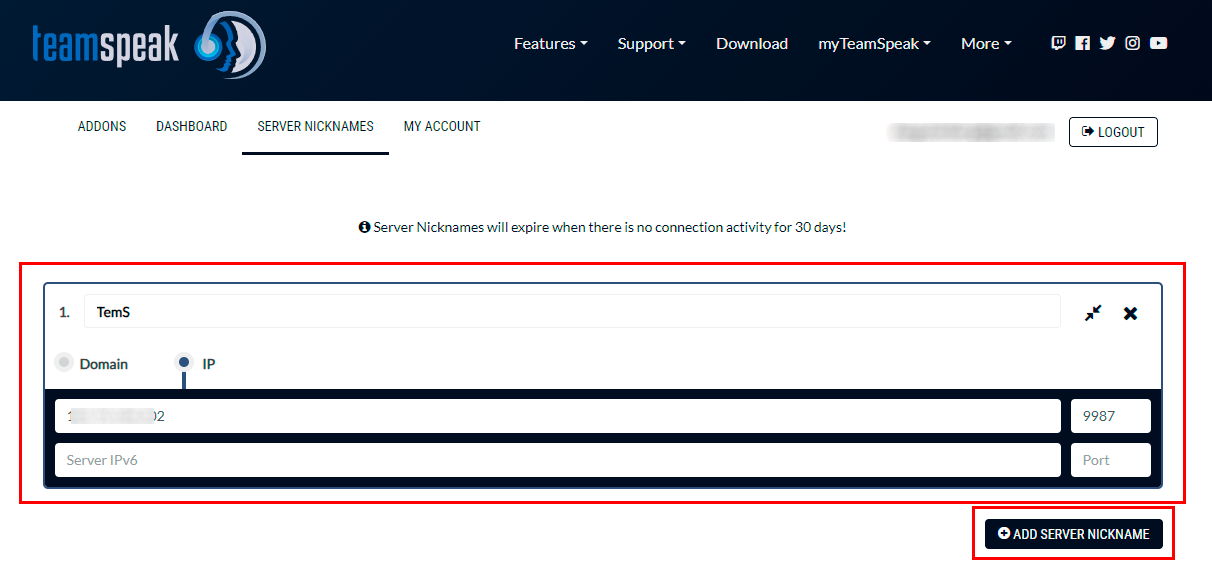
Նշում
Ըստ license՝ առանց գրանցման, դուք կարող եք ստեղծել 1 վիրտուալ սերվեր՝ 32 սլոթով: Գրանցումից հետո սահմանաձույցը կընդլայնվի մինչև 2 վիրտուալ սերվեր և 1024 (յուրաքանչյուրի վրա՝ 512) սլոթ:
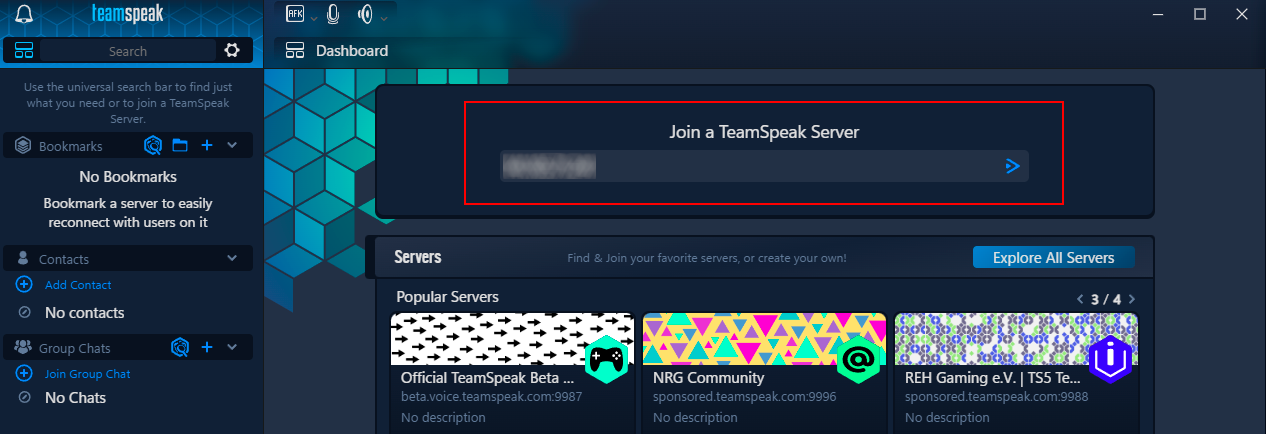
TeamSpeak client-ը ձեր սարքի վրա գործարկելուց հետո, մուտքագրեք սերվերի IP հասցեն ստորև նշված սքրինշոթում նշված դաշտում և սեղմեք Connect կոճակը.
Ադմինիստրատորի իրավունքների հաստատում
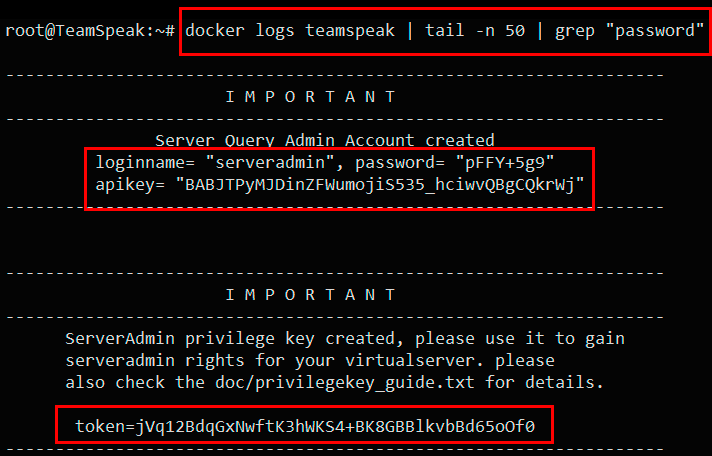
Ադմինիստրատորի իրավունքները հաստատելու համար անհրաժեշտ է միանալ սերվերին SSH-ի միջոցով և գործարկել հետևյալ հրամանը.
Այս հրամանի գործարկումը կցուցադրի հետևյալ կարևոր տվյալները.
-
ServerQuery Admin Account-ի տվյալներ (ֆունկցիա՝ TeamSpeak 3 սերվերը հրամանների տողի միջոցով կառավարելու համար).
- Login:
serveradmin; - Password (գեներացված համակարգի կողմից);
- API key.
- Login:
-
Իրավունքների բանալի (token) վիրտուալ սերվերի վրա ադմինիստրատորի իրավունքներ ստանալու համար:
Օրինակելի արդյունքը կունենա այսպիսի տեսք.
Դուք պետք է պահպանեք այս տվյալները, քանի որ դրանք անհրաժեշտ կլինեն՝
- Մուտք գործելու ServerQuery ինտերֆեյսին;
- Վիրտուալ սերվերի վրա ադմինիստրատորի իրավունքներ ստանալու համար;
- Սերվերը API-ի միջոցով կառավարելու համար;
- Սերվերի կառավարման համար TS3 Manager Web Interface-ի միջոցով:
Կարևոր է նշել, որ իրավունքների բանալին կարող է օգտագործվել միայն մեկ անգամ, իսկ ServerQuery գաղտնաբառը պետք է փոխվի առաջին մուտքից անմիջապես հետո:
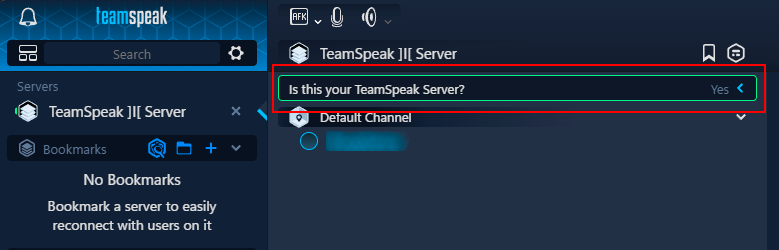
TeamSpeak client-ում սեղմեք սերվերի անվան վրա և պատասխանեք "Yes" Is this your TeamSpeak server? հարցին.
Մուտքագրեք պատճենված բանալին.
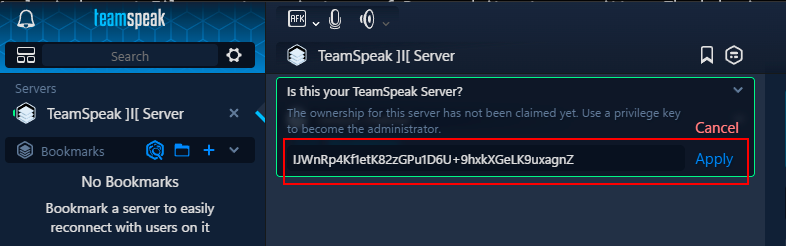
Ադմինիստրատորի իրավունքները հաստատելուց հետո դուք կարող եք ստեղծել նոր բանալիներ: Դա անելու համար՝
- Բացեք կոնտեքստային մենյուն՝ սեղմելով սերվերի պատկերակի վրա (right-click) հիմնական TeamSpeak պատուհանում:
- Սերվերի կարգավորումներում (server settings) անցեք Show Privilege Keys պատուհան.
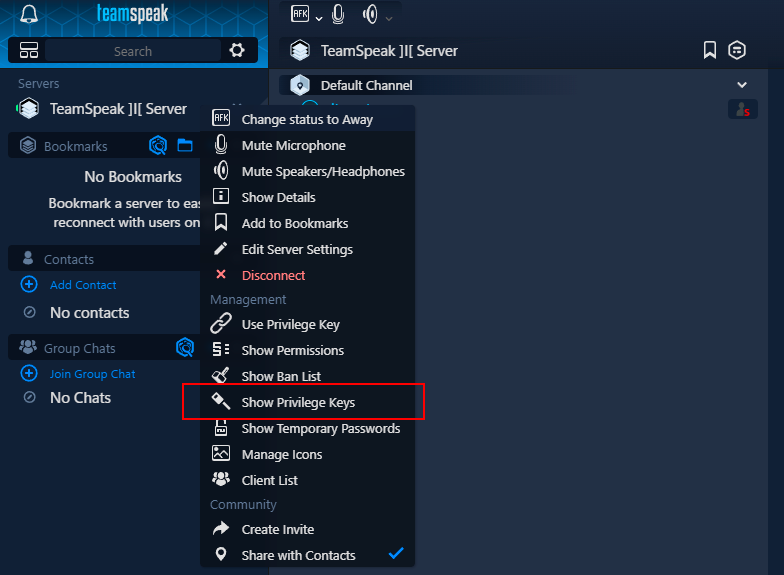
- Սեղմեք
Createկոճակը նոր իրավունքների բանալի գեներացնելու համար.

-
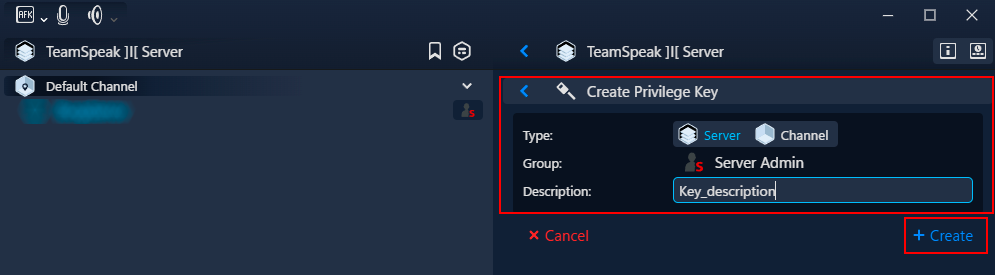
Կբացվի պատու window, որտեղ կարող եք ընտրել այն խումբը, որի համար ստեղծվում է բանալին: Հասանելի են հետևյալ տարբերակները.
- Server Admin: Խումբ՝ առավելագույն իրավունքներով, ունեցող լիակատար ադմինիստրատիվ վերահսկողություն սերվերի նկատմամբ:
- Normal: Խումբ՝ սահմանափակ իրավունքներով, նախատեսված սովորական օգտվողների համար:
- Guest: Խումբ՝ նվազագույն իրավունքներով՝ հյուրային մուտքի համար:
-
Ընտրեք այն խումբը, որի համար պետք է ստեղծեք իրավունքների բանալի:
- Description դաշտում մուտքագրեք ստեղծված բանալու նպատակի մասին համառոտ բացատրություն:
- Բացատրությունը մուտքագրելուց հետո սեղմեք
Createկոճակը.
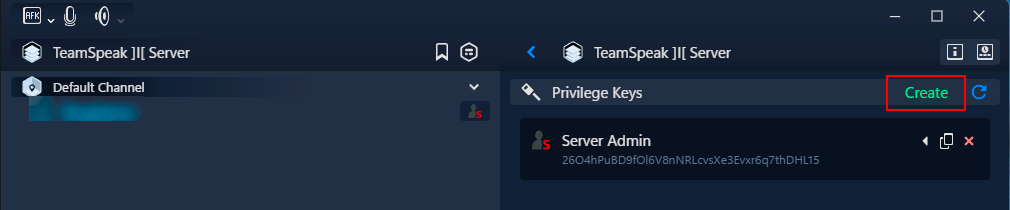
Նոր իրավունքների բանալին կգեներացվի և կցուցադրվի բանալիների ցանկում:
Դուք կարող եք օգտագործել ստեղծված բանալին օգտվողներին կամ ադմինիստրատորներին այս TeamSpeak սերվերում համապատասխան իրավունքներ տրամադրելու համար:
Web Control Panel-ին մուտք գործելը
- Server: Սերվերի IP հասցեն կամ Server Domain անունը (առանց
https://-ի): Դուք կարող եք պատճենել հասցեն control panel-ից Network պատուհանում - Server IP Address; - Port:
10011; - Name:
serveradmin; - Password: Սերվերի ադմինիստրատորի գաղտնաբառը, որը ստացել եք նախորդ նկարագրությամբ։
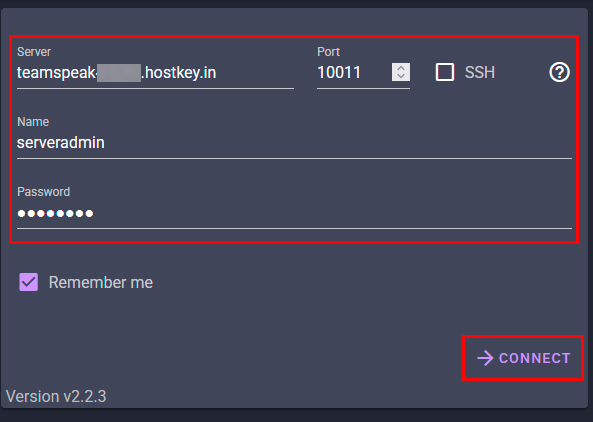
Հաջող ավտենտիֆիկացիայից հետո դուք կունենաք հասանելիություն հետևյալ ֆունկցիաներին.
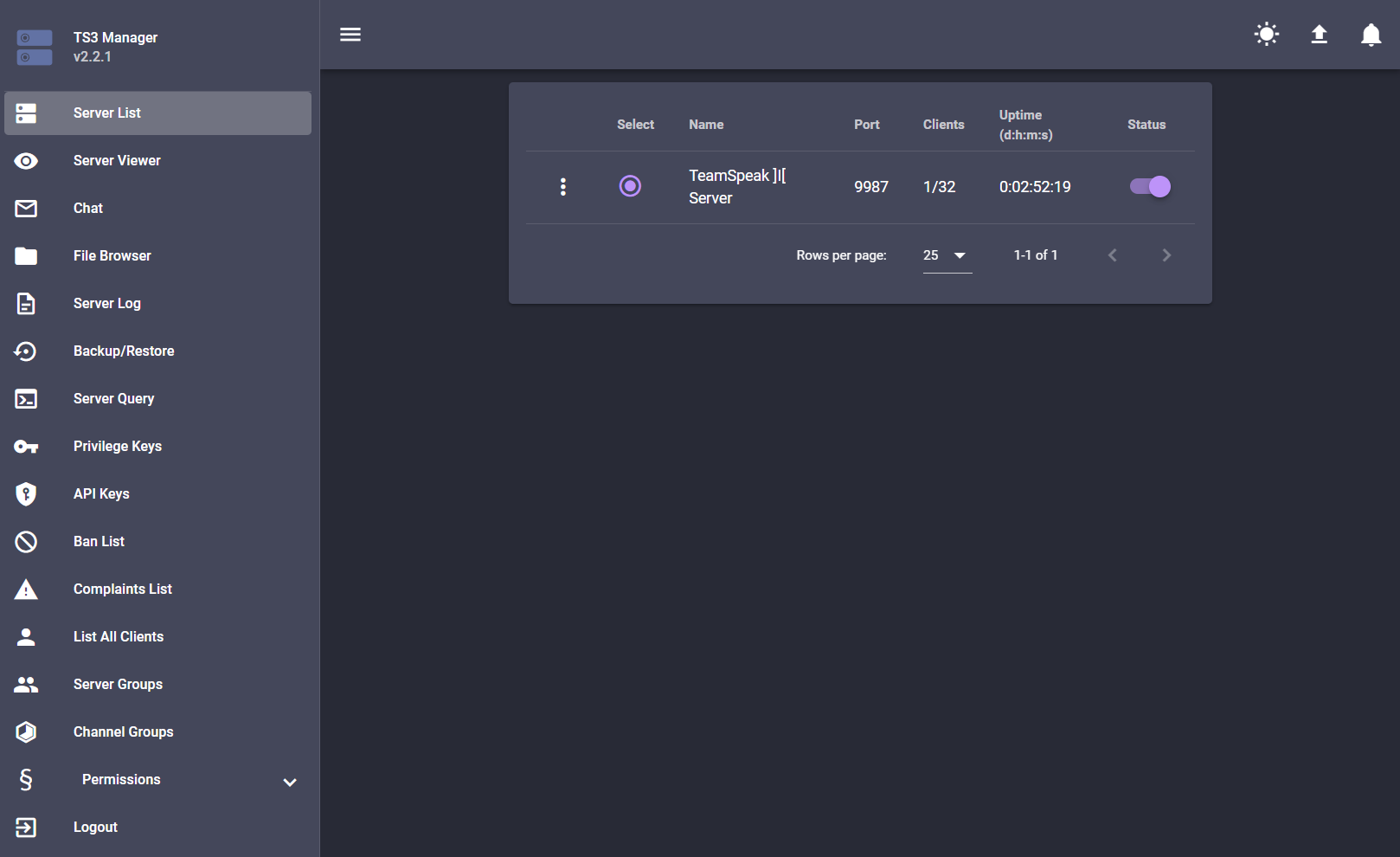
- Server List. Այս կենտրոնական կառավարման տարրը ցուցադրում է համակարգում գրանցված բոլոր TeamSpeak 3 սերվերները: Ադմինիստրատորները կարող են տեսնել ընդհանուր տեղեկատվություն յուրաքանչյուր սերվերի մասին, ներառյալ դրա գործող կարգավիճակը, միացված օգտվողների թիվը, աշխատանքային ժամանակը (uptime) և օգտագործված պորտերը: Հիմնական սերվերի կառավարումը կատարվում է այս ինտերֆեյսով՝ start, stop, restart և հիմնական պարամետրերի կոնֆիգուրացիա:
- Server Viewer. Ինտերակտիվ գործիք սերվերի իրական ժամանակում վիզուալ մոնիթորինգի համար: Այն ցուցադրում է սերվերի կանալների ծառեպնման կառուցվածքը՝ ցույց տալով բոլոր միացված օգտվողներին և նրանց գործունեությունը: Թույլ է տալիս դիտարկել օգտվողների տեղաշարժը կանալների միջև, վերահսկել ձայնային ակտիվությունը և արագ արձագանքել տարբեր իրավիճակներին:
- Chat. Ներկառուցված ակնթարթային հաղորդագրությունների համակարգ, որը հեշտացնում է հաղորդակցությունը ադմինիստրատորների և օգտվողների միջև սերվերում: Աջակցում է թե՛ անձնական, թե՛ խմբային չաթերին, թույλ է տալիս փոխանակել ֆայլեր և օգտագործել տեքստային ֆորմատավորում: Այն պահպանում է չաթի պատմությունը հետագա վերլուվության համար:
- File Browser. Այս գործիքը կառավարում է TeamSpeak 3 սերվերի ֆայլային համակարգը: Օգտվեք վերբեռնված ֆայլերի, օգտվողների ավատարների և այլ մեդիա ֆայլերի հասանելիություն ունենալու համար: Ադմինիստրատորները կարող են կառավարել սերվերի բովանդակությունը, վերահսկել սկավառակի տարածքի օգտագործումը և սահմանել ֆայլերի հասանելիության թույտներ:
- Server Log. Լոգավորման համակարգ, որը գրանցում է սերվերում տեղի ունեցող բոլոր իրադարձությունները: Այն գրանցում է տեղեկատվություն օգտվողների միացումների, կոնֆիգուրացիայի փոփոխությունների, համակարգային իրադարձությունների և սխալների մասին: Անխափանելի գործիք՝ խնդիրների հուլիքի և սերվերի անվտանգության մոնիթորինգի համար:
- Backup/Restore. Այս համալիր գործիքն ապահովում է տվյալների անվտանգությունը սերվերում: Թույլ է տալիս ստեղծել բոլոր կարգավորումների, տվյալների բազաների և օգտվողների տվյալների պահուստային պատճեններ: Ներառում է ավտոմատ պահուստավորման և տվյալների վերականգնման գործառույթներ ձախողումների դեպքում:
- Server Query. Ընդլatացված գործիք, որը թույլ է տալիս անմիջական փոխգործակցություն սերվերի հետ հրամանների տողի միջոցով: Հնարավորություն է տալիս իրականացնել սերվերի կառավարման բարդ գործողություններ՝ օգտագործելով հատուկ հրամաններ, ստանալ մանրամասն տեղեկատվություն սերվերի կարգավիճակի մասին և հղկել պարամետրերը:
- Privilege Keys. Բանալիների միջոցով հասանելիության կառավարման համակարգ: Այս ինտերֆեյսը ստեղծում և բաշխում է հատուկ բանալիներ, որոնք օգտվողներին տալիս են սերվերում կոնկրետ իրավունքներ և լիազորություններ:
- API Keys. Բանալիների կառավարման բաժինը՝ ծրագրային ապահովման միջոցով սերվերի հետ փոխգործակցելու համար: Հնարավորություն է տալիս ստեղծել և կոնֆիգուրացնել հասանելիության բանալիներ՝ TeamSpeak 3-ը արտաքին հավելվածներով և ծառայություններով ինտեգրելու համար:
- Ban List. Օգտվողների արգելքների կառավարման գործիք: Պարունակում է տեղեկատվություն արգելված օգտվողների, պատճառների և արգելքի տևողության մասին: Արդյունավետորեն վերահսկում է անցանկալի օգտվողների հասանելիությունը սերվեր:
- Complaints List. Օգտվողների բողոքների մշակման համակարգ: Ադմինիստրատորները կարող են տեսնել ներկայացված բողոքները, հետևել դրանց կարգավիճակին և ձեռնարկել անհրաժեշտ քայլեր հակամարտությունները լուծելու համար:
- List All Clients. Բոլոր այն օգտվողների ամբողջական ցանկը, ովքեր երբևէ միացել են սերվերին: Ներառում է մանրամասն տեղեկատվություն յուրաքանչյուր հաճախորդի մասին, ներառյալ միացման պատմությունը, օգտագործված նվագանունները և տեխնիկական տվյալները:
- Server Groups. Օգտվողների խմբերի կառավարման գործիք սերվերի մակարդակում: Թույլ է տալիս ստեղծել և կոնֆիգուրացնել տարբեր խմբեր՝ հատուկ իրավունքներով, պարզեցնելով մեծ թվով օգտվողների ադմինիստրացիան:
- Channel Groups. Խմբերի կառավարման համակարգ կանալների մակարդակում: Հնարավորություն է տալիս կոնֆիգուրացնել կոնկրետ իրավունքներ օգտվողների համար՝ կոնկրետ կանալներում կամ նրանց խմբերում:
- Permissions. Թույլատվությունների կարգավորման համալիր համակարգ: Թույլ է տալիս հղկել հասանելիության թույտներ տարբեր օգտվողների խմբերի համար՝ սահմանելով նրանց հնարավորությունները սերվերում, կանալներում և այլ օգտվողների հետ փոխգործակցելիս:
- Logout. Ադմինիստրատորի սեսիան անվտանգ կերպով ավարտելու գործառույթը: Դուրս գալուց հետո բոլոր ակտիվ միացումները ճիշտ փակվում են, և կարգավորումներում կատարված բոլոր փոփոխությունները պահպանվում են:
Նշում
TeamSpeak-ի հիմնական կարգավորումների մասին մանրամասն տեղեկատվությունը հասանելի է թողարկողի փաստաթղթերում:
TeamSpeak-ը API-ով պատվիրելը
Այս ծրագրակազմը API-ի միջոցով տեղակայելու համար հետևեք այս հրահանգներին.