የተቀመጡ መተግበሪያዎች - Nextcloud
Այս հոդվածում
- Nextcloud. Հիմնական գործառույթները
- Տեղակայման հնարավորություններ
- Nextcloud-ի տեղադրումից հետո աշխատանքի սկիզբ որպես Managed App
- Nextcloud-ն Marketplace-ից տեղադրելուց հետո սկսել աշխատանքը՝ Կարգավորելով տեղադրման պարամետրերը Cloud-init-ի միջոցով
- Nextcloud-ի տեղադրումից հետո սկսել աշխատանքը
- Դոմեյնի անունը փոփոխելը
- Nextcloud-ի պատվիրումը API-ի միջոցով
Տեղեկատվություն
Nextcloud-ը բաց կոդով սերվերային ծրագրակազմ է: Այն թույլ է տալիս ստեղծել ձեր սեփական ամպային சேமிարանը՝ տվյալների պահպանման և համագործակցության համար: Այն հիմնված է PHP ծրագրավորման լեզվի վրա և հնարավորություն է տալիս օգտագործել տարբեր տվյալների բազաներ, ինչպիսիք են MySQL-ը, PostgreSQL-ը և SQLite-ը: Nextcloud-ն աջակցում է տվյալների կլիենտային մակարդակի կոդավորմանը, ինչը երաշխատոռում է անվտանգությունը տվյալների ինտերնետով փոխանցման ժամանակ: Nextcloud-ի օգնությամբ դուք կարող եք սինխրոնացնել տվյալները տարբեր սարքերի միջև և աշխատել թե՛ առցանց, թե՛ առանց ինտերնետի: Nextcloud-ն առաջարկում է համագործակցության գործիքների հարուստ հավաքածու, ինչպիսիք են փաստաթղթերի պանակը, առաջադրանքների կառավարումը, օրացույցները և կոնտակտները: Nextcloud-ն նաև կարող է ինտեգրվել այլ சேվիսներ, ինչպիսիք են Google Drive-ը, Dropbox-ը և Microsoft OneDrive-ը:
Nextcloud. Հիմնական գործառույթները
Nextcloud-ն ունի բազմաթիվ գործառույթներ, որոնք այն դարձնում են արդյունավետ գործիալ տվյալների պահպանման և մշակման համար:
- Ֆայլերի պահպանում: Nextcloud-ն թույլ է տալիս պահպանել ֆայլերը սերվերում և օգտվել դրանցից վեբ-ինտերֆեյսի կամ համակարգչային և բջջային սարքերի հավելվածների միջոցով:
- Ֆայլերի սինխրոնացում: Տարբեր սարքերի միջև ֆայլերի սինխրոնացման հնարավորությունը ծառայությունը դարձնում է հարմար գործիալ տարբեր պայմաններում աշխատելու համար:
- Վերջինների վերահսկում (Version control). Nextcloud-ն թույլ է տալիս պահպանել նույն ֆայլի մի քանի տարբերակներ: Այն նաև թույլ կտա վերականգնել նախորդ տարբերակները, եթե դա անհրաժեշտ է:
- Ֆայլերի հասանելիություն վեբ-ինտերֆեյսի միջոցով. Nextcloud-ն ունի վեբ-ինտերֆեյս, որը թույլ է տալիս մուտք գործել ֆայլեր՝ բրաউզերի միջոցով, ինչը այն դարձնում է հարմար գործիալ ցանկացած սարքից աշխատելու համար:
- Օրացույցների և առաջադրանքների կառավարում. Nextcloud-ն թույլ է տալիս ստեղծել և կառավարել օրացույցներն ու առաջադրանքները՝ դարձնելով այն օգտակար գործիալ կազմակերպվածության համար:
- Կոնտակտների կառավարում. Nextcloud-ն թույլ է տալիս ստեղծել և կառավարել կոնտակտները՝ դարձնելով այն հարմար գործիալ հաղորդակցությունների կառավարման համար:
- Ֆայլերի հասանելիություն հավելվածների միջոցով. Nextcloud-ն ունի համակարգչային և բջջային սարքերի հավելվածներ, որոնք թույլ են տալիս մուտք գործել ֆայլեր:
- Ընդլայնվողություն। Nextcloud-ն ունի բազմաթիվ լրացուցիչ հավելվածներ, որոնք կարելի է տեղադրել և օգտագործել ֆունկցիոնալությունը ընդլայնելու համար: Դրանք հավելվածներ են առցանց համագործակցության, փաստաթղթերի խմբագրման, նախագծերի կառավարման և այլնի համար:
Նշում
Դուք կարող եք տեղադրել Nextcloud-ն որպես Managed App: Դա անելու համար, ընտրեք Services > Managed Apps Invapi սերվերի կառավարման վահանակում:
Տեղակայման հնարավորություններ
| ID | Ծրագրային ապահովման անվանում | Համատեղելի ՕՀ | VM | BM | VGPU | GPU | Նվազագույն CPU (միջուկներ) | Նվազագույն RAM (ԳԲ) | Նվազագույն HDD/SSD (ԳԲ) | Սեփական դոմեն | Ակտիվ |
|---|---|---|---|---|---|---|---|---|---|---|---|
| 16 | Nextcloud | Ubuntu 22.04 | + | + | + | + | 2 | 4 | 40 | Այո | ՊԱՏՎԻՐԵԼ |
Այս ծրագրային ապահովման համար տեղադրման ժամանակ հնարավոր է սահմանել սեփական դոմեն: Տեսեք հրահանգները
Այս ծրագրակազմի համար դուք կարող եք սահմանել հատուկ դոմեյն (custom domain) տեղադտման ժամանակ:Տեսեք հրահանգները
- Nextcloud-ն ներառված է կեռնելում, և հավելով լրացուցիչ տեղադրում պահանջվող չէ: Մենք տրամադրում ենք վեբ-ինտերֆեյս, որի միջոցով ծառայությունը տեղադրվում և կարգավորվում է:
- Կարգավորման ֆայլերը գտնվում են հետևյալ հասցեներում.
/opt/nextcloud- Nextcloud-ի տեղադրումը և կարգավորումը;/opt/nginx- Nginx ծառայության տեղադրումը և կարգավորումը;/opt/nextcloud/compose.yml- docker compose-ի գործարկում, որը մեկնարկում է մի շարք Nextcloud + Onlyoffice կոնտեյներներ:
- SSL սերտիֆիկատի գեներացումը հիմնված է jonasal/nginx-certbot հավաքածուի վրա:
-
Հրամանները կարող են անհրաժեշտ լինել կոնտեյներների տարբերակները թարմացնելու և կարգավորման ֆայլը խմբագրելու համար.
- Կոնտեյներները կանգնեցնելու համար գործարկեք հետևյալ հրամանը.
Հետո՝
- Կոնտեյներները միացնելու համար գործարկեք հետևյալ հրամանը.
Հետո՝
-
Docker compose up -dգործարկում էcompose.ymlֆայլը, որը ներբեռնում և մեկնարկում է հետևյլ կոնտեյներները:- db - կոնտեյներ, որտեղ ներբեռնվում է PostgreSQL-ը և կատարվում են հետևյալ կարգավորումներ.
- Ստեղծվում է Nextcloud տվյալների բազան (կամ հիմքը);
- Գեներացվում է Nextcloud օգտատերն;
- SSH գաղտնաբառը (այն ուղարկվում է ձեր էլեկտրոնային հասցեին, երբ սերվերը պատրաստ է աշխատանքի տեղադրումից հետո);
- Ստանդարտ պորտը՝ 5432:
- redis - կոնտեյներ, որը հիշողության մեջ պահում է Nextcloud-ին ուղարկված հարցումները և միայն դրանից հետո գրանցում է PostgreSQL տվյալների բազայում:
- app - կոնտեյներ, Nextcloud ծառայությունը ունի հետևյալ պարամետրերը.
- Հավելվածին մուտքն իրականացվում է վեբ բրաউզերից կամ բջջային հավելվածից՝ օգտագործելով
https://nextcloud(server_id).hostkey.inհղումը (օրինակ՝https://nextcloud16094.hostkey.in); - մուտքանուն (login):
admin; - գաղտնաբառ (password): SSH-ի միջոցով ստացված:
- Հավելվածին մուտքն իրականացվում է վեբ բրաউզերից կամ բջջային հավելվածից՝ օգտագործելով
- onlyoffice-document-server - կոնտեյներ, OnlyOffice ծառայությունը գործում է 80 պորտի վրա:
Զգուշացում
Այս կոնտեյները մեկնարկվում են 6 րոպe ընթացքում: Այդ ժամանակ դուք կարող եք գնալ Nextcloud-ի վեբ-ինտերֆեյս, վերբեռնել և ներբեռնել ֆայլեր, սակայն փաստաթղթերի խմբագրման հնարավորությունը կհայտնվի միայն
docker compose up -dգործարկելուց 6 րոպե անց (որոշ բաղադրիչների մեկնարկը ժամանակ է պահանջում):- nginx - կոնտեյներ, Nginx ծառայություն, որը ընդունում է հարցումները 80 և 443 պորտերով և վերահասցեավորում է դրանք Nextcloud կոնտեյներին:
- db - կոնտեյներ, որտեղ ներբեռնվում է PostgreSQL-ը և կատարվում են հետևյալ կարգավորումներ.
Նշում
Եթե այլ բան նախատեսված չէ, մենք տեղադրում ենք ծրագրակազմի վերջին թողարկված տարբերակը՝ ծրագրավորողի կայքից կամ օպերացիոն համակարգի պահոցներից:
Nextcloud-ի տեղադրումից հետո աշխատանքի սկիզբ որպես Managed App
Տեղադրելով Nextcloud-ն որպես Managed App, դուք կարող եք գտնել հետևյալը սերվերի կառավարման վահանակի My Apps պատուհանում.
- հավելվածի հղումը;
- մուտքանունն (login) և գաղտնաբառը (password);
- տեղեկատվություն ծառայության օգտագործման և կառավարման վերաբերյալ:
Managed App-ների հետ աշխատանքի մասին հավելյալ մանրամասների համար տեսեք հրահանգները:
Nextcloud-ն Marketplace-ից տեղադրելուց հետո սկսել աշխատանքը՝ Կարգավորելով տեղադրման պարամետրերը Cloud-init-ի միջոցով
Server պատվիրելիս Nextcloud-ով, դուք կարող եք նախնական կարգավորել հիմնական տեղադրման պարամետրերը օգտագործելով cloud-init կոնֆիգուրացիան՝ պատվերի գործընթացում Automatization փուլում: Սա թույլ է տալիս ավտոմատ կերպով սահմանել administrator credentials, էլեկտրոնային հասցե և տվյալների պահպանման ուղի.
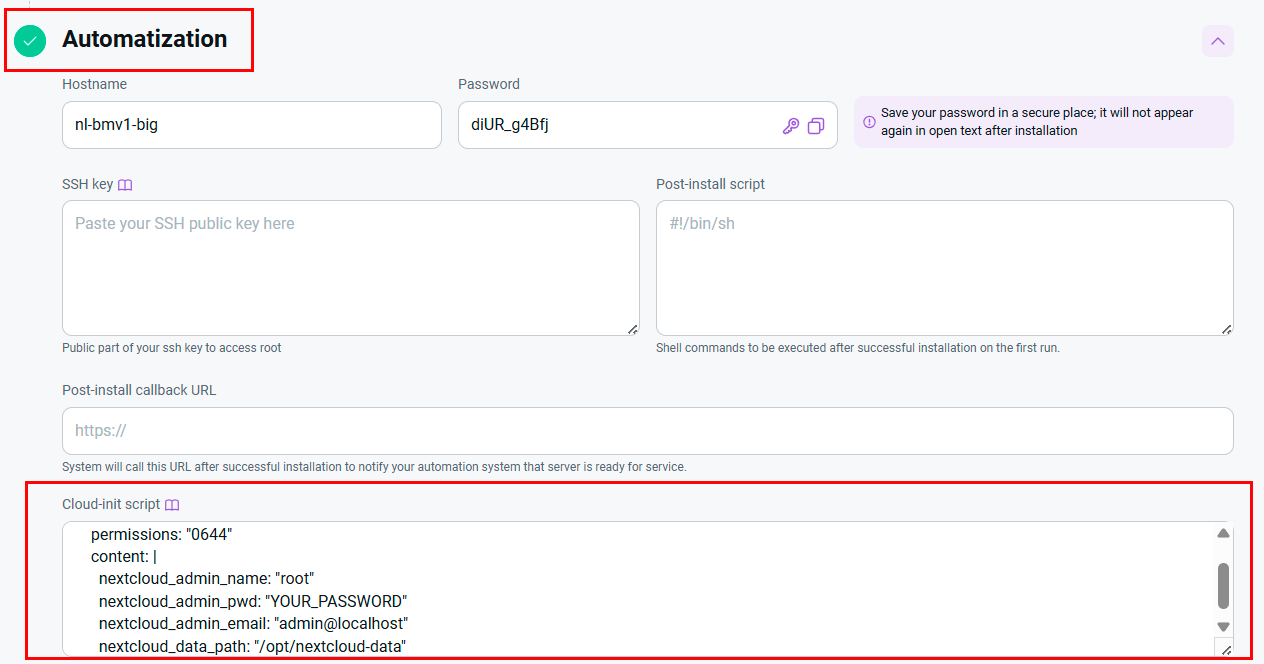
Կարգավորման պարամետրեր
Nextcloud-ն cloud-init-ի միջոցով կարգավորելու համար օգտագործեք հետևյալ ձևաչափը.
write_files:
  - path: "/opt/main.yml"
    permissions: "0644"
    content: |
      nextcloud_admin_name: "root"
      nextcloud_admin_pwd: "YOUR_PASSWORD"
      nextcloud_admin_email: "admin@localhost"
      nextcloud_data_path: "/opt/nextcloud-data"
Պարամետրերի նկարագրություն
- nextcloud_admin_name - administrator հաշվի անունը (default:
admin); - nextcloud_admin_pwd - administrator գաղտնաբառը (նշեք ձեր ուժեղ գաղտնաբառը);
- nextcloud_admin_email - administrator-ի էլեկտրոնային հասցեն ծանուցումների համար;
- nextcloud_data_path - Nextcloud տվյալների պահպանման ուղին (default:
/opt/nextcloud-data).
Խորհուրդ
Օգտագարձեք ուժեղ գաղտնաբառ nextcloud_admin_pwd-ի համար և իրական էլեկտրոնային հասցե nextcloud_admin_email-ի համար՝ կարևոր համակարգային ծանուցումներ ստանալու համար:
Կարևոր
Cloud-init կոնֆիգուրացիան կիրարկելուց հետո, նշված պարամետրերը կօգտագործվեն լռելյակն (default) պարամետրերի փոխարեն: Պահպանեք այս տվյալները անվտանգ վայրում:
Nextcloud-ի տեղադրումից հետո սկսել աշխատանքը
Պատվերը վճարելուց հետո գրանցման ժամանակ նշված էլեկտրոնային հասցեին կուղարկվի ծանուցում, որ սերվերը պատրաստ է աշխատանքի: Այն պարունակում է VPS-ի IP հասցեն, ինչպեսզիք login-ը և password-ը միացման համար: Մեր ընկերության հաճախորդները կառավարում են սերվերի սարքավորումները և API կառավարման վահանակը՝ Invapi-ի միջոցով:
Դուք կարող եք գտնել նույնիսկ ավտոռիզացիայի տվյալները սերվերի կառավարման վահանակի Configuration >> Tags պատուհանում կամ ուղարկված էլեկտրոնային նամակում:
- Հղում Nextcloud dashboard-ին (վեբ-ինտերֆեյսով): webpanel թեգի մեջ;
- Login:
admin; - Password: Ուղարկվում է ձեր էլեկտրոնային հասցեին, երբ սերվերը պատրաստ է օգտագործման համար՝ ծրագրակազմի տեղադրումից հետո:
Մուտք գործելով Nextcloud կառավարման վահանակ, դուք պետք է մուտքագրեք ձեր login-ը և password-ը.
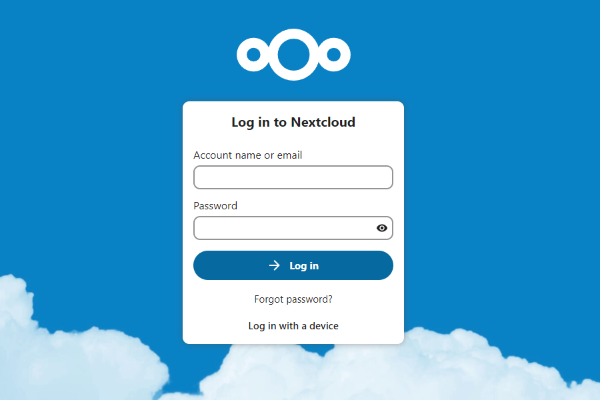
Հաջող մուտքից հետո կարող եք սկսել օգտագործել ծառայությունը:
Նշում
Nextcloud-ի հիմնական կարգավորումների մասին լրացուցիչ տեղեկությունների համար տեսեք մշակողների փաստաթղթերը.
Զգուշացում
Nextcloud սերվեր պատվիրելու համար դուք պետք է ընտրեք սերվեր մշակողների հանձնարարականների համաձայն:
Դոմեյնի անունը փոփոխելը
Մինչև դոմեյնի անվան փոփոխության վերաբերյալ աշխատանքը սկսելը, խորհուրது է տրվում ստեղծել հրահանգներում նշված բոլոր ֆայլերի պահուստային պատճիռ (backup): Հիմնական ֆայլերի պահուստավորման համար գործարկեք հետևյալ հրամանները.
-
Ստեղծել թղթապանակ պահուստների համար.
-
Պճենել Nginx-ի կոնֆիգուրացիայի ֆայլը.
-
Պճենել Docker Compose ֆայլը.
-
Պճենել կոնֆիգուրացիայի սկրիպտը.
-
Պճենել Nextcloud-ի կոնֆիգուրացիայի ֆայլը.
Այս հրամանները կստեղծեն բոլոր առանցքային ֆայլերի պահուստները, որոնք կփոփոխվեն դոմեյնի անվան փոփոխության ընթացքում: Խնդիրների դեպքում դուք կարող եք վերականգնել սկզբնական կարգավորումները այս պահուստներից:
Վերականգնում պահուստներից և ջնջում հաջող միգրացիայից հետո
Եթե դոմեյնի անվան փոփոխության գործընթացը ձախողվի և ձեզ պետք լինի վերականգնել սկզբնական կարգավորումները, գործարկեք հետևյալ հրամանները.
-
Վերականգնել Nginx-ի կոնֆիգուրացիայի ֆայլը.
-
Վերականգնել Docker Compose ֆայլը.
-
Վերականգնել կոնֆիգուրացիայի սկրիպտը.
-
Վերականգնել Nextcloud-ի կոնֆիգուրացիայի ֆայլը.
-
Վերստắtել կոնտեյներները.
-
Վերստ tắtել nginx-ը.
Այս հրամանները կվերականգնեն բոլոր կարգավորման ֆայլերը իրենց սկզբնական վիճակին և կմեկնարկեն անհրաժեշտ ծառայությունները:
Երբ համոզվեք, որ դոմեյնի անվան փոփոխությունը հաջող է և ամեն ինչ ճիշտ է աշխատում (խորհուրது է տրվում սպասել առնվազն 24-48 ժամ լիարժեք թեստավորման համար), կարող եք անվտանգ ջնջել պահուստները.
-
Ստուգել պահուստային թղթապանակի պաշտոնական բովանդակությունը.
-
Ջնջել ամբողջ պահուստային թղթապանակը.
Մինչև ջնջելը, խորհուրդ է տրվում ստուգել թղթապանակի բովանդակությունը՝ համոզվելու համար, որ դուք ջնջում եք միայն անհրաժեշտ ֆայլերը:
Ֆայլերի կարգավորում
-
Մուտք գործեք սերվեր, SSH-ի միջոցով.
-
Փոխեք hostname-ը (ընտրովի).
-
Խմբագրեք
/etc/hostsֆայլը.Ավելացրեք տող, որը կապում է նոր դոմեյնը սերվերի IP հասցեի հետ.
(փոխարինեք IP հասցեն և դոմեյնի անունը ձեր արժեքներով)
Nginx-ի կարգավորում
-
Գտեք և խմբագրեք Nginx-ի կոնֆիգուրացիայի ֆայլը.
Փոփոխեք հին դոմեյնի անվան բոլոր դրսերով (
nextcloud<server ID>.hostkey.in) նորը (YOUR_DOMAIN_NAME).- 4-րդ տող:
server_name nextcloud<server ID>.hostkey.in;>server_name YOUR_DOMAIN_NAME; - 15-րդ տող:
server_name nextcloud<server ID>.hostkey.in;>server_name YOUR_DOMAIN_NAME; - 17-րդ տող:
ssl_certificate /etc/letsencrypt/live/nextcloud<server ID>.hostkey.in/fullchain.pem;>ssl_certificate /etc/letsencrypt/live/YOUR_DOMAIN_NAME/fullchain.pem; - 18-րդ տող:
ssl_certificate_key /etc/letsencrypt/live/nextcloud<server ID>.hostkey.in/privkey.pem;>ssl_certificate_key /etc/letsencrypt/live/YOUR_DOMAIN_NAME/privkey.pem; - 19-րդ տող:
ssl_trusted_certificate /etc/letsencrypt/live/nextcloud<server ID>.hostkey.in/chain.pem;>ssl_trusted_certificate /etc/letsencrypt/live/YOUR_DOMAIN_NAME/chain.pem;
- 4-րդ տող:
-
Վերանվանեք կոնֆիգուրացիայի ֆայլը.
-
Վերստắtեք Nginx կոնտեյները.
Nextcloud-ի կարգավորում
-
Խմբագրեք Docker Compose ֆայլը.
Փոփոխեք հին դոմեյնի անվան բոլոր դրսերը նորով (YOUR_DOMAIN_NAME): Ուշադիր եղեք հետևյալ տողերին.
- 40-րդ տող:
- OVERWRITECLIURL=https://nextcloud<server ID>.hostkey.in/ - 41-րդ տող:
- OVERWRITEHOST=nextcloud<server ID>.hostkey.in
- 40-րդ տող:
-
Խմբագրեք Nextcloud-ի կարգավորման սկրիպտը.
Փոփոխեք հին դոմեյնի անվան բոլոր դրսերը նորով: Հատուկ ուշադրություն դարձրեք հետևյալ տողերին.
- 11-րդ տող:
if ! grep -q "nextcloud<server ID>.hostkey.in" trusted_domain.tmp; then - 13-րդ տող:
docker exec -u www-data app-server php occ --no-warnings config:system:set trusted_domains $TRUSTED_INDEX --value="nextcloud<server ID>.hostkey.in" - 23-րդ տող:
docker exec -u www-data app-server php occ --no-warnings config:system:set onlyoffice StorageUrl --value="https://nextcloud<server ID>.hostkey.in/
- 11-րդ տող:
Փոփոխությունների կիրարկում
-
Անցեք Nextcloud թղթապանակ:
-
Կանգնեցրեք և ջնջեք գոյություն ունեցող կոնտեյներները.
Այս հրամանը կկանգնեցնի և կջնջի
compose.ymlֆայլում սահմանված բոլոր կոնտեյներները, բայց կպահպանի բոլոր տվյալները volumes-ների մեջ: -
Մեկնարկեք Nextcloud կոնտեյներները.
-
Գործարկեք կարգավորման սկրիպտը.
Եթե սկրիպտը հայտնում է, որ "maintenance:install" հրամանը սահմանված չէ, դա նորմալ է՝ Nextcloud-ն արդեն տեղադրված է:
Ստուգում և վերհայտում (Debugging)
-
Հաստատեք, որ Nextcloud-ն հասանելի է նոր դոմեյնի միջոցով.
Բրաউզերում բացեք
https://YOUR_DOMAIN_NAME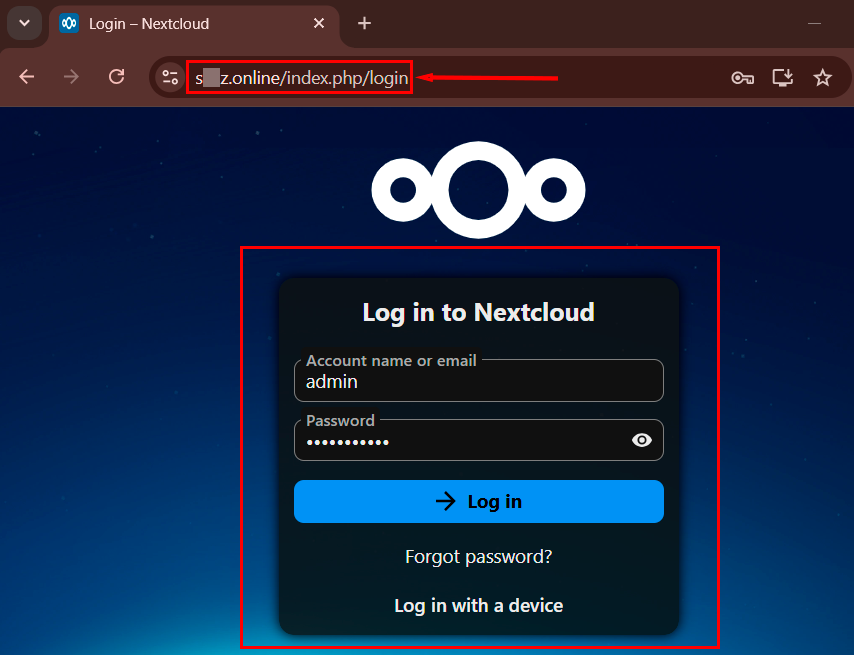
-
Եթե խնդիրներ կան, ստուգեք լոգերը (logs).
-
Անհրաժեշտության դեպքում ձեռքով կարգավորեք trusted_domains.
-
Եթե օգտագործվում է OnlyOffice, ստուգեք դրա կարգավորումները.
Կարևոր նշումներ
- Փոփոխություններ կատարելուց հետո անհրաժեշտ է մաքրել բրաউզերի քեշը (cache);
- Օգտատերերի բոլոր տվյալները (credentials) մնում են նույնը, ինչ նախկինում էր:
- Եթե ձեր DNS պրովայդերը ժամանակ է պահանջում գրառումների թարմացման համար, կարող է որոշակի ուժեղացում (delay) լինել նոր դոմեյնի աշխատանքը սկսելուց առաջ:
- Համոզվեք, որ DNS-ի A-գրառումը հղված է ձեր սերվերի ճիշտ IP հասցեին:
- PTR գրառումը (reverse DNS) կրիտիկական չէ Nextcloud-ի աշխատանքի համար, բայց կարող է թարմացվել կառավարման վահանակի միջոցով՝ լիարժեք համապատասխանության համար:
Nextcloud-ի պատվիրումը API-ի միջոցով
Այս ծրագրային ապահովումը տեղադրելու համար API-ի միջոցով հետևեք այս հրահանգներին։