የተቀመጡ መተግበሪያዎች - n8n
Այս հոդվածում
- n8n. Հիմնական հնարավորություններ
- Տեղակայման հնարավորություններ
- n8n-ի տեղակայումից հետո Managed App-ի կարգավիճակով սկսել աշխատանքը
- n8n-ը Marketplace-ից տեղակայելուց հետո սկսել աշխատանքը
- n8n-ի ադմինիստրատորի հաշվի ստեղծում
- n8n-ի Volume Mount-ների փոփոխումը
- Traefik-ի կարգավորում n8n-ի դոմեյն անունը նորով փոխելու համար
- Docker կոնտեյներների փոխանցումը unprivileged (ոչ գերազանցվող) օգտատերին (Optional)
- n8n-ի թարմացում
- Տեսահոլովակ
- n8n-ի պատվիրում API-ի միջոցով
Տեղեկատվություն
n8n-ը workflow-ների ավտոմատացման անվճար, բաց և ընդլայնվող գործիք է, որը թույլ է տալիս ինտեգրել տարբեր հավելվածներ և ծառայություններ, ինչպես նաև իրականացնել սերվերի կողմի հավելվածի տրամաբանություն (application logic)։ n8n-ը ունի մեծ քանակությամբ պատրաստի մոդուլներ, որոնք նախատեսված են տարբեր ծառայությունների (Google Sheets, Slack, Trello, GitHub և այլն) հետ աշխատելու համար։ Կարելի է նաև ստեղծել նոդեր (nodes)՝ օգտագործելով JavaScript կամ TypeScript։ n8n-ը ստամպում է լրացուցիչ ավտոմատացման հնարավորություններ և ապահովում է տվյալների փոխանցման անվտանգությունը ծառայությունների միջև։
Նշում
Դուք կարող եք տեղակայել n8n որպես Managed App։ Դրա համար գնացեք Marketplace > Managed Apps բաժին Invapi սերվերի կառավարման վահանակում։
n8n. Հիմնական հնարավորություններ
- Ճկկունություն: n8n-ը թույլ է տալիս ստեղծել բարդ ավտոմատացման սկրիպտներ։ Տարբեր հավելվածների և ծառայությունների ինտեգրումը API-ի միջոցով թույլ է տալիս հարմարեցնել workflow-ները և նվազեցնել ստանդարտ աշխատանքը։
- Օգտագործման հեշտություն: Պատրաստի մոդուլների գրադարանը շատ է հեշտացնում նոր workflow-ների ստեղծումը։
- Հարմարավետություն: n8n-ը տրամադրում է workflow-ները անմիջապես ինտերֆեյսից գործարկելու և թեստավորելու հնարավորություն։ Այն թույլ է տալիս արագ ստուգել սկրիպտի ճշտությունը և ուղղել սխալները։
- Հուսալիություն: n8n-ն ապահովում է բիզնես պրոցեսների հուսալիությունը՝ թույլ տալով կրկնել առաջադրանքները, եթե դրանք ձախողվում են։
- Ընդլայնվողություն: Շնորհիվ իր բաց կոդի՝ n8n-ը կարող է հեշտությամբ ընդլայնվել՝ ստեղծելով նոր ինտեգրացիոն մոդուլներ այլ ծառայությունների հետ։
Զգուշացում
Community Edition লাইցենզի սահմանափակումները. n8n Community Edition-ը տարածվում է Sustainable Use License-ի ներքև և թույլատրվում է անվճար օգտագործել միայն «ներքին բիզնես նպատակների» համար կամ ոչ 상արժաթափ/անձնական օգտագործման համար։ Եթե ծրագրում եք ծառայություններ մատուցել արտաքին հաճախորդներին, խնդրում ենք նկատի ունենալ. հաճախորդների համար workflow-ների ստեղծումն ու պահպանումը թույլատրված է (հաճախորդները կարող են չփոփոխել դրանք), սակայն հաճախորդներին ձեր պրոդուկտի միջոցով workflow-ներն ինքնուրույն ստեղծելու կամ կարգավորելու հնարավորություն տալը արգելված է։ Կոմերցիոն օգտագործման համար՝ այս սահմաններից դուրս, դուք պետք է գնեք Business կամ Enterprise լիցենզիա n8n-ից։ Լրացուցիչ մանրամասների համար տեսեք n8n License FAQ։
Տեղակայման հնարավորություններ
| ID | Ծրագրային ապահովման անվանում | Համատեղելի ՕՀ | VM | BM | VGPU | GPU | Նվազագույն CPU (միջուկներ) | Նվազագույն RAM (ԳԲ) | Նվազագույն HDD/SSD (ԳԲ) | Սեփական դոմեն | Ակտիվ |
|---|---|---|---|---|---|---|---|---|---|---|---|
| 24 | n8n Community Edition | Ubuntu 22.04 | + | + | + | + | 2 | 2 | - | Այո | ՊԱՏՎԻՐԵԼ |
Այս ծրագրային ապահովման համար տեղադրման ժամանակ հնարավոր է սահմանել սեփական դոմեն: Տեսեք հրահանգները
Նշում
Եթե այլ բան նշված չէ, ռեզում մենք տեղակայում ենք ծրագրի վերջին թողարկված տարբերակը ծրագրավորողի կայքից կամ օպերացիոն համակարգի ռեպոզիտորիաներից։
n8n-ի տեղակայումից հետո Managed App-ի կարգավիճակով սկսել աշխատանքը
n8n-ը որպես managed app տեղակայելուց հետո, սերվերի կառավարման վահանակի My managed apps թաբում կգտնեք հետևյալը՝
- հավելվածի հղում (link);
- մուտքի (login) և գաղտնաբառ (password) տվյալներ;
- տեղեկատվություն ծառայության օգտագործման և կառավարման մասին։
Managed apps-ի հետ աշխատանքի վերաբերյալ հավելյալ մանրամասների համար տեսեք հրահանգները։
n8n-ը Marketplace-ից տեղակայելուց հետո սկսել աշխատանքը
Պատվերի վճարումից հետո էլեկտրոնային փոստին կուղարկվի ծանուցում, որ սերվերը պատրաստ է աշխատանքի։ Այն կպարունակի VPS-ի IP հասցեն, ինչպես նաև կապի համար login-ը և password-ը։ Մեր ընկերության հաճախորդները կառավարում են սերվերի սարքավորումները և API կառավարման վահանակը՝ Invapi։
Դուք կարող եք գտնել ავտորիզացիայի տվյալները կամ սերվերի կառավարման վահանակի Configuration >> Tags թաբում, կամ էլեկտրոնային փոստին, որը ուղարկվել է ձեզ։
- n8n dashboard-ին մուտք գործելու հղումը web interface-ով: webpanel թաբում;
- Login և Password: Ուղարկվում է ձեր էլեկտրոնային հասցեին, երբ սերվերը պատրաստ է օգտագործման համար ծրագրային տեղակայումից հետո։
n8n-ի ադմինիստրատորի հաշվի ստեղծում
Docker կոնտեյները n8n-ով տեղակայելուց հետո անհրաժեշտ է սկզբնական կարգավորում web interface-ի միջոցով։ n8n web interface-ին առաջին այցելու պահին ձեզ կառաջարկվի ստեղծել սեփականատիրոջ (owner) հաշիվ։
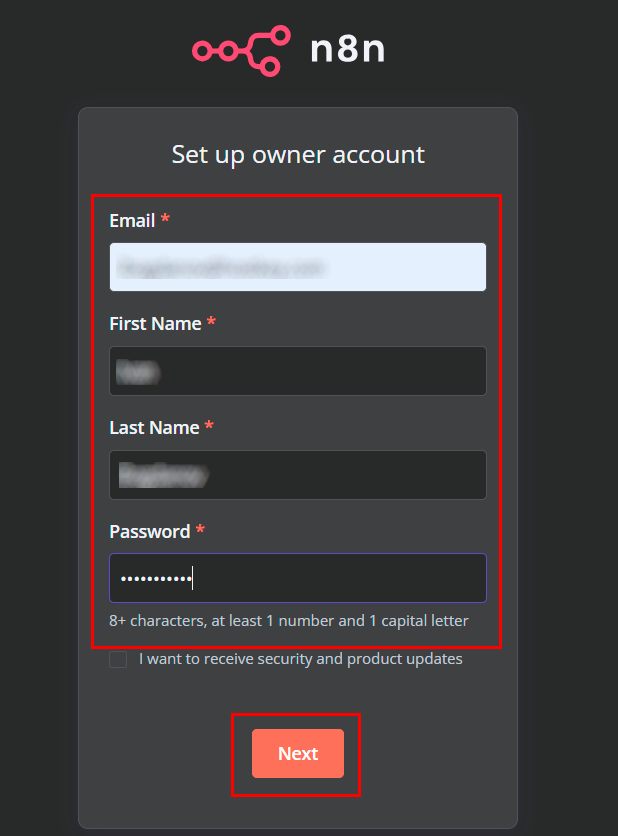
- Մուտքագրեք ձեր էլեկտրոնային հասցեն (email);
- Նշեք ձեր անունն ու ազգանունը;
- Ստեղծեք հզոր գաղտնաբառ (կմնում առնվազն 8 նիշ, ներառյալ առնվազն մեկ թվանշան և մեկ մեծատառ);
- Ըստ ցանկության՝ միացրեք անվտանգության և թարմացումների մասին ծանուցումները;
- Սեղմեք
Nextկոճակը։
Զգուշացում
Կոճակը սեղմելուց հետո n8n-ի ինիցիալիզացիայի և հաջորդ էկրանին անցնելու գործընթացը կարող է տևել մինչև 5 րոպե։
Այնուհետև կբացվի պերսոնալացման կարգավորումների պատու窗口։
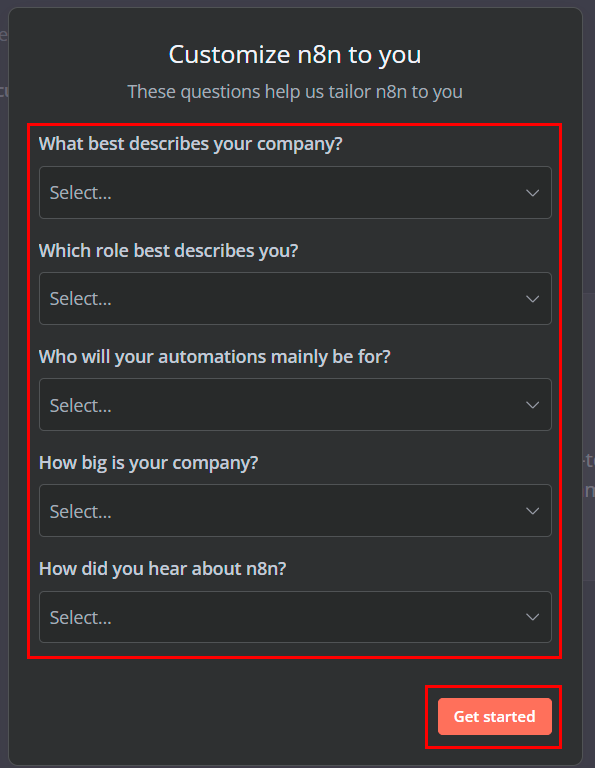
- "Ո՞րն է լավագույնս նկարագրում ձեր ընկերությունը" (What best describes your company?);
- "Ո՞րն է լավագույնս նկարագրում ձեր դերը" (Which role best describes you?);
- "Ո՞ւմ համար են հիմնականում ձեր ավտոմատացումները" (Who will your automations mainly be for?);
- "Որքան մեծ է ձեր ընկերությունը" (How big is your company?);
- "Ինչպե՞ս ես լսել n8n-ի մասին" (How did you hear about n8n?)։
Բոլոր դաշտերը լրացնելուց հետո սեղմեք Get started կոճակը։
Լրացուցիչ անվճար լիցենզիայի ակտիվացում
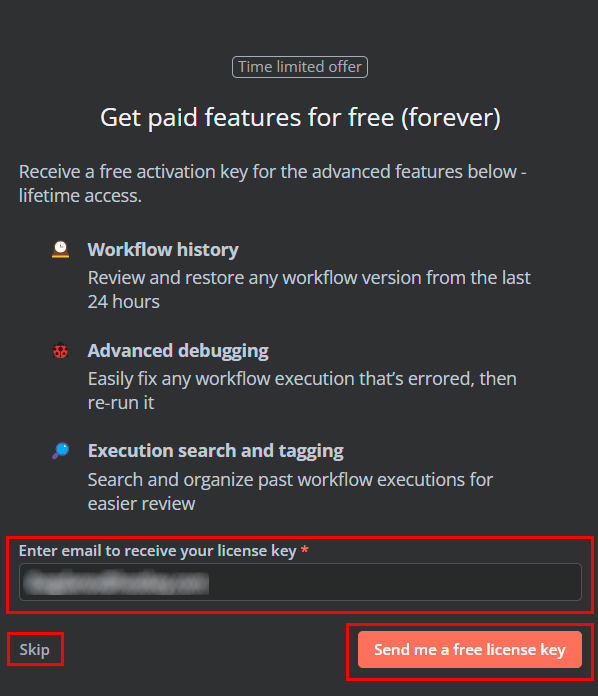
n8n-ը կարող է ձեզ առաջարկել որոշ պրեմիում հնարավորությունների անվճար ակտիվացում.
- Workflow-ների պատմությունը տեսնելու հնարավորություն (վերջին 24 ժամվա համար);
- Ընդլայնված հայտաբերման (debugging) հնարավորություններ workflow-ներում սխալները ուղղելու համար;
- Փնտրման և թեգավորման հնարավորություն՝ իրականացված workflow-ները կազմակերպելու համար։
Անվճար լիցենզիայի բանալին ստանալու համար.
- Մուտքագրեք ձեր էլեկտրոնային հասցեն համապատասխան դաշտում;
- Սեղմեք
Send me a free license keyկամ բաց թողեք այս քայլը՝ սեղմելովSkip։ Եթե ընտրում եք ստանալ բանալին, այն կուղարկվի նշված հասցեին.
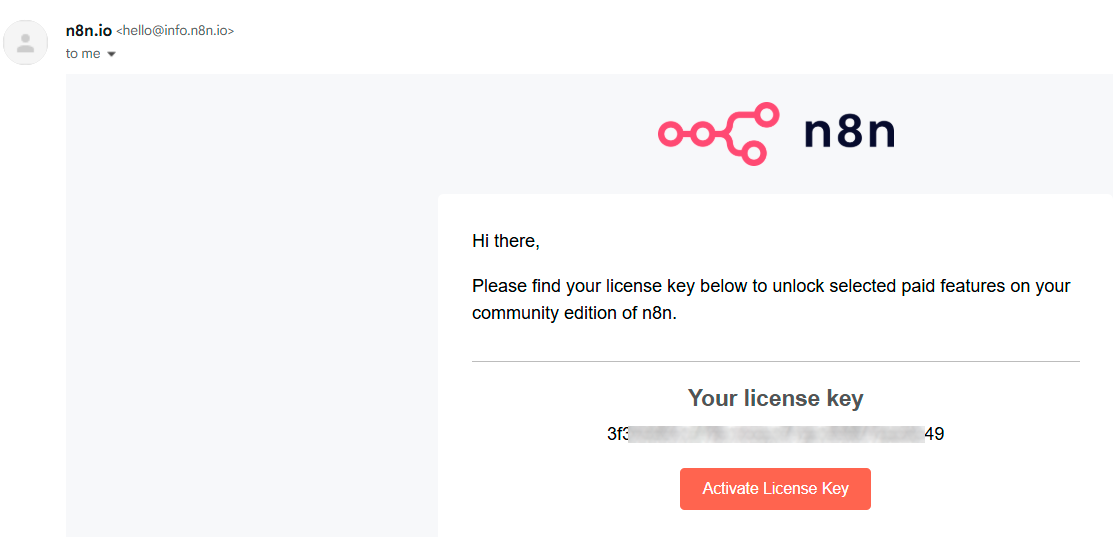
- Բանալին ակտիվացնելու համար սեղմեք Activate License Key էլեկտրոնային փոստում կամ պատճենեք և մուտքագրեք բանալին n8n-ի համապատասխան կարգավորումների բաժնում։
Հիմնական էկրանը և լիցենզիայի մասին ծանուցումը
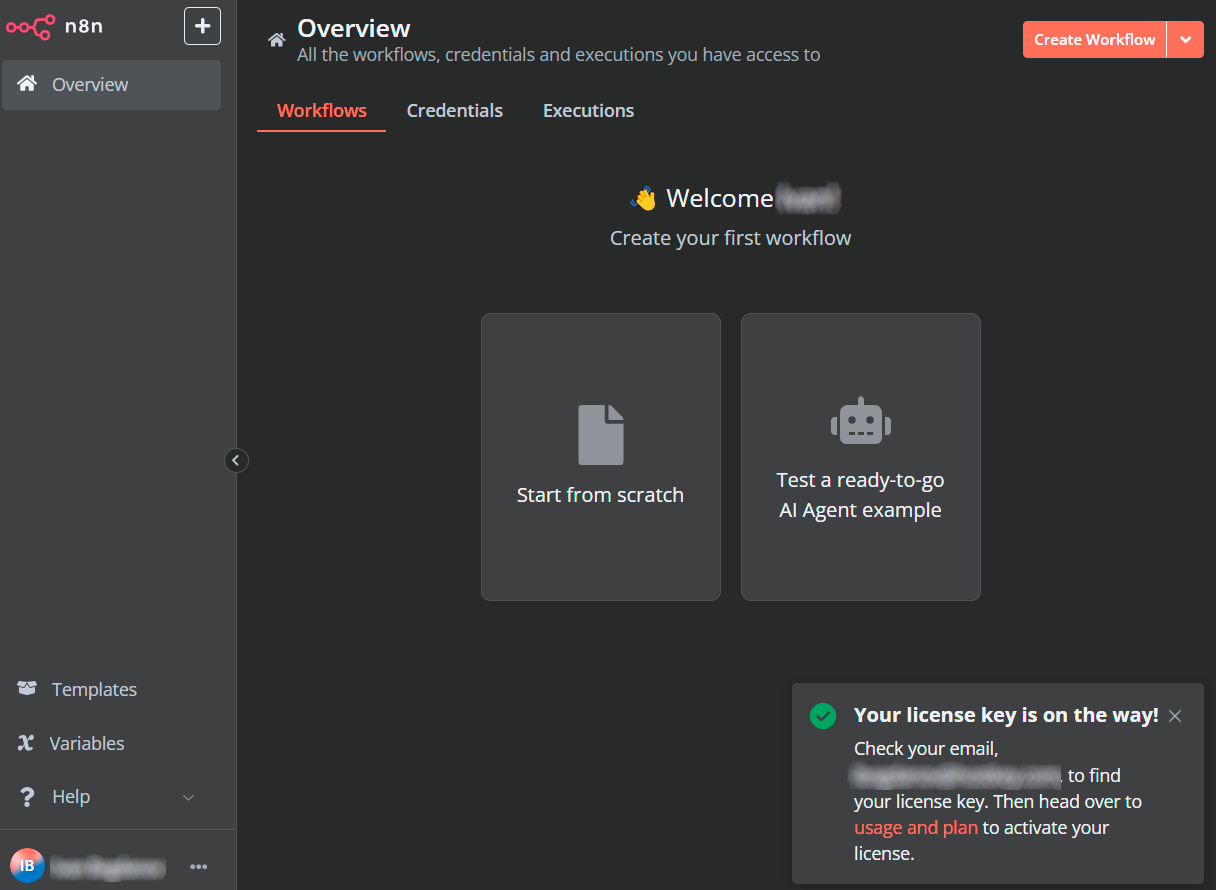
Սկզբնական կարգավորումները ավարտելուց հետո դուք կհասնեք n8n-ի հիմնական էկրանին.
- Էկրանի վերևում բոլոր հասանելի workflow-ների, վավերացումների (credentials) և գործարկումների (executions) ակնարկն է.
- Հիմնական էկրանում կարող եք ընտրել, թե ինչպես սկսել՝ ստեղծել workflow զրոյից կամ թեստավորել պատրաստի օրինակ AI ագենտով.
- աջ ստորին անկյունում ծանուցումը կհայտարարի, որ ձեր լիցենզիայի բանալին ուղարկվում է, և ձեզ պետք է ստուգեք ձեր էլեկտրոնային փոստը (եթե նախկինում ընտրել եք բանալին ուղարկելու տարբերակը)։
Նշում
n8n-ի հիմնական կարգավորումների մասին մանրամասն տեղեկատվությունը կարելի է գտնել թողարկողի փաստաթղթերում։
n8n-ի Volume Mount-ների փոփոխումը
n8n Docker կոնտեյներներում volume-ների ճիշտ մոնտաժը կարևոր է ոչ միայն վերագործարկումների ժամանակ տվյալների պահպանման, այլև տարբերակների թարմացման, սերվերի միգրացիայի, պահուստային պատճենների (backup) ստեղծման, սխալների հայտնաբերման և արտաքին workflow-ների խմբագրման, CI/CD գործընթացների հետ ինտեգրման և կլաստերային միջավայրերում հուսալի տեղակայման համար։
-
Խմբագրեք
compose.ymlֆայլը.Ֆայլի գտնվելու վայրքը ստուգելու համար օգտագործեք հետևյալ հրամանը.
-
Փոխեք n8n-ի համար volume mount-ի տողը.
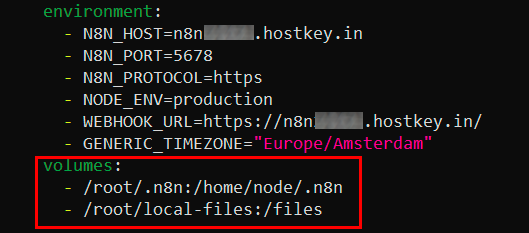
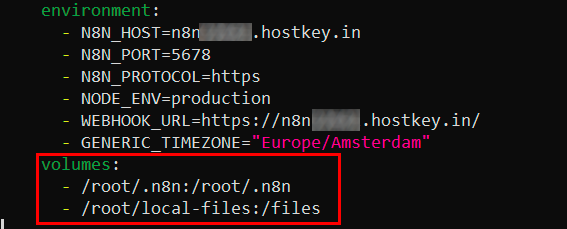
-
Թարմացրեք կոնտեյներների պատկերները (images).
4. Վերագործարկեք կոնտեյներները.
Traefik-ի կարգավորում n8n-ի դոմեյն անունը նորով փոխելու համար
Նոր դոմեյն անվան միջոցով n8n-ին հասանելիություն ապահովելու համար անհրաժեշտ է կարգավորել Traefik-ը տրաֆիկի վերահասցեավորման համար։
-
Խմբագրեք
2. Ավելացրեք կամ փոփոխեք labels-ները n8n կոնտեյների համար.compose.ymlֆայլը.labels: - "traefik.enable=true" - "traefik.http.routers.n8n.rule=Host(`your-domain.com`)" - "traefik.http.routers.n8n.entrypoints=websecure" - "traefik.http.routers.n8n.tls=true" - "traefik.http.services.n8n.loadbalancer.server.port=5678"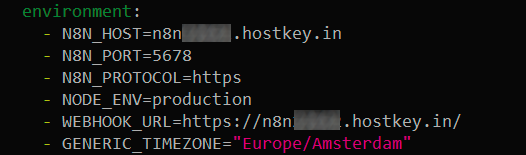
-
Թարմացրեք կոնտեյներների պատկերները.
4. Վերագործարկեք կոնտեյներները.
Docker կոնտեյներների փոխանցումը unprivileged (ոչ գերազանցվող) օգտատերին (Optional)
Անվտանգությունը բարձրացնելու համար խորհուրդ է տրվում Docker կոնտեյներները գործարկել ոչ թե root օգտատիրոջ, այլ այլ օգտատիրոջ տեսանկյունից։
-
Ստեղծեք նոր օգտատեր.
2. Ավելացրեք օգտատիրոջըdockerխմբում. 3. Փոխանցեք n8n-ի տվյալները.4. Պատճենեք կոնֆիգուրացիայի ֆայլերը.mkdir -p /home/n8n_user/n8n cp -r /root/.n8n/* /home/n8n_user/n8n/ chown -R n8n_user:n8n_user /home/n8n_user/n8n5. Փոխեք mount path-ըcp -r /root/n8n-compose-file /home/n8n_user/ chown -R n8n_user:n8n_user /home/n8n_user/n8n-compose-filecompose.ymlֆայլում. 6. Թարմացրեք կոնտեյներների պատկերները. 7. Վերագործարկեք կոնտեյներները որպես նոր օգտատեր.
n8n-ի թարմացում
n8n-ի Docker պատկերը (image) թարմացնելու համար հետևեք այս քայլերին.
-
Փոխեք թղթապանակը ձեր n8n Compose ֆայլի թղթապանակ.
-
Կանգնեցրեք գործուցվող n8n կոնտեյները.
-
Ջնջեք կանգնեցված կոնտեյները.
-
Ներբեռնեք n8n-ի վերջին Docker պատկերը.
-
Վերագործարկեք ձեր կոնտեյներները Docker Compose-ի միջոցով.
Տեսահոլովակ
n8n-ի պատվիրում API-ի միջոցով
Այս ծրագրի տեղակայումը API-ի միջոցով իրականացնելու համար հետևեք այս հրահանգներին