የተቀመጡ መተግበሪያዎች - Jitsi
Այս հոդվածում
Տեղեկատվություն
Jitsi Meet-ը անվճար ծառայություն է տեսահարձնական համաժողովների և առցանց վեբինարների համար:
Jitsi Meet. Հիմնական գործառույթները
- Ակունք կոնֆերանսների տևողություն - հնարավոր է իրականացնել ցանկացած տևողության տեսահեռախոսազանգեր: Կա ժամանակի սահմանափակումներ, ինչպես որոշ այլ ծառայություններում:
- Մասնակիցների քանակը - մինչև 100 մարդ կարող է միաժամանակ միանալ կոնֆերանցին և մասնակցել տեսահամփորձումներին և ձայնային հաղորդակցություններին:
- Հաղորդագրություններ - ներկառուցված խմբային չաթը թույլ է տալիս մասնակիցներին փոխանակել տեքստային հաղորդագրություններ սեսիայի ընթացքում:
- Էկրանիփնկում (Screen sharing) - ցանկացած մասնակից կարող է հեռարձակել իր էկրանը՝ շնորհանդեսներ, փաստաթղթեր և այլն ցուցադրելու համար:
- Վիրտուալ սենյակներ - մասնակիցներին աշխատանքային խմբերի բաժանելու համար առանձին վիրտուալ սենյակներ ստեղծելու հնարավորություն:
- Գաղտնաբառով պաշտպանություն - կազմակերպիչը կարող է գաղտնաբառ սահմանել կոնֆերանց մուտքելու համար:
- Կոնֆերանցի ձայնագրում - կա տեսահաղորդակցության սեսիաները ձայնագրելու ֆունկցիա, և ձայնագրությունները պահվում են տեղային սկավառակի վրա:
- Cross-platform - client մասը աշխատում է բրաউզերում, PC-ում, Android-ում և iOS-ում:
- Հասանելիություն - ծառայության օգտագործումն ամբողջովին անվճար է՝ առանց որևէ սահմանափակման:
Տեղակայման հնարավորություններ
| ID | Ծրագրային ապահովման անվանում | Համատեղելի ՕՀ | VM | BM | VGPU | GPU | Նվազագույն CPU (միջուկներ) | Նվազագույն RAM (ԳԲ) | Նվազագույն HDD/SSD (ԳԲ) | Սեփական դոմեն | Ակտիվ |
|---|---|---|---|---|---|---|---|---|---|---|---|
| 46 | Jitsi | Ubuntu 22.04 | + | + | + | + | 2 | 2 | - | Ոչ | ՊԱՏՎԻՐԵԼ |
- Վեբ ինտերֆեյսը հասանելի կլինի հետևյալ հասցեով՝
https://jitsi{Server_ID_from_Invapi}.hostkey.in:
Նշում
Եթե այլ բան նախատեսված չէ, ռեզերվային կարգով մենք տեղադրում ենք ծրագրի վերջին թողարկված տարբերակը՝ ծրագրավորողի կայքից կամ օպերացիոն համակարգի պաշտարուններից:
Ինչպես սկսել Jitsi Meet-ը Marketplace-ից տեղակայելուց հետո
Պատվերի վճարումից հետո գրանցման ժամանակ նշված էլեկտրոնային փոստին կուղարկվի ծանուցում, որ սերվերը պատրաստ է աշխատանքի: Այն պարունակելու է VPS-ի IP հասցեն, ինչպեսզիք՝ մուտք գործելու համար login և password: Մեր ընկերության հաճախորդները կառավարում են սերվերի սարքավորումները և API վահանակը՝ Invapi միջոցով:
Ահա նույնականացման (authorization) տվյալները.
- Հասանելիության հղում Jitsi Meet dashboard-ին՝ webpanel թեգի վեբ ինտերֆեյսով:
Անձնական դոմեյնի կարգավորում
Jitsi Meet-ում անձնական դոմեյնը կարող է օգտակար լինել հետևյալ նպատակներով.
- Մուտքի սահմանափակում կոնֆերանցներին - կարող եք ստեղծել սենյակներ միայն հաստատված օգտվողների համար, մինչդեռ հյուրերը կարող են միանալ անանուն:
- Անվտանգություն - անձնական դոմեյնը թույլ է տալիս վերահսկել, թե ով կարող է ստեղծել կոնֆերանցի սենյակներ: Սա կխանCheրդում է անտեսված մարդկանց կոնֆերանցներ ստեղծելը:
- Օգտվողների կառավարում - կարող եք վերահսկել օգտվողներին, ստեղծել և ջնջել հաշիվները:
- Բրենդինգ և հարմարեցում - անձնական դոմեյնը կարող է հարմարեցվել ձեր ընկերության անունով, լոգոյով և այլ տեղեկատվությամբ:
- Վերլուծություն - կարող եք հետևել իրականացված կոնֆերանցների վիճակագրությանը և օգտվողների գործունեությանը:
- Ինտեգրում - անձնական դոմեյնը պարզեցնում է Jitsi Meet-ի ինտեգրումը այլ կորպորատիվ համակարգերի հետ՝ API-ի միջոցով:
- Աջակցություն - անձնական դոմեյնի պահպանումն ավելի հեշտ է, քան հանրային դոմեյնինը, քանի որ այն օգտագործվում է սահմանափակ թիվով մարդկանց կողմից:
Անձնական դոմեյն ստեղծելու համար կատարեք հետևյալ քայլերը (օրինակ՝ Debian-ով).
-
Կարգավորեք նույնականացումը Prosody-ում: Դրա համար VirtualHost կարգավորման ֆայլում anonymous authentication-ը փոխարինեք
internal_hashed-ով: Կարգավորման ֆայլը գտնվում է/etc/prosody/conf.avail/[your-hostname].cfg.luaթղթապանակում:Զգուշացում
jitsi-meet.example.com-ի փոխարեն դուք պետք է նշեք ձեր hostname-ը:
-
Ավելացրեք մեկ այլ VirtualHost հյուրերի հասանելիության համար՝ anonymous authentication-ով, նախորդ կետում նկարագրված բլոկից հետո.
VirtualHost "guest.jitsi-meet.example.com"
    authentication = "jitsi-anonymous"
    c2s_require_encryption = false
Զգուշացում
guest.jitsi-meet.example.com-ը Jitsi-ի ներքին վիրտուալ դոմեյն է: DNS գրառում ստեղծելու, SSL/TLS սերտիֆիկատ գեներացնելու կամ վեբ սերվերի որևէ կարգավորում իրականացնելու կարիք չկա:
-
Jitsi Meet-ի կոնֆիգուրացիայի ֆայլում՝
/etc/jitsi/meet/[your-hostname]-config.js, նշեք հյուրերի դոմեյնըanonymousdomainտարբերակում. -
Jicofo-ի կոնֆիգուրացիայի ֆայլում՝
/etc/jitsi/jicofo/jicofo.conf, միացրեք նույնականացումը և նշեք հիմնական դոմեյնըlogin-url-ում. -
Ստեղծեք օգտվողներ Prosody-ում՝ օգտագործելով
sudo prosodyctl register <username> jitsi-meet.example.com <password>հրամանը: -
Վերաշարթեք (restart) Prosody, Jicofo և Jitsi Videobridge պրոցեսները.
-
Ստուգեք անձնական դոմեյնի աշխատանքը: Կոնֆերանցները հիմա ստեղծվում են նույնականացումից հետո, իսկ հյուրերը կարող են միանալ անանուն:
Նշում
Կոնֆերանցին միանալը
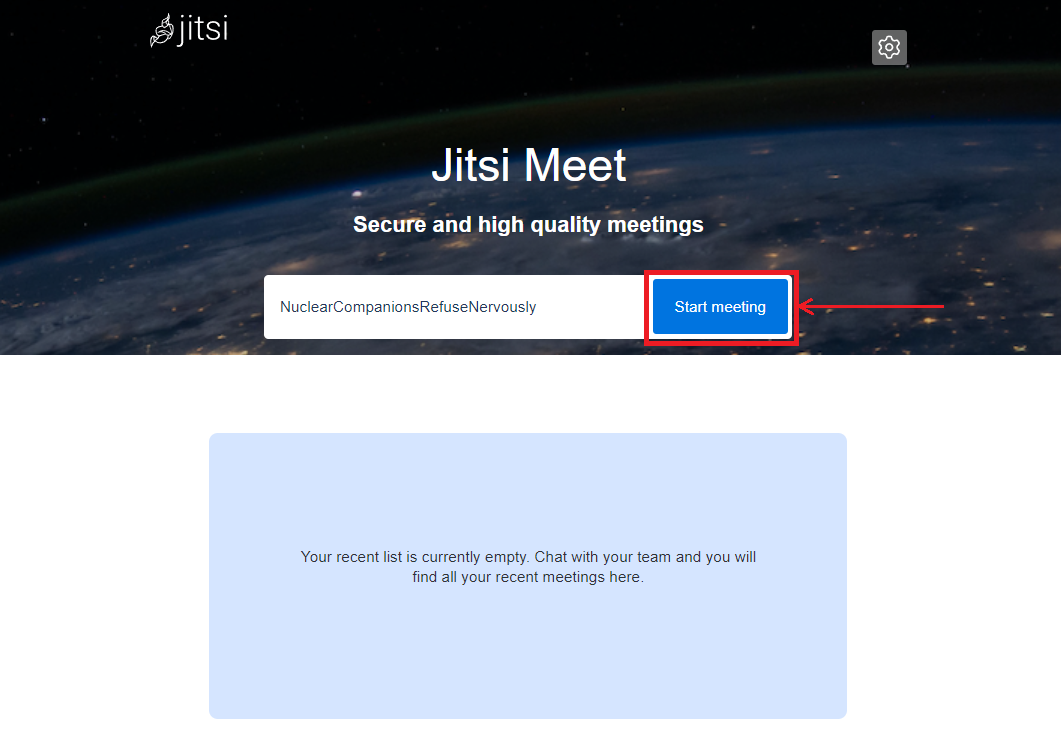
Հետևելով webpanel թեգի հղմանը, կբացվի մեկնարկային էջը: Ծառայությունից օգտվելը սկսելու համար սեղմեք Start meeting կոճակը.
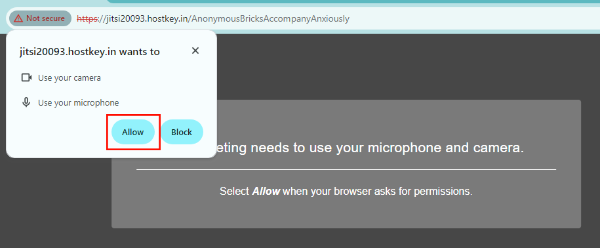
Բրաউզերը կարող է սկզբնական շրջանում թույլտվություն պահանջել միկրոֆոնի և/կամ տեսախցիկի օգտագործման համար.
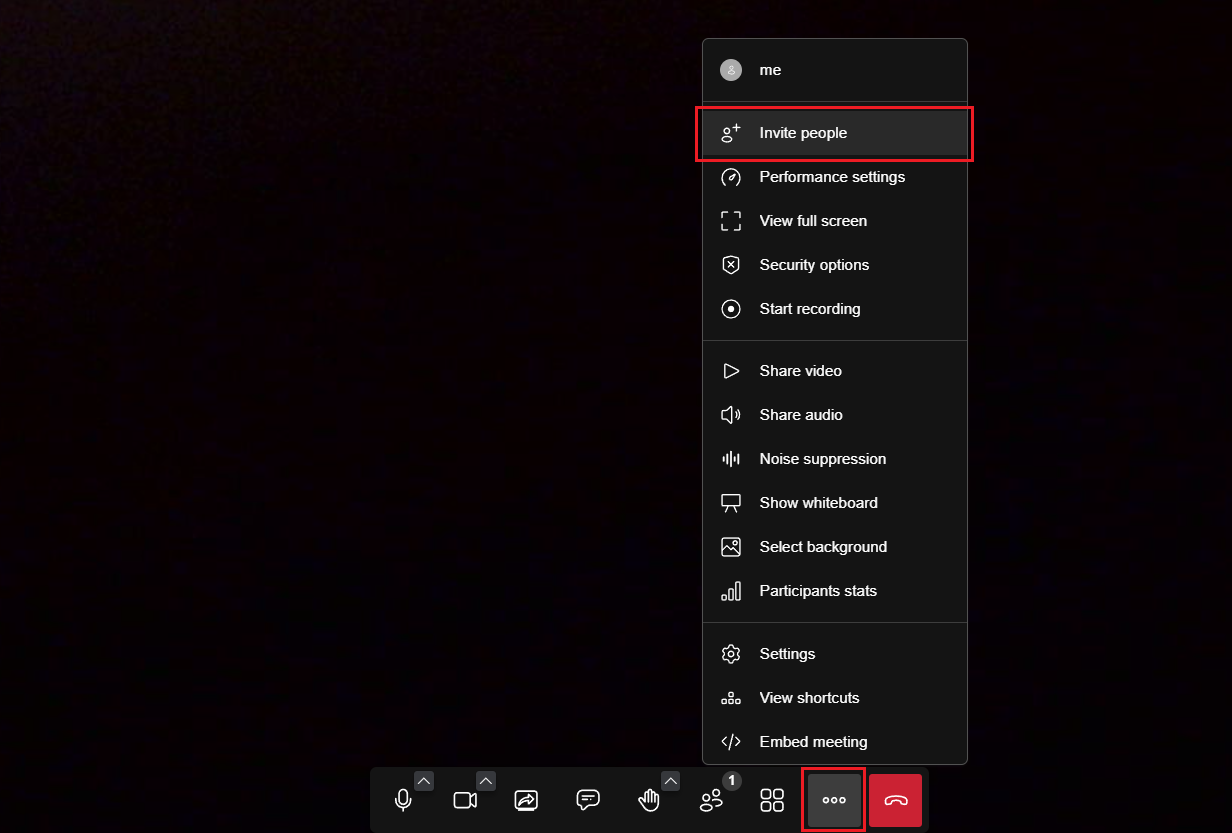
Կոնֆերանցին մասնակիցներ հրավիրելու համար կարող եք օգտվել (3 հորիզոնական կետ) >> Invite people կոճակներից.
Կամ օգտագործեք Invite Someone կոճակը, որը գտնվում է մասնակիցների կառավարման մենյուում.
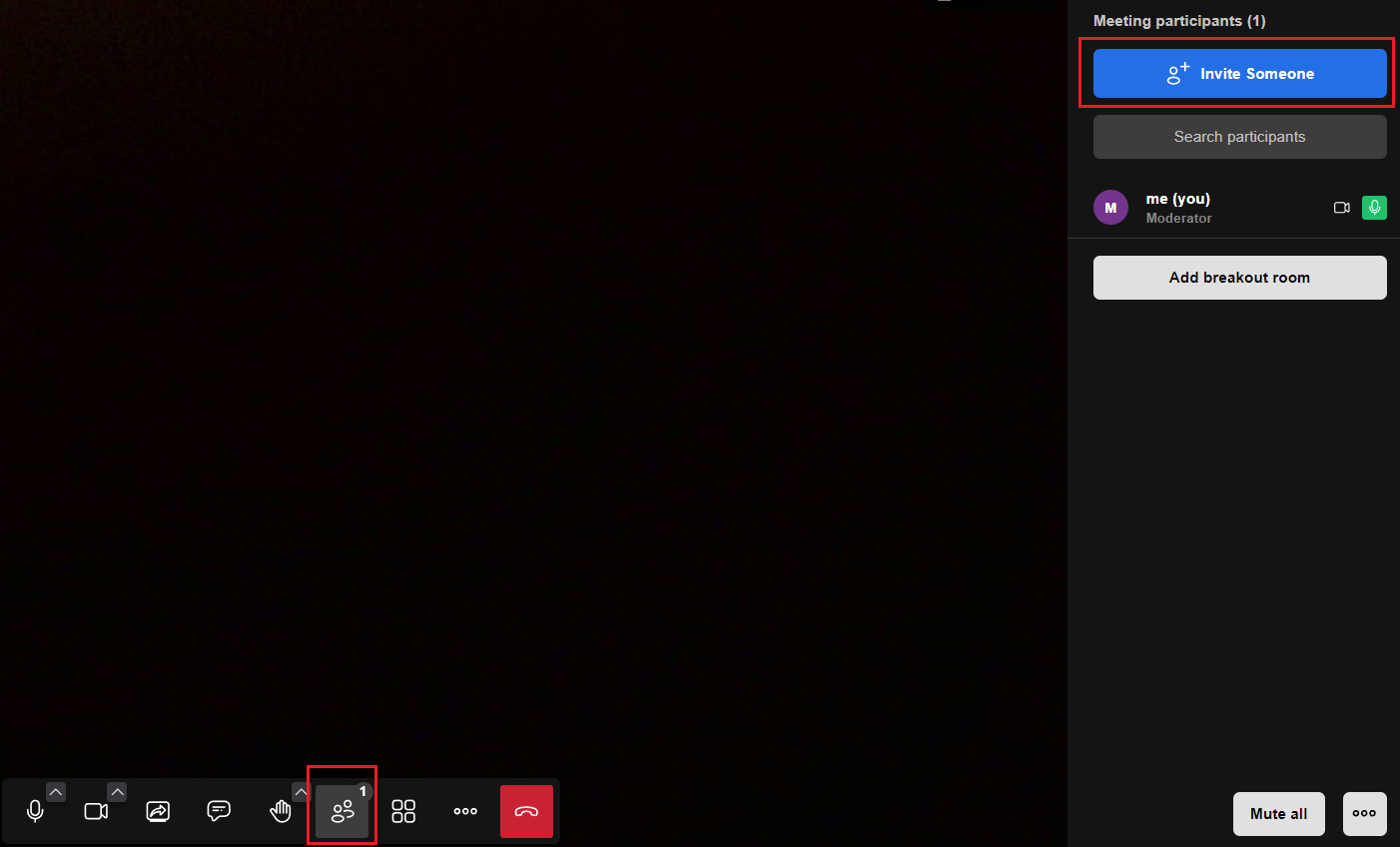
Դուք կարող եք անջատել կամ միացնել տեսախցիկները և միկրոֆոնները առանձին մասնակիցների համար կամ լռ掉 (mute) բոլորի համար նույն մենյուում:
Նշում
Jitsi Meet-ի հիմնական կարգավորումների վերաբերյալ հավելյալ տեղեկությունների համար տես մշակողների փաստաթուղթը:
Սերվերի պատվիրում Jitsi Meet-ով՝ օգտագործելով API
Այս ծրագրի տեղադրումը API-ի միջոցով իրականացնելու համար հետևեք այս հրահանգներին: