VPS սերվերի գնային պլանի թարմացում
Այս հոդվածում
VPS սերվերի ավելի հզոր կոնֆիգուրացիայի թարմացման հնարավորությունը նույն արտադրանքի գծի շրջանակներում թույլ է տալիս մեծացնել հաշվարկային ռեսուրսները (պրոցեսոր, RAM, սկավառակի տարածություն)՝ առանց տվյալների միգրացիայի կամ օպերացիոն համակարգի վերադաստիարակման անհրաժեշտության։
Զգուշացում
Թարմացումները հասանելի են միայն ավելի հզոր/թանկ պլաների համար։ Դուք չեք կարող անցնել ավելի էժան պլան կամ ավելի ցածր բնութագրերով կոնֆիգուրացիա՝ օգտագործելով թարմացման հնարավորությունը։
VPS սերվերի թարմացումը կարող է անհրաժեշտ լինել հետևյալ դեպքերում.
- Ձեր նախագծի կամ ծառայության բեռնվածության աճ;
- լրացուցիչ սկավառակի տարածության կարիք;
- ավելի շատ RAM-ի պահանջ;
- ավելի արդյունավետ աշխատանքի համար հաշվարկային հզորության մեծացման կարիք։
Հասանելի արտադրանքի գծեր
Տեղակայման սահմանափակումներ
Սերվերի տեղակայման վայրից կախված՝ թարմացման համար հասանելի չեն լինի բոլոր նախադրյալները։
VPS-ի համար հասանելի են երկու թարմացման տարբերակ.
- Թարմացում նույն գծի շրջանակներում - ավանդական թարմացման ուղի՝ առանց տվյալների միգրացիայի;
- Միգրացիա գծերի միջև - անցում մեկ այլ արտադրանքի գծի՝ ավտոմատ տվյալների միգրացիայով։
Ստորև ներկայացված են մեր արտադրանքի գծերի համար հասանելի VPS թարմացումները։
-
Basic (VM)
Թարմացման ուղի. vm.pico > vm.nano > vm.mini > vm.medium
-
Standard (V2)
Թարմացման ուղի. vm.v2-pico > vm.v2-nano > vm.v2-mini > vm.v2-medium > vm.v2-heavy
-
High-end (V3)
Թարմացման ուղի. vm.v3-pico > vm.v3-nano > vm.v3-mini > vm.v3-medium > vm.v3-heavy
-
Storage-Optimized
Թարմացման ուղի. vm.storage-1000 > vm.storage-2000 > vm.storage-4000
VPS թարմացման գործընթաց
VPS սերվերի գնային պլանը թարմացնելու համար անհրաժեշտ է կատարել հետևյալ գործողությունները.
-
Մուտք գործեք սերվերի կառավարման պանել և API - Invapi և անցեք ձեր սերվերների ցանկ։
-
Ընտրեք թարմացման ենթակա սերվերը։
- Ձեր սերվերների ցանկում գտեք այն սերվերը, որը ցանկանում եք թարմացնել;
- Անցեք Configuration թաբ։
-
Սեղմեք
Upgradeկոճակը։ Բացվելու է VPS կոնֆիգուրացիայի փոփոխման պատուհանը։
-
Ընտրեք արտադրանքի գիծը և գնային պլանը
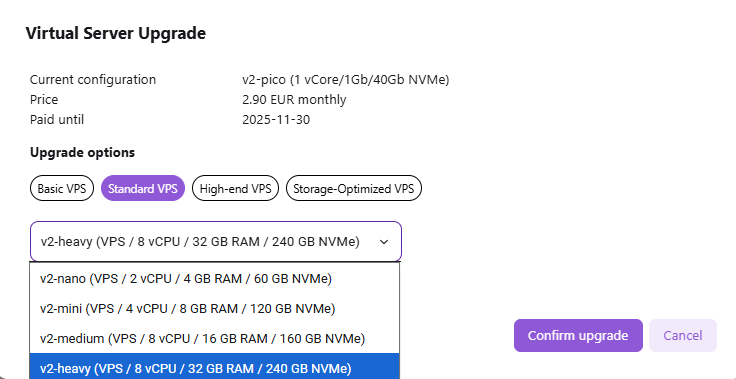
- Բացված Virtual Server Upgrade պատուհանում դուք կտեսնեք.
- Սերվերի ընթացիկ կոնֆիգուրացիա
- Ընթացիկ պլանի գին
- Մինչև վճարված ամսաթիվը
- Upgrade options բաժնում արտադրանքի գիծ ընտրելու համար հասանելի են երեք թաբեր.
- Basic VPS - հիմնական գիծ
- Standard VPS - ստանդարտ գիծ՝ բարելավված բնութագրերով
- High-end VPS - բարձր դասի գիծ՝ պրեմիում արդյունավետությամբ
- Storage-Optimized VPS - գիծ՝ օպտիմալացված տվյալների պահպանման համար
- Ընտրեք ցանկալի արտադրանքի գծի թաբը;
- Թափվող ցանկում ընտրեք համապատասխան կոնֆիգուրացիան՝ ցուցադրելով բնութագրերը (vCPU, RAM, Storage) և գինը.
- Բացված Virtual Server Upgrade պատուհանում դուք կտեսնեք.
-
Հաստատեք կոնֆիգուրացիայի ընտրությունը
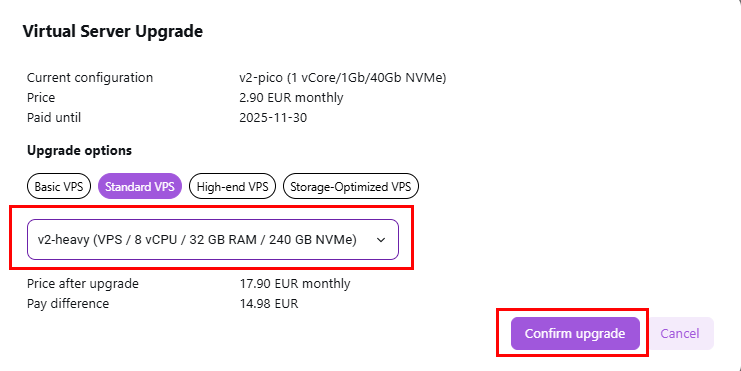
- Ցանկալի կոնֆիգուրացիան ընտրելուց հետո համակարգը կցուցադրի.
- Գինը թարմացումից հետո
- Վճարման գումարը (պլանների տարբերությունը)
- Շարունակելու համար սեղմեք
Confirm upgradeկոճակը; - Կամ սեղմեք
Cancelկոճակը՝ վերադառնալու սերվերների ցանկ.
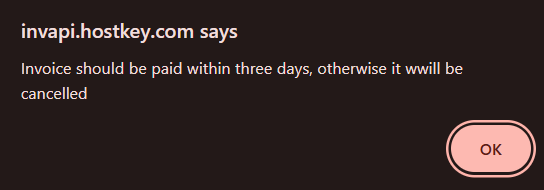
- Կազմվելու է վճարման հաշիվը, որը վավեր է 3 օր.
- Ցանկալի կոնֆիգուրացիան ընտրելուց հետո համակարգը կցուցադրի.
-
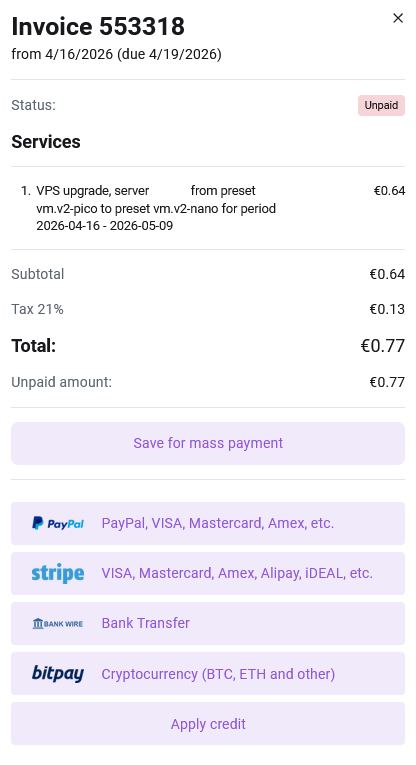
Վճարեք թարմացման համար
- Կարող եք օգտագործել ձեր հաշվի վարկային մնացորդը կամ կատարել վճարում վարկային քարտով կամ այլ հասանելի վճարային միջոցով.
-
Սպասեք թարմացման գործընթացի ավարտին
- Վճարումը հաստատելուց հետո թարմացման գործընթացը կսկսվի ավտոմատ;
- Թարմացման ընթացքում ձեր սերվերը կանջատվի;
- Համակարգը կթարմացնի սարքավորումների կոնֆիգուրացիան.
-
Կարգավորեք լրացուցիչ սկավառակի տարածությունը
- Մեծացված սկավառակի տարածությունը օգտագործելու համար անհրաժեշտ է կատարել դրա լայնացումը օպերացիոն համակարգում։