Սեփական դոմեյնի կարգավորում սերվերի պատվիրման ժամանակ
Այս հոդվածում
Տեղեկատվություն
Սեփական դոմեյնի դաշտը հայտնվում է միայն այն դեպքում, եթե ընտրված կառավարման վահանակի (control panel) կամ սերվերի տեսակի համար նախատեսված է դոմեյնի ավելացում:
Կառավարման վահանակով (օրինակ՝ n8n, Nextcloud և այլն) վիրտուալ մեքենա պատվիրելիս կարող եք նշել ձեր սեփական դոմեյնը: Վահանակը հասանելի կլինի ձեր հասցեով՝ ստանդարտ հասցեի փոխարեն:
Օրինակներ:
- Ստանդարտ տարբերակ՝
https://<software_name><server_id>.hostkey.in(օրինակ՝https://nextcloud16094.hostkey.in,https://n8n5421.hostkey.in) - Ձեր դոմեյնով՝
https://cloud.mycompany.comկամhttps://n8n.bebra.org
Զգուշացում
HOSTKEY-ը չի տրամադրում դոմեյնի անունների գրանցման սերվիսներ:
Ինչպե՞ս է դա աշխատում:
Տարբերակ 1: Առանց սեփական դոմեյնի
Եթե պատվիրելու ժամանակ չեք նշում ձեր դոմեյնը, վահանակն ավտոմատ ստանում է ստանդարտ հասցե, օրինակ՝ https://<software_name><server_id>.hostkey.in: Այն գործում է անմիջապես՝ առանց լրացուցիչ կարգավորումների:
Տարբերակ 2: Սեփական դոմեյնով
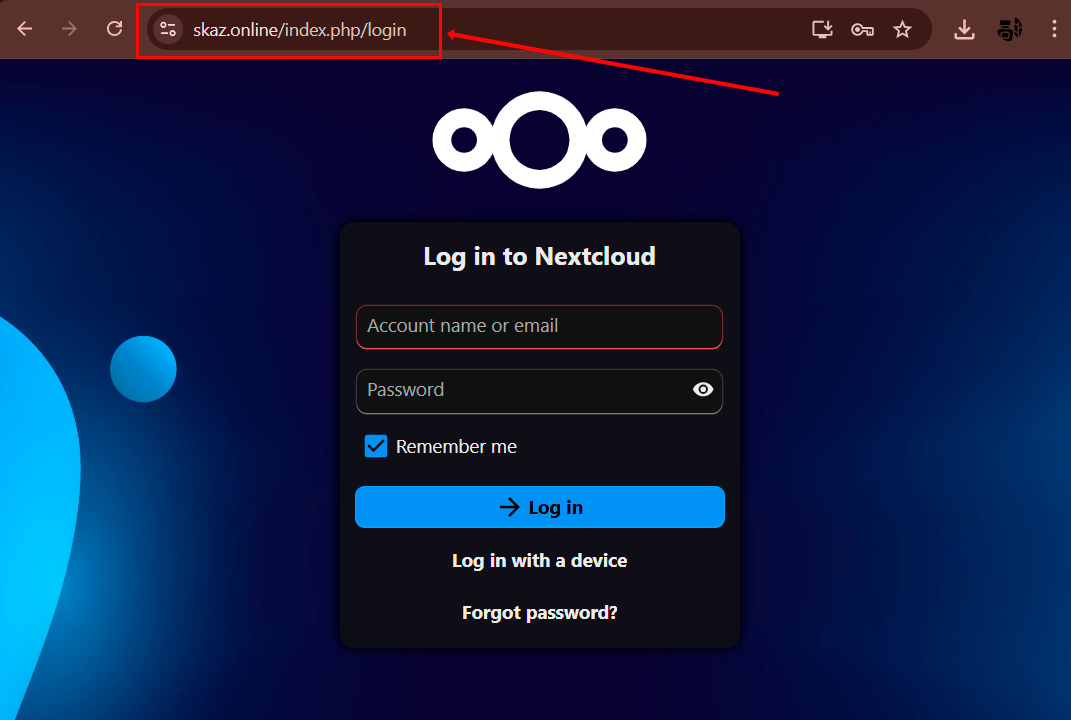
Եթե նշում եք ձեր դոմեյնը (օրինակ՝ cloud.mycompany.com), վահանակը հասանելի կլինի այդ հասցեով.
Աջակցվող տարբերակներ:
- Երկրորդ մակարդակի դոմեյներ՝
mycompany.com - Երրորդ մակարդակի դոմեյներ՝
cloud.mycompany.com
Սեփական դոմեյնի օգտագործման պահանջներ
Պարտադիր պահանջ: DNS դելեգացիա
Որպեսզի մենք կարողանանք ավտոմատ կերպով կարգավորել ձեր դոմեյնը վահանակի համար, դուք պետք է դելեգացվեք դոմեյնը մեր NS սերվերներին:
Ի՞նչ է դելեգացիան:
Դելեգացիան ձեր դոմեյնի DNS գրառումների կառավարման փոխանցումն է մեր անունների սերվերներին (name servers): Դելեգացիայից հետո մենք կարող ենք ավտոմատ կերպով ստեղծել և թարմացնել անհրաժեշտ գրառումները (A records, SSL վկայականներ և այլն):
Ինչպե՞ս դելեգացնել դոմեյնը:
- Մուտք գործեք ձեր դոմեյնի գրանցողի (registrar) կառավարման վահանակ (այնտեղ, որտեղ գնել եք դոմեյնը);
- Գտեք DNS կամ NS սերվերների կառավարման բաժինը;
- Նշեք մեր NS սերվերները՝
- ns1.hostkey.com;
- ns2.hostkey.com.
- Պահպանեք փոփոխությունները:
Տեղեկատվություն
Ձեր գրանցողի մոտ դա ինչպես է թվում տեսնելու համար, տեսեք DNS Hosting բաժինը:
Տեղեկատվություն
NS սերվերների փոփոխությունները կարող են տևել մի քանի րոպեից մինչև 24-48 ժամ՝ DNS տարածման (propagation) առանձնահատկությունների պատճառով:
Առանց դելեգացիայի մենք չենք կարողանա ավտոմատ կերպով ստեղծել անհրաժեշտ DNS գրառումները, և վահանակը հասանելի չի լինի ձեր դոմեյնով:
Սահմանափակում
Դուք չեք կարող օգտագործել hostkey բառը պարունակող դոմեյներ (օրինակ՝ panel.hostkey.org), որպեսզի խուսափենք մեր ենթակառուցվածքի հետ հակասություններից:
Ինչպե՞ս ստուգել դոմեյնի դելեգացիան:
Գրանցողի մոտ NS սերվերները նշելուց հետո դուք կարող եք հաստատել, որ դելեգացիան հաջող է պրոցեսով, օգտագործելով այնպիսի գործիքներ, ինչպե՞ս whois կամ առցելնետ DNS ստուգման գործիքները:
Օգտագործեք հետևյալ հրամանները՝ դելեգացիայի կարգավիճակը ստուգելու համար. - Linux/macOS: dig NS your-domain.com +short - Windows (Command Prompt/PowerShell): nslookup -type=ns <your-domain>
Որտե՞ւեղ նշել ձեր դոմեյնը:
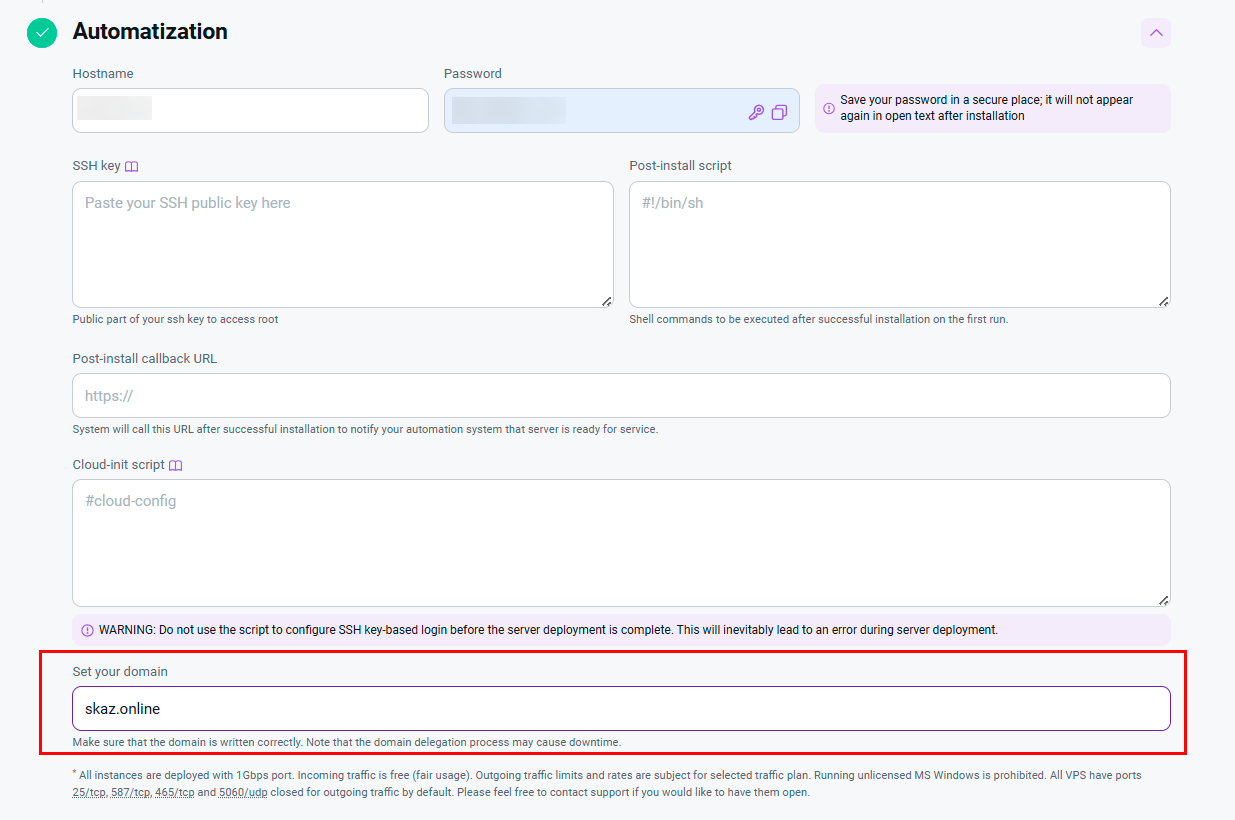
Invapi կառավարման վահանակում պատվիրելիս պետք է գտնեք Automatization բաժինը և սեզի ներսում Custom Domain դաշտը: Այդտեղ մուտքագրեք ձեր դոմեյնի անունը. Համոզվեք, որ դուք նշում եք ամբողջական դոմեյնը (օրինակ՝ cloud.example.com), այլ ոչ թե միայն ենթադրոցը:
Ի՞նչ է տեղի ունում պատվիրելուց հետո:
- Մեր համակարգն ավտոմատ կերպով փորձի ստեղծել անհրաժեշտ DNS գրառումները ձեր դոմեյնի համար (օրինակ՝ A record):
- Եթե դուք նշել եք ձեր սեփական դոմեյնը և կատարել դելեգացիան, համակարգը փորձի ավտոմատ կարգով թարմացնել DNS գրառումները և տրամադրել SSL վկայական:
- Եթե դուք չեք նշել դոմեյնը, ձեր սերվերը կունենա default հասցե, որը ստանդարտ է՝
https://<software_name><server_id>.hostkey.in: - Վահանակը կլինի հասանելի լռելագույնս կարճ ժամկետում: