Նույնականացում և Invapi-ի մեկնարկային էկրան
Այս հոդվածում
- Նույնականացում (Authorization)
- Երկփուլային նույնականացում (Two-Factor Authentication)
- Նոր սերվեր
- Իմ սերվերները
- Ցանց (Network)
- DNS հոսինգ
- S3 պահոց
- Marketplace
- Զեղչեր և առաջարկներ
- Օգնության կենտրոն
- Հաշվի մնացորդ և լրացում
- Գործողությունների մարտկղի դիտում
- Logout (Դուրս գալ)
Այս հոդրոսում
Տեղեկատվություն
Ծառայություններից օգտվելը ավելի հարմար դարձնելու համար մենք մշակել ենք API, ինչպես նաև Invapi Control Panel գրաֆիկական ինտերֆեյսը: HOSTKEY-ի հաճախորդները կարող են կառավարել իրենց վարձակալված սարքավորումները հրամանների տողի և անձնական էջի միջոցով:
Նույնականացում (Authorization)
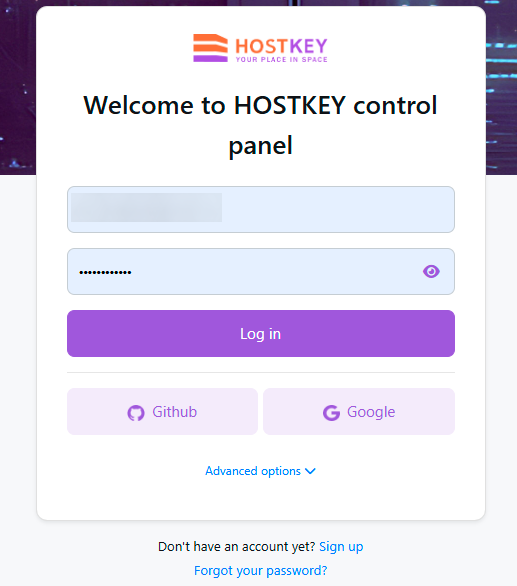
Օգտատերին անձնական էջում նույնականացնելու (authorize) համար այցելեք https://invapi.hostkey.com և մուտքագրեք ձեր HOSTKEY հաշվի username-ը և password-ը:
Նշում
Եթե մոռացել եք ձեր password-ը, խնդրում ենք օգտվել փաթիչի վերականգնման հրահանգներ հրահանգներից:
Երկփուլային նույնականացում (Two-Factor Authentication)
Եթե user account settings-ում (2FA) միացված է երկփուլային նույնականացումը, կհայտնվի պատու window, որը կառաջարկի մուտքագրել նույնականացման կոդը, որը SMS-ով կուղարկվի գրանցման ժամանակ նշված բջջային հեռախոսահրցիկին:
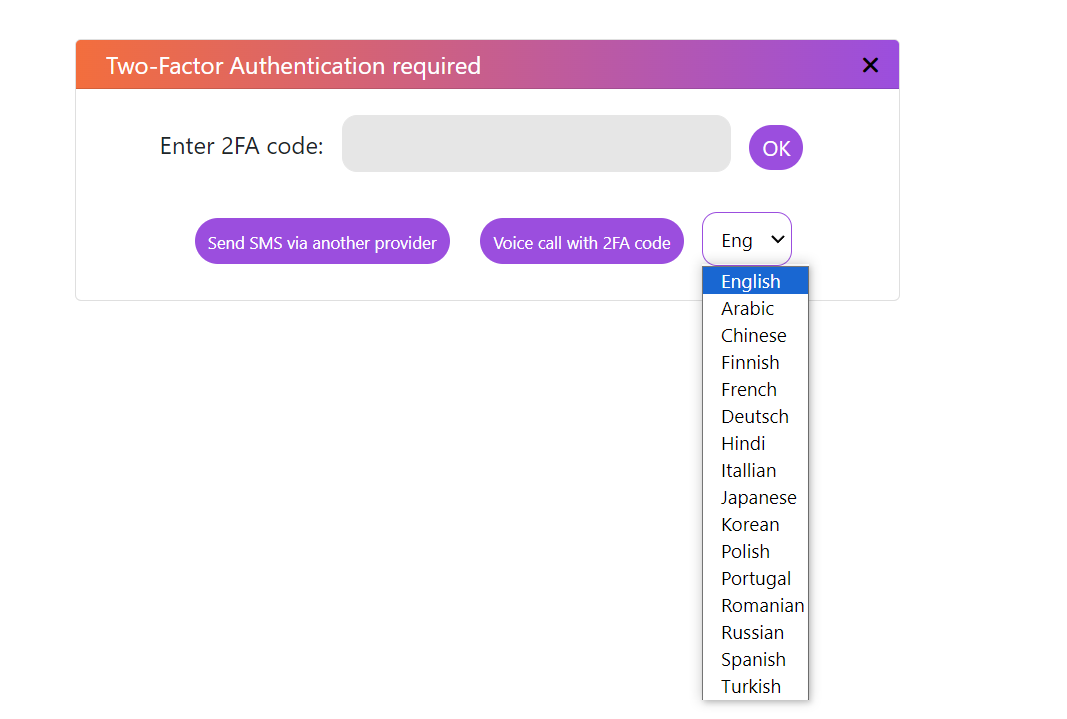
Եթե կոդը չի եկել 5 րոպայի ընթացքում, օգտատերը կարող է՝
- հայցել վերահասնում՝ այլ պրովայդերի միջոցով՝ սեղմելով
Send SMS via another providerկոճակը. - սեղմել
Voice call with 2FA codeկոճակը (աջ կողմի բացվող մենյու (dropdown menu)-ից դասլուցման լեզուն ընտրելուց հետո)՝ ձայնային զանգահարում պահանջելու համար: Զանգին պատասխանելով՝ օգտատերը կլսի նույնականացման կոդի կրկնվող հնչողությունը:
Զգուշացում
Եթե չընտրեք զանգի լեզուն, այն ավտոմատ կպես կլինի անգլերեն:
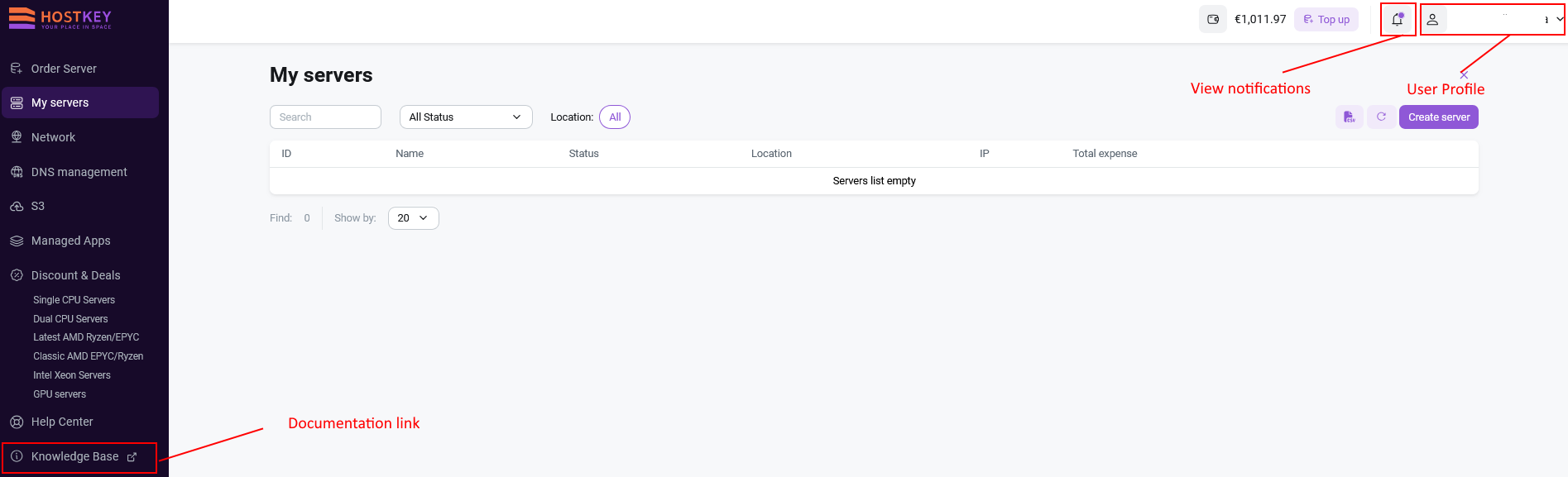
Հաջող նույնականացումից հետո օգտատերը մտնում է անձնական էջ, որտեղ հասանելի են հետևյալ գործառույթները՝
- Սարվազորուťի և ծառայությունների կառավարում;
- Server-ի պատվիրում;
- Հաշվի լրացում (top-up);
- Activity log-ի դիտում:
Նշում
Server-ի որոշ գործողություններ կարող են ավելի երկար տևել, քան ստանդարտ script-ի կատարման ժամանակահատված: Դրանք կառավարելու համար մենք ստեղծել ենք ասինխրոն գործողություններ. օգտատերը ուղարկում է հարցում գործողության համար և կարող է շարունակել այլ գործողություններ անձնական էջում: գործողությունը կատարվելուց հետո համակարգը կուղարկի ծանուցում:
Տեղեկատվություն
Նոր սերվեր
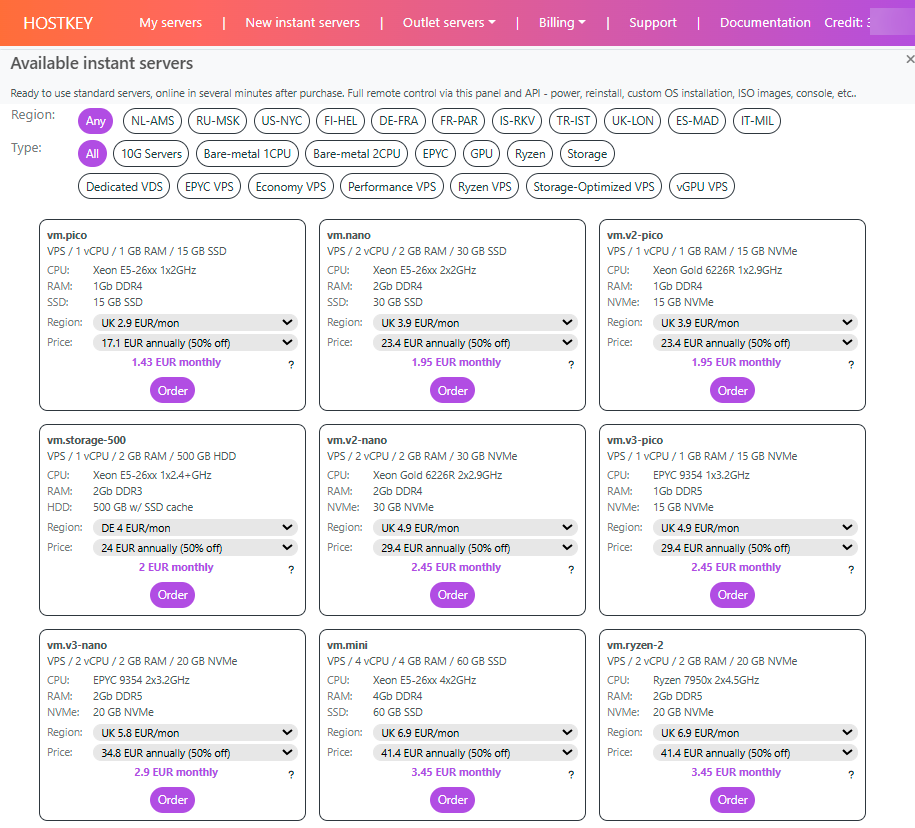
Այս մենյուի տարրը նախատեսված է online server պատվիրելու համար: Կողմնորոշվելով պատրաստի լուծումներից՝ օգտատերերը կարող են արագ ստանալ իրենց անհրաժեշտ սարքավորումը: Սարքավորում ընտրելու համար կարող եք օգտվել Region և Type ֆիլտրերից՝
Տեղեկատվություն
Իմ սերվերները
Վահանակը ցուցադրում է սերվերների ցանկ՝ տեղակայման (EU - Europe, NL - Netherlands, US - USA, FI - Finland, DE - Germany, IS - Iceland, TR - Turkey, UK - United Kingdom, ES - Spain, IT - Italy, PL - Poland, CH - Switzerland) և կարգավիճակի (Pending Payment կարգավիճակով պարտքացված սերվերներ) ըստ ֆիլտրման հնարավորությամբ, ինչպես նաև բոլոր սերվերների ցանկը արտահանելու կոճակի միջոցով: Որոնման պատուհանը թույլ է տալիս գտնել սերվերը՝ մուտքագրելով դրա ID-ն, նշված tag-ը կամ IP հասցեն: New Server կոճակին սեղմելը կտեղափոփոխի ձեզ new server ordering բաժին:
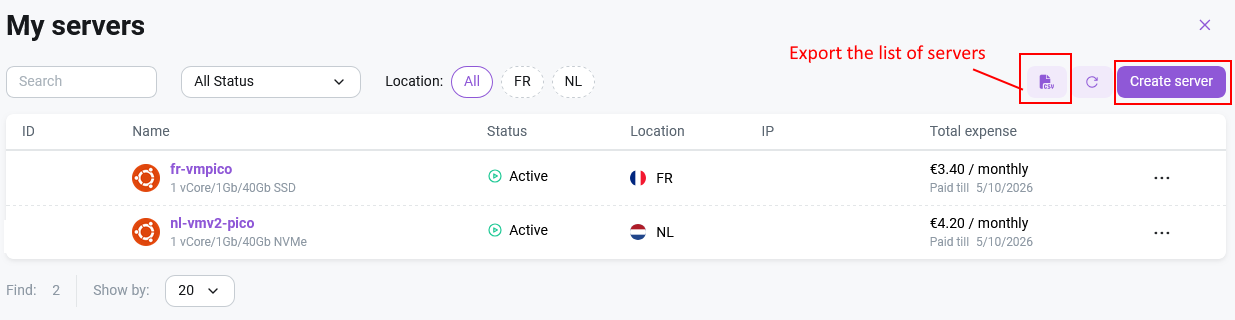
... պատկերակին սեղմելը ակտիվացնում է սերվերի արագ էլեկտրականության կառավարման ռեժիմը:

Սերվերի հատուկ կառավարման վահանակը ակտիվանում է ցանկից սերվերի քարտին սեղմելով:
Տեղեկատվություն
Ցանց (Network)
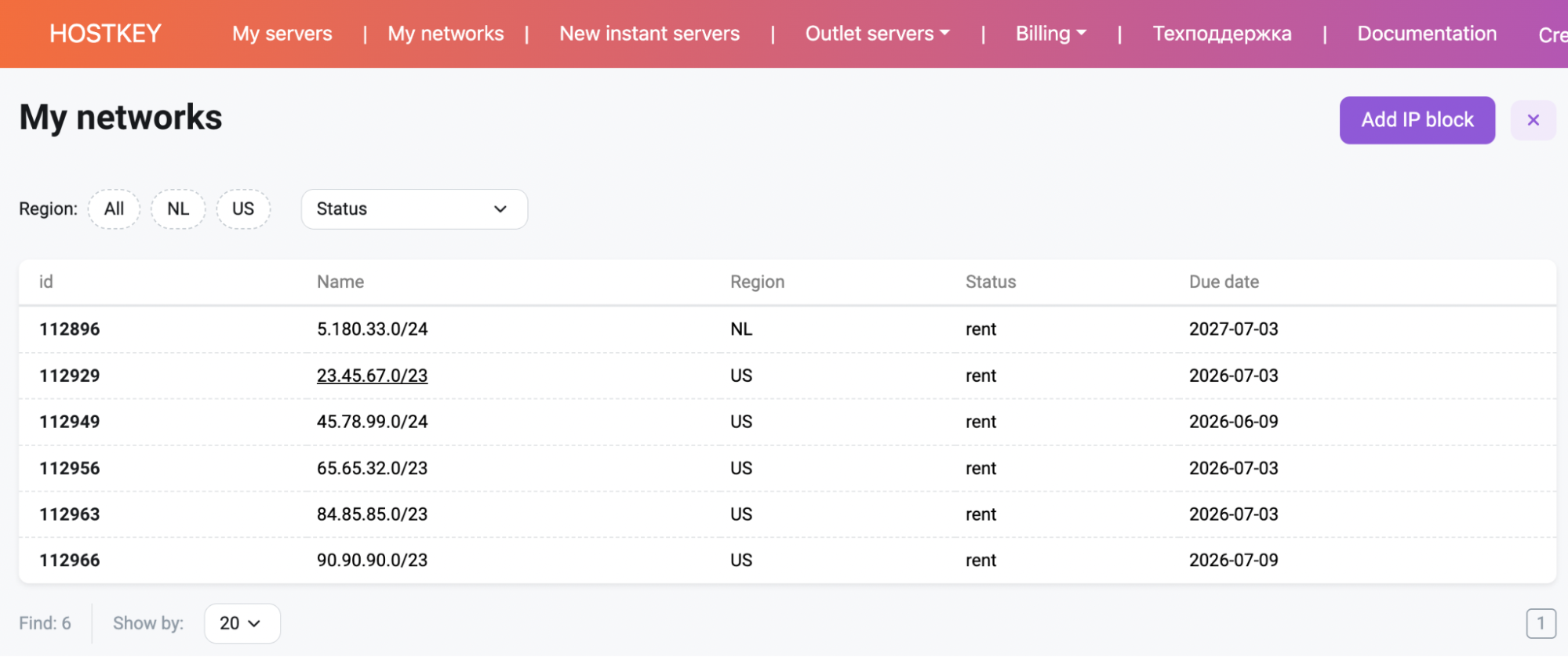
Network ինտերֆեյսում հասանելի են հետևյալ գործողությունները՝
- subnet-ի ֆիլտրում ըստ տարածաշրջանի (region);
- կարգավիճակի (status) ֆիլտր;
- էջում պահանջվող subnet-ների քանակը փոխելու հնարավորություն (ընտրող մենյուի միջոցով Show by):
- այլ էջեր գնալ ցանկի անցման միջոցով (եթե դրանք առկա են)՝ էջերի փոխակերպիչ օգտագործելով էջի ներքևի աջ անկյունում;
- նոր բլոկ ավելացնել
Announce my IP-subnetկոճակին սեղմելով:
Տեղեկատվություն
DNS հոսինգ
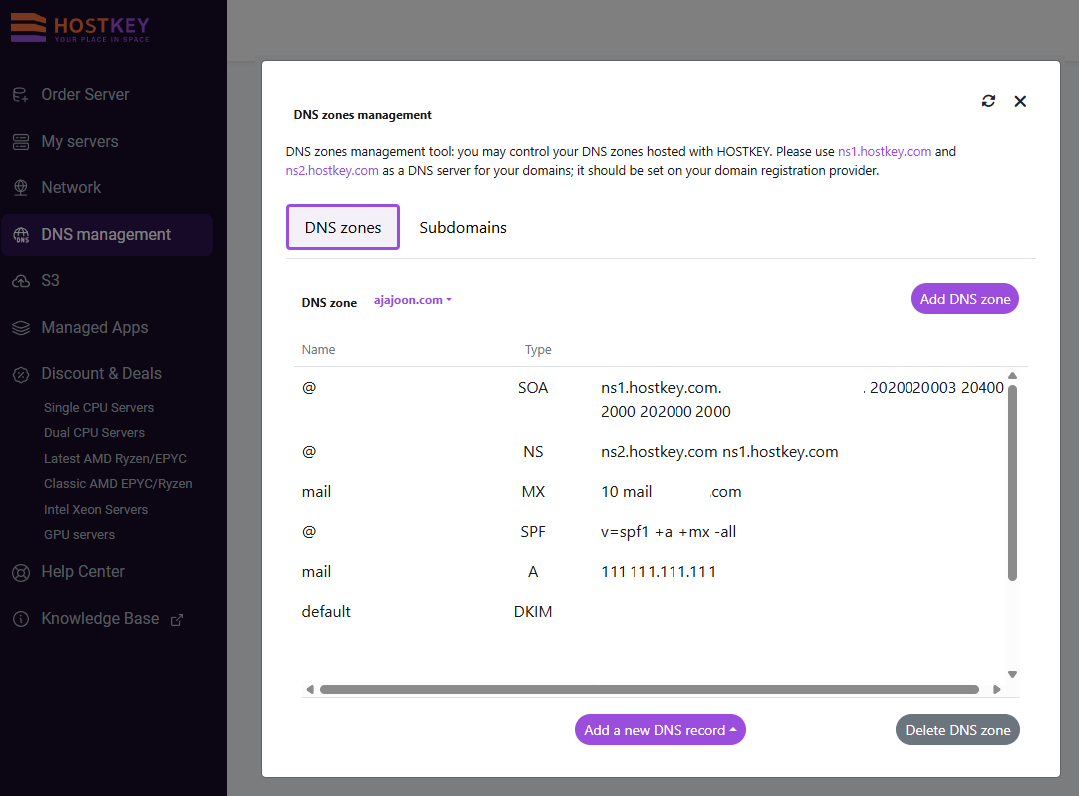
Այս մենյուն օգտագործվում է Invapi հարթակում DNS-ի կառավարման համար:
Տեղեկատվություն
S3 պահոց
Այս մենյուի տարրը նախատեսված է S3 object storage-ի կառավարման համար: Այս բաժնում օգտատերերը կարող են ստեղծել անկախ S3 պահոցներ, կառավարել առկա պահոցները, ստեղծել և ջնջել bucket-ներ, ինչպես նաև հետևել ռեսուրսների ընթացիկ սպառմանը:
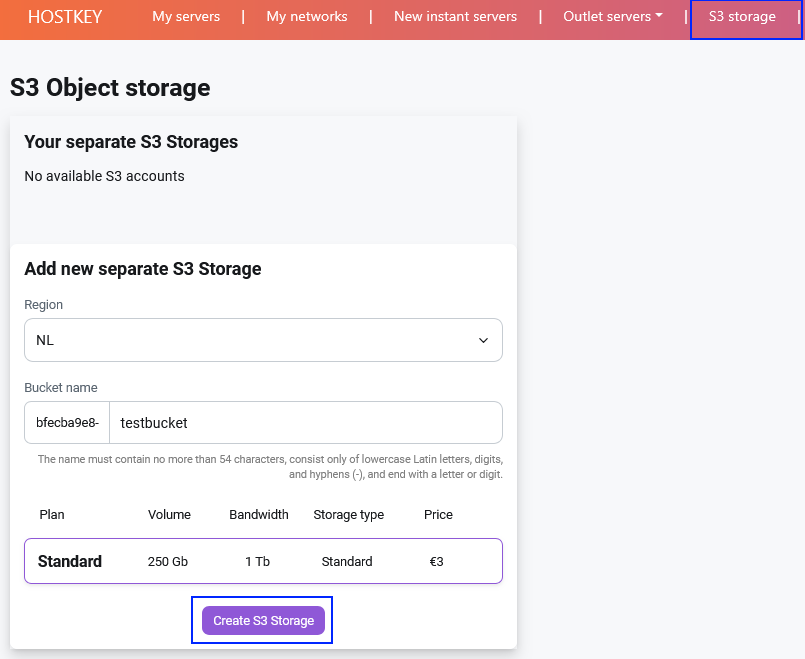
Էջի վերևում ներկայացված է արդեն ստեղծված անկախ պահոցների ցանկը՝ նշելով՝
- plan;
- storage limit;
- deployment region;
- unique storage identifier.
Պահոց ստեղծելուց հետո օգտատերերը կարող են ավելացնել նոր bucket-ներ: Դրանք անելու համար պարզապես մուտքագրեք bucket-ի անունը և սեղմեք Create new bucket կոճակը:
Էջի աջ կողմում ներկայացված են գրաֆիկներ՝
- օգտագործված պահեստային տարողություն (storage capacity);
- սպառված տրաֆիկ:
Այս գրաֆիկները թույլ են տալիս հետևել ռեսուրսների օգտագոցման դինամիկան ընտրված ժամանակահատվածում:
Credentials պատուհանում պարունակվում է S3-совместиմելի հաճախորդների և ծառայությունների միացման համար անհրաժեշտ տեղեկատվությունը (access keys, endpoints மற்றும் այլն):
Տեղեկատվություն
Marketplace
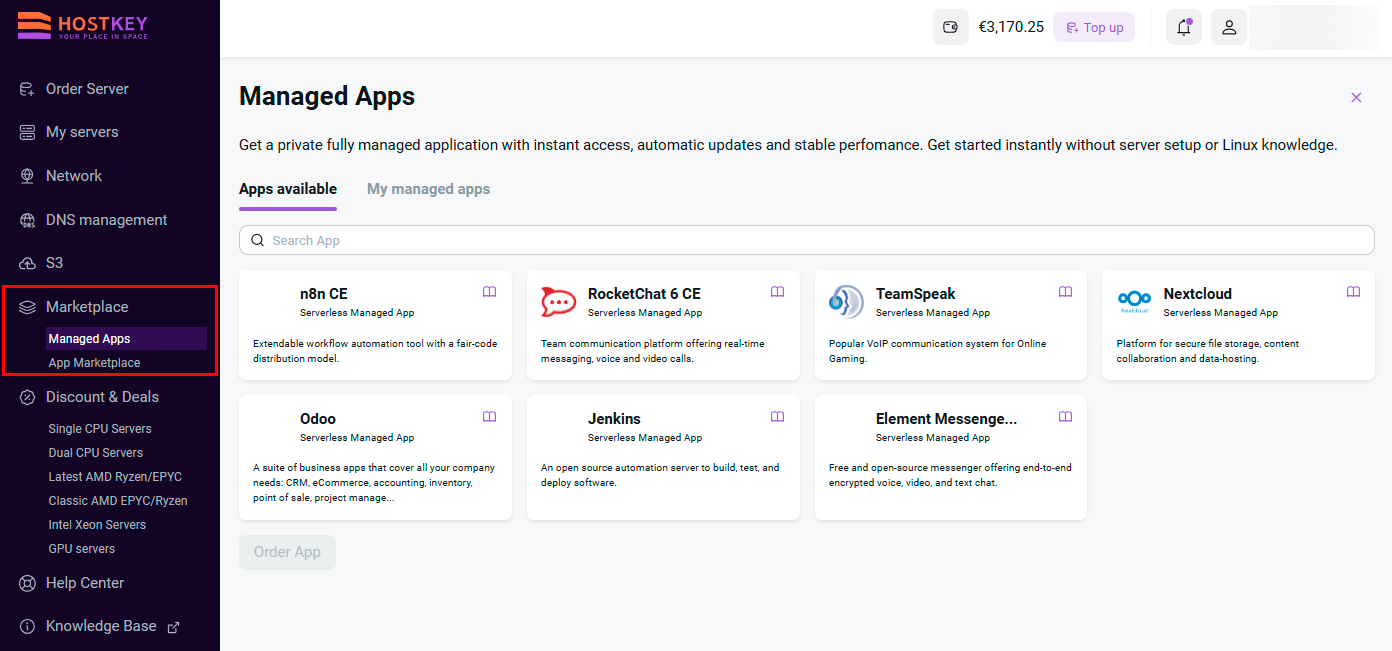
HOSTKEY-ը իր հաճախորդներին առաջարկում է հավելվածների լայն ընտրություն՝ բազմաթիվ խնդիրներ լուSolveման համար: Դուք կարող եք գնել անհրաժեշտ սերվերը և տեղադրել հավելվածը դրա վրա գնման պահին, կամ կարող եք օգտվել միայն հավելվածից՝ սերվերի առանց գնման՝ ֆիքսված սակավարժեքով:
Մուտք գործեք ձեր Invapi client area, ընտրեք ամենահարմար մեթոդը և օգտվեք հավելվածներից՝ երաշխավորված uptime-ով, 24/7 աջակցությամբ և տարբերակների (version) հետևմամբ:
Տեղեկատվություն
Զեղչեր և առաջարկներ
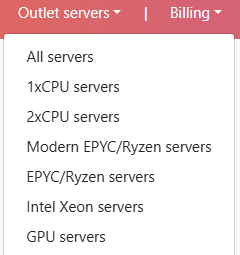
Այս մենյուի տարրը նախատեսված է ստանդարտ կոնֆիգուրացիան ունեցող ֆիզիկական սերվերների online պատվերի համար: Բոլոր ստանդարտ սերվերները տեղակայվում են հաջորդ աշխատանքային օրվա ընթացքում, եթե այլ բան նախատեսված չէ: Ամբողջ գործընթացը լիովին ավտոմատացված է: Հասանելի ստոկ սերվերները բաժանված են մի քանի կատեգորիաների՝
- All servers (Բոլոր սերվերները);
- Single-processor servers (Միակրպական սերվերներ);
- Dual-processor servers (Երկկրպական սերվերներ);
- Servers with new EPIC/Ryzen (Servers with new EPIC/Ryzen);
- Servers with older generation EPIC/Ryzen (Servers with older generation EPIC/Ryzen);
- Servers with Intel Xeon (Servers with Intel Xeon);
- GPU servers (GPU servers).
GPU սերվերները բացառված են CPU սերվերների խմբերից:
Տեղեկատվություն
Օգնության կենտրոն
Այս բաժինը նախատեսված է տեխնիկական աջակցության հետ օգտատերերի փոխգործակցության համար: Այստեղ կարող եք ստեղծել նոր թիքեթներ (tickets), դիտել թիքեթների պատմությունը և հետևել դրանց ընթացիկ կարգավիճակին:

Տեղեկատվություն
Հաշվի մնացորդ և լրացում
Էկրանի վերևում կարող եք տեսնել ձեր հաշվի մնացորդի կարգավիճակը:

Ձեր հաշվը արագ լրացնելու համար սեղմեք Top Up կոճակը՝
Դրանցից հետո կբացվի վճարման պատուհան՝
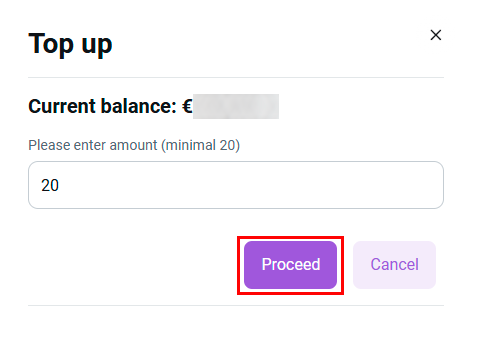
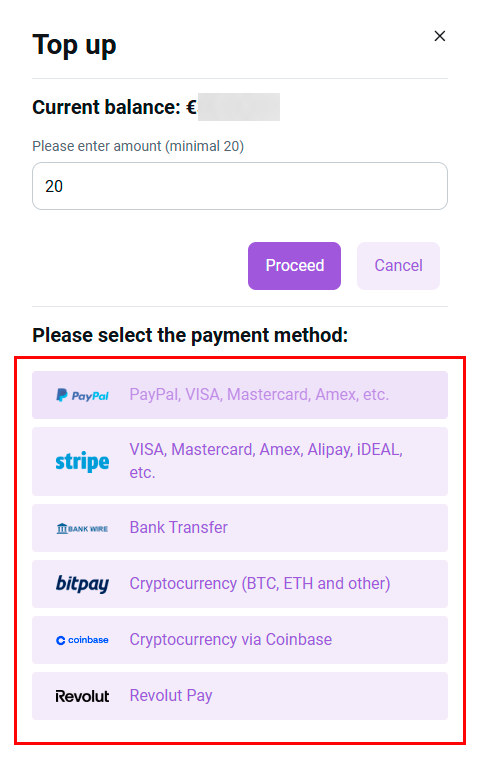
Այս մենյում օգտատերը պետք է նշի գումարը և վճարման եղանակը՝
- Սպասարկման համար ավտոմատ վճարումներ սահմանել կրեդիտ քարթերով:
- Մեկանգամյա վճարում կրեդիտ քարթերով, SEPA-ով, IOMoney-ով, SberPay-ով կամ T-Pay-ով (Tinkoff Pay):
- Վճարել բանկային փոխանցման միջոցով հաշվի վրա:
Տեղեկատվություն
Գործողությունների մարտկղի դիտում
Activity log-ը դիտելու համար սեղմեք (Զանգակ) էկրանի վերևի աջ անկյունում: Այս լոգում օգտատերը կարող է հետևել իր սեսիայի ընթացքում կատարված բոլոր գործողություններին: Անձնական էջում կատարված յուրաքանչյուր գործողություն (օրինակ՝ PIN-ի փոփոխություն կամ սերվերի կառավարման գործողություններ) ուղեկցվում է pop-up ծանուցումներով: Դրանք նշում են իրականացվող գործողությունը և դրա արդյունքը (առանձին ծանուցմամբ): Ծանուցումները հայտնվում են անձնական էջի վերևի աջ անկյունում:
Ծանուցումները կարող են թաքնվել կամ երևալ՝ սեղմելով զանգակի պատկերակին.
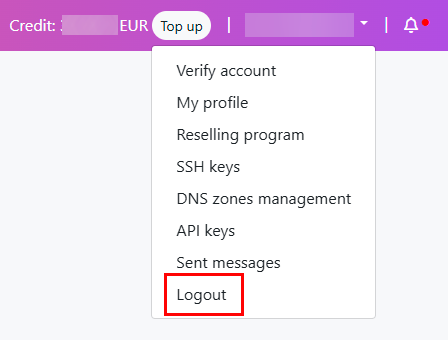
Logout (Դուրս գալ)
Համակարգում աշխատանքն ավարտելուց հետո դուք պետք է ավարտեք ձեր սեսիան՝ նույնականացման թոքենը (token) ջնջելու և օգտատիրոջ տվյալները պաշտպանելու համար: Անձնական էջից դուրս գալու համար ընտրեք ձեր username-ի կողքին գտնվող բացվող մենյուն և ընտրեք Logout: