Սերվերի վերատեղակայում
Այս հոդվածում
Սերվերի վերատեղակայման ընթացակարգը
Սերվերը վերատեղակայելու համար՝
- Ընտրեք այն My Servers մենյուից,
- Գնացեք Configuration tab,
- Անցեք Reinstall բաժին,
- Սեղմեք
Reinstall Serverկոճակը՝

Վերատեղակայման մենյուն բաղկացած է 4 tab-ից՝
- General settings - այս փուլում կարող եք նշել սերվերի անունը և գաղտնաբառը՝
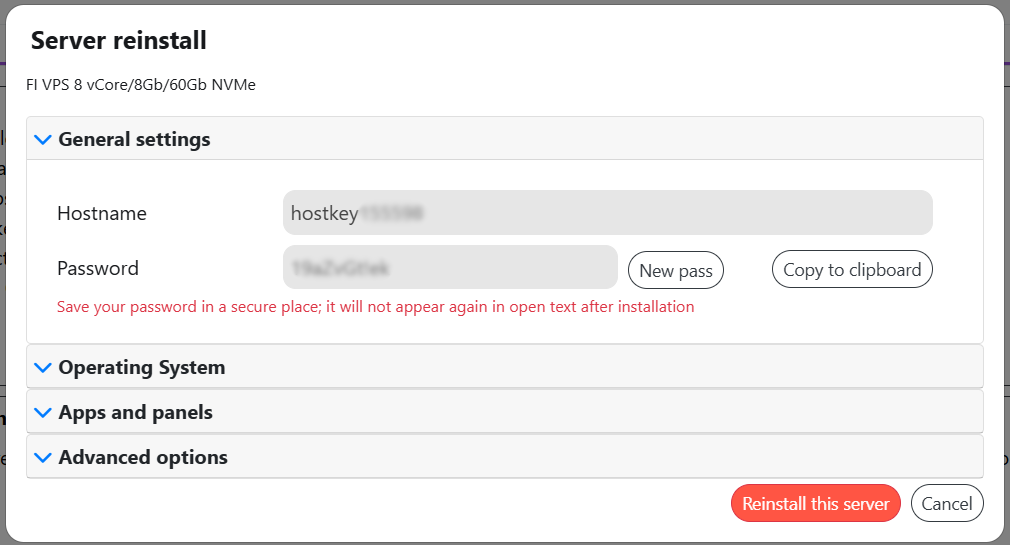
Զգուշացում
Այս եղանակով վերատեղակայելիս գեներացվում է նոր root գաղտնաբառ, և վերատեղակայման ավարտից հետո նոր գաղտնաբառով ծանուցում է ուղարկվում ձեր էլեկտրոնային փոստին:
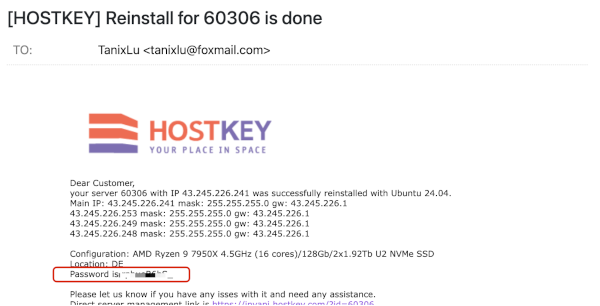
Խորհուրդ է տրվում նաև պատճենել (Copy to clipboard~~ կոճակի միջոցով) և պահպանել նոր root գաղտնաբառը անվտանգ վայրում: Կամ սահմանել նախորդ սերվերի գաղտնաբառը Password դաշտում:
Պատվիրված ծրագրային ապահովման օգտագործման մասին տեղեկությունները կարող եք գտնել Marketplace փաստաթղթերում կամ անմիջապես ձեր սերվերի քարտում:
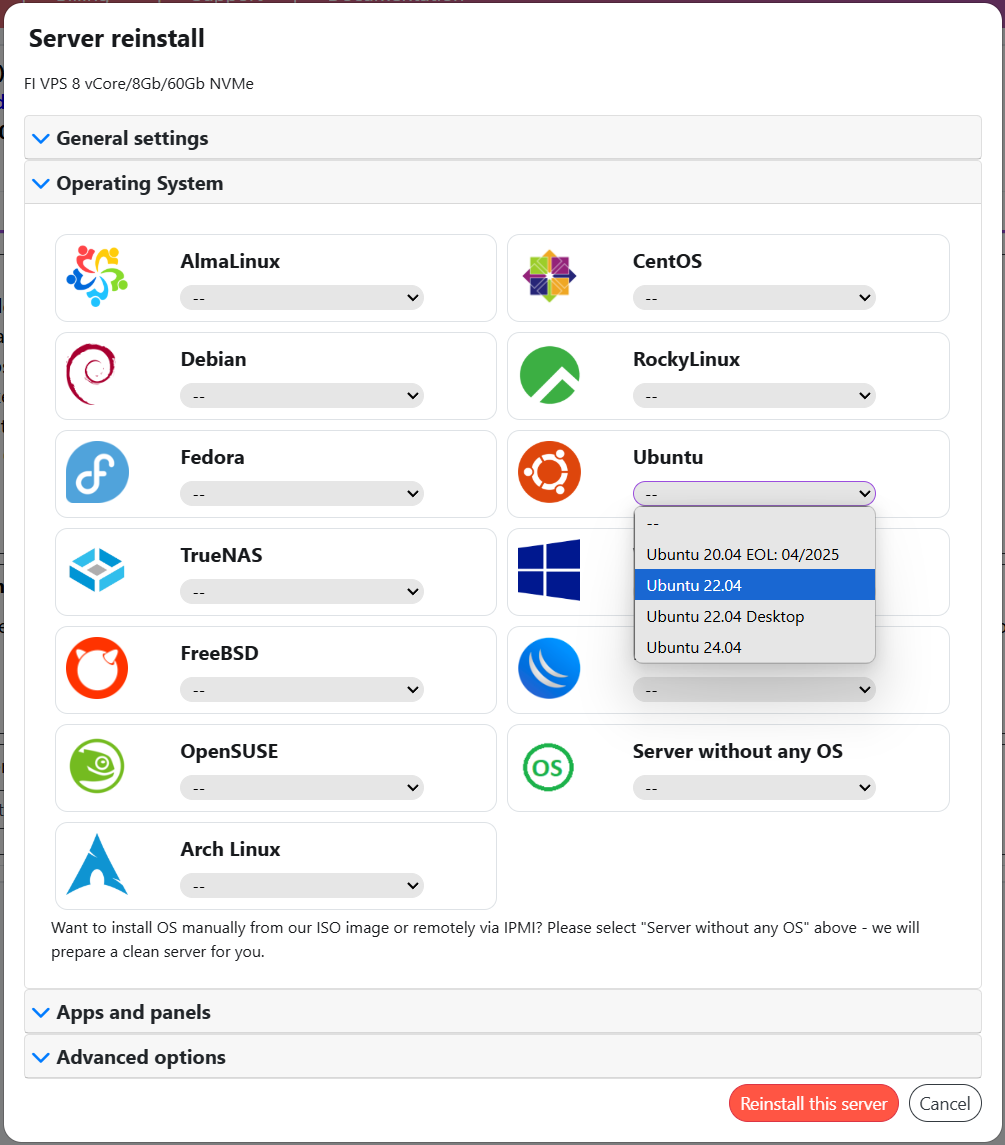
- Operating System - ընտրեք օպերացիոն համակարգ:
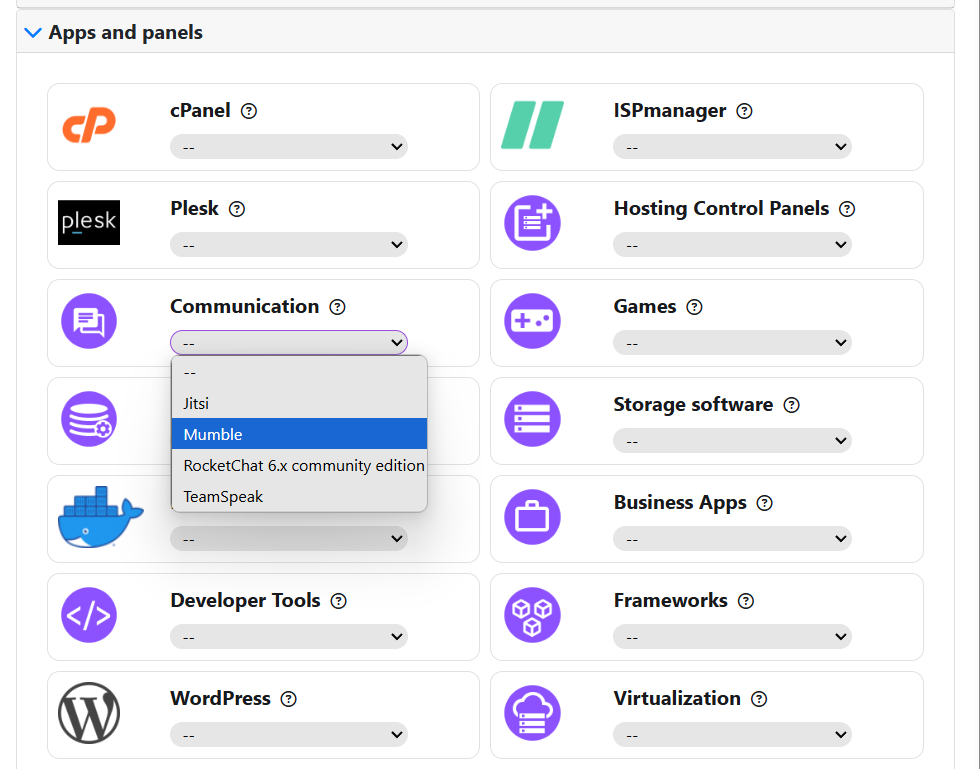
- Apps and panels - ընտրեք լրացուցիչ ծրագրակազմ, որը պետք է տեղադրվի՝
- Advanced options - ընտրեք տեղադրման լրացուցիչ պարամետրեր՝
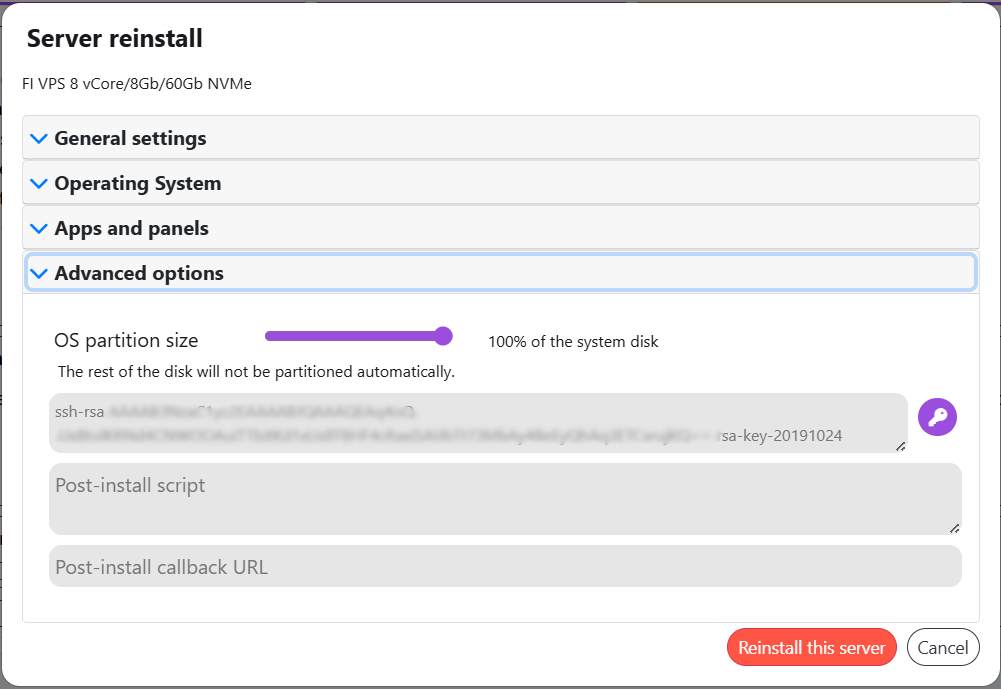
Տեղադրման այլ տարբերակներն են՝
- OS partition size - նշվում է օպերացիոն համակարգի տեղադրման համար պահանջվող բաժանվածքի չափը GB-ներով,
- SSH key (ssh-rsa) - SSH հասանելիության համար SSH բանալու հանրային մասը տեղադրումից հետո,
- Post-install script - նշում է այն սկրիպտի հրամանները, որոնք պետք է գործարկվեն օպերացիոն համակարգի տեղադրումից անմիջապես հետո,
- Post-install callback URL - մուտքագրեք URL՝ օպերացիոն համակարգի վերատեղակայման գործընթացի ավարտից հետո ծանուցում ուղարկելու համար, եթե անհրաժեշտ է,
- Cloud init script - YAML կոնֆիգուրացիա՝ օպերացիոն համակարգի տեղադրումից հետո սերվերի ավտոմատ կարգավորման համար:
Cloud-init Scripts
Սերվերը օպերացիոն համակարգի տեղադրումից անմիջապես հետո ավտոմատ կարգավորելու համար կարող եք օգտագործել Cloud-init սկրիպտները: Սա թույլ է տալիս ստեղծել օգտվողներ, կարգավորել SSH բանալիները, տեղադրել փաթեթներ և իրականացնել այլ կարգավորման առաջադրանքներ՝ առանց ձեռքի միջամտության (manual intervention):
Cloud-init սկրիպտների ստեղծման և օգտագործման վերաբերյալ մանրամասն ուղեցույցի համար տես հոդվածը՝ Using Cloud-init Scripts:
No LVM Feature
No LVM տարբերակը հասանելի է միայն ֆիզիկական սերվերների (Bare Metal) վերատեղակայման ժամանակ: Այս գործառույթն օգտագործելիս համակարգը ստեղծում է դասական սկավառակի բաժանվածքների սխեմա առանց LVM-ի, ինչը կարող է օգտակար լինել որոշակի դեպքերում: No LVM ֆունկցիայի աշխատանքի մասին հավելյալ մանրամասների համար տես հոդվածը՝ Disk Partitioning without LVM:
Եթե Operating System tab-ում ընտրեք Server without any OS, սերվերը կպատրաստվի օպերացիոն համակարգի ինքնաշիննման համար՝ հեռակա կառավարման համակարգի միջոցով. սկավառակները կֆորմատվեն, սկավառակի բաժանվածքները և RAID/LVM պիտակները կհեռացվեն:
Տեղեկատվություն
Հեռակա կառավարման միջոցով օպերացիոն համակարգի ինքնաշինման մասին լրացուցիչ տեղեկությունների համար, խնդրում ենք տես մեր հրահանգները՝ Mounting ISO using IPMI և Mounting ISO Image to VPS:
Օպերացիոն համակարգի վերատեղակայման ընթացակարգը կարգավորելուց հետո, դուք պետք է սեղմեք Reinstall this server կոճակը՝ տեղադրումը սկսելու համար:
Զգուշացում
Եթե վերատեղակայման գործընթացը սկսվել է, այն չի կարող վերաշարկվել, և կհայտնվի սխալի մասին հաղորդագրություն՝
Վերատեղակայումը հնարավոր կլինի միայն այն ժամանակ, երբ նախորդ տեղադրումը կավարտվի:
Դուք կարող եք հետևել օպերացիոն համակարգի վերատեղակայման գործընթացին Native Console-ում: Դա անելու համար սեղմեք Open Native Console կոճակը Console tab-ում՝

Վերատեղակայման բաժնի լրացուցիչ հնարավորությունները
Reinstall բաժինը նաև թույլ է տալիս կատարել լրացուցիչ գործողություններ՝ վերատեղակայման գործընթացում կամ սերվերի սխալ կարգավորումների պատճառով առաջացող խնդիրները լուծելու համար.
Change boot order to network PXE- փոխում է բեռնման հերթականությունը այնպես, որ սերվերը նախ փորձի բեռնվել ցանցով՝ օգտագործելով PXE պրոտոկոլը: Սա կարող է անհրաժեշտ լինել, եթե տեղին սկավառակից սովորական տեղադրումը որևէ պատճառով ձախողվում է:Change boot order to server disk- կփոխի բեռնման առաջնահերթությունը նախկինի պես՝ վերադարձնելով այն սերվերի տեղին սկավառակին: Այս գործողությունը կարող է օգնել, եթե նախորդ PXE բեռնման փորձը ձախողվել է:Reset network settings to default- վերականգնում է բոլոր ցանցային կարգավորումները գրոհավற்றի ստանդարտ պարամետրերին: Սա օգնում է լուծել ցանցային կապի խնդիրները տեղադրման ժամանակ:
Rescue Mode
Ինչո՞ւ օգտագործել Rescue Mode. - Կորսված հասանելիություն. root գաղտնաբառը մոռացված է, SSH բանալին ջնջված է կամ firewall-ը արգելափակում է SSH-ը: - Համակարգը չի բեռնվում. խնդիրներ GRUB-ի հետ՝ kernel update-ից հետո, ֆայլային համակարգի վնասում կամ սխալ /etc/fstab-ում: - Տվյալների վերականգնում. համակարգը հնարավոր չէ վերականգնել, բայց տվյալները պահպանված են: - Սկավառակների ախտորոշում. սկավառակների (SMART), RAID-ի կամ հիշողության ստուգում՝ առանց գործող համակարգի վրա ազդելու: - Տեխնիկական սպասարկում. բաժանվածքների չափսերի փոփոխում, սկավառակների կլոնավորում կամ օպերացիոն համակարգի ոչ ստանդարտ տեղադրումներ:
Ինչո՞վ է այն տարբերվում նմանատիպ գործիքներից. - Reinstallation-ը ջնջում է ամեն ինչ, Rescue-ը պահպանում է տվյալները: - Snapshot-ը վերադարձնում է նախորդ վիճակին, եթե նախապես ստեղցված է: - ISO-ն աշխատում է web console-ի միջոցով և պահանջում է պատկերի ձեռքով ընտրություն: Rescue-ը մեկ կոճակ է և ստանդարտ SSH:
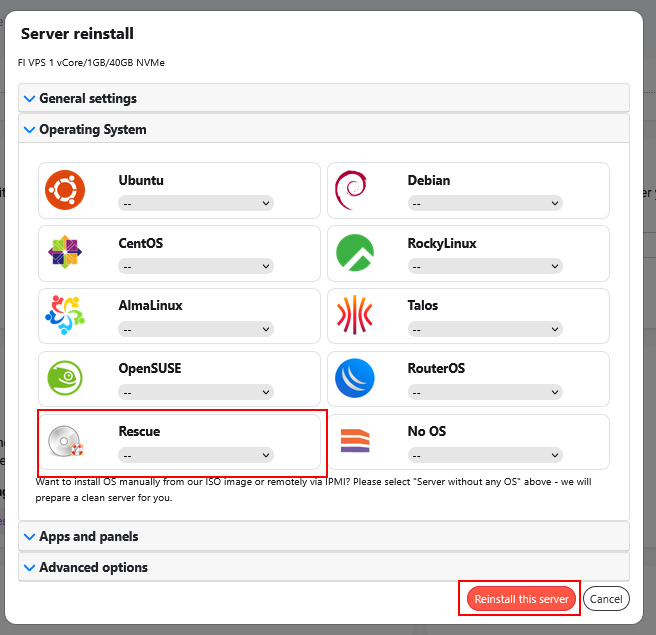
Rescue Mode օգտագործելու համար գնացեք Reinstall բաժին, սեղմեք Reinstall server, ընտրեք Rescue օպերացիոն համակարգերի ցանկից և ընտրեք պահանջվող վերականգնման պատկերը: Սեղմեք Reinstall this server:
Տեղեկատվություն
Ներկայումս Rescue mode-ը հասանելի է միայն Linux-ի վրա հիմնված օպերացիոն համակարգերի համար: Ֆունկցիաների ընդլայնում նախատեսված է մոտ ապագայում: Հասանելի Rescue պատկերներ՝ - Rescue-rhel - RHEL-ի վրա հիմնված վերականգնման պատկեր: - SystemRescue - Arch Linux-ի վրա հիմնված systemrescue-13.02-ի հիման վրա:
Վերատեղակայումից հետո բացեք console-ը և կատարեք անհրաժեշտ վերականգնման գործողությունները: Վերագործարկեք ձեր սերվերը: Դուք կարող եք շարունակել օգտագործել այն:
Լիցենզավորված ծրագրակազմի վերատեղակայում
Սերվերի վերատեղակայման ժամանակ IP հասցեն մնում է անփոփոխ: Սա նշանակում է, որ տվյալ հասցեին կապված լիցենզավորված ծրագրակազմը պետք է օգտագործի նախկինում տրված նույն լիցենզիան:
Որոշ դեպքերում կարող եք անհրաժեշտ լինել վերաակտիվացնել լիցենզավորված ծրագրակազմը՝ մուտքագրելով ձեր գնման տվյալները (սովորաբար լիցենզիայի բանալի կամ login/key զույգ):
Լիցենզավորված Windows օպերացիոն համակարգով սերվերի վերատեղակայման դեպքում, օպերացիոն համակարգը նույնպես ավտոմատ կերպով կվերաակտիվացվի:
Զգուշացում
Եթե ձեր գնած ծրագրակազմը կամ օպերացիոն համակարգը չէր վերաակտիվացվել ավտոմատ, կապվեք կամ HOSTKEY հաճախորդների աջակցման ծառայության հետ (եթե լիցենզիան գնել եք մեզնից), կամ անմիջապես ծրագրակազմի մատակարարի հետ (եթե լիցենզիան ձեռք եքբերել անմիջապես արտադրողից կամ այլ եղանակով):