Ցանցային կարգավորումների կառավարում
Այս հոդվածում
Ցանցային ինտերֆեյսի և պորտերի կոնֆիգուրացիա և ախտորոշում
Network վերաբերումը թույլ է տալիս արգելափակել և 해կարգել குறிப்பிட்ட IP հասցեները, դիտել պորտերի օգտագործման գրաֆիկները, ստանալ հասցեների կոնֆիգուրացիայի մանրամասները և կառավարել PTR (rDNS) գրառ kayıtները:
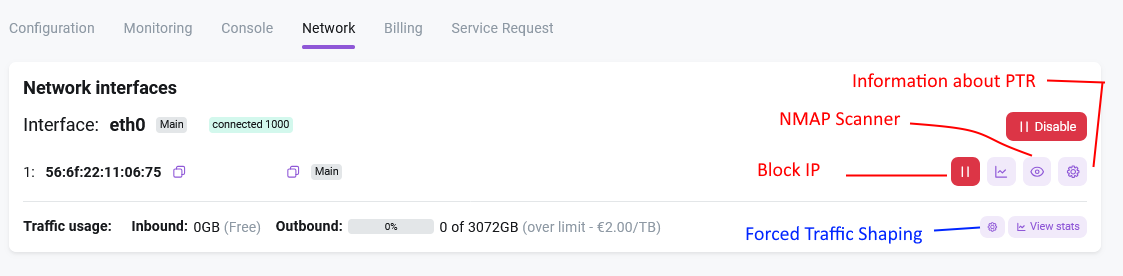
Invapi սերվերի վերահսկման վահանակում անցնելով Network վերաբերում, կարող եք տեսնել սերվերին 할ված IP հասցեները.
Նշում
Եթե սերվերին 할ված է մի քանի IP հասցե, մեր համակարգի ավտոմատ տեղակայումը կկարգավորի միայն մեկ հասցե. մնացած հասցեները պետք է կազմակերպվեն ձեռքով: Սովորաբար դա լինում է ցանկի առաջին IP հասցեն կամ ցանկում Main նշումով առկա ցանկացած հասցե: Սերվերի վերատեղակայման դեպքում, այդ նշումով հասցեն կօգտագործվի որպես լռելյակ (default) գործողական համակարգում:
Հասցեների և ինտերֆեյսների հետ կարող եք կատարել հետևյալ գործողությունները.
- Ակտիվացնել և անակտիվացնել ինտերֆեյսը,
- Դիտել տրաֆիկի գրաֆիկը պորտի կամ IP հասցեի համար,
- Արգելափակել և 해կարգել IP հասցեն,
- Կատարել պորտի սկանավորում՝ օգտագործելով Nmap գործիքը,
- Դիտել ենթաջાળու (subnet) տեղեկատվությունը,
- Կառավարել հակառակ DNS գրառ kayıtները (PTR):
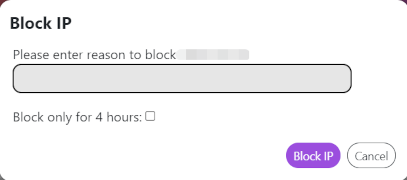
Դուք կարող եք արգելափակել կոնկրետ IP հասցե ցանցային մակարդակով ձեր կողմից՝ առանց սերվեր մուտք գտնելու: Արգելափակելու համար պետք է սեղմել Block IP կոճակը և նշել պատճառը.
Զգուշացում
Խնդրում ենք հաշվի առնել, որ Unblock գործառույթը ՉԷ թույլ տալ արգելափակված IP հասցեն 해կարգել հետևյալ դեպքերում.
- IP հասցեն ժամանակավորապես վերակարգվել է DDoS պաշտպանության կողմից՝ ներգրվող հարձակման պատճառով: Համակարգը կբացի այն ավտոմատ 4 ժամից: Եթե ցանկանում եք հեռացնել null route-ը 4 ժամվա ընթացքում, պետք է կապ հաստատեք մեր աջակցման թիմի հետ:
- IP-ն արգելափակվել է նվազագույն օգտագործման կանոնների (AUP) խախտման պատճառով՝ Abuse բաժնի կողմից: Արգելափակումը հեռացնելու համար պետք է ստուգեք ձեր էլեկտրոնային փոստը Abuse Team-ի հրահանգների համար, ձեռքի տեքստի գործողություն կատարեք և պատասխանեք բողոքին էլեկտրոնային փոստով:
Tools պատկերակը թույլ է տալիս ստուգել և կառավարել ձեր IP հասցեի կարգավորումները:
Վիճակագրության դիտում
Օգտագործման վիճակագրության դիտման համար հասանելի են տարբեր نمایشի և հաշվարկման տարբերակներ:

-
Traffic դաշտը ցույց է տալիս ամբողջ սերվերի տվյալների ընդհանրական սպառումը՝ ցուցադրելով ընթացիկ հաշվարկային շրջանի օգտագործումը՝ հաշվի առնելով սահմանակրիչները:
-
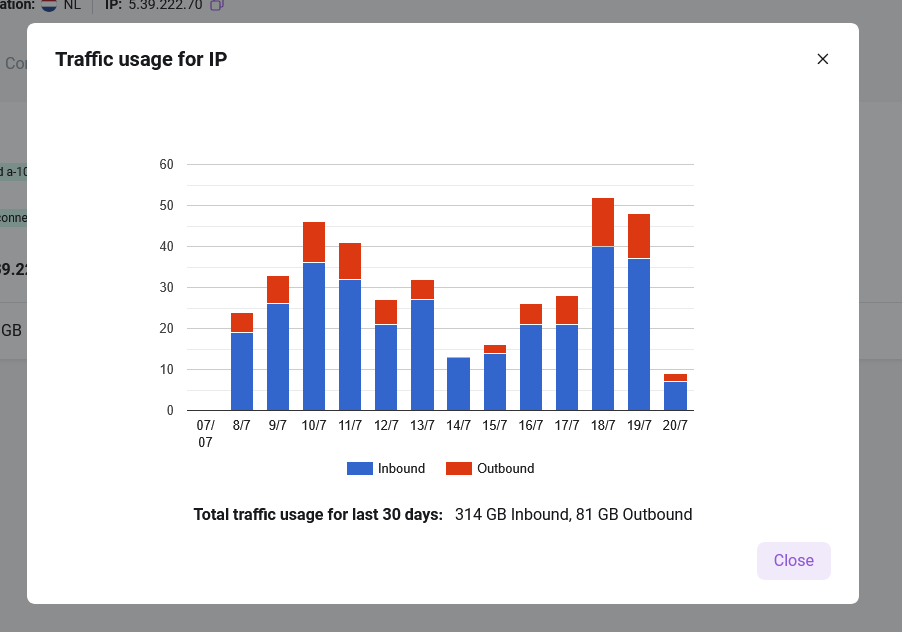
Գծագրում նշված 2 թիվով նշված կոճակին սեղմելով կստանաք տրաֆիկի սպառման գրաֆիկական պատկերը կոնկրետ IP հասցեի համար վերջին 30 օրվա ընթացքում:
-
Գծագրում նշված 3 թիվով նշված կոճակին սեղմելով կստանաք տրաֆիկի վիճակագրության աղյուսակային տեսքը բոլոր IP հասցեների համար վերջին 30 օրվա ընթացքում:

-
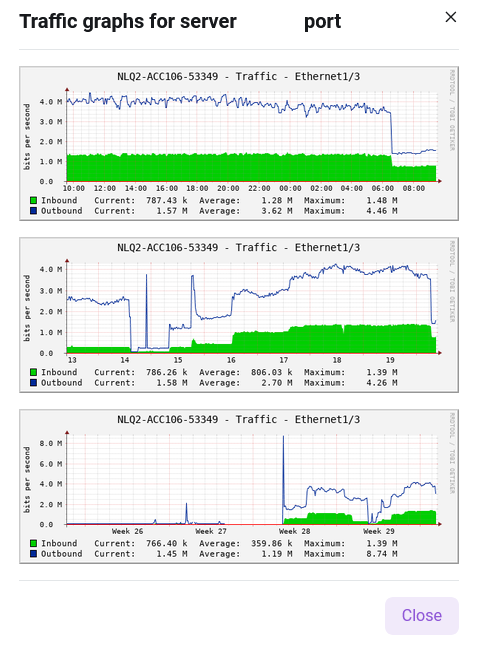
Bare metal սերվերների համար հասանելի են նաև պորտի մակարդակի տրաֆիկի վիճակագրություններ: Սա նշված է գծագրում 4 թիվով:
Ցանցային ինտերֆեյսի տեսակի փոփոխություն
Զգուշացում
Ցանցային ինտերֆեյսի տեսակի փոփոխման գործառույթը հասանելի է սերվերների մեծ մասին:
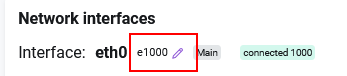
Ցանցային ինտերֆեյսի տեսակը փոխելու համար (virtio-ից E1000 կամ հակառակը), գնացեք ձեր սերվերի քարտի Network վերաբերում և սեղմեք Change կոճակը՝ ներկայացված տեսակի անվան կողքին:
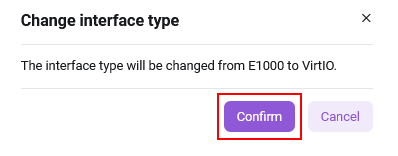
Բացվող Change interface type պատուհանում սեղմեք Confirm կոճակը: Տեսակը կփոխվի:
Զգուշացում
Եթե ցանցային ինտերֆեյսի տեսակի փոփոխումից հետո սերվերը հասանելի չէ ցանցում, պետք է ստուգեք և ուղղեք ցանցային կարգավորումները օպերացիոն համակարգում՝ օգտագործելով սերվերի քարտի Console վերաբերումում գտնվող Console պատկերակը:
IP հասցեի փոփոխություն
Զգուշացում
IP-ի փոփոխությունը հասանելի է շաբաթական մեկ անգամ: Սերվերը կարող է դառնալ անհասանելի: Համոզվեք, որ ձեր ցանցային կարգավորումներում օգտագործվում է DHCP, կամ թարմացրեք ձեր ստատիկ IP կոնֆիգուրացիան փոփոխությունից հետո:
IP-ն փոփոխելու համար գնացեք ձեր սերվերի քարտի Network վերաբերում և սեղմեք Change IP կոճակը:

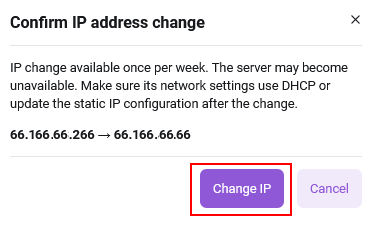
Բացվող Confirm IP adress change պատուհանում սեղմեք Change IP կոճակը: IP-ն կփոփոխվի:
Զգուշացում
IP հասցեի փոփոխության ժամանակ ձեր դոմեյն անվան հին A գրառումը ջնջվում է (ներառյալ դրանք, որոնք տրամադրվել են ձեզ վահանակ պատվիրելիս, օրինակ՝ name.hostkey.in): Դուք պետք է ձեռքով վերակարգեք A գրառումը ձեր նոր IP-ի համար ձեր դոմեյն ռեգիստրում, կամ կապվեք աջակցման թիմի հետ, եթե դոմեյն անվանը տրամադրվել է մեր կողմից:
PTR գրառման կարգավորում
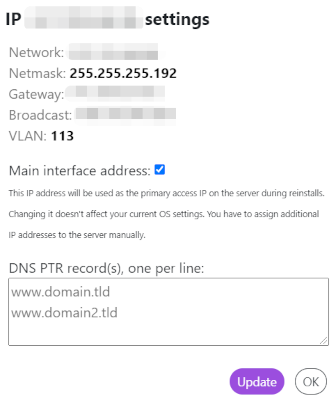
IP հասցեի համար PTR գրառում ստեղծելու համար ներկայացրեք դոմեյնների ցանկը՝ մեկ դոմեյն՝ մեկ տողում: Դոմեյնների ցանկ ավելացնելուց հետո սեղմեք Update կոճակը:
Եթե սերվերի վրա կան մի քանի IP հասցեներ, անհրաժեշտ է նշել հիմնականը: Հիմնական հասցեն կազմակերպվում է սերվերի վրա ավտոմատ տեղակայման ժամանակ, իսկ լրացուցիչ հասցեները հաճախորդը կազմակերպում է օնանկանման կարգով օպերացիոն համակարգի ներսում:
PTR կարգավորումների ձևի լրացման օրինակ.
Ավելացված դոմեյնը ստուգելու համար պետք է.
- Գործարկեք CMD կամ Powershell աշխատանքային կայանի վրա,
-
Օգտագործեք այս երկու հրամաններից մեկը.
Տեղեկատվություն
Տրաֆիկի պարտադիր սահմանափակում (Traffic Shaping)
Երբ միացված է Force traffic shaping on overusage տարբերակը.
- Լրացուցիչ հաշիվներ չեն գեներացվում պլանով ներառված ծավալից գերազանցվող տրաֆիկի համար,
- Գերհատակումների համար հաշվարկման փոխարեն, պորտի արագությունը ավտոմատ կերպով սահմանափակվում է մինչև 100 Mbps (անկախ բնօրինակ պորտի արագությունից՝ 1 Gbps կամ 10 Gbps),
- Shaping-ը կիրառվում է միայն այն կոնկրետ սերվերի համար, որտեղ միացված է այս տարբերակը:
Այս գործառույթն օգնում է վերահսկել տրաֆիկի ծախսերը և խուսափել անկանխատեսվող հաշիվներից՝ կապի արագությունը ավտոմատ կերպով սահմանափակելով, երբ սահմանակրիչները գերազանցվում են: