Սերվերի վերաբարեկարգում
Այս հոդվածում
Սերվերի վերաբարեկարգման գործընթաց
Սերվերը վերաբարեկարգելու համար.
- Ընտրեք այն My Servers մենյուից.
- Անցեք Configuration թաբ.
- Անցեք Reinstall բաժին.
- Սեղմեք
Reinstall Serverկոճակը.

Սերվերի վերաբարեկարգման մենյուն բաղկացած է 4 թաբերից.
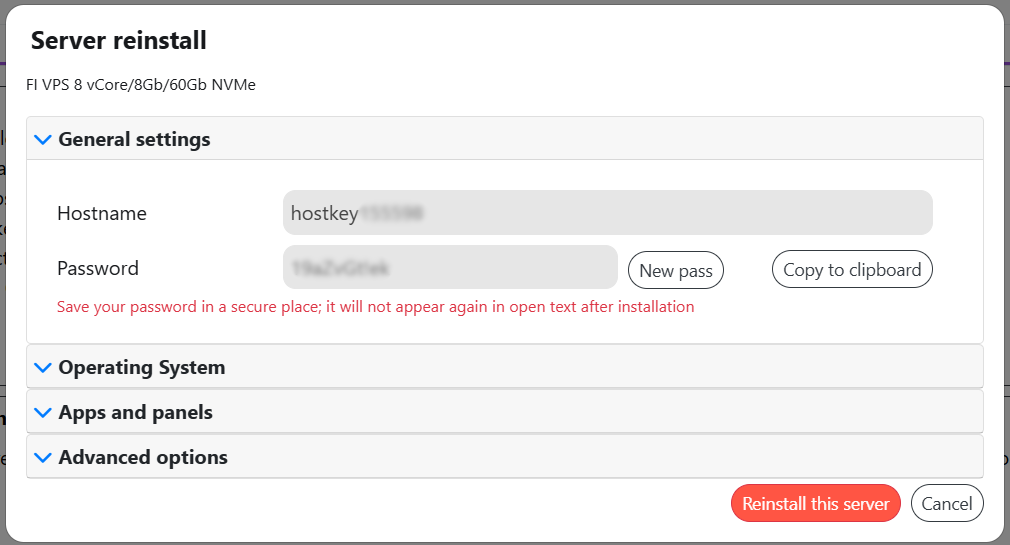
- General settings - այս փուլում կարող եք նշել սերվերի անունը և գաղտնաբառը.
Ուշադրություն
Այս եղանակով վերաբարեկարգման դեպքում գեներացվում է նոր root գաղտնաբառ, և վերաբարեկարգման ավարտից հետո ձեր էլ. փոստին ուղարկվում է ծանուցում նոր գաղտնաբառով։
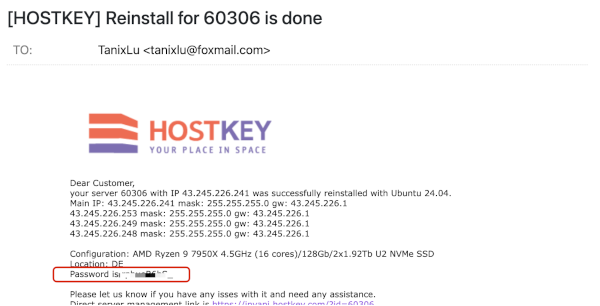
Նոր root գաղտնաբառը պատճենելու (Copy to clipboard կոճակի միջոցով) և անվտանգ վայրում պահպանելու խորհուրդ է տրվում։ Կամ նախկին սերվերի գաղտնաբառը նշեք Password դաշտում։
Պատվերված ծրագրային ապահովման մուտքի վերաբերյալ տեղեկատվությունը կարելի է գտնել Marketplace փաստաթղթերում կամ ուղղակիորեն ձեր սերվերի քարտում։
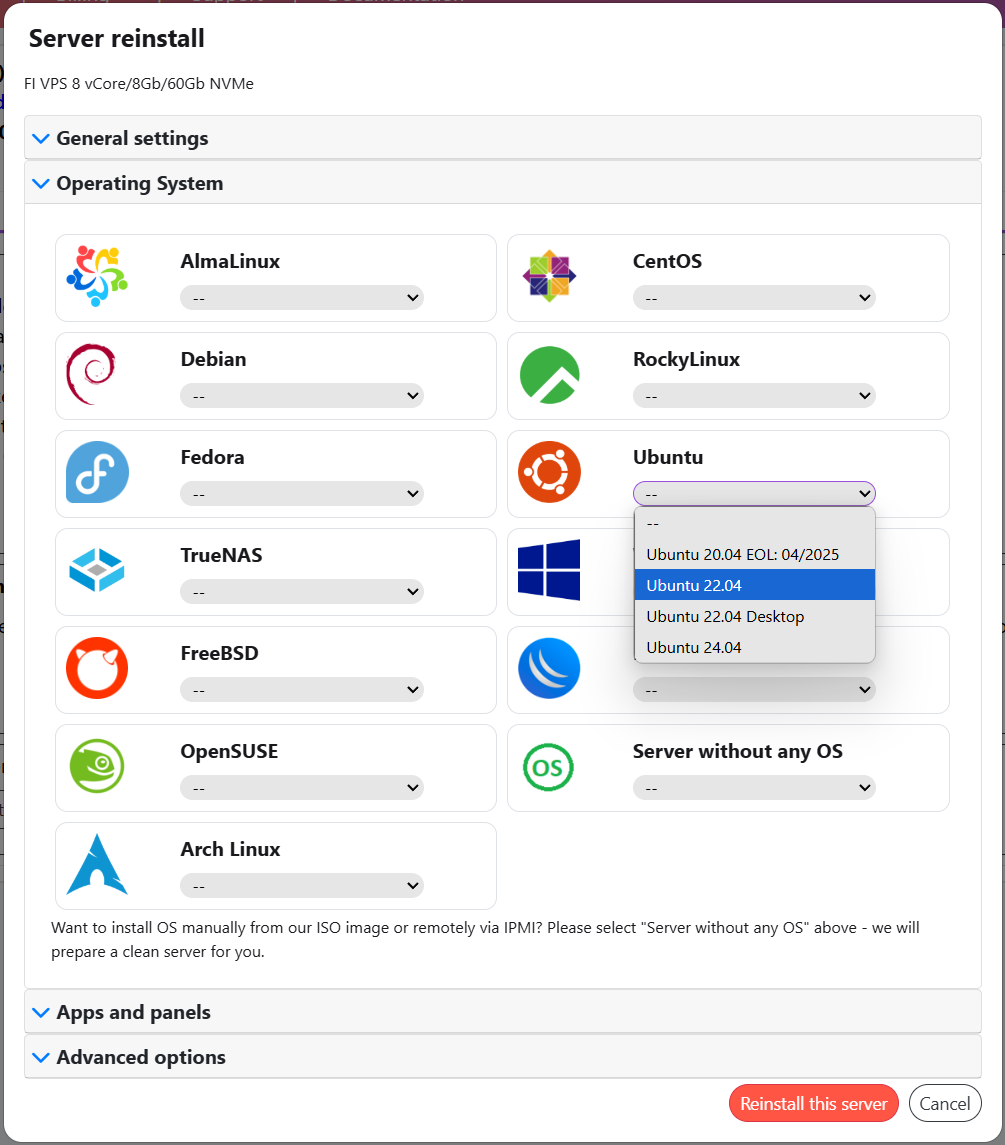
- Operating System - ընտրեք օպերացիոն համակարգ.
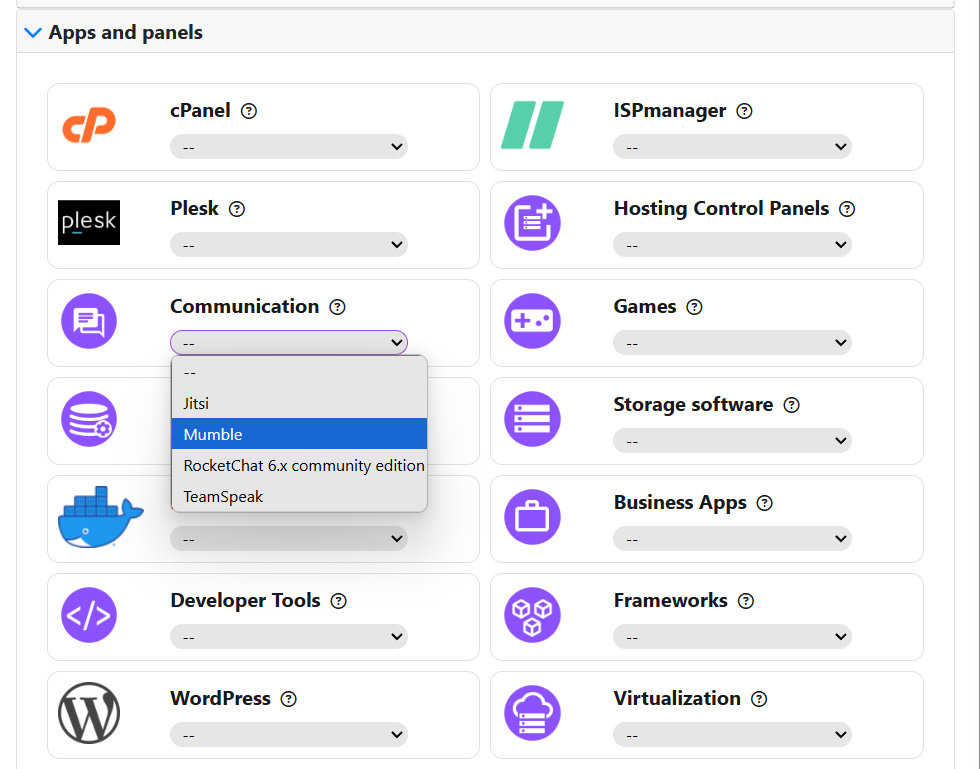
- Apps and panels - ընտրեք լրացուցիչ ծրագրային ապահովում՝ տեղադրելու համար.
- Advanced options - ընտրեք լրացուցիչ տեղադրման պարամետրեր.
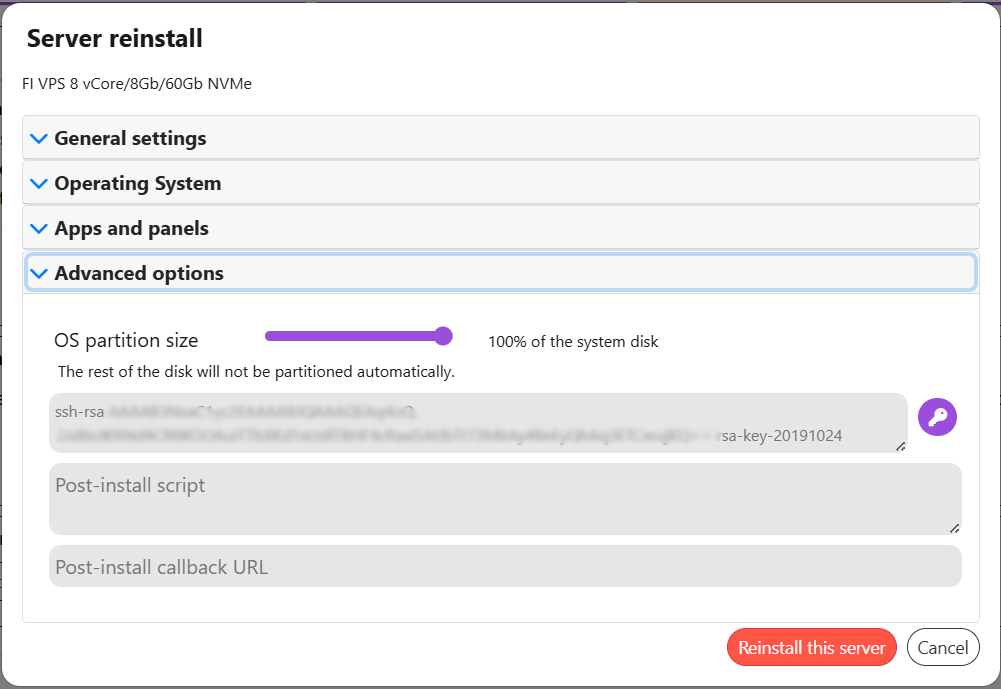
Այլ տեղադրման տարբերակները ներառում են.
- OS partition size - նշվում է օպերացիոն համակարգի տեղադրման համար անհրաժեշտ բաժնի չափը ԳԲ-ով.
- SSH key (ssh-rsa) - SSH բանալու հանրային մասը սերվերին SSH մուտքի համար տեղադրումից հետո.
- Post-install script - նշում է սկրիպտի հրամանները, որոնք կկատարվեն անմիջապես օպերացիոն համակարգի տեղադրումից հետո.
- Post-install callback URL - նշեք URL-ը՝ ծանուցում ուղարկելու համար, երբ օպերացիոն համակարգի վերաբարեկարգման գործընթացն ավարտվի, եթե անհրաժեշտ է.
- Cloud init script - YAML կոնֆիգուրացիա սերվերի ավտոմատ կարգավորման համար օպերացիոն համակարգի տեղադրումից հետո։
Cloud-init սկրիպտներ
Օպերացիոն համակարգի տեղադրումից անմիջապես հետո սերվերը ավտոմատ կարգավորելու համար կարող եք օգտագործել Cloud-init սկրիպտներ։ Սա թույլ է տալիս ստեղծել օգտատերեր, կարգավորել SSH բանալիներ, տեղադրել փաթեթներ և կատարել այլ կոնֆիգուրացիոն աշխատանքներ՝ առանց ձեռքի միջամտության։
Cloud-init սկրիպտներ ստեղծելու և օգտագործելու մանրամասն ուղեցույցի համար տեսեք հոդվածը. Cloud-init սկրիպտների օգտագործում։
No LVM հնարավորություն
No LVM տարբերակը հասանելի է միայն ֆիզիկական սերվերների (Bare Metal) վերաբարեկարգման դեպքում։ Այս հնարավորությունը օգտագործելիս համակարգը ստեղծում է դասական սկավառակի բաժանման սխեմա՝ առանց LVM-ի, ինչը կարող է օգտակար լինել կոնկրետ օգտագործման դեպքերում։ No LVM ֆունկցիայի աշխատանքի մանրամասների համար տեսեք հոդվածը. Սկավառակի բաժանում առանց LVM-ի։
Եթե Operating System թաբում ընտրեք Server without any OS, սերվերը պատրաստված կլինի օպերացիոն համակարգի ինքնատեղադրման համար հեռավար կառավարման համակարգի միջոցով՝ սկավառակները կֆորմատվեն, սկավառակի բաժինները և RAID/LVM պիտակները կհեռացվեն։
Տեղեկատվություն
Հեռավար կառավարման միջոցով օպերացիոն համակարգի ինքնատեղադրման մանրամասների համար, խնդրում ենք դիմել մեր հրահանգներին. ISO-ի մոնտաժում IPMI-ի միջոցով և ISO պատկերի մոնտաժում VPS-ին։
Օպերացիոն համակարգի վերաբարեկարգման գործընթացը կարգավորելուց հետո, դուք պետք է սեղմեք Reinstall this server կոճակը՝ տեղադրումը սկսելու համար։
Ուշադրություն
Եթե վերաբարեկարգման գործընթացը սկսվել է, այն չի կարող վերսկսվել, և կհայտնվի սխալի հաղորդագրություն.
Վերաբարեկարգումը հնարավոր կլինի միայն նախկին տեղադրումն ավարտվելուց հետո։
Օպերացիոն համակարգի վերաբարեկարգման գործընթացը կարող եք հետևել Native Console-ում։ Դա անելու համար սեղմեք Open Native Console կոճակը Console թաբում.

Վերաբարեկարգման բաժնի լրացուցիչ հնարավորություններ
Reinstall բաժինը թույլ է տալիս կատարել նաև լրացուցիչ գործողություններ՝ վերաբարեկարգման գործընթացի ընթացքում կամ սերվերի սխալ կարգավորումների պատճառով առաջացած խնդիրները լուծելու համար.
Change boot order to network PXE- փոխում է մեկնարկման հերթականությունը, որպեսզի սերվերը նախ փորձի մեկնարկել ցանցի միջոցով՝ օգտագործելով PXE արձանագրությունը։ Սա կարող է անհրաժեշտ լինել, եթե տեղական սկավառակից սովորական տեղադրումը որոշ պատճառներով ձախողվում է.Change boot order to server disk- կվերականգնի մեկնարկման առաջնահերթությունը տեղական սերվերի սկավառակին։ Այս գործողությունը կարող է օգնել, եթե նախկին PXE մեկնարկի փորձը ձախողվել է.Reset network settings to default- վերականգնում է բոլոր ցանցային կարգավորումները գործարանային արժեքներին։ Սա օգնում է լուծել ցանցային կապի խնդիրները տեղադրման ընթացքում։
Լիցենզավորված ծրագրային ապահովման վերաբարեկարգում
Սերվերը վերաբարեկարգելիս IP հասցեն մնում է անփոփոխ։ Սա նշանակում է, որ այդ հասցեին կապված լիցենզավորված ծրագրային ապահովումը պետք է օգտագործի նույն լիցենզիան, որը նախկինում տրվել էր։
Որոշ դեպքերում կարող եք անհրաժեշտ լինել լիցենզավորված ծրագրային ապահովումը վերաակտիվացնել՝ մուտքագրելով ձեր գնման տվյալները (սովորաբար լիցենզիոն բանալի կամ մուտք/բանալի զույգ)։
Լիցենզավորված Windows օպերացիոն համակարգով սերվերը վերաբարեկարգելիս օպերացիոն համակարգը նույնպես ավտոմատ կերպով վերաակտիվացվում է։
Ուշադրություն
Եթե ձեր գնած ծրագրային ապահովումը կամ օպերացիոն համակարգը չի ավտոմատ վերաակտիվացվել, դիմեք HOSTKEY հաճախորդների աջակցության ծառայությանը (եթե լիցենզիան գնել եք մեր մոտ) կամ ուղղակիորեն ծրագրային ապահովման մատակարարին (եթե լիցենզիան ձեռք եք բերել ուղղակիորեն արտադրողից կամ այլ եղանակով)։