Ցանցային կարգավորումների կառավարում
Այս հոդվածում
Ցանցային ինտերֆեյսի և պորտերի կազմաչափում և ախտորոշում
Network պատուհանում թույլ է տրվում արգելափակել և ազատել կոնկրետ IP հասցեները, դիտել պորտերի օգտագործման գրաֆիկներն, մուտք գործել ցանցային կարգավորումների մանրամասներին և կառավարել PTR (rDNS) գրառումները:
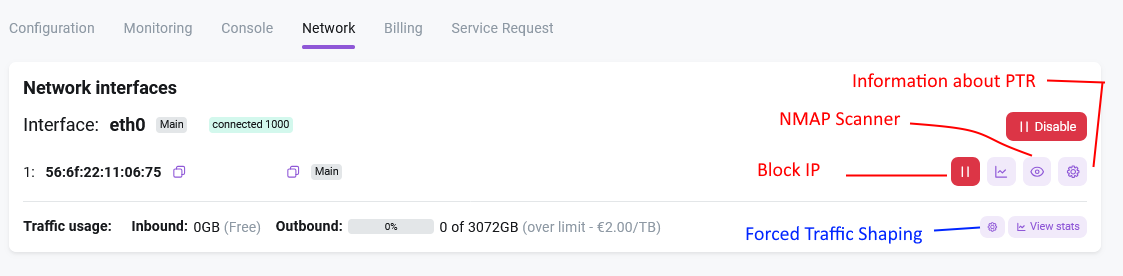
Invapi սերվերի վահանակում անցնելով Network պատուհան՝ դուք կարող եք տեսնել սերվերին նշանակված IP հասցեները.
Նշում
Եթե սերվերին նշանակված է մի քանի IP հասցե, մեր համակարգի ավտոմատ տեղակայումը կկարգավորի միայն մեկ հասցե. մնացած հասցեները պետք է կարգավորվեն ձեռքով: Սովորաբար դա լինում է ցուցակի առաջին IP հասցեն կամ Main նշումով ցանկում առկա ցանկացած հասցե: Սերվերի վերատեղակայման դեպքում այդ նշումով հասցեն օգտագործվելու է որպես լռելյայն հասցե օպերացիոն համակարգում:
Հասցեների և ինտերֆեյսերի հետ կարող եք կատարել հետևյալ գործողությունները.
- Միացնել և անջատել ինտերֆեյսը,
- Դիտել տրաֆիկի գրաֆիկը պորտի կամ IP հասցեի համար,
- Արգելափակել և ազատել IP հասցեն,
- Կատարել պորտի սկանավորում՝ օգտագործելով Nmap գործիքը,
- Դիտել ենթաջալցու (subnet) տեղեկատվությունը,
- Կառավարել հակառակ DNS գրառումները (PTR):
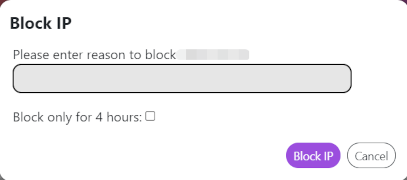
Դուք կարող եք արգելափակել կոնկրետ IP հասցե ցանցային մակարդակով ձեր կողմից՝ առանց սերվեր մուտք գործելու: Արգելափակելու համար պետք է սեղմել Block IP կոճակը և նշել պատճառը.
Զգուշացում
Խնդրում ենք հաշվի առնել, որ Unblock գործառույթը ՉՀԱՎՏԱՐՈՒՄ է IP հասցեն ազատել հետևյալ դեպքերում.
- IP հասցեն ժամանակավորապես վերակարգվել է DDoS պաշտպանության կողմից՝ ներկայացվող հարձակման պատճառով: Համակարգը ավտոմատ կբացի այն 4 ժամից հետո: Եթե ցանկանում եք վերացնել null route-ը 4 ժամաժամանակահատվածի ավարտից առաջ, պետք է կապ հաստատեք մեր աջակցման թիմի հետ:
- IP-ն արգելափակվել է նվազագույն օգտագործման կանոնների (AUP) խախտման պատճառով՝ Abuse բաժնի կողմից: Արգելափակումը հեռացնելու համար պետք է ստուգեք ձեր էլեկտրոնային փոստը Abuse Team-ի հրահանգների համար, ձեռնարկեք անհրաժեշտ քայլերը և պատասխանեք բողոքին էլեկտրոնային փոստով:
Tools պատկերակը թույլ է տալիս ստուգել և կառավարել ձեր IP հասցեի կարգավորումները:
Վիճակագրության դիտում
Օգտագործման վիճակագրությունը դիտելու համար առկա են տարբեր ցուցադրման և հաշվարկման տարբերակներ:

-
Traffic դաշտը ցույց է տալիս ամբողջ սերվերի տվյալների ընդհանուր սպառումը՝ ցուցադրելով ընթացիկ հաշվարկային ժամանակահատվածի օգտագործումը՝ հաշվի առնելով սահմանակրիչները:
-
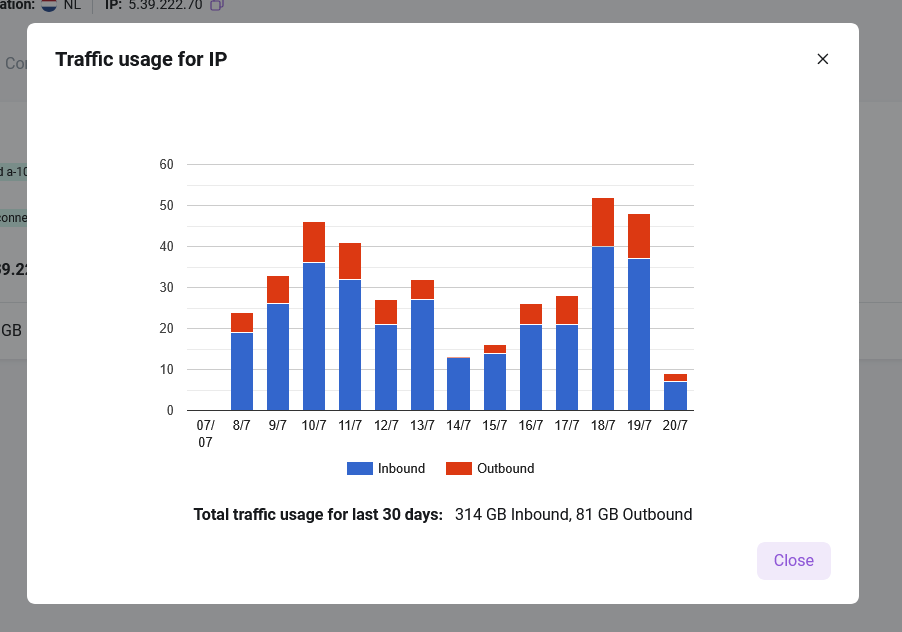
Սխեմայում 2 թվով նշված կոճակին սեղմելով կստանաք տրաֆիկի սպառման գրաֆիկական պատկերը կոնկրետ IP հասցեի համար վերջին 30 օրվա ընթացքում:
-
Սխեմայում 3 թվով նշված կոճակին սեղմելով կստանաք տրաֆիկի վիճակագրության աղյուսակային տեսքը բոլոր IP հասցեների համար վերջին 30 օրվա ընթացքում:

-
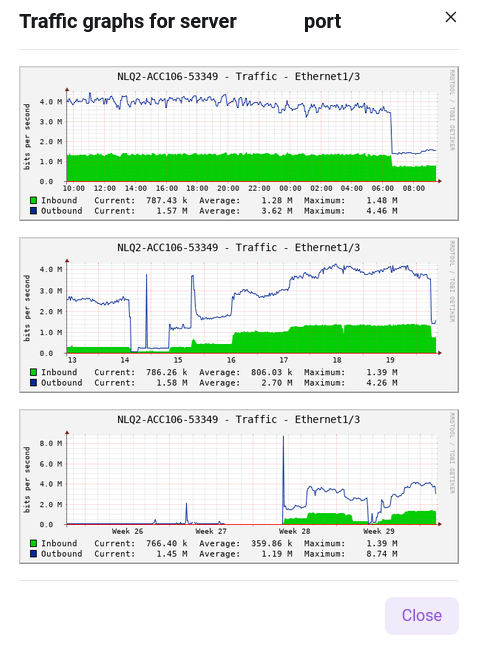
Bare metal սերվերների համար հասանելի են նաև պորտի մակարդակի տրաֆիկի վիճակագրություններ: Սա նշված է սխեմայում 4 թվով:
IP հասցեի փոփոխություն
Զգուշացում
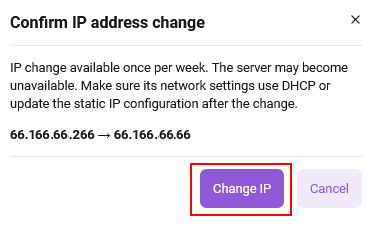
IP-ի փոփոխությունը հասանելի է շաբաթական մեկ անգամ: Սերվերը կարող է դառնալ անհասանելի: Համոզվեք, որ ձեր ցանցային կարգավորումներում օգտագործվում է DHCP, կամ թարմացրեք ձեր நிலையական IP կոնֆիգուրացիան փոփոխությունից հետո.
IP-ն փոխելու համար գնացեք ձեր սերվերի քարտի Network պատուհան և սեղմեք Change IP կոճակը:

Բացվող Confirm IP adress change պատուհանում սեղմեք Change IP կոճակը: IP-ն կփոխվի:
PTR գրառման կարգավորում
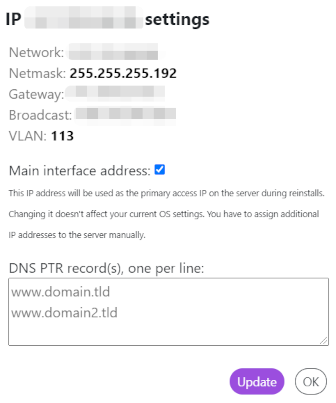
IP հասցեի համար PTR գրառում ստեղծելու համար ներկայացրեք դոմեյներների ցանկը՝ մեկ դոմեյն՝ մեկ տողում: Ավելացնելուց հետո սեղմեք Update կոճակը:
Եթե սերվերի վրա կա մի քանի IP հասցե, անհրաժեշտ է նշել հիմնականը: Հիմնական հասցեն կարգավորվում է սերվերի վրա ավտոմատ տեղակայման ժամանակ, իսկ լրացուցիչ հասցեները հաճախորդը կարգավորում է անձամբ օպերացիոն համակարգի ներսում:
PTR կարգավորումների ձևի լրացման օրինակ.
Ավելացված դոմեյնը ստուգելու համար պետք է՝
- Գործարկեք CMD կամ Powershell ձեր աշխատանքային կայանից,
-
Օգտագործեք այս երկու հրամներից մեկը.
Տեղեկատվություն
Տրաֆիկի պարտադիր սահմանափակում (Shaping)
Երբ Force traffic shaping on overusage տարբերակը միացված է:
- Ոչ մի լրացուցիչ հաշվի (invoice) չի գեներացվում պլանով ներառված ծավալից գերազանցող տրաֆիկի համար,
- Սպառելու համար վճարման փոխարեն, պորտի արագությունը ավտոմատ կերպով սահմանափակվում է մինչև 100 Mbps (անկախ բնօրինակ պորտի արագությունից՝ 1 Gbps կամ 10 Gbps),
- Shaping-ը կիրառվում է միայն այն կոնկրետ սերվերի վրա, որտեղ միացված է այս տարբերակը:
Այս գործառույթը օգնում է վերահսկել տրաֆիկի ծախսերը և խուսափել անկանխատեսելի հաշիվներից՝ սահմանափակելով կապի արագությունը, երբ սահմանակրիչները գերազանցվում են: