My networks մենյու բաժինը և ենթաջալկերի (subnets) հետ աշխատանքը, ներառյալ BYOIP գործընթացը
Այս հոդվածում
Network մենյու բաժինը թույլ է տալիս անձնական հաշվի միջոցով ենթաջալկերի (IP կամ AS) հայտարարման (announcing) հարցումներ ուղարկել։
Հաճախորդը կարող է հայտարարել ենթաջալկերը երկու եղանակով.
-
IPv6 ցանցերի համար՝ BYOIP սպասարկման հարցում ուղարկելով կայքի միջոցով՝ կցված փոխանցման հաստատմբ (Letter of Authorization):
-
IPv4 ցանցերի համար՝ Network մենյուի միջոցով՝ ուղարկել ենթաջալկի հայտարարման հարցում Invapi-ին։ Այս դեպքում ստուգումն և իրականացումը դեռևս կատարվում է HOSTKEY տեխնիկական աջակցության կողմից՝ ձեռքով։
Զգուշացում
Սպասարկումը հասանելի է HOSTKEY-ից dedicated սերվերներ վարձելիս կամ եթե դուք ունեք ձեր սեփական սերվերները մեր տվյալների կենտրոններում (Colocation): VPS/VDS-ի դեպքում Network բաժինը կարող է հայտնվել, բայց այն կլինի դատարկ։
Ենթաջալկերի ցանկ
Հասանելի է Network մենյուի միջոցով։ Ինտերֆեյսն ունի հետևյալ տեսքը.
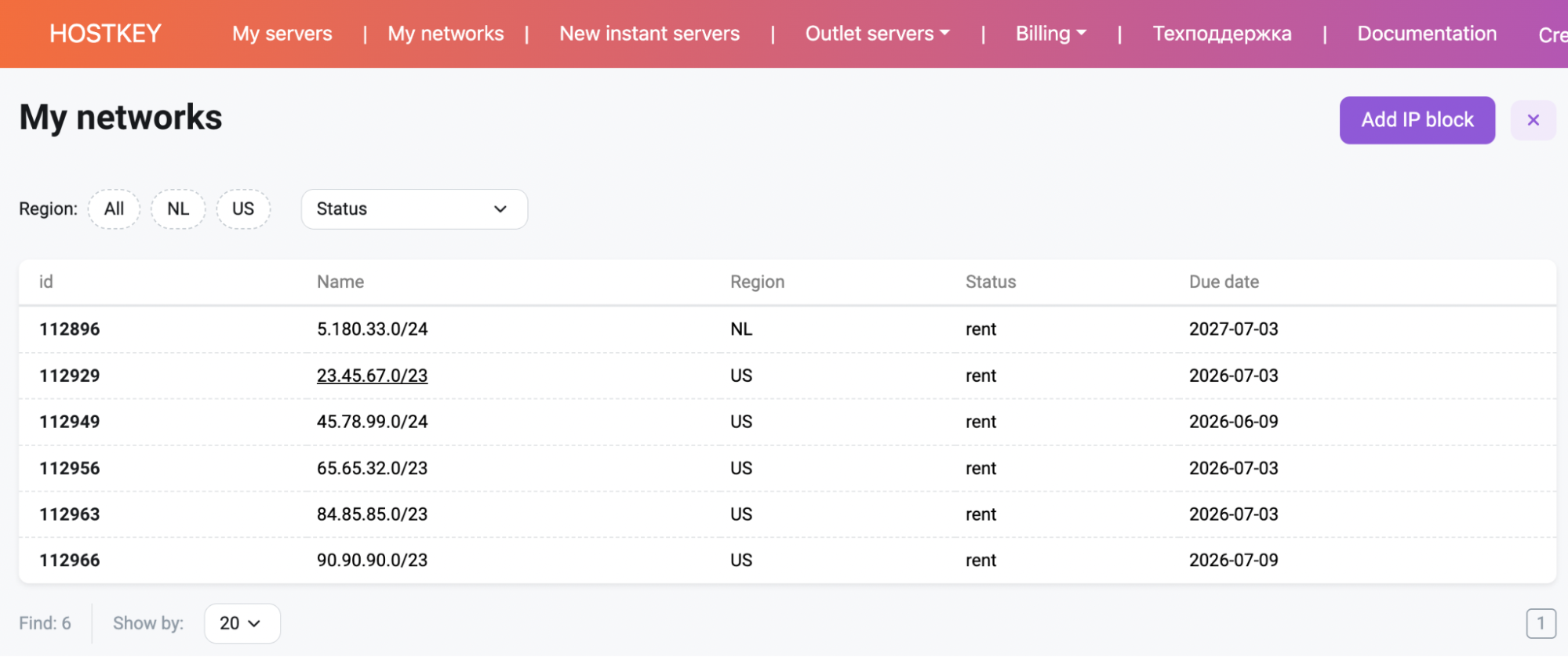
Network ինտերֆեյսում հասանելի են հետևյալ գործողությունները:
- ենթաջալկերի ֆիլտրում՝ ըստ տարածաշրջանի (region);
- ֆիտրում՝ ըստ կարգավիճակի (status);
- էջի վրա ցուցադրվող ենթաջալկերի քանակը փոխելու հնարավորություն (կիրառելով Display per page ընտրացանկը);
- անցում ցանկի այլ էջեր՝ օգտագործելով էջերի փոփոխողը, որը գտնվում է ներքևի աջ անկյունում (եթե առկա են);
- նոր բլոկ ավելացնել
Announce my IP-subnetկոճակի վրա սեղմելով (մանրամասն նկարագրությունը տեսեք Adding a New IP Block բաժնում):
Որոշակի ենթաջալկի էջ անցնելու համար սեղմեք ցանկում համապատասխան տողի վրա:
Ենթաջալկի քարտ
Վիզուալ առումով Subnet Card-ը նկարագրված է հետևյլ կերպ.
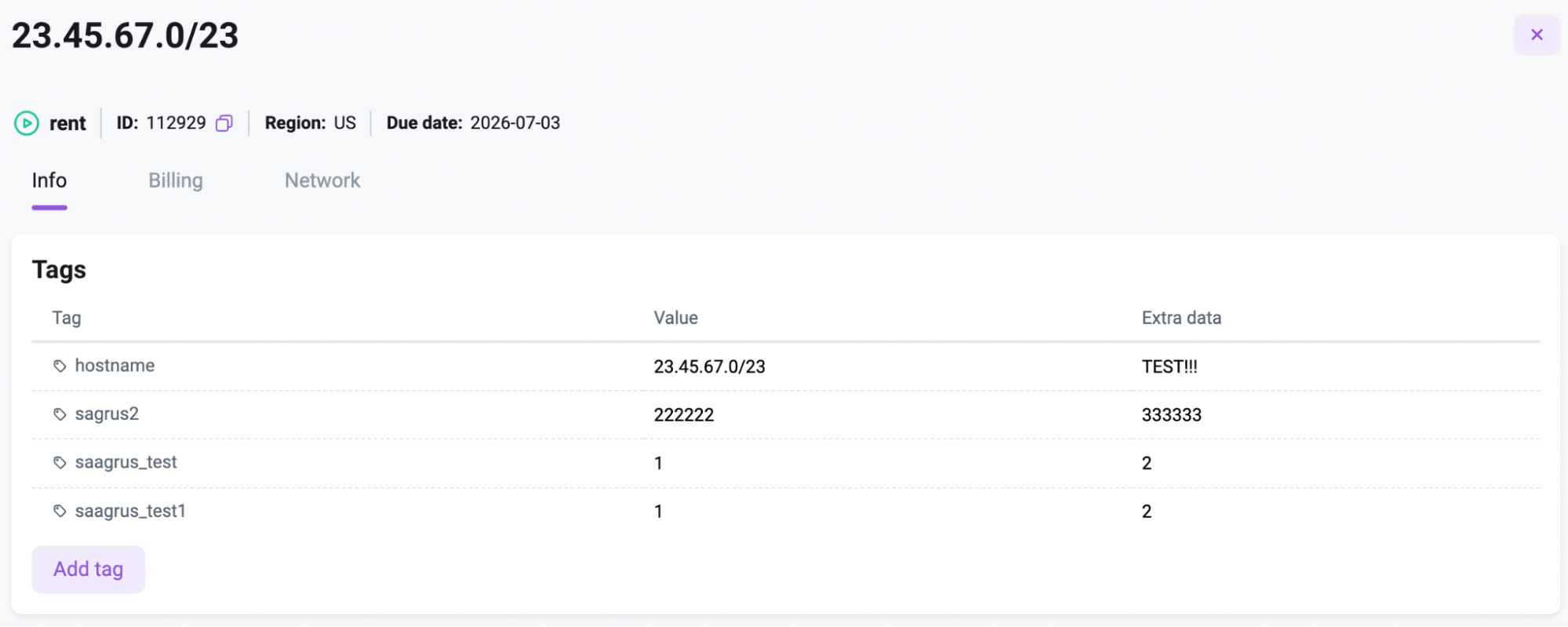
Քարտի վերևի մասում նշվում են ենթաջալկի հասցեն, կարգավիճակը (status), ID-ն, տարածաշրջանը և վճարման պայմանները (լռելյայն ցուցանիչը սահմանված է - ներկայումս բոլոր ենթաջալկերը անվճար են):
Ստորև հասանելի են երեք պատառեր (tabs).
- Info
- Billing
- Network
Ստորև ներկայացված է տեղեկատվություն պատառերի հետ աշխատանքի մասին:
Network քարտի Info բաժինը
Պատառի տեսքը.
Պատառը ցուցադրում է ցանցային թեգերի (network tags) ցանկը:
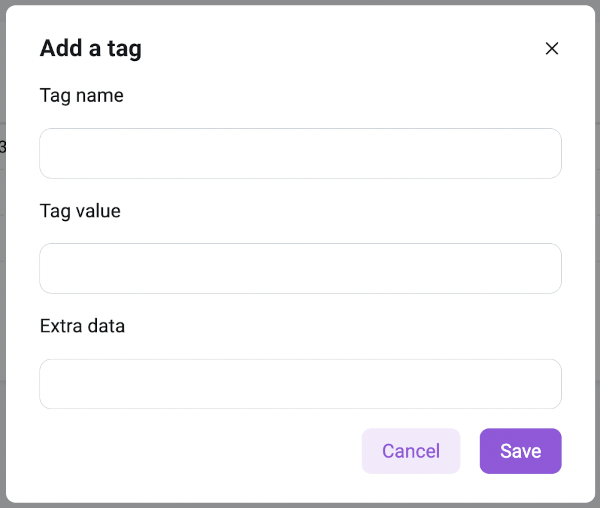
Հասանելի գործողություններ՝ - add tag, - edit tag, - delete tag:
Թեգ ավելացնելու համար. Սեղմեք Add Tag կոճակի վրա, այնուհետև հայտնվող պատուհանում մուտքագրեք թեգի անունը, դրա արժեքը և լրացուցիչ տվյալները (անհրաժեշտության դեպքում) և սեղմեք Save կոճակի վրա.
Թեգ խմբագրելու համար. Սեղմեք այն թեգի տողի վրա, որը պետք է փոփոխվի, այնուհետև հայտնվող պատուհանում փոփոխեք թեգի անհրաժեշտ պարամետրերը և սեղմեք Save կոճակի վրա.
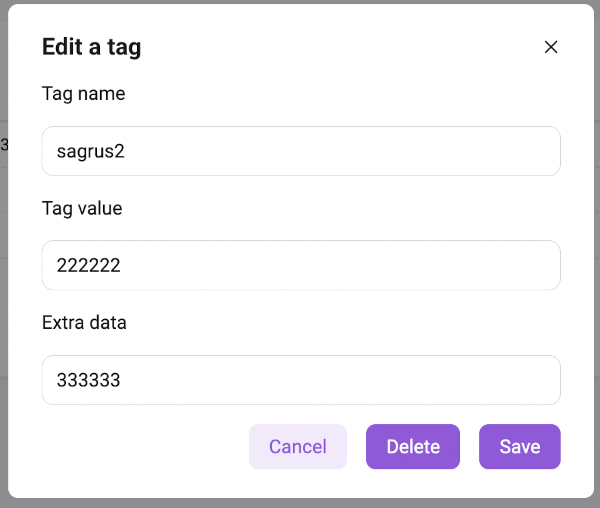
Թեգ ջնջելու համար. Սեղմեք այն թեգի տողի վրա, որը պետք է ջնջվի, այնուհետև հայտնվող պատուհանում սեղմեք Delete կոճակի վրա:
Network քարտի Billing բաժինը
Պատառի տեսքը.
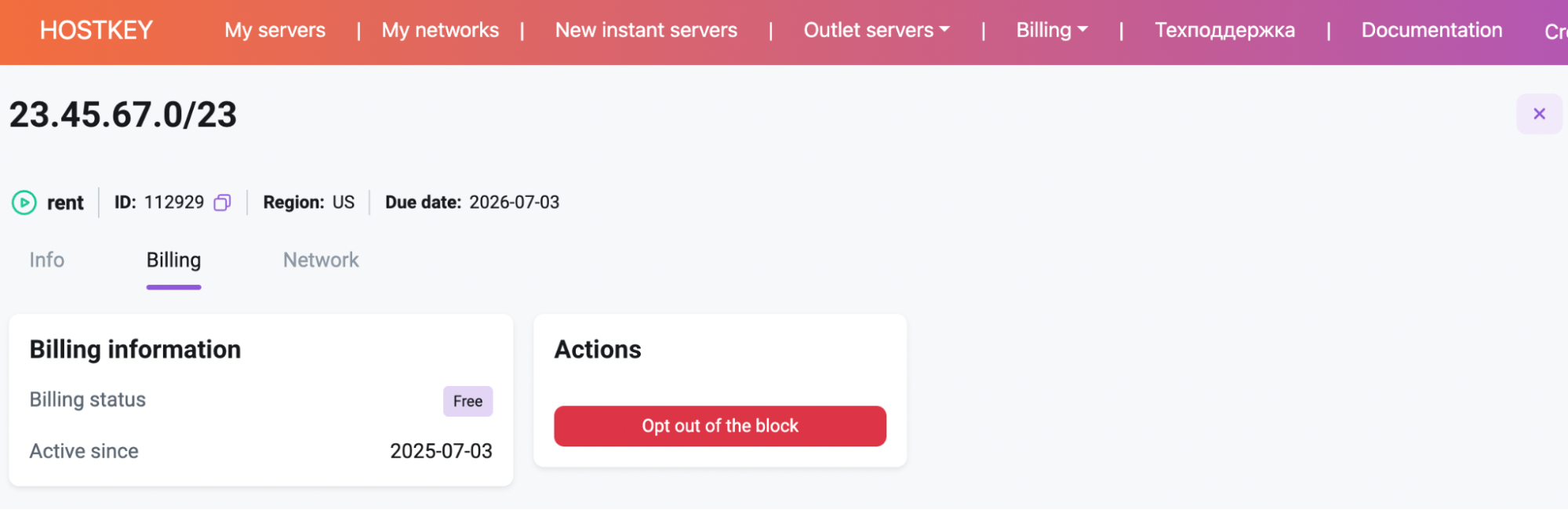
Պատառը ցուցադրում է վճարման կարգավիճակը, ցանցի ակտիվացման ամսաթիվը, և հասանելի է կոճակ՝ ցանցային բլոկը չեղարկելու համար:
Բլոկի չեղարկում (Declining the Block)
Կիրականացվում է Opt out of the Block կոճակի վրա սեղմելով, որից հետո կբացվի հայտնվող պատուհան.
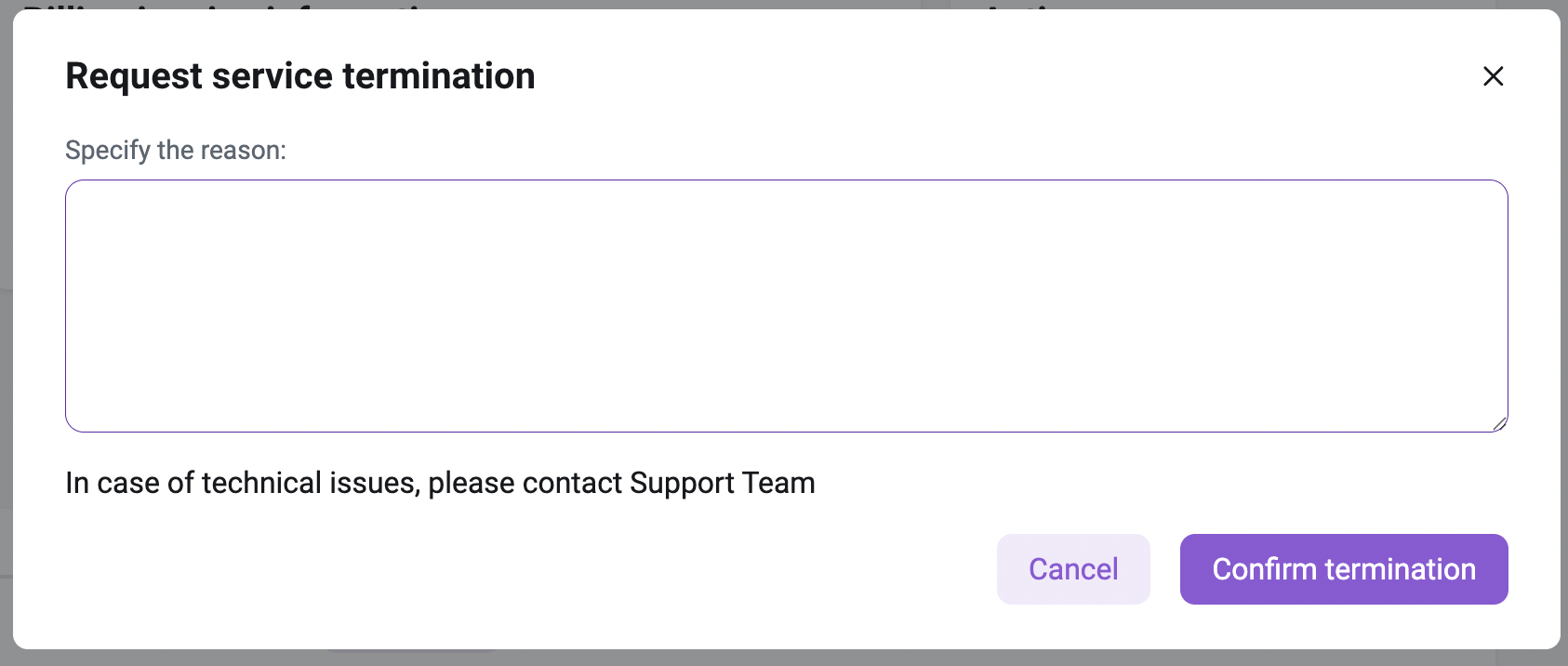
Բլոկի չեղարկման պատուհանում կարող եք նշել չեղարկման պատճառը, այնուհետև սեղմեք Confirm termination կոճակը՝ հարցումը ներկայացնելու համար:
Subnet Card-ի Network բաժինը
Պատառի տեսքը.
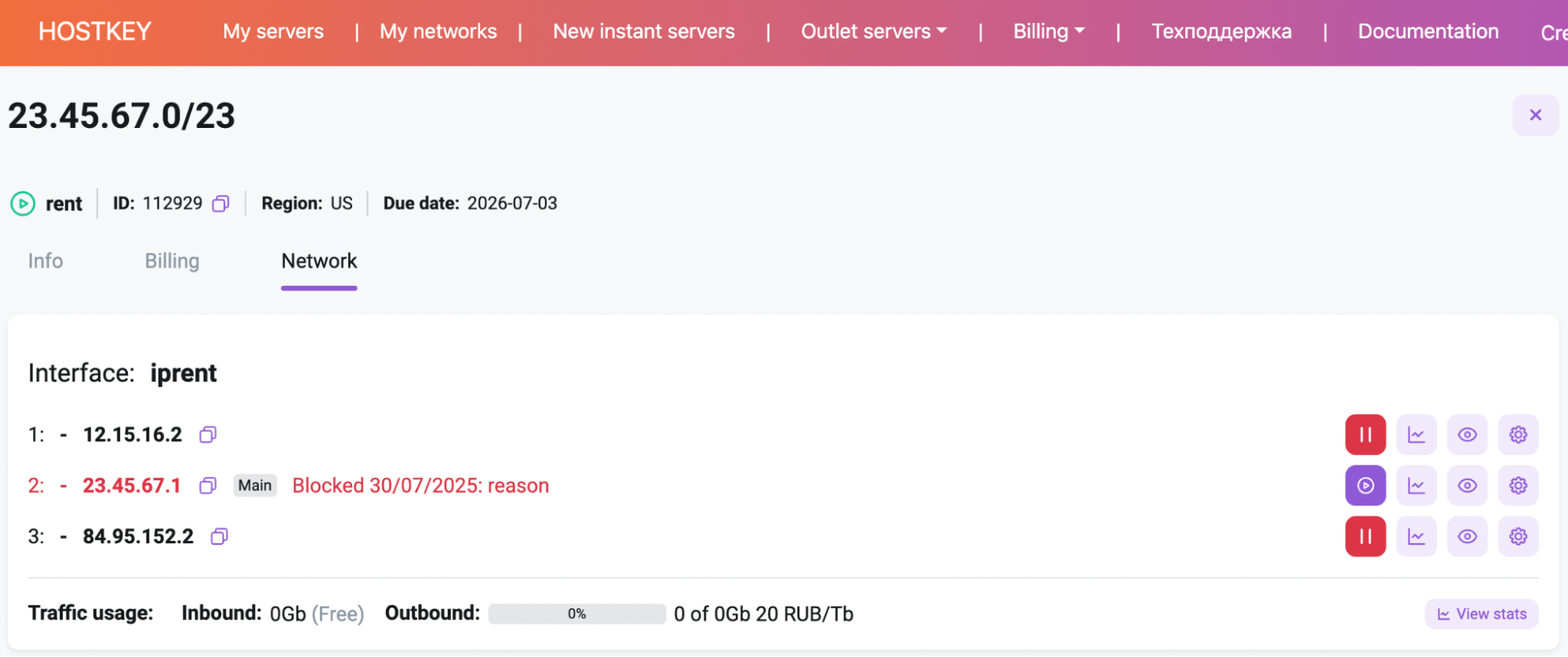
Պատառը ցուցադրում է ենթաջալկում գրանցված IP հասցեների ցանկը: Ցանկից ներքև ներկայացված է տեղեկատվություն մուտքային և ելքային թրաֆիկի օգտագործման մասին (ներառյալ արժեքը Tb-ի համար վճարովի թրաֆիկի դեպքում), ինչպես նաև View Stats կոճակը, որը սեղմելիս բացում է հայտնվող պատուհան՝ ցուցադրելով թրաֆիկի օգտագործման աղյուսակը:
IP հասցեների ցանկի յուրաքանչյուր տող թույլ է տալ. - IP հասցեն պատճենել clipboard-ում, - Main նշումով պիտակ (badge), որը մատնում է հիմնական հասցեն, - Եթե IP-ն արգելափակված է, ցուցադրվում է արգելափակման ամսաթիվն ու պատճառը:
IP հասցեների կառավարման համար հասանելի են հետևյալ կոճակները. -  - Block IP address -
  - Unblock IP address -
  - View statistics for the IP address (ցուցադրում է գրաֆիկ հայտնվող պատուհանում) -
  - Start scanning of the IP address (արդյունքները ցուցադրվում են հայտնվող պատուհանում) -
  - Open settings window for the IP address
IP հասցեի արգելափակում (Blocking an IP Address)
Հայտնվող պատուհանի տեսքը.
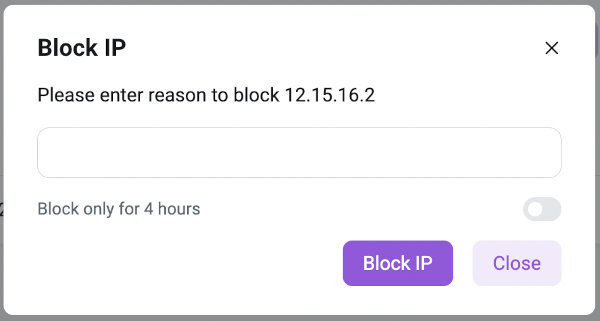
Պատուհանն առաջարկում է Block only for 4 hours տարբերակը, և դուք կարող եք նշել արգելափակման հարցման պատճառը: Արգելափակման հարցումն ուղարկվում է Block IP կոճակի վրա սեղմելով:
IP հասցեի կարգավորումներ (IP Address Settings)
Հայտնվող պատուհանի տեսքը.
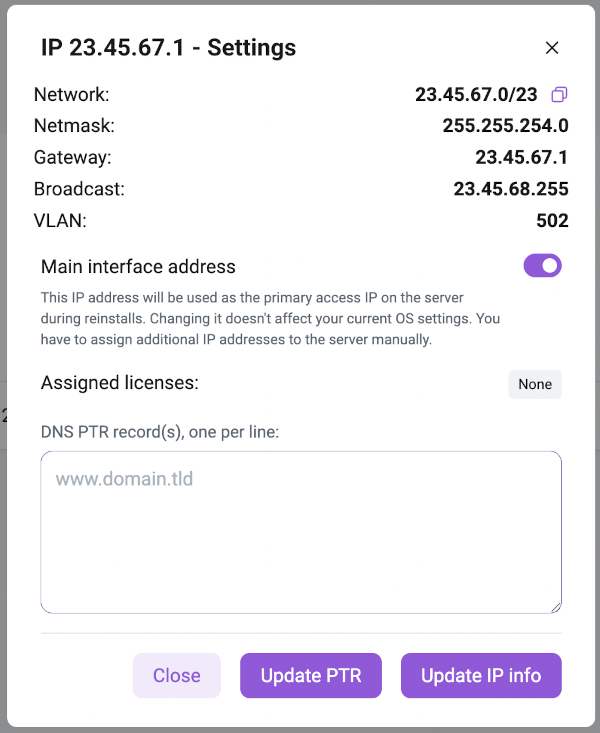
Հայտնվող պատուհանն ապահովում է հետևյալ հնարավորությունները. - IP հասցեի պարամետրերի դիտում, ինչպիսիք են Network, Netmask, Gateway, Broadcast, VLAN; - Այս IP հասցեն որպես հիմնական սահմանել՝ ակտիվացնելով Main Interface Address սուիչը և սեղմելով Update IP info կոճակը. - PTR DNS գրառումների ավելացում, փոփոխում կամ ջնջում՝ համապատասխան տեքստային դաշտը լրացնելով (կամ մաքրելով) և սեղմելով Update PTR կոճակը:
Նոր IP բլոկի ավելացում (Adding a New IP Block)
Գործընթացը բաղկացած է 5 քայլից:
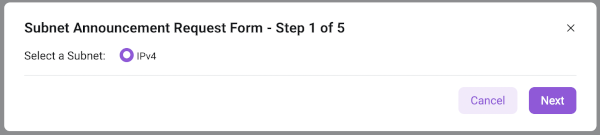
Քայլ 1 - Ընտրել հայտարարվող ենթաջալկի տեսակը.
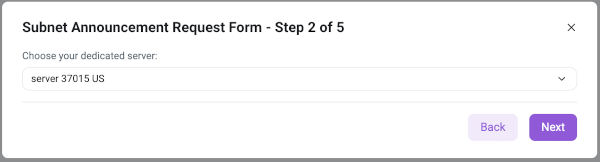
Քայլ 2 - Ընտրել dedicated սերվերը, որի համար պետք է հայտարարել ենթաջալկը.
Սահմանափակումներ
Մեկ սերվերի համար կարող է հայտարարվել միայն մեկ /23 ենթաջալկ կամ երկու /24 ենթաջալկ:
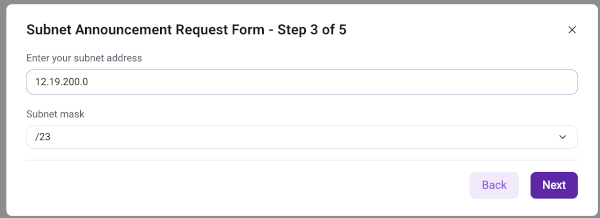
Քայլ 3 - Մուտքագրել ենթաջալկի հասցեն, ընտրել mask-ը (/23 կամ /24):
Զգուշացում
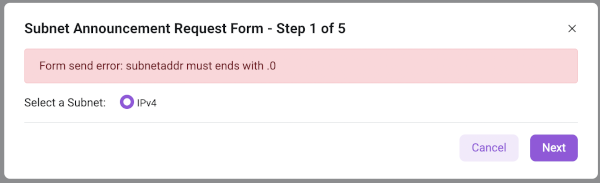
Ենթաջալկի հասցեն պետք է ավարտվի .0-ով:
Քայլ 4 - Ընտրել AS և routing:
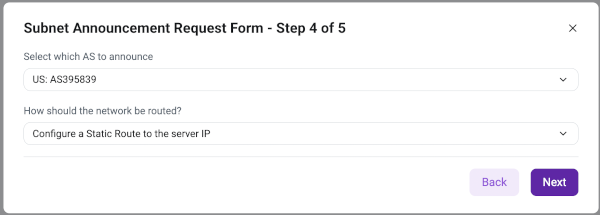
Մեր նախապես կոնֆրոգուրացված AS-ներից մեկը ընտրելու դեպքում, կարող եք ընտրել հետևյալ routing տարբերակներից մեկը. - configure a static route to the server's IP address; - set up a gateway on our routers.
Եթե ընտրվում է ձեր սեփական AS-ը, քայլ 4-ը փոխվում է հետևյալ կերպ.
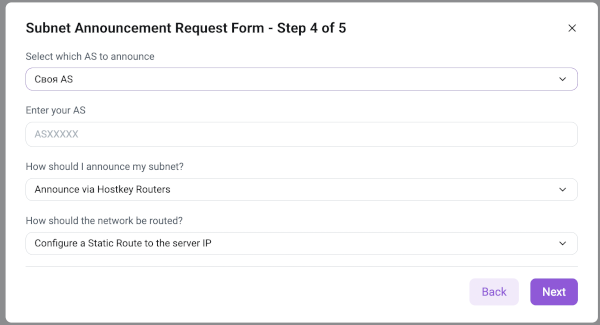
Այստեղ դուք պետք է՝ 1. նշեք ձեր AS-ը, 2. ընտրեք ենթաջալկի հայտարարման մեթոդը հետևյալ տարբերակներից մեկով. - announce via Hostkey routers - set up a BGP session with the server 3. Ընտրեք routing տարբերակներից մեկը (ընտրվածների ցանկը նույնն է, ինչ սեփական AS ընտրելու դեպքում):
Զգուշացում
Routing տարբերակի ընտրությունը հասանելի է միայն այն դեպքում, եթե 2-րդ կետում ընտրված է announce via Hostkey routers տարբերակը:
Եթե ընտրված հայտարարման մեթոդը set up a BGP session with the server է, քայլ 4-ը նորագույն փոխվում է.
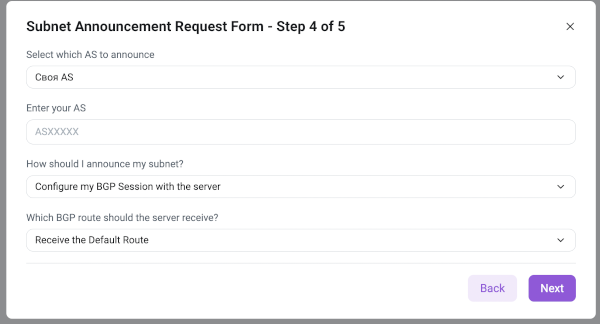
Այստեղ դուք պետք է ընտրեք, թե որ BGP երթուղի (route) պետք է ստանա սերվերը: Կարող եք ընտրել հետևյալ տարբերակներից մեկը. - need to receive Default Route; - need to receive Full View; - need to give Default Route + Full View.
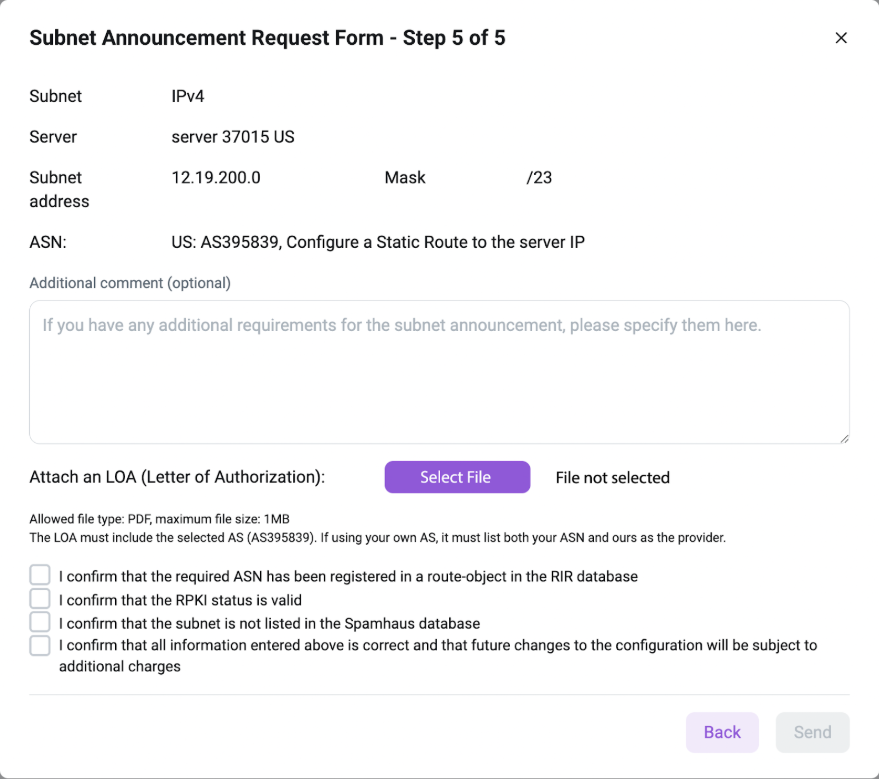
Քայլ 5 - Նախորդ քայլերի տվյալների վերահսկում, LOA (Letter of Authorization) ֆայլի վերբեռնում, տվյալների հաստատում
Տեղեկատվություն
Այստեղ դուք պետք է՝ - Ստուգեք նախորդ քայլերում մուտքագրված տվյալների ճշտությունը; - Անհրաժեշտության դեպքում՝ նշեք ենթաջալկի հայտարարման լրացուցիչ պահանջները; - Կցեք LOA ֆայլը (LOA-ում պետք է նշված լինի ընտրված AS-ը (AS395839): Եթե օգտագதுմվում է ձեր սեփական AS-ը, այն պետք է նշվի մեր AS-ի հետ միասին որպես պրովայդեր); - Վերանայեք և հաստատեք ծառայության պատվերի համար անհրաժեշտ պայմանների համաձայնությունը՝ նշելով համապատասխան դաշտերը; - Սեղմեք Send կոճակը (կոճակը ակտիվանում է միայն այս քայլում բոլոր պահանջվող գործողությունները կատարելուց հետո):
Զգուշացում
Սահմանափակումներ. LOA-ի որպես ֆայլ կարելի է վերբեռնել միայն PDF ձևաչափով և մինչև 1MB չափսի:
Send կոճակին սեղմելուց հետո, եթե բոլոր ստուգումներն ու գործողությունները հաջוגնությամբ ավարտվել են, հայտնվում է հետևյալ հաղորդագրությունը.
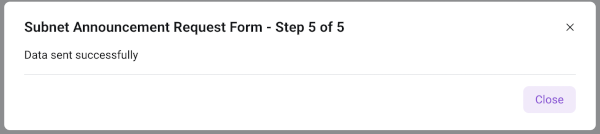
Ցանկացենց սխալի դեպքում կհայտնվի կա՛մ սխալի մասին հաղորդում (եթե այն վերաբերում է ձևաչափին), կա՛մ սխալի կոդ (տեխնիկական սխալների դեպքում):
Ձևաչափի լրացման սխալի օրինակ
Տեխնիկական սխալի օրինակ
![](./images/cp_mynetwork25.png