S3 Object Storage HOSTKEY
Այս հոդվածում
- Ծառայության նկարագրություն
- Հիմնական հնարավորություններ
- Տեխնիկական պարամետրեր
- Browser հասանելիություն և CORS
- Presigned URL-ի աջակցություն
- Գնագոյացում
- Վერსիոնավորում
- S3 պահոց ստեղծելը
- S3 Storage Control Panel Invapi-ում
- S3 Storage կրեդենշիալների ստացումը Invapi-ում
- S3 Storage Bucket-ների կառավարումը Invapi-ում
- Օգտագործումը S3 Browser-ի միջոցով
- Ֆայլերի հիմնական գործողություններ
- HOSTKEY S3-ի հետ աշխատանքը AWS CLI-ի միջոցով
- Ծառայության չեղարկում
Ծառայության նկարագրություն
Ինչ է HOSTKEY S3 Object Storage-ը
HOSTKEY-ի S3 Object Storage-ը մասշտաբավորվող լուծում է անկառոகչ տվյալների պահպանման համար: Ծառայությունը լիովին համատեղելի է Amazon Simple Storage Service (S3) ստանդարտներին, ինչը թույլ է տալիս օգտագործել գոյություն ունեցող S3-համատեղելի գործիքներ, հավելվածներ և աշխատանքային գործընթացներ՝ առանց կոդի փոփոխությունների:
Հիմնական հնարավորություններ
- Անկախ պահոցի ստեղծում - օգտվողը կարող է ստեղծել անսահմանափակ քանակությամբ անկախ S3 պահոցներ:
- Անկախություն VPS/VDS-ից - S3 պահոցները գործում են ինքնուրույն և չեն պահանջում HOSTKEY սերվերների վարձակալություն:
- Bucket-ների ստեղծում - պահոց ստեղծելիս ավտոմատ կերպով ստեղծվում է առաջին bucket-ը՝ եզակի անունով: Օգտվողը կարող է ստեղծել մինչև 100 bucket՝ յուրաքանչյուր S3 պահոցում:
- S3-համատեղելի հասանելիություն - բոլոր տվյալների գործողությունների համար Amazon S3 պրոտոկոլի ստանդարտի լիարwriterow աջակցություն:
- Համատեղելիություն ցանկացած S3 client-ների հետ - S3 Browser-ի, Cyberduck-ի, boto3-ի և այլ S3-համատեղելի գործիքների օգտագործում:
- Ապահով հասանելիություն - հեղինակավորում Access Key-ի և Secret Key-ի միջոցով HTTPS պրոտոկոլով:
- Կրեդենշիալների պարզ կառավարում - հասանելիության բանալիների գեներացում և դիտում անձնական էջի web interface-ի միջոցով:
- Պատրաստի պլաններ - պլանների ընտրություն՝ ֆիքսված պահեստի ծավալով և bandwidth-ով:
- Backup գործիքների աջակցություն — Restic, Borg, rclone և այլ S3-համատեղելի backup ագենտները աշխատում են առանց լրացուցիչ կարգավորումների:
- Օբյեկտների վერსիոնավորում — օբյեկտի բազմաթիվ վერსիաներ պահպանելու հնարավորություն (ակտիվացվում է տեխնիկական աջակցության միջոցով):
- Ունչնամարտություն ջնջումից — bucket-ի ջնջման արգելք մինչև վճարված ժամանակահատվածի ավարտը:
Տեխնիկական պարամետրեր
- Endpoint URL:
https://s3-nl.hostkey.com; - Protocol: HTTPS (SSL/TLS);
- Authorization: AWS Signature Version 4.
Browser հասանելիություն և CORS
Վեբ հավելվածներում S3 Object Storage-ն օգտագործելիս (ուղղակի հասանելիություն browser-ից fetch/XHR-ի միջոցով), դուք պետք է կարգավորեք CORS կանոնները bucket-ի կողմից: Դուք կարող եք ինքներդ կարգավորել CORS քաղաքականությունը API/CLI-ի միջոցով (PutBucketCors մեթոդ):
Վեբ հավելվածների համար նախատեսված պարամետրերը:
- Allowed Origins: Ձեր դոմեյնի URL-ը (օրինակ՝
https://your-app.com): - Allowed Methods:
GET, PUT, POST, HEAD. - Allowed Headers:
Authorization, Content-Type, Content-MD5, x-amz-*. - Expose Headers:
ETag(պահանջվում է Multipart Upload-ի ճիշտ աշխատանքի համար):
Presigned URL-ի աջակցություն
S3 Object Storage-ը լիովին աջակցում է ժամանակավոր հասանելիության մեխանիզմներին.
- Presigned GET/PUT URL: ստորագրված հղումների ստեղծում վերբեռնման և ներբեռնման համար:
- Multipart Upload: մեծ ֆայլերի վերբեռնման աջակցություն
part-URL-ի միջոցով և գործողության ավարտCompleteMultipartUpload-ի միջոցով:
Զգուշացում
Ներկայումս կարող են սահմանափակումներ լինել որոշ endpoint-ներին browser/curl-ից ուղիղ հարցումներ ուղարկելիս՝ DDoS-Guard պաշտպանության համակարգերի պատճառով: Քարտեզագրված աշխատանքներ են կատարվում ցանցային սահմանափակումները հեռացնելու ուղղతին, որպեսզի presigned հարցումները (SigV4) կատարվեն անխափան հենց client-ից:
Եթե browser-ից endpoint-ին հասանելիության ժամանակ ունեք timeout, խնդրում ենք կապ հաստատել տեխնիկական աջակցության հետ:
Գնագոյացում
S3 պահոցը տրամադրվում է վճարովի հիմունքներով: Դուք կարող եք վերանայել ընթացիկ գնային պլանները այստեղ: Դուք կարող եք նաև մեծացնել ձեր պահեստի և տրաֆիկի ծավալը և վճարել "pay-as-you-go" սկեմով: Լրացուցիչ օգտագործման արժեքը հաշվարկվում է ամենօրյա:
Ծառայության պատվիրման պահին, ընտրված գնային պլանի պայմաններով, ձեր հաշվի մնացակքից կհանվի մեկ ամսվա փաստացի օգտագործման համար պահանջվող գումարը: Հետագայում, հաջորդ ամիսների վճարները, ինչպես նաև ռեսուրսների սահմանումներից չափազանցելու համար հանգնկումները նույնպես կհանվեն ձեր հաշվի մնացակքից:
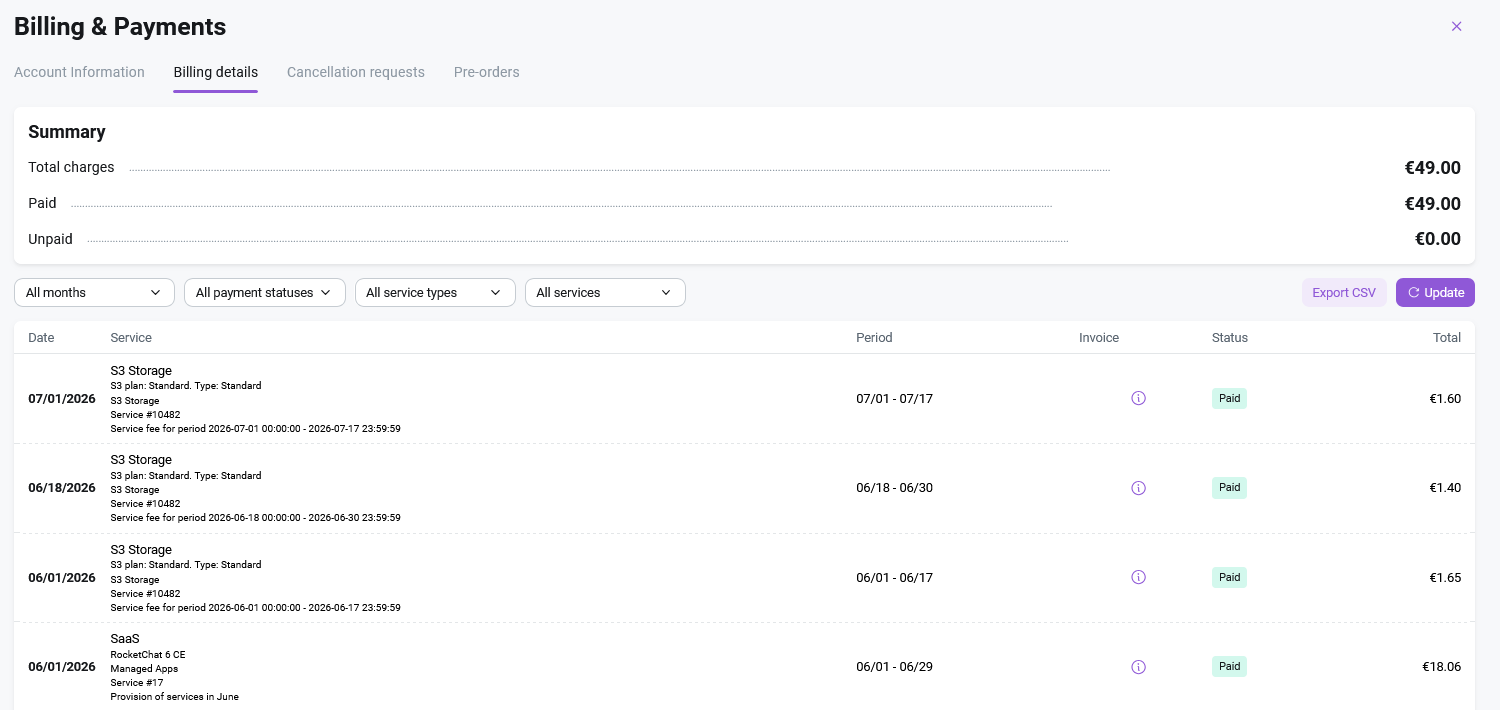
Ձեր հաշվի պատմությունը տեսնելու համար գնացեք Balance & Payments մենյու՝ օգտվողի պրոֆիլում Invapi-ում, և անցեք Billing Details բաժին:

Billing Details բաժնում դուք կարող եք տեսնել այս հաշվին կապված բոլոր լրացուցիչ ծառայությունների (Managed Apps, S3) գործարքների պատմությունը, ինչպես նաև այս հաշվին հանգնկված ընդհանուր գումարը: Յուրաքանչյուր ծառայության վճարը նշվում է առանձին՝ ամսական հաշվարկման சுրգի ընթացքում:
Զգուշացում
Եթե ձեր հաշվի մնացքում անբավարար գումար լինի ծառայության վերարտակման ժամանակ կամ ռեսուրսների օգտագործման սահմանումներից չափազանցելու դեպքում, հաշվի համալկման համար անհրաժեշտ վճարման հաշիվը (invoice) կուղարկվի հաշվի գրանցման ժամանակ նշված էլեկտրոնային հասցեին: Ծառայության մատուցումը կկասեցվի: Եթե հաշիվը չվճարվի 3 օրվա ընթացքում, ծառայությունը կջնջվի, և նոր ծառայություններ պատվիրելու հնարավորությունը կարգադրվի մինչև պարտքի մարումը:
Հաշվարկման ակնարկները (billing statements) գեներացվում են հաշվարկման ամսից հաջորդ ամսվա 2-րդ օրը՝ 05:00 UTC ժամանակով: Դուք կարող եք վերանայել դրանք Invapi-ում՝ Balance & Payments բաժնում, Billing Details թաբի ներքև: Հաշվարկման ակնարկներում նշված գումարը հաշվարկվում է օրինաչափ ամսվա համար և ներառում է ծառայության օգտագործման արժեքը: Կարող է գեներացվել մեկ միացյալ հաշիվ, որը ներառում է բոլոր լրացուցիչ ծառայությունների ընդհանրական գումարը:
Վერსիոնավորում
Ինչ է վერსիոնավորումը
Վერსիոնավորումը թույլ է տալիս պահպանել մեկ օբյեկտի բազմաթիվ վერსիաներ: Ամեն անգամ, երբ նույն key-ի համար գրելու (PUT) գործողություն է կատարվում, ստեղծվում է նոր վერსիա. հին վերսիաները չեն ջնջվում, այլ նշվում են որպես ոչ արդիական (non-current): Սա ապահովում է.
- պաշտպանություն պատահական վերագրումից կամ ջնջումից;
- ցանկացած նախորդ վերսիային վերադառնալու հնարավորություն;
- համապատասխանություն պահպանման քաղաքականություններին (օրինակ՝ 7օրյա snapshots):
Արդյո՞ք վერსիոնավորումը աջակցվում է HOSTKEY S3-ում
Այո, վერსիոնավորումը աջակցվում է bucket-ի մակարդակով:
Ինչպե՞ս միացնել այն
Ներկայումս վერსիոնավորումը չի կարող միացվել ձեռքով Invapi պանելի կամ API-ի միջոցով: Ակտիվացնելու համար.
- Պատվիրեք S3 Object Storage;
- Կապ հաստատեք Technical Support-ի հետ և տրամադրեք հետևյալ տվյալները.
- Storage ID / bucket name;
- Ցանկալի վիճակ՝
Enabled/Suspended; - (ընտրովի) օբյեկտի վერსիաների առավելագույն քանակը:
Տեխնիկական աջակցությունը կմիացնի վერსիոնավորումը ենթակառու կողմից:
Զգուշացում
Վერსիոնավորումը միացելուց հետո ஒவ்வոր մեկ օբյեկտի վերսիան զբաղեցնում է տեղ և հաշվարկվում է որպես առանձին օբյեկտ:
S3 պահոց ստեղծելը
-
Մուտք գործեք ձեր հաշիվ՝ Invapi-ում:
-
Գնացեք S3 Storage բաժին:
-
Ստեղծեք նոր պահոց.
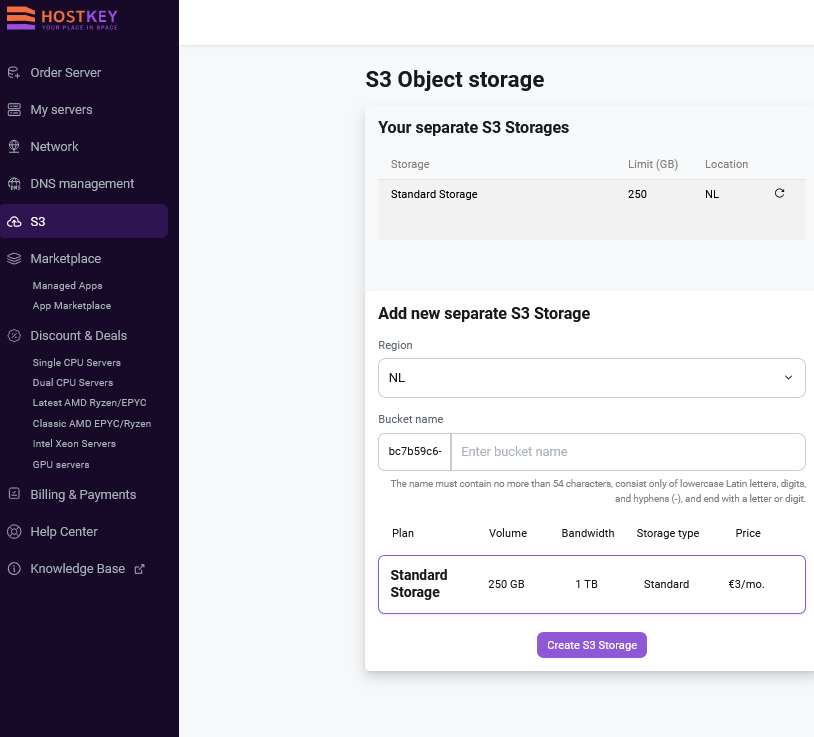
- Region: ընտրեք տեղը՝
NL(Նիդեռլանդներ, լռելյակ),FR(Ֆրանսիա),CH(Շվեյցարիա),DE(Գերմանիա) կամES(Իսպանիա): Ընթացիկ տեղերի քարտեզը.- NL — Standard + Cold
- FR — Standard + Cold
- CH — Standard
- PL - Standard
- DE — Cold
- ES - Standart
- Bucket name: մուտքագրեք bucket-ի անունը (օրինակ՝
bde347688-testbucket):- անունը պետք է լինի եզակի;
- առավելագույտ 63 նիշ;
- միայն փոքրատառեր, թվեր և հիֆեններ;
- պետք է սկսվի և ավարտվի տառով կամ թվով:
- Plan: ընտրեք գնային պլանը. ընտրելու համար սեղմեք պլանի անվան վրա.
- Standard Storage — հաճախակի պահանջվող տվյալների ակտիվ կառավարման և բաշխման համար՝ backups, media assets, logs, application files և static content: Կարողականությունը (outgoing bandwidth) ներառված է պլանում:
- Cold Storage — հազվադեպ պահանջվող տվյալների երկարաժամկետ պահպանման համար՝ archives, retained backup copies և compliance-related datasets: Կարողականությունը հաշվարկվում է առանձին՝ առաջին գիգաբայթից սկսած:
- Սեղմեք
Create S3 Storage:
- Region: ընտրեք տեղը՝
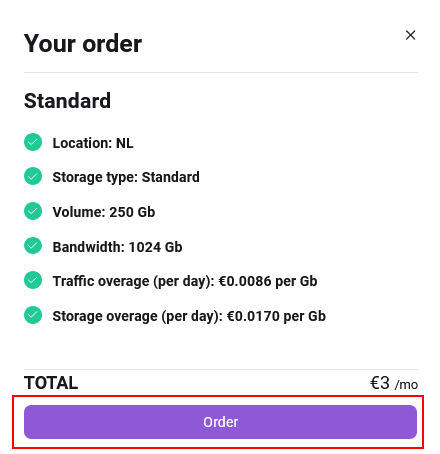
Պահոցը ստեղծելուց հետո ձեզնից կպահանջվի վճարել պատվերի համար.
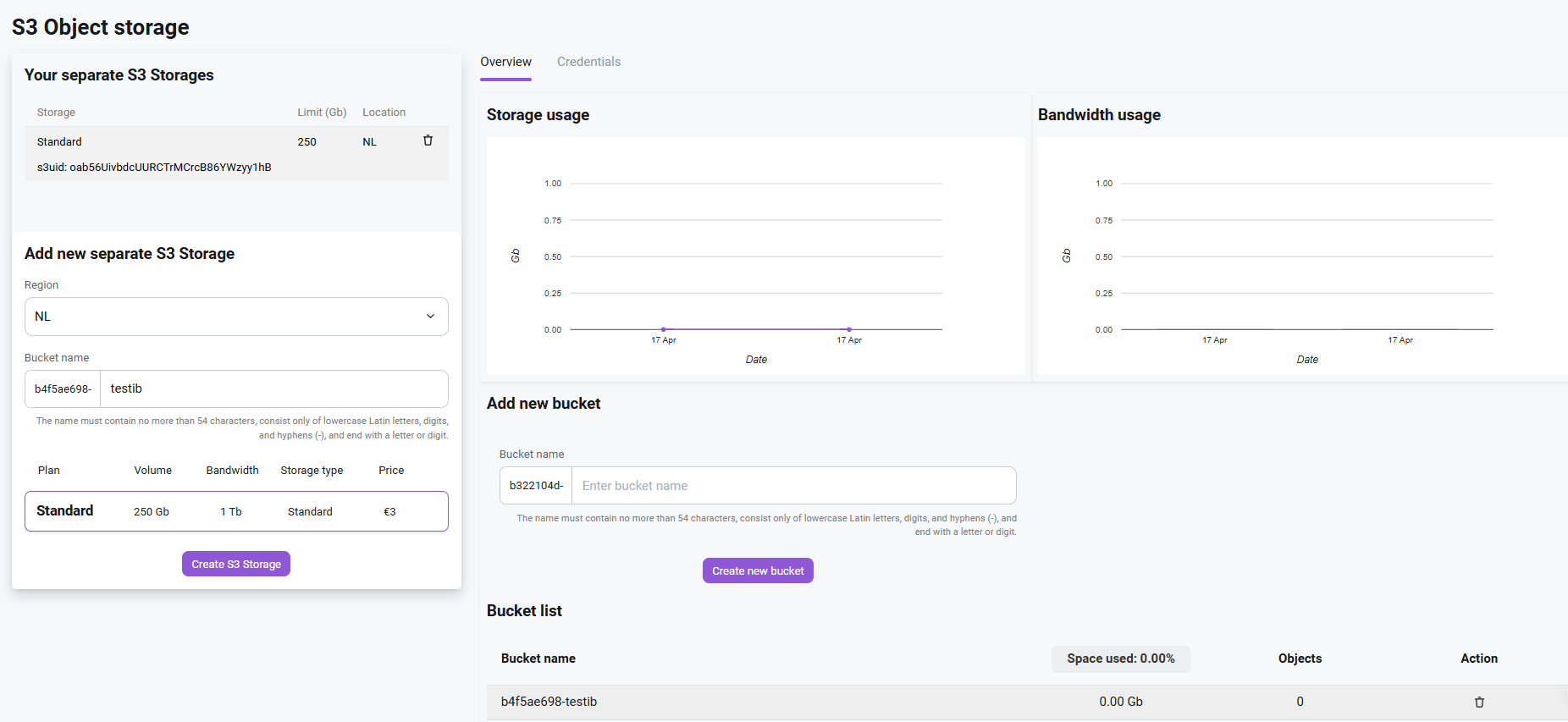
S3 Storage Control Panel Invapi-ում
Հաջողակ վճարումից հետո դուք կտեղափոխվեք Your Independent Storages պանել (կամ ընտրելով S3 Storage ձախ մենյուում), որտեղ կարող եք.
- Տեսնել ձեր վճարված պահոցները և դրանց սակագները:
- Ստեղծել նոր անկախ S3 պահոց:
- Ընտրել կոնկրետ պահոց ցանկից՝ դրա մանրամասները տեսնելու համար:
- Տեսնել վիճակագրությունը պահոցի ծավալի և տրաֆիկի օգտագործման վերաբերյալ:
- Տեսնել կրեդենշիալները պահոցին միանալու համար:
- Ավելացնել նոր bucket-ներ ընթացիկ պահոցին:
- Տեսնել ավելացված bucket-ների ցանկը և դրանց վիճակագրությունը:
- Կատարել գործողություններ bucket-ների հետ:
S3 Storage կրեդենշիալների ստացումը Invapi-ում
-
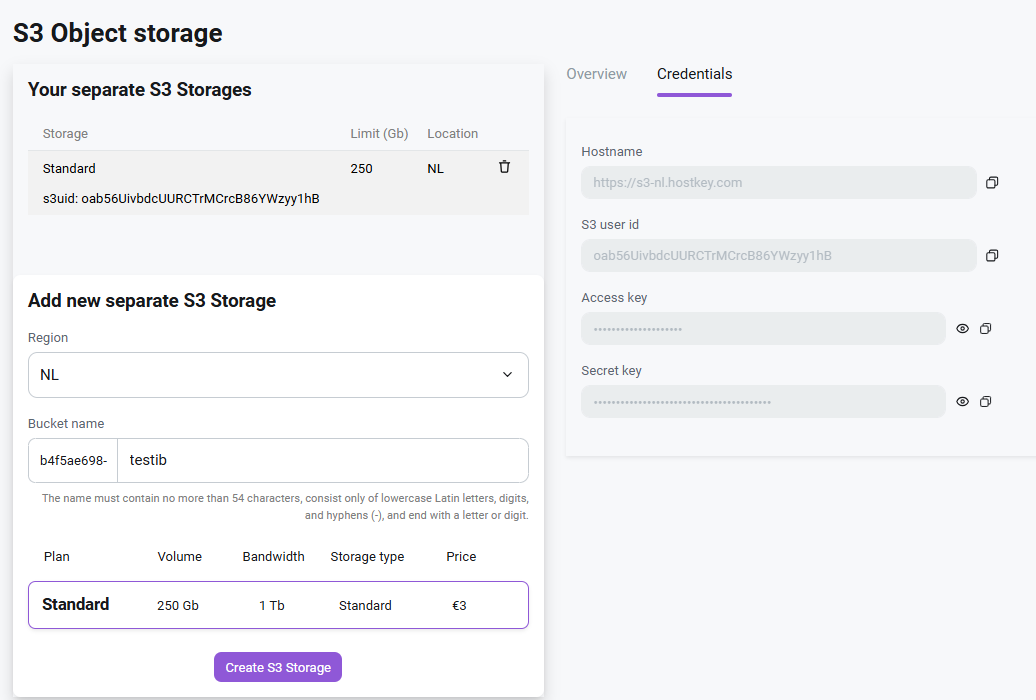
Ձեր պահոցների ցանկում գտեք ստեղծված պահոցը և անցեք Credentials թաբ:
-
Պատճենեք կրեդենշիալները.
Ձեզ հարկ կունենա.
- Host Name (Endpoint URL):
https://s3-nl.hostkey.com; - S3 User ID: (օրինակ՝
oab56UivbdcUURCTrMCrcB86YWzyy1hB); - Access Key: սեղմեք
՝ բանալին ցուցադրելու համար; - Secret Key: սեղմեք
՝ բանալին ցուցադրելու համար:
Պահպանեք այս տվյալները - դրանք անհրաժեշտ կլինեն միանալու համար:
- Host Name (Endpoint URL):
S3 Storage Bucket-ների կառավարումը Invapi-ում
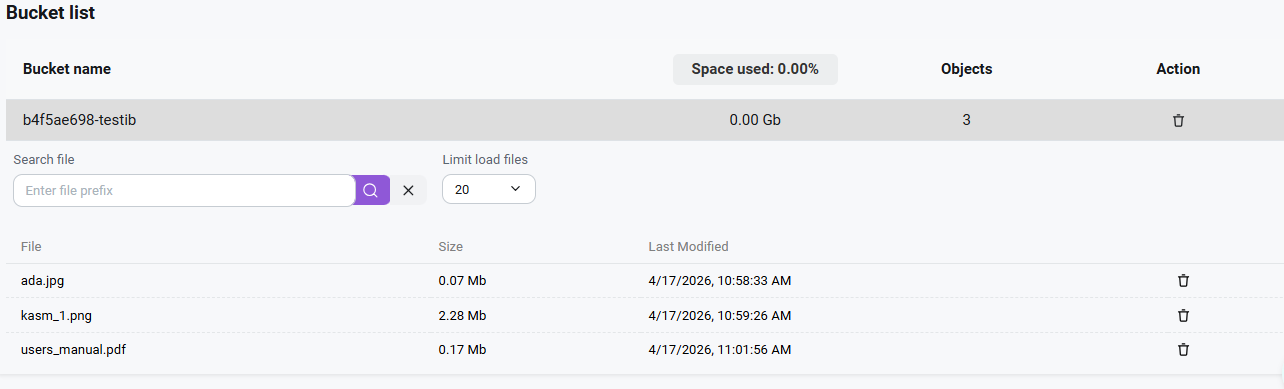
Անմիջապես Invapi-ի S3 պահոցի ինտերֆեյսից հասանելի են հետևյալ bucket գործողությունները.
- Տեսնել պահոցում զբաղեցրած տարածքը և օբյեկտների քանակը:
- Ջնջել bucket-ը:
- Տեսնել bucket-ի պարունակությունը՝ սեղմելով նրա անվան վրա:
- Տեսնել ֆայլի չափսի և ստեղծման ամսաթվի տեղեկատվությունը:
- Փնտրել ֆայլեր bucket-ում:
- Ջնջել առանձին ֆայլեր bucket-ից:
Օգտագործումը S3 Browser-ի միջոցով
-
Ներբեռնեք S3 Browser-ի անվճար տարբերակը՝ https://s3browser.com;
-
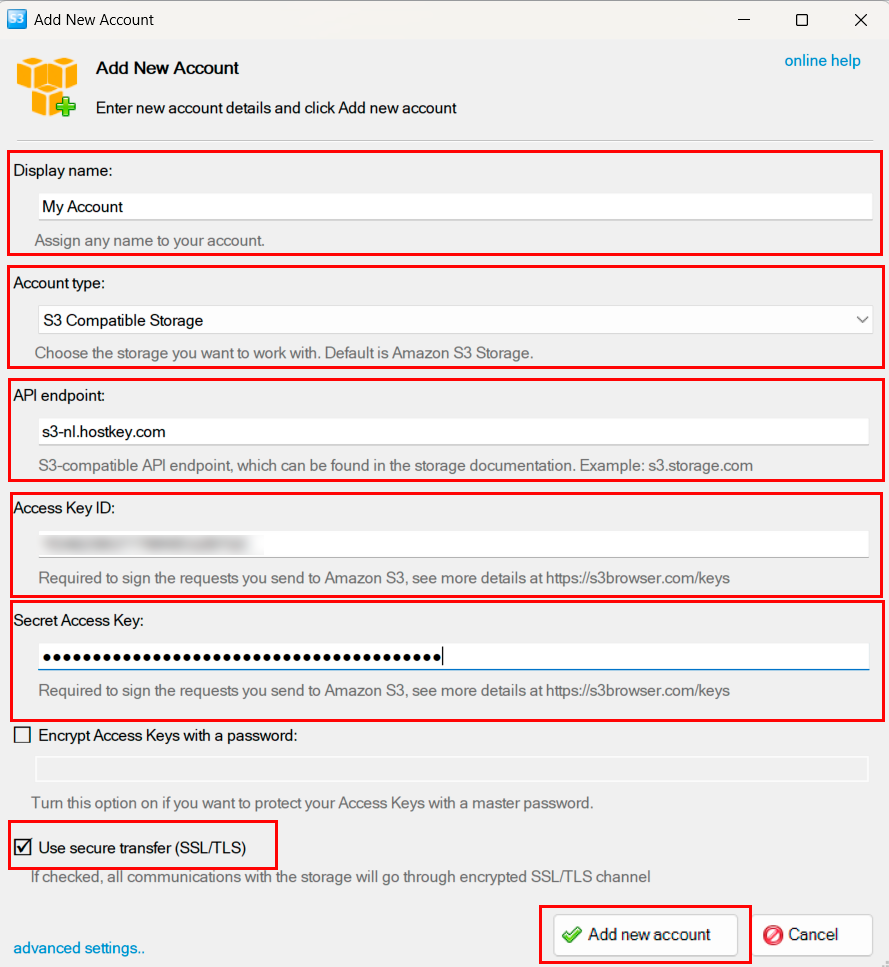
Ավելացրեք նոր հաշիվ.
- Բացեք S3 Browser-ը;
- Սեղմեք Accounts >>
Add New Account:
-
Լրացրեք ձևաթերթը.
- Display name:
HOSTKEY S3(ցանկացած հարմար անուն); - Account type:
S3 Compatible Storage(ոչ թե Amazon S3 Storage!): - API endpoint:
s3-nl.hostkey.com(առանցhttps://-ի); - Access Key ID: տեղադրեք ձեր Access Key-ը HOSTKEY պանելից;
- Secret Access Key: տեղադրեք ձեր Secret Key-ը HOSTKEY պանելից;
- Use secure transfer (SSL/TLS): թողեք նշված վիճակում:
- Display name:
-
Սեղմեք
Add new account; -
Աշխատանք ֆայլերի հետ.
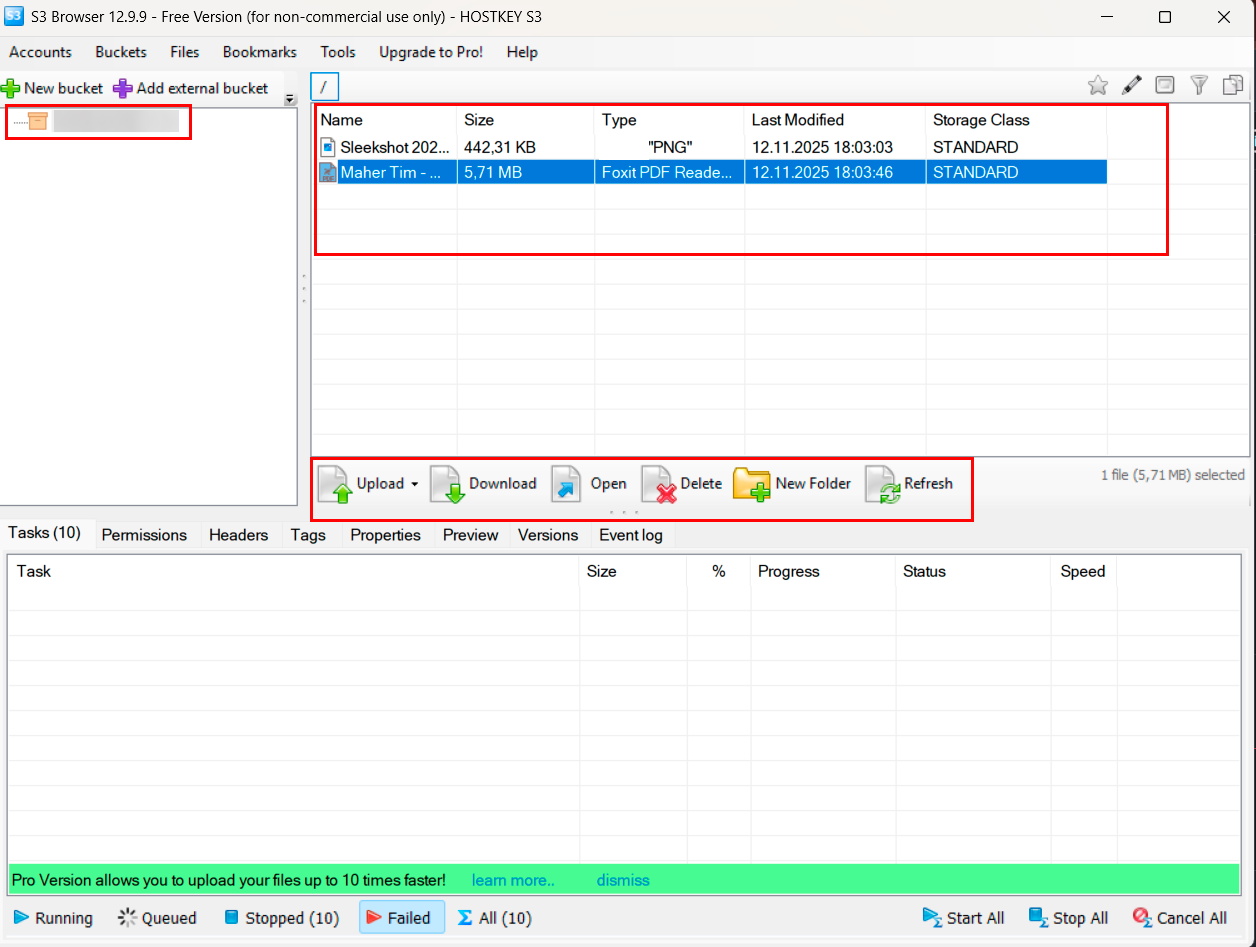
Հաջողակ միացումից հետո կտեսնեք.
- Bucket list՝ ձախ կողմում;
- Files in bucket՝ աջ կողմում;
- Կառավարման կոճակներ՝
Upload,Download,Delete,New Folder,Refresh:
Հասանելի գործողություններ.
Upload- վերբեռնել ֆայլեր;Download- ներբեռնել ֆայլեր;Delete- ջնջել ֆայլեր;New Folder- ստեղծել թղթապանակներ;Refresh- թարմացնել ցանկը:
Ֆայլերի հիմնական գործողություններ
S3-համատեղելի client-ի միջոցով միացումից հետո հասանելի են հետևյալ գործողությունները.
Ֆայլերի վերբեռնում
-
S3 Browser-ի միջոցով.
- Ընտրեք bucket ձախ պանելում;
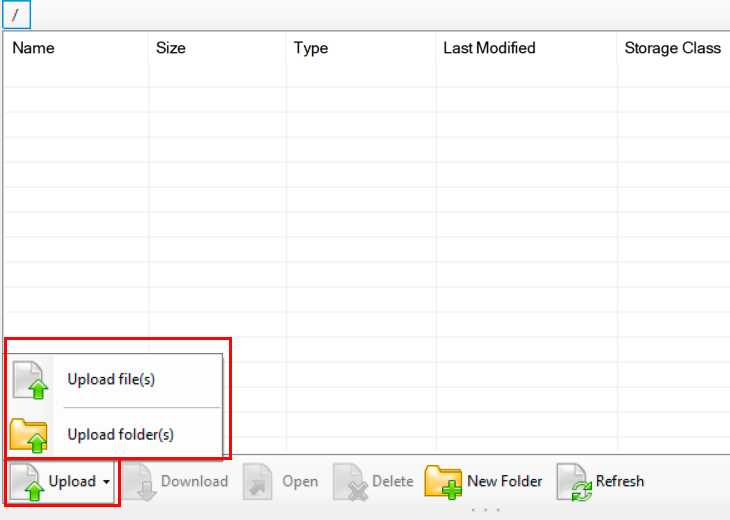
- Սեղմեք
UploadկամUpload folder(s); - Ընտրեք ֆայլերը ձեր համակարգչից;
- Հաստատեք վերբեռնումը.
-
Drag-and-drop-ի միջոցով.
- Պարզապես քաշեք ֆայլերը explorer-ից S3 Browser պատուհան:
Ֆայլերի ներբեռնում
- Ընտրեք ֆայլը bucket-ում;
-
Սեղմեք
Downloadկամ սեղմեք ստորին կնճריםով և ընտրեքDownload.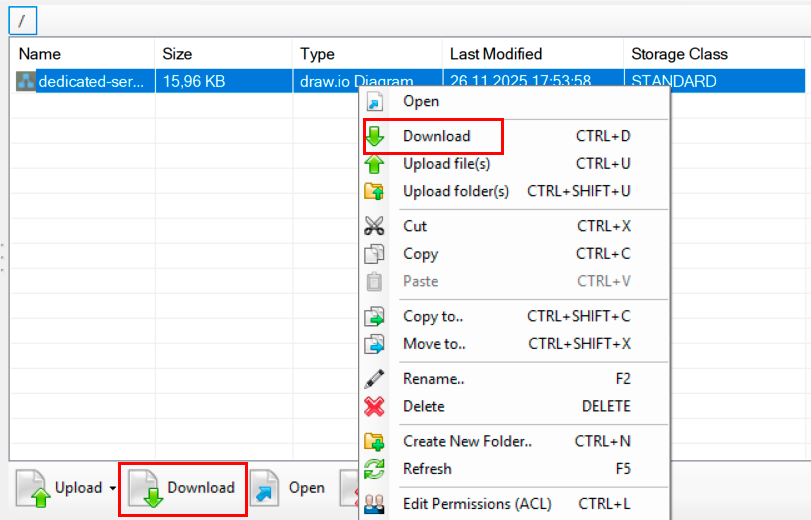
-
Նշեք թղթապանակը, որտեղ պետք է պահպանվի ֆայլը ձեր համակարգչում:
Ֆայլերի և թղթապանակների ջնջում
- Ընտրեք ֆայլը կամ թղթապանակը;
-
Սեղմեք
Deleteկամ սեղմեք ստորին կնճריםովDelete.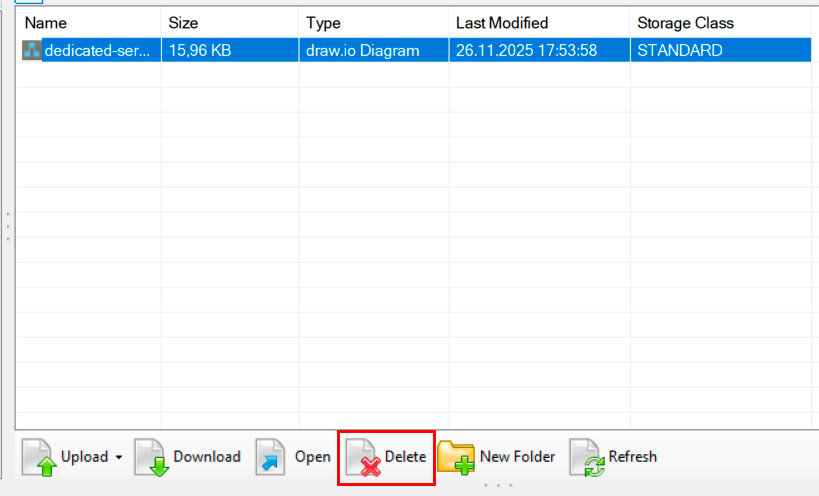
-
Հաստատեք ջնջումը:
Զգուշացում
Ֆայլի ջնջումը անդառնալի է: Համոզվեք, որ ունեք կարևոր տվյալների backup-ները:
Թղթապանակների կառուցվածքի ստեղծում
- Ընտրեք bucket կամ թղթապանակ;
-
Սեղմեք
New Folder.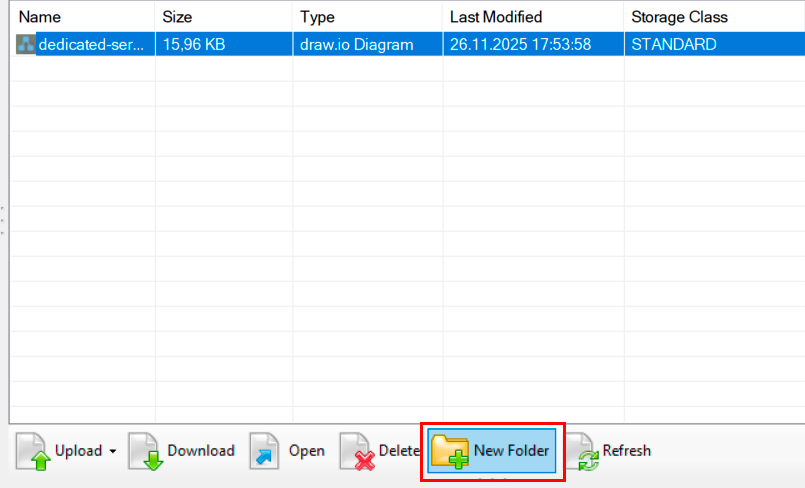
-
Մուտքագրեք թղթապանակի անունը.
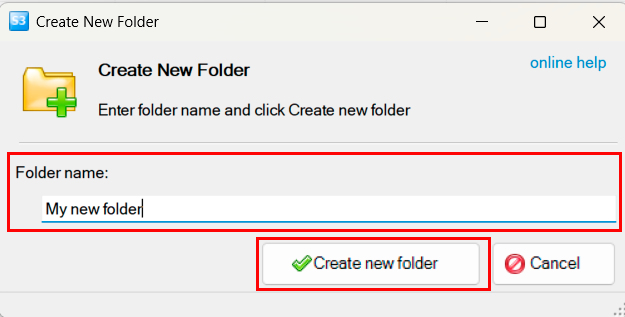
-
Սեղմեք
Create new folder:
Ֆայլերի պատճենում և տեղափոխում
- Պատճենում (Copying): ընտրել ֆայլը > սեղմել ստորին կնճիռով > Copy > գնալ թիրախային թղթապանակ > սեղմել ստորին կնճիռով > Paste;
- Տեղափոխում (Moving): քաշել ֆայլը ցանկալի թղթապանակ, պահելով մկնիկի կոճկը:
Ֆայլերի վերանվանում
- Սեղմեք ֆայլի վրա ստորին կնճիռով;
-
Ընտրեք Rename:
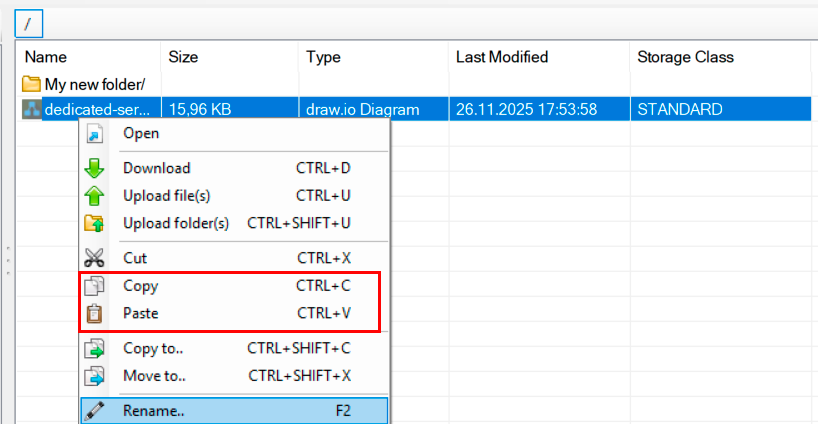
-
Մուտքագրեք նոր անուն;
- Սեղմեք
Enter:
Հասանելիության թույլտվությունների կառավարում (ACL)
- Սեղմեք ֆայլի կամ bucket-ի վրա ստորին կնճիռով;
-
Կոնտեքստային մենյուում ընտրեք Edit Permissions (ACL):
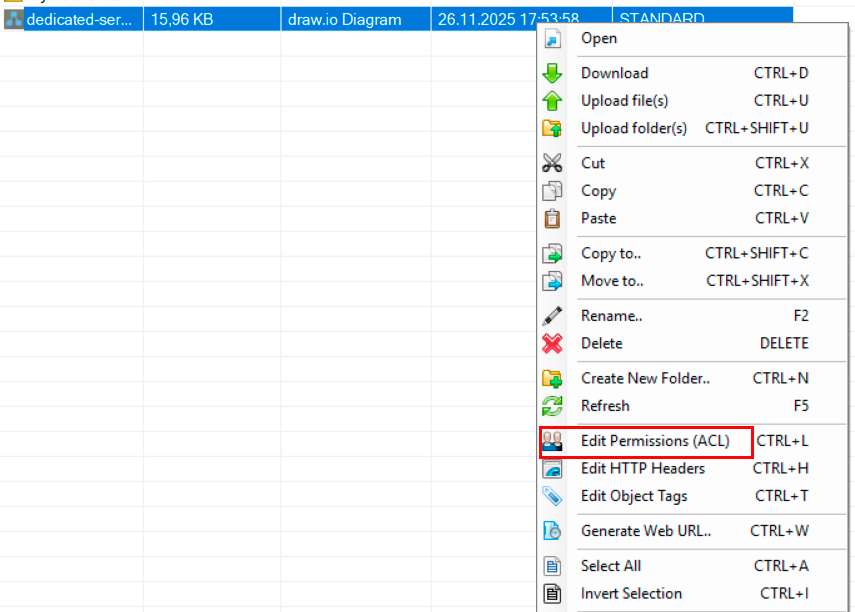
-
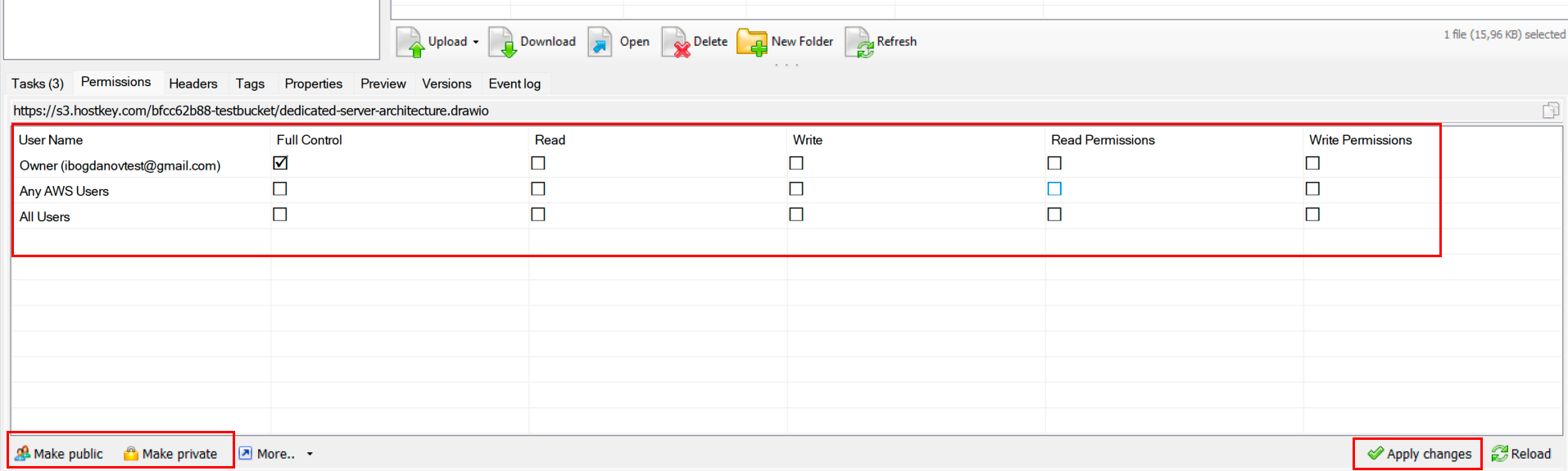
Բացված պատուհանում կարգավորեք հասանելիությունը օգտվողների համար.
- Owner - լիակատար վերահսկողություն օբյեկտի նկատմամբ;
- Any AWS Users - հասանելիություն ցանկացած AWS օգտվողի համար;
- All Users - հանրային հասանելիություն բոլորի համար:
-
Յուրաքանչյուր օգտվողի կատեգորիայի համար կարող եք սահմանել.
- Full Control - լիակատար վերահսկողություն;
- Read - կարդալ օբյեկտը;
- Write - գրել/փոփոխել օբյեկտը;
- Read Permissions - կարդալու թույլտվություններ;
- Write Permissions - փոփոխելու թույլտվություններ:
-
Արագ կարգավորման համար օգտագործեք կոճակները.
- Make public - դարձնել ֆայլը հանրային;
- Make private - դարձնել ֆայլը գաղտնի:
-
Կարգավորումից հետո սեղմեք Apply changes պահպանելու համար:
Անվտանգություն
Զգույշ եղեք հանրային հասանելիության հարցում: Մի դարձրեք գաղտնի տվյալները հանրային: Լռելக்கայուն վիճակում խորհուրդ է տրվում լիակատար վերահսկողությունը թողնել միայն սեփականատիրոջը (Owner):
Վեբ հղումների գեներացում
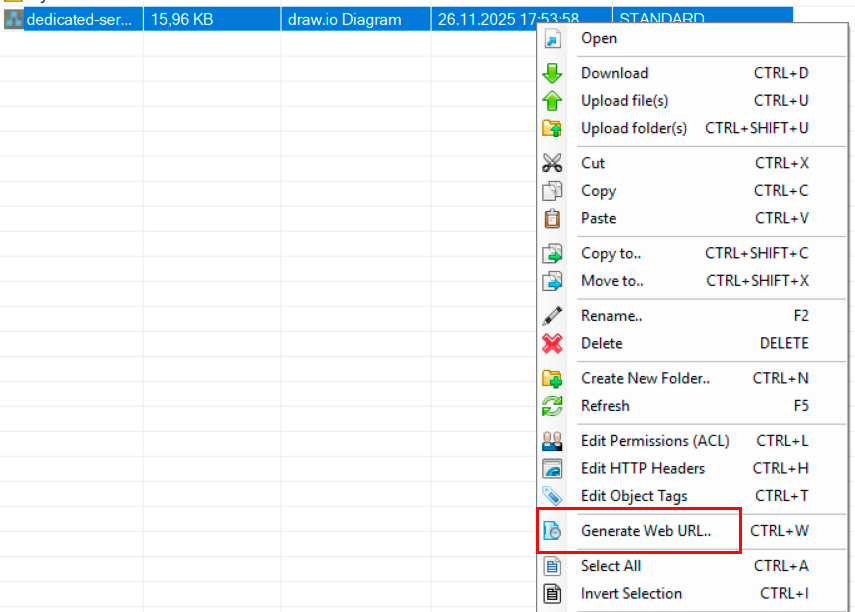
S3 Object Storage-ում ֆայլի կամ թղթապանակի հանրային հղում ստեղծելու համար.
- Սեղմեք ֆայլի վրա ստորին կնճիռով;
-
Կոնտեքստային մենյուում ընտրեք Generate Web URL:
-
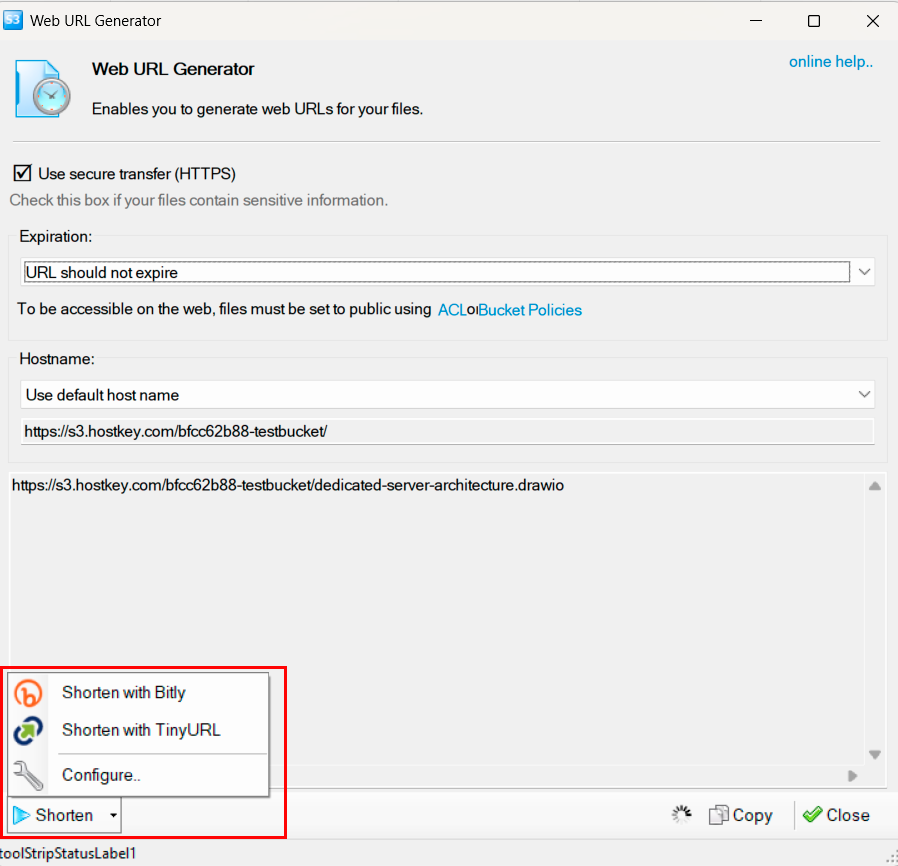
Բացված Web URL Generator պատուհանում կարգավորեք հղման գեներացման պարամետրերը.
-
Use secure transfer (HTTPS) - օգտագործել անվտանգ միացում (խորհուրդ է տրվում գաղտնի տվյալների համար);
- Expiration - ընտրել հղման ժամկետի ավարտը;
-
Hostname - հոստի անվան ընտրություն.
- Use default host name - օգտագործել լռելյակ հասցեն (օրինակ՝
https://s3-nl.hostkey.com/bfcc62b88-testbucket/); - Կամ նշեք ձեր սեփական դոմեյնը:
- Use default host name - օգտագործել լռելյակ հասցեն (օրինակ՝
-
Կարգավորումներից հետո համակարգը կգեներացնի ֆայլի ամբողջական հղումը, օրինակ՝.
Հղման կարճացում.
-
Կարճ հղում ստեղծելու համար սեղմեք
Shortenկոճակը և ընտրեք ծառայություն.- Shorten with Bitly - կարճացնել Bitly-ի միջոցով;
- Shorten with TinyURL - կարճացնել TinyURL-ի միջոցով;
- Configure... - կարգավորել կարճացման ծառայությունները:
-
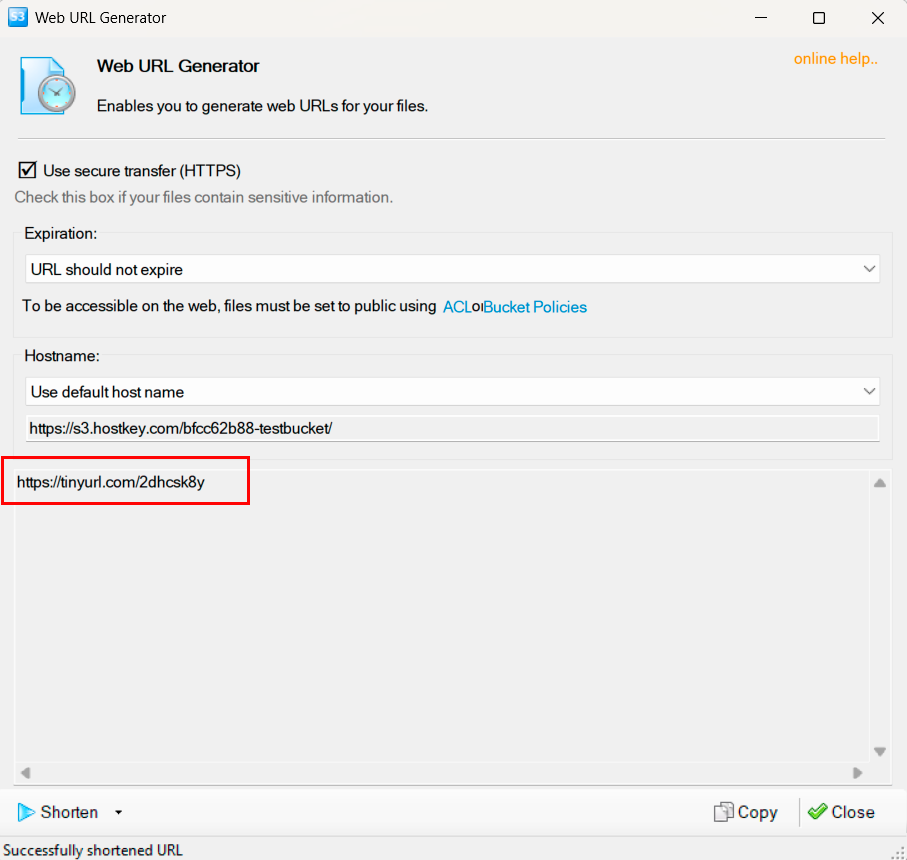
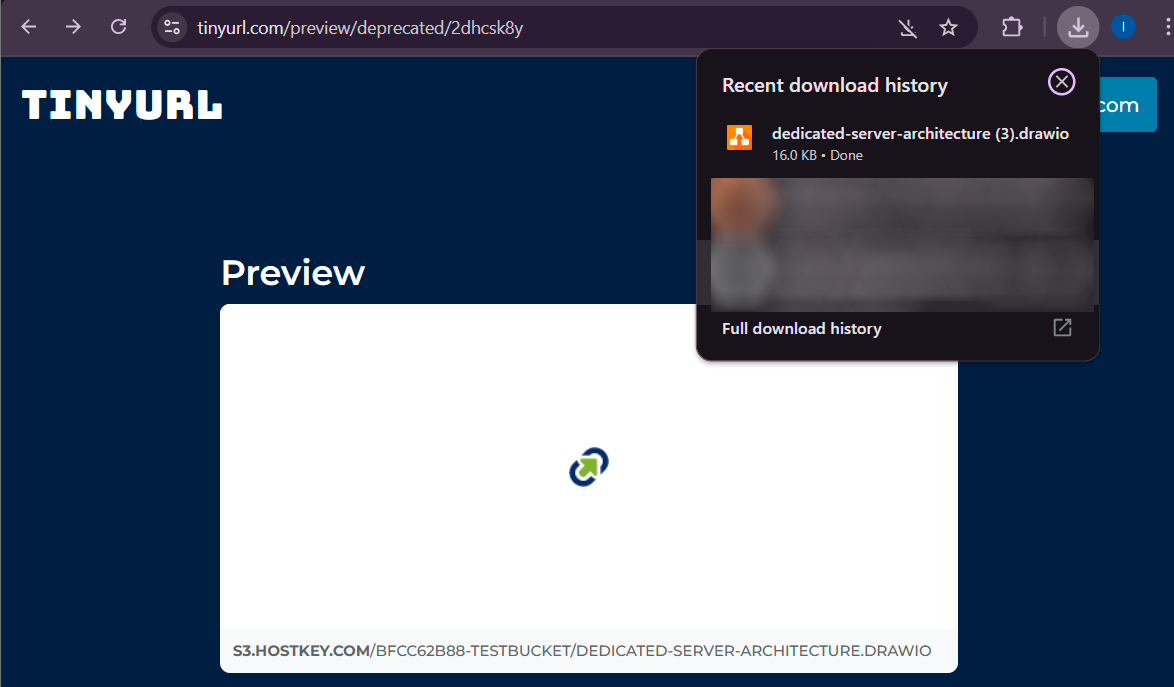
Հաջողակ կարճացումից հետո դուք կստանաք կարճ հղում (օրինակ՝
https://tinyurl.com/2dhcsk8y); -
Օգտագործեք կոճակները.
Copy- պատճենել հղումը Clipboard-ում;Close- փակել գեներատորի պատուհանը:
Զգուշացում
Ֆայլի հանրային հասանելիության համար ֆայլը պետք է սահմանված լինի որպես public ACL-ի միջոցով: Կարճացված հղումը ավտոմատ կերպով կներբեռնի ֆայլը հասանելիության ժամանակ:
Նշում
S3 Browser-ի աշխատանքի վերաբերյալ մանրամասն տեղեկատվությունը հասանելի է developer documentation-ում:
Նշում
Amazon S3-ի աշխատանքի վերաբերյալ մանրամասն տեղեկատվությունը հասանելի է official AWS documentation-ում:
HOSTKEY S3-ի հետ աշխատանքը AWS CLI-ի միջոցով
AWS CLI-ի տեղադրումը
AWS CLI-ն կարող է տեղադրվել երկու եղանակով: Ընտրեք դրանցից մեկը.
Տարբերակ 1: Տեղադրում pip-ի միջոցով (ունիվերսալ)
Առավելություններ.
- Պարզ տեղադրում մեկ հրամանով;
- Հեշտ թարմացում;
- Աշխատում է բոլոր պլատֆորմների վրա (Windows, Linux, macOS):
Թերություններ.
- Պահանջում է Python-ի տեղադրում;
- Կարող է նախազդումներ ցույց տալ որոշ տերմինալներում:
Տեղադրում.
Ստուգել տեղադրումը.
Թարմացում.
Տարբերակ 2: MSI installer Windows-ի համար (խորհուրդ է տրվում)
Առավելություններ.
- Չի պահանջում Python;
- Չկան նախազդումներ տերմինալում;
- Մաքուր համակարգային տեղադրում:
Թերություններ.
- Միայն Windows-ի համար;
- Թարմացումները պետք է ներբեռնվեն ձեռքով:
Տեղադրում տերմինալի միջոցով.
Տեղադրումից հետո.
- Վերաշարեք տերմինալը;
- Ստուգեք տեղադրումը.
Ակնկալվող արդյունքը.
Տեղադրման այլընտրանքային մեթոդ.
- Ներբեռնեք ձեռքով՝ https://awscli.amazonaws.com/AWSCLIV2.msi;
- Գործարկեք installer-ը երկակի սեղմումով;
- Վերաշարեք տերմինալը:
Զգուշացում
Եթե տեղադրված են երկու տարբերակները (pip և MSI), դա կարող է հանգեցնել կոնֆլիկտների: Լավագույն տարբերակն է օգտագործել միայն մեկ մեթոդ:
Կոնֆլիկտների ստուգում.
Եթե ցույց է տալիս մի քանի ուղի, հեռացրեք տարբերակներից մեկը.
Միացման կարգավորում HOSTKEY S3-ի հետ
1. Կրեդենշիալների ստացում HOSTKEY պանելից
- Մուտք գործեք ձեր հաշիվ՝ Invapi-ում;
- Գնացեք S3 Storage բաժին:
- Բացեք "Credentials" թաբը;
-
Պատճենեք հետևյալ տվյալները.
S3 user identifier-ի համար (Access Key ID):
- Սեղմեք աչքի նշանի վրա՝ բանալին ցուցադրելու համար;
- Պատճենեք ցուցադրված արժեքը ձեռքով կամ
Copyկոճակի միջոցով:
Secret key-ի համար (Secret Access Key):
- Սեղմեք աչքի նշանի վրա՝ բանալին ցուցադրելու համար;
- Պատճենեք ցուցադրված արժեքը ձեռքով կամ
Copyկոճակի միջոցով:
Զգուշացում
Դուք նախ պետք է սեղմեք
նշանի վրա՝ իրական բանալիների արժեքները տեսնելու համար. միայն դրանից հետո կարող եք դրանք ճիշտ պատճենել: -
Դուք նաև պետք կունենաք.
- Host name:
https://s3-nl.hostkey.com; - Region: ցուցադրված է պանելում (օրինակ՝
nlՆիդեռլանդների համար):
2. Պրոֆիլի կարգավորում
Հարցման ժամանակ մուտքագրեք.
AWS Access Key ID [None]: your_access_key_id
AWS Secret Access Key [None]: your_secret_access_key
Default region name [None]: nl
Default output format [None]: json
Օրինակ.
AWS Access Key ID [None]: s3uid_XXXXXXXXXXXXXXXXX
AWS Secret Access Key [None]: xxxxxxxxxxxxxxxxxxxxxxxxxxxxxxxxxxxxxxxx
Default region name [None]: nl
Default output format [None]: json

3. Ստուգեք կարգավորումները
Ակնկալվող արդյունքը.
NAME       : VALUE                    : TYPE             : LOCATION
profile    : hostkey                  : manual           : --profile
access_key : ****************xxxx     : shared-credentials-file :
secret_key : ****************xxxx     : shared-credentials-file :
region     : nl                       : config-file      : ~/.aws/config

4. Ստուգեք միացումը
Ակնկալվող արդյունքը (ձեր bucket-ների ցանկը).
Ֆայլերի հիմնական գործողություններ
Bucket-ի պարունակության դիտում
Օրինակ.
Արդյունքը.
Ֆայլի վերբեռնում
Ստեղծեք թեստային ֆայլ.
Վերբեռնեք ֆայլը bucket-ում.
Օրինակ.
aws s3 cp test_new.txt s3://your-bucket-name/ --profile hostkey --endpoint-url https://s3-nl.hostkey.com
Արդյունքը.
Ֆայլի ներբեռնում
aws s3 cp s3://bucket-name/file.txt ./local-file.txt --profile hostkey --endpoint-url https://s3-nl.hostkey.com
Օրինակ.
aws s3 cp s3://your-bucket-name/test.txt ./downloaded.txt --profile hostkey --endpoint-url https://s3-nl.hostkey.com
Արդյունքը.
Ֆայլի և թղթապանակի ջնջում
Թղթապանակների սինքրոնացում
Թղթապանակի վերբեռնում bucket-ում.
aws s3 sync path/to/local/folder s3://bucket-name/path-in-bucket/ --profile hostkey --endpoint-url https://s3-nl.hostkey.com
Օրինակ.
aws s3 sync C:\Users\User\Documents\Test s3://your-bucket-name/remote-folder/ --profile hostkey --endpoint-url https://s3-nl.hostkey.com
Արդյունքը.
upload: Documents\Test\file1.txt to s3://your-bucket-name/remote-folder/file1.txt
upload: Documents\Test\file2.docx to s3://your-bucket-name/remote-folder/file2.docx
Թղթապանակի ներբեռնում bucket-ից.
aws s3 sync s3://bucket-name/path-in-bucket/ path/to/local/folder --profile hostkey --endpoint-url https://s3-nl.hostkey.com
Առկայության (progress) ցուցույթով.
aws s3 sync C:\Users\User\Documents\Test s3://your-bucket-name/backup/ --profile hostkey --endpoint-url https://s3-nl.hostkey.com --progress
Զգուշացում
Եթե ուղին պարունակում է բացատներ, համոզվեք, որ օգտագործում եք չակերտներ:
Ճիշտ.
aws s3 sync "C:\Users\Name\My Documents" s3://bucket/docs/ --profile hostkey --endpoint-url https://s3-nl.hostkey.com
Սխալ (կառուցման սխալ կառաջացնի).
aws s3 sync C:\Users\Name\My Documents s3://bucket/docs/ --profile hostkey --endpoint-url https://s3-nl.hostkey.com
Լրացուցիչ հրամաններ
Bucket-ի ստեղծում
Դատարկ bucket-ի ջնջում
Bucket-ի ջնջում՝ իր պարունակությամբ
Ֆայլերի պատճենում bucket-ների միջև
aws s3 cp s3://source-bucket/file.txt s3://dest-bucket/file.txt --profile hostkey --endpoint-url https://s3-nl.hostkey.com
Ֆայլի տեղափոխում
aws s3 mv s3://bucket-name/old-file.txt s3://bucket-name/new-file.txt --profile hostkey --endpoint-url https://s3-nl.hostkey.com
Խնդիրների հայտնաբերում (Troubleshooting)
Error: "aws" is not a command
Պատճառ. AWS CLI-ն տեղադրված չէ կամ չկա PATH-ում:
Լուծում.
- Վերաշարեք տերմինալը տեղադրումից հետո;
- Ստուգեք տեղադրումը
where awsհրամանով (պետք է ցույց տա ուղի); - Եթե դա չի օգնում, վերատեղադրեք AWS CLI:
Error: Invalid bucket name
Պատճառ. Սխալ bucket անուն:
Լուծում. Օգտագործեք հենց այն bucket անունը, որը տեսնում եք HOSTKEY պանելում (օրինակ՝ prefix-testbucket):
Error: AccessDenied
Պատճառ. Սխալ կրեդենշիալներ կամ անբավարար թույլտվություններ:
Լուση.
- Ստուգեք Access Key-ն և Secret Key-ն HOSTKEY պանելում;
- Վերաստեղեք պրոֆիլը.
Կոնֆլիկտ pip և MSI տարբերակների միջև
Նշաններ. where aws հրամանը ցույց է տալիս երկու ուղի:
Լուծում. Հեռացրեք տարբերակներից մեկը (տեսեք "Տեղադրման մեթոդների խտրապնդում" բաժինը):
Կարգավորումների վերականգնում
Windows.
Linux/macOS.
Կարգավորեք նորից.
Կարգավորման ֆայլերի տեղադրությունը
Windows.
Linux/macOS.
Ֆայլի պարունակությունը.
- credentials - Access Key և Secret Key;
- config - region և output format կարգավորումներ:
Օգտակար հրամաններ ստուգման համար
AWS CLI տարբերակը.
Գործարքային ֆայլի տեղը.
Պրոֆիլի տեղեկատվությունը.
Փաթեթի տեղեկատվությունը (pip տարբերակի համար).
Թարմացում (pip տարբերակի համար).
Նշում
AWS CLI-ի հետ աշխատանքի վերաբերյալ մանրամասն տեղեկատվությունը հասանելի է official AWS documentation-ում:
Ծառայության չեղարկում
Եթե ցանկանում եք դադարեցնել ծառայության օգտագործումը, սեղմեք Bin նշանի վրա S3 պահոցի կառավարման պանելում Invapi-ում:
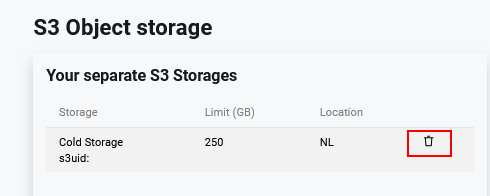
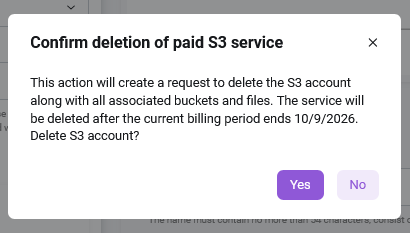
Remove S3 Account կոճակին սեղմելը բացում է Confirm deletion of paid S3 service հաստատման պատուհանը:
Տեղեկատվություն
Կարևոր է. հաստատումից հետո, պահոցը և դրա բոլոր տվյալները կջնջվեն առանց վերականգնման հնարավորության՝ վճարված ժամանակահատվածի ավարտին:
Չեղարկումն ավարտելու համար պետք է սեղմեք Yes կոճակը հաստատման պատուհանում:
Երբ ջնջման հարցումը մշակվի, համապատասխան ծառայության մեջ կցուցադրվի պայմանական ջնջման ամսաթիվը:
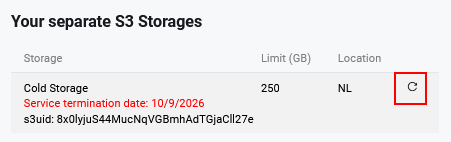
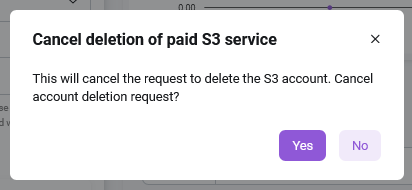
Դուք կարող եք չեղարկել ջնջման գործընթացը նշված ամսաթվից առաջ՝ սեղմելով Cancel account deletion request կոճակը: Բացվող Cancel Deletion of Paid S3 Service պատուհանում սեղմեք Yes: