Տեխնիկական աջակցության կապը
Այս հոդվածում
HOSTKEY-ի աջակցման համակարգը հարմարավետ գործիք է հոսթինգի, սերվերների և տեխնիկական խնդիրների հետ կապված ցանկացած հարցեր լուծելու համար: Ձեր անձնական էջի միջոցով դուք կարող եք ստեղծել հարցումներ (ticket-ներ) և հետևել դրանց կարգավիճակին:
Զգուշացում
Ստեղծեք աջակցման հարցումներ կամ RHR հարցումներ միայն Invapi անձնական էջում: Այլ ուղ渠道ներից ստացված հարցումները չեն մշակվում:
Հետևեք մեկ հարցումի կանոնին. մեկ հարցումը համապատասխանում է մեկ ticket-ին:
Նշում
- Սերվերի սպասարկման և դրանց հետ կապված խնդիրների համար մենք հանձնարարում ենք ստեղծել RHR հարցում՝ կառավարման վահանակում տվյալ սերվերի քարտից:
- Եթե ունեք մի քանի սերվեր (2, 3 և ավելի) և բոլորը ունեն նույն ընդհանրական խնդիրը, ստեղծեք մեկ հարցում/ticket:
- Եթե ունեք մի քանի սերվեր, բայց դրանցից յուրաքանչյուրի վրա տարբեր խնդիրներ կան, ստեղծեք առանձին հարցում/ticket յուրաքանչյուր սերվերի յուրաքանչյուր դ случаay-ի համար:
Հասանելիություն տեխնիկական աջակցման համակարգին
Հարցման ստեղծման ձևի բացումը
- Մենյուում գտեք և սեղմեք Support Center կոճակը.
- Հաշիվներին, հաշվбиնգին և ծառայություններին առնչվող հարցերը գտնվում են Support tickets բաժնում:
- Անհրաժեշտ տեխնիկական սպասարկման (RHR) հետ կապված հարցերը գտնվում են Server requests բաժնում:
-
Բացված Support tickets պատուհանում սեղմեք
New requestկոճակը.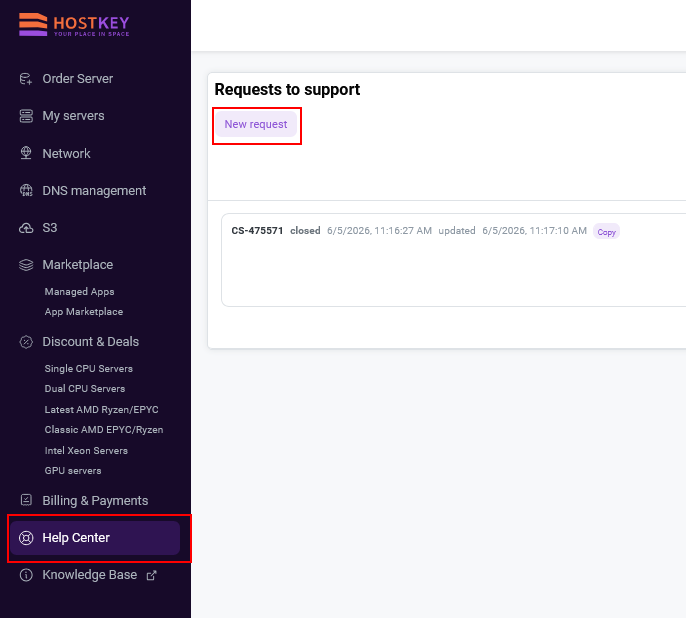
Հարցման ձևի լրացումը
Բացվող ձևում լրացրեք հետևյալ դաշտերը.
Անհրաժեշտ դաշտեր:
- Summary (համառոտ նկարագրություն) - մուտքագրեք ձեր խնդրի կարճ, բայց տեղեկատվական նկարագրությունը:
- Description (մանրամասն նկարագրություն) - մանրամասն նկարագրեք խնդիրը և նշեք.
- Ինչն է ուղղակիորեն չաշխատում,
- Ինչ քայլեր եք ձեռք բերել,
- Ինչ արդյունք եք ակնկալում ստանալ,
- Ցանկացած լրացուցիչ տեղեկություն, որը կարող է օգնել լուծել խնդիրը:
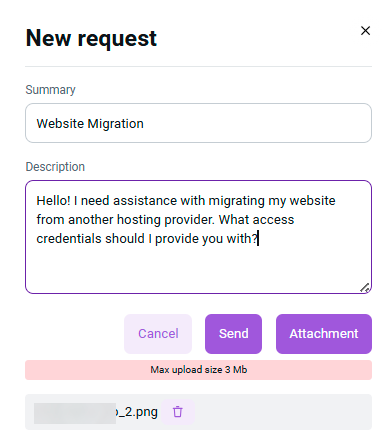
Լրացուցիչ հնարավորություններ:
- Attachment - կցեք ֆայլեր, սքրինշոթներ կամ լոգեր (ֆայլի առավելագույտ չափը՝ 3 MB)
Հարցման ուղարկումը
- Ստուգեք բոլոր լրացված դաշտերի ճշտությունը:
- Սեղմեք
Sendկոճակը՝ հարցումը ներկայացնելու համար: - Եթե ցանկանում եք չեղարկել հարցման ստեղծումը, սեղմեք
Cancel:
Գործող հարցումների կառավարումը
Հարցումների ցանկի դիտումը
- Requests to support պատուհանում կցուցադրվեն ձեր հարցումները:
- Յուրաքանչյուր հարցում ներառում է.
- Ticket-ի համարը (օրինակ՝
CS-295900), - Կարգավիճակը (open, closed և այլն),
- Ստեղծման/թարմացման ամսաթիվն ու ժամը,
- Խնդրի համառոտ նկարագրությունը:
- Ticket-ի համարը (օրինակ՝
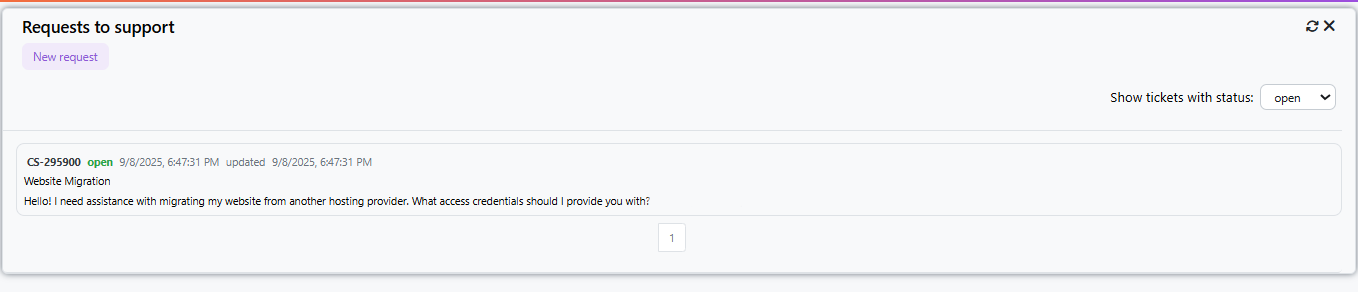
Հարցումների ֆիլտրումը ըստ կարգավիճակի
Վերևի աջ անկյունում կա Show tickets with status ընտրացանկ.
- open - բաց հարցումներ;
- closed - փակ հարցումներ;
- all - բոլոր հարցումները:
Կոնկրետ հարցման հետ աշխատանք
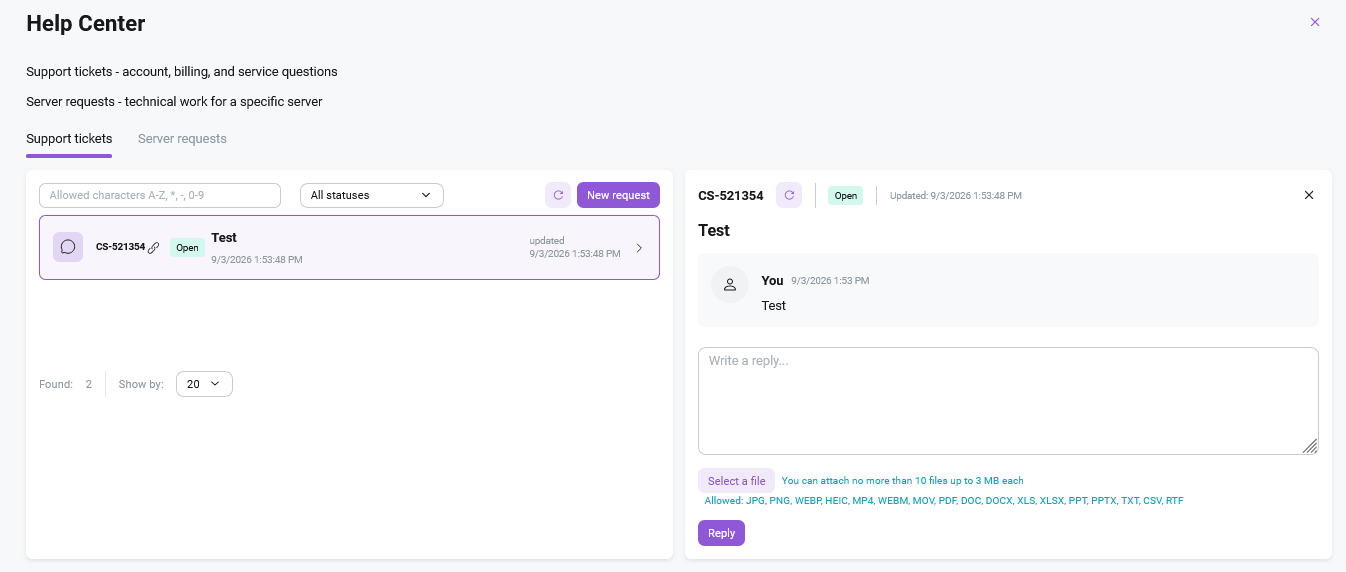
Հարցման վրա սեղմելը բացում է մանրամասն տեղեկատվությունը, որտեղ դուք կարող եք.
Դիտել:
- Կապի ամբողջական պատմությունը:
- Կցված ֆայլերը:
- Տեխնիկական աջակցման ծառայության պատասответները:
Լրացուցիչ տեղեկություն ավելացնել:
- Write a comment դաշտում կարող եք ավելացնել լրացուցիչ տեղեկություններ:
- Սեղմեք
Add comment՝ ձեր մեկնաբանությունը ուղարկելու համար: - Օգտագործեք
Attachmentկոճակը՝ լրացուցիչ ֆայլեր կցելու համար:
Օգտակար խորհուրդներ
- Եղեք կոնկրետ - որքան մանրամասն լինի ձեր խնդրի նկարագրությունը, այնքան արագ կստանաք լուծում:
- Կցեք սքրինշոթներ - տեսողական տեղեկատվությունը հաճախ օգնում է խնդիրն ավելի արագ հասկանալ:
- Նվիրեք տեխնիկական մանրամասներ - ծրագրային տարբերակներ, բրաուզեր, օպերացիոն համակարգ և այլն:
- Հետևեք կարգավիճակին - պարբերաբար ստուգեք ձեր հարցման թարմացումները:
- Արձագանքեք արագ - եթե աջակցման ծառայությունը լրացուցիչ տեղեկություններ է պահանջում, պատասխանեք հնարավորինս արագ:
Հարցման կարգավիճակներ
- Open - հարցումը բաց է և մշակվում է:
- Closed - հարցումը փակ է (խնդիրը լուծված է կամ հարցումն այլևս արդիական չէ):
- Updated - հարցմանը նոր մեկնաբանություններ կամ ֆայլեր են ավելացվել: